
Ошибка Microsoft Teams Caa70007: как исправить шаг за шагом
Почему появляется ошибка Caa70007 в Microsoft Teams
Ошибка Caa70007 обычно возникает на экране входа в Microsoft Teams и препятствует аутентификации. Основные причины:
- Неправильные дата/время на клиентском компьютере, что ломает проверку токенов и сертификатов.
- Проблемы с кешем приложения (повреждённые файлы в %appdata%).
- Ограничения или ошибки TLS/сертификатов на стороне клиента или прокси.
- Сетевые проблемы (IP, DNS, прокси, брандмауэр).
- Конфликты с настройками совместимости Windows или повреждённая установка Teams.
Короткое определение: Caa70007 — код ошибки аутентификации/соединения в Microsoft Teams, связанный с проверкой сертификатов, временем/кэшем или сетевыми настройками.
Быстрая последовательность действий (мини‑план)
- Очистите кеш Teams.
- Синхронизируйте дату и время Windows.
- Отключите проверку отзыва сертификатов (если безопасно для вашей среды).
- Включите все варианты TLS в свойствах обозревателя.
- Попробуйте средство совместимости, сброс приложения или переустановку.
- Если не помогло — обратитесь к администратору для проверки прокси/сертификатов/условий MFA.
Подробные шаги по устранению
1. Очистите кеш Microsoft Teams
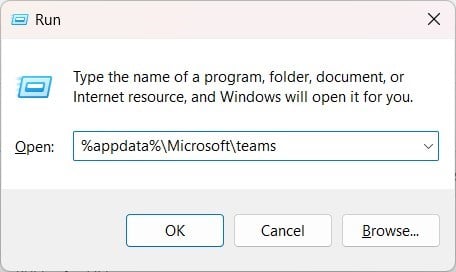
- Нажмите Win + R, чтобы открыть диалог «Выполнить».
- Введите
%appdata%\Microsoft\teamsи нажмите Enter. - Удалите все файлы из папок
Cache,tmpиGPUCache.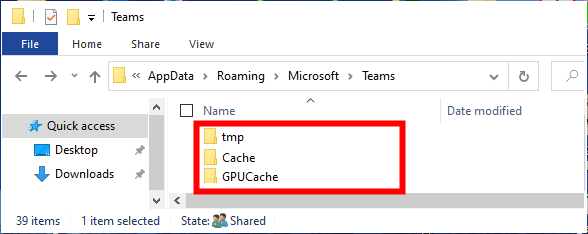
- Перезагрузите компьютер.
- Откройте Microsoft Teams и проверьте вход.
Почему это помогает: повреждённые временные файлы мешают нормальной работе клиента и аутентификации.
2. Установите правильные дату и время
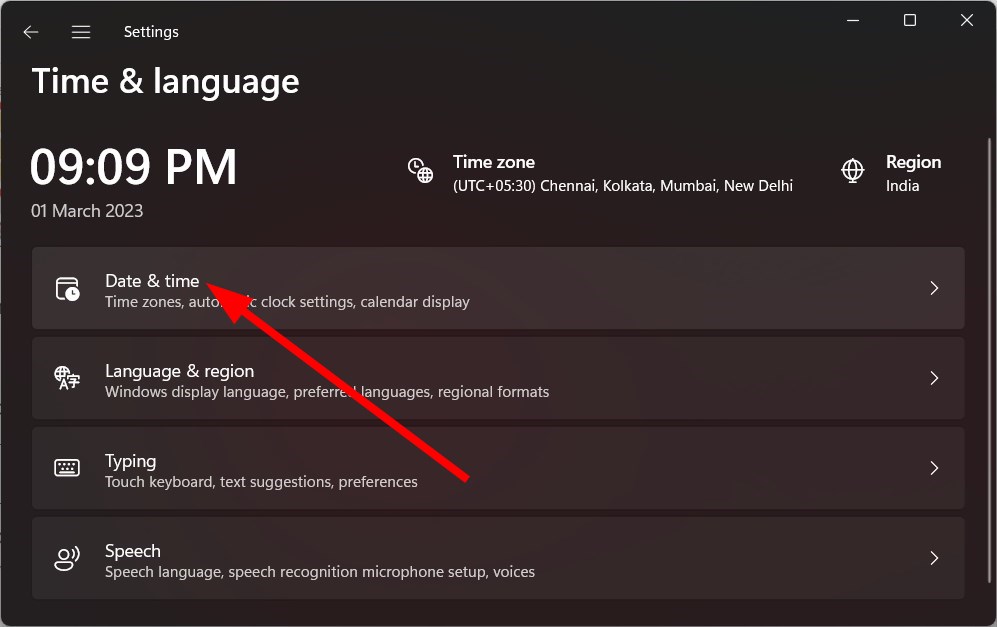
- Нажмите Win + I, чтобы открыть Параметры.
- Перейдите в «Время и язык».

- Откройте «Дата и время».
- Включите «Установить время автоматически».

- Нажмите «Синхронизировать сейчас».

- Дождитесь завершения синхронизации.

Примечание: Для корпоративных устройств синхронизация должна работать через корпоративный контроллер времени или NTP.
3. Отключите проверку отзыва сертификатов сервера (временная диагностика)
Важно: отключение проверки отзыва сертификатов снижает безопасность. Делайте это только для теста и возвращайте настройку после диагностики, либо выполняйте в доверенной сети.
- Откройте Пуск → Панель управления.
- Откройте «Свойства обозревателя» (Internet Options).

- Перейдите на вкладку «Дополнительно».
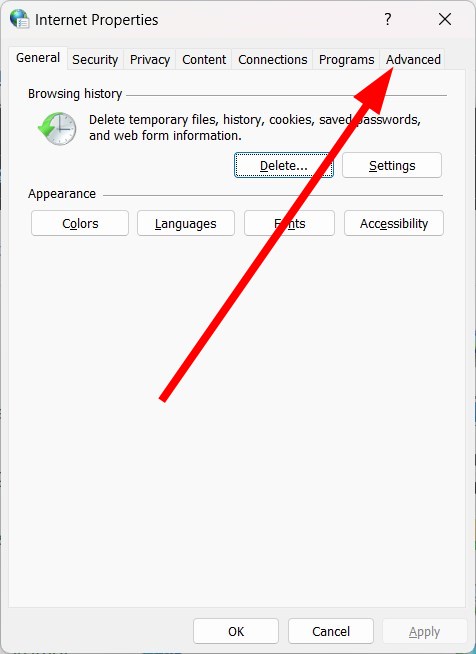
- В блоке «Безопасность» снимите галочку «Проверять отзыв сертификатов сервера».

- Нажмите «Применить» и «ОК», затем перезагрузите компьютер.
4. Включите все опции TLS в свойствах обозревателя
- Откройте Панель управления → «Свойства обозревателя» → вкладка «Дополнительно».
- В разделе «Безопасность» отметьте флажки: «Использовать TLS 1.0», «Использовать TLS 1.1», «Использовать TLS 1.2», «Использовать TLS 1.3».

- Нажмите «Применить» и «ОК», затем перезагрузите ПК.
Обоснование: Teams использует TLS и современные протоколы шифрования — иногда отключённые опции на клиенте мешают успешному соединению.
5. Запустите средство устранения проблем совместимости
- Щёлкните правой кнопкой по ярлыку Microsoft Teams → Свойства.
- Откройте вкладку «Совместимость».
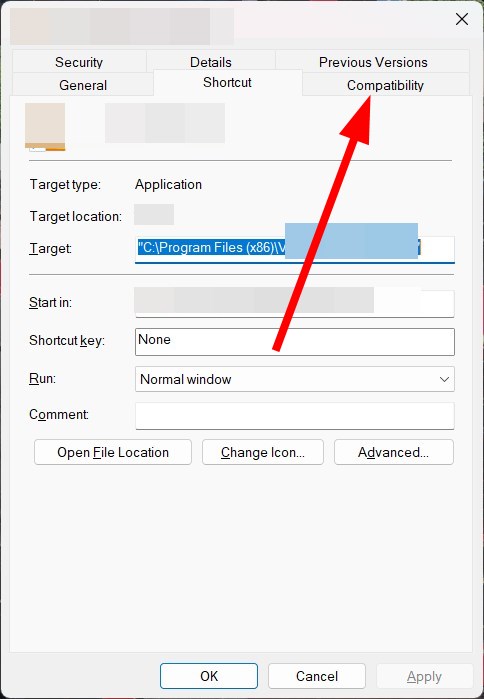
- Нажмите «Запустить средство устранения проблем совместимости».

- Выберите «Попробовать рекомендованные параметры».

- Перезагрузите компьютер и попробуйте снова.
6. Обновите сетевые настройки: сброс и обновление IP
- Откройте Пуск → Командная строка (от имени администратора).
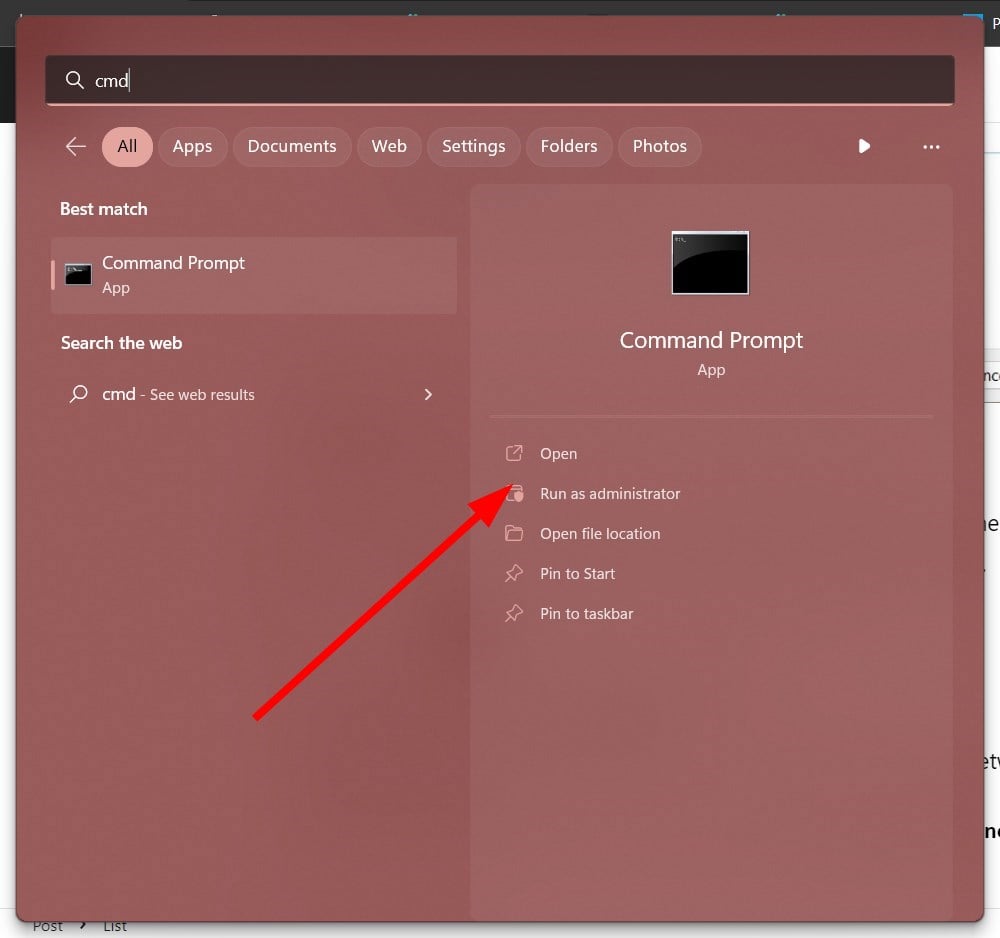
- Выполните для освобождения текущего IP-адреса:
ipconfig /release- Затем выполните для получения нового IP-адреса:
ipconfig /renew- Перезагрузите ПК.
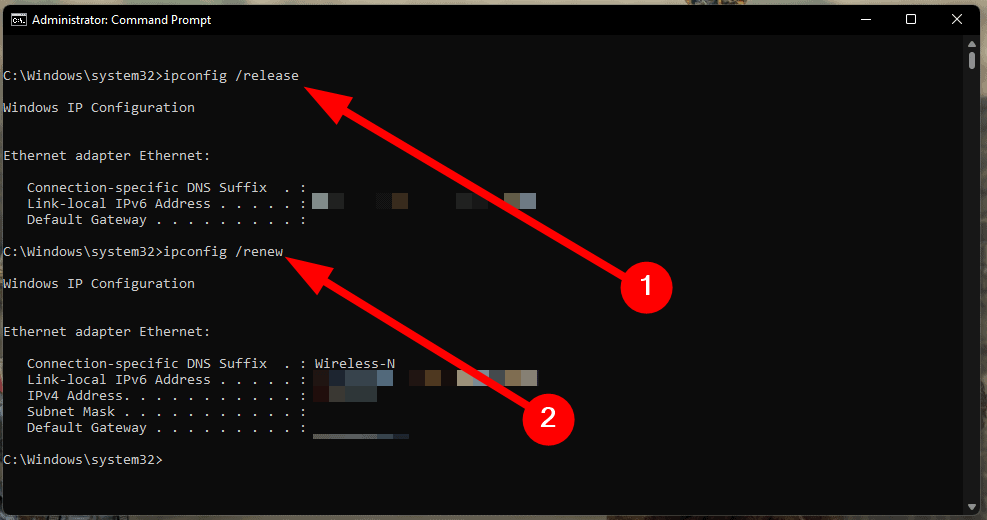
Когда это важно: при использовании DHCP, проблемах прокси/маршрутизатора или конфликтующих IP-адресах.
7. Очистите кеш браузера (если используете веб‑версию Teams)
- Откройте браузер.
- Нажмите меню (три точки) → Параметры/Настройки → Конфиденциальность и безопасность.

- Перейдите к «Удалить данные просмотра» или «Clear browsing data».
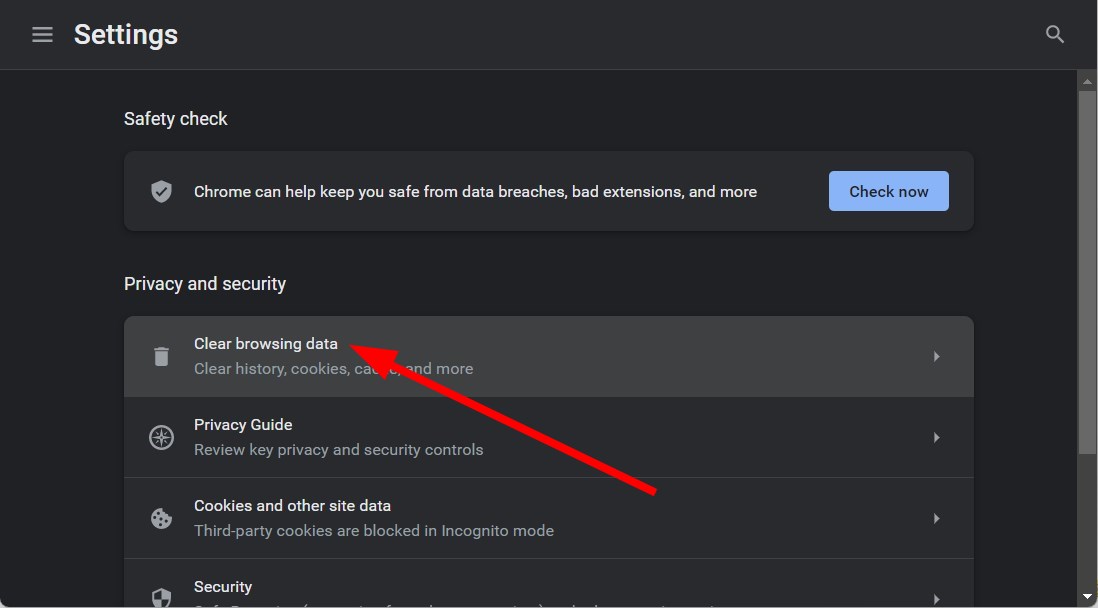
- Отметьте Историю просмотров, Cookies и Кэшированные изображения и файлы.

- Нажмите «Очистить» и перезапустите браузер.
8. Сброс приложения Microsoft Teams или переустановка
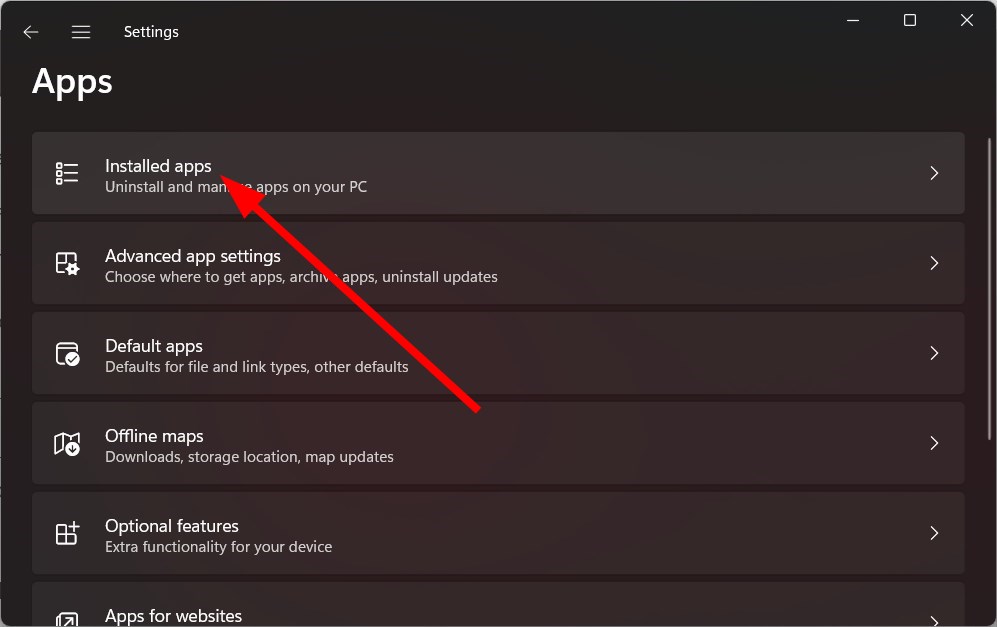
- Параметры (Win + I) → Приложения → Установленные приложения.
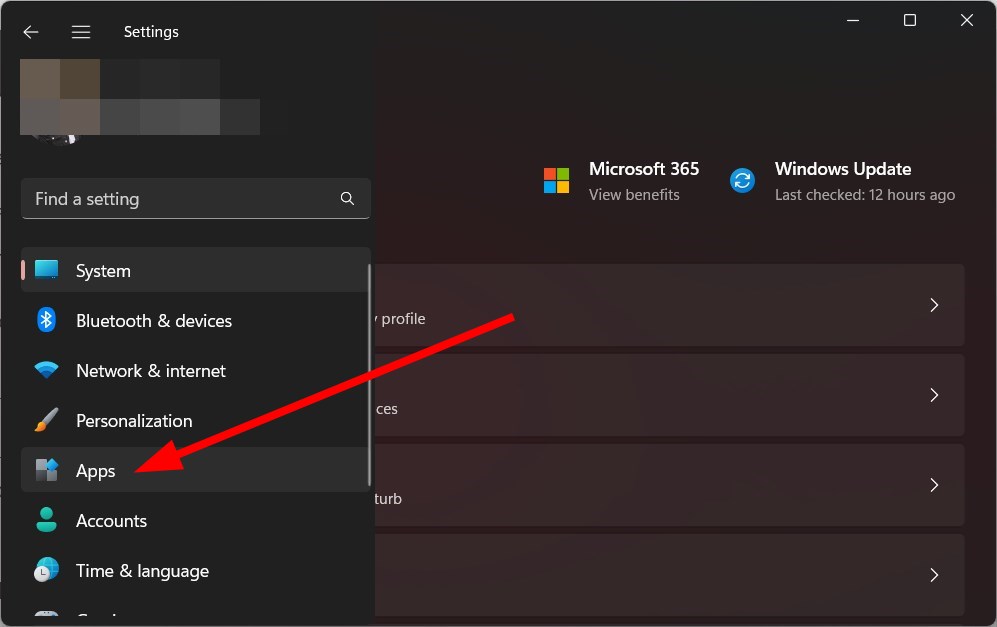
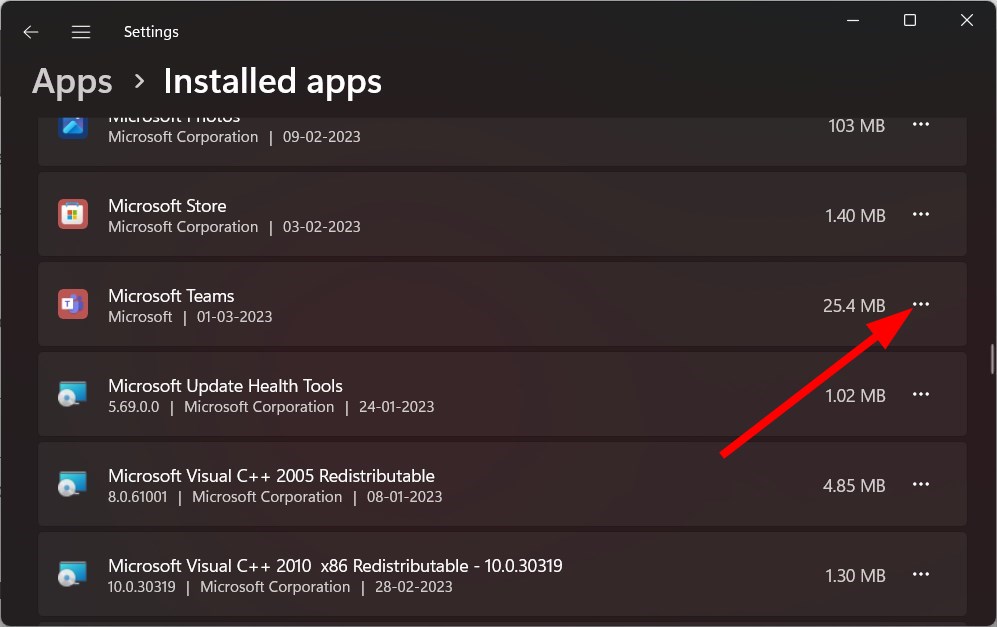
- Найдите Microsoft Teams → нажмите кнопку с тремя точками → «Дополнительные параметры».
- В разделе «Сброс» нажмите «Сбросить».

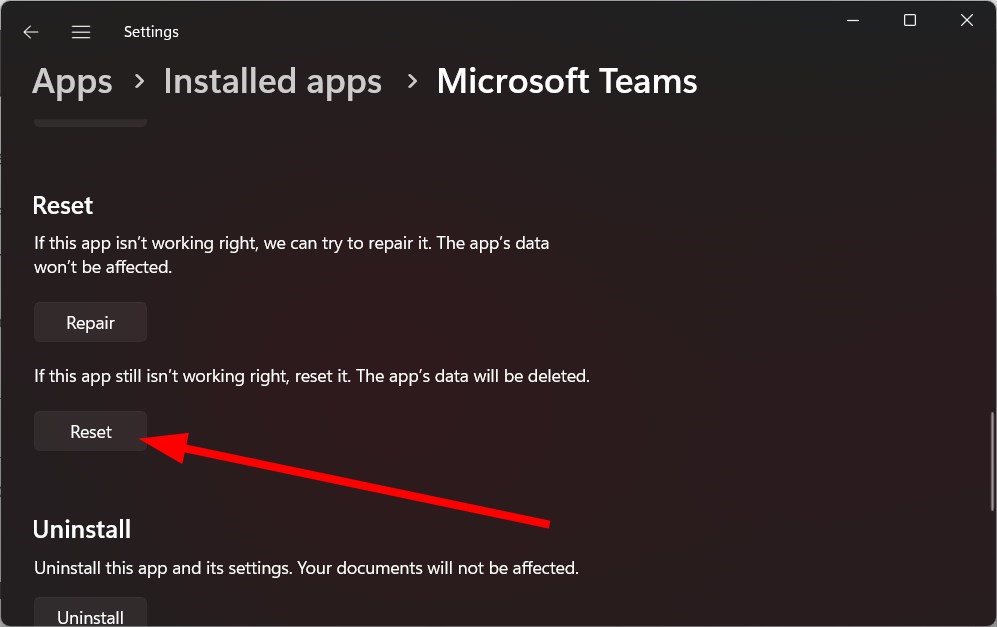
Если сброс не помог — полностью удалите Teams и установите последнюю версию с официального сайта.
Когда описанные шаги не помогают — дополнительные проверки (для администраторов и продвинутых пользователей)
- Проверьте журналы аутентификации Azure AD/Entra ID на предмет отказов и причин (MFA, Conditional Access).
- Убедитесь, что прокси не перехватывает или не заменяет сертификаты TLS (inspect/SSL‑termination).
- Проверьте, не блокирует ли корпоративный брандмауэр адреса и порты Microsoft Teams.
- Удостоверьтесь, что дата/время и корневые сертификаты на клиенте соответствуют требованиям корпорации.
Кейс: если в логе видно «certificate revoked» или «token expired», причиной скорее всего являются сертификаты или неверные часы.
Альтернативные подходы и обходные пути
- Временное решение: использовать веб‑версию Teams (https://teams.microsoft.com) в другом браузере, чтобы обойти проблему клиентского приложения.
- Попробовать вход на другом устройстве (смартфон или другой ПК) для локализации проблемы.
- В средах с корпоративной защитой — временно отключить прокси/SSL Inspection на короткое время для проверки.
Роли и чек-листы
Для обычного пользователя
- Очистить кеш Teams по инструкции.
- Синхронизировать дату и время.
- Перезапустить ПК и попробовать снова.
- Попробовать войти через веб‑версию.
Для IT‑администратора
- Проверить журналы Azure AD / Entra ID на ошибки входа.
- Проверить наличие и валидность сертификатов на прокси/гейту.
- Убедиться в доступности необходимых URL и портов Microsoft по списку служб.
- Проверить GPO/политики, которые могут блокировать TLS/сертификаты.
Быстрый плейбук (SOP) для поддержки — шаги при первом обращении
- Спросите: когда ошибка началась и какой тип входа используется (корпоративный аккаунт/гость/учётная запись Microsoft).
- Попросите пользователя выполнить пункты из раздела «Для обычного пользователя».
- Если не помогло, запросите логи клиента (F12 в браузере для веб‑версии; %appdata%\Microsoft\Teams для десктопа).
- Администратор проверяет Azure AD Sign‑in logs и прокси/брандмауэр.
- Решение: восстановление времени/сертификатов/сброс приложения; при необходимости эскалация в службу Microsoft Support.
Диаграмма принятия решения (Mermaid)
flowchart TD
  A[Появляется Caa70007?] --> B{Пробовали очистить кеш?}
  B -- Да --> C{Синхронизировано время?}
  B -- Нет --> D[Очистить кеш и перезапустить]
  D --> C
  C -- Нет --> E[Включить «Установить время автоматически» и синхронизировать]
  C -- Да --> F{Используется прокси/SSL inspection?}
  F -- Да --> G[Проверить/искл. прокси, сертификаты]
  F -- Нет --> H{Помогло?}
  H -- Да --> I[Готово]
  H -- Нет --> J[Сброс/переустановка Teams]
  J --> K{По прежнему ошибка?}
  K -- Да --> L[Эскалация администратору/Support]
  K -- Нет --> I
Критерии приёмки
- Пользователь успешно входит в Microsoft Teams без появления ошибки Caa70007.
- Доступ к чатам, встречам и файлам восстановлен.
- Логи аутентификации не содержат повторяющихся ошибок входа.
Когда описанные исправления не подходят (примеры и контрпримеры)
- Контрпример: если проблема возникает только при использовании мобильной сети — не поможет сброс кеша на ПК; нужно проверить мобильное соединение и настройки APN.
- Контрпример: если в организации включено принудительное SSL‑inspect и используются внутренние сертификаты, временное отключение проверки отзыва сертификатов может не помочь — нужно обновить цепочку доверия.
Мини‑глоссарий (1‑строчные определения)
- TLS — протокол для защищённой передачи данных по сети.
- Кеш Teams — временные файлы клиента, ускоряющие работу приложения.
- Проверка отзыва сертификатов — механизм, проверяющий, не отозван ли сертификат у центра сертификации.
- Azure AD/Entra ID — служба управления идентификацией Microsoft для корпоративных аккаунтов.
Частые вопросы (FAQ)
Что значит код ошибки caa70007?
Это код ошибки аутентификации/соединения в Microsoft Teams, связанный с проблемами времени, сертификатов, TLS или повреждённого кеша.
Можно ли безопасно отключать проверку отзыва сертификатов навсегда?
Нет. Это снижает безопасность. Отключайте только временно для диагностики, а затем возвращайте настройку.
Нужно ли удалять папку %appdata%\Microsoft\Teams целиком?
Удаляйте только содержимое временных папок (Cache, tmp, GPUCache) и не трогайте другие конфигурационные файлы без инструкций поддержки.
Заключение
Ошибка Caa70007 чаще всего решается простыми действиями: очисткой кеша Teams, синхронизацией времени и проверкой параметров TLS/сертификатов. Если проблема связана с корпоративной сетью или политиками безопасности, потребуется участие администратора для проверки прокси, брандмауэра и журналов аутентификации. Следуйте чек‑листам в статье для системного подхода к решению.
Если вы уже пробовали какой‑то из шагов, укажите в комментарии, какой именно — это поможет другим пользователям и ускорит поиск решения.

Похожие материалы

Несколько аккаунтов Skype: Multi Skype Launcher

Журнал для работы: повысить продуктивность

Персональные звуки уведомлений на Android

Скачивание шоу Hulu для офлайн‑просмотра

Microsoft Start: персонализированная новостная лента
