
Ошибка 0x8b108490 на Xbox: как диагностировать и исправить
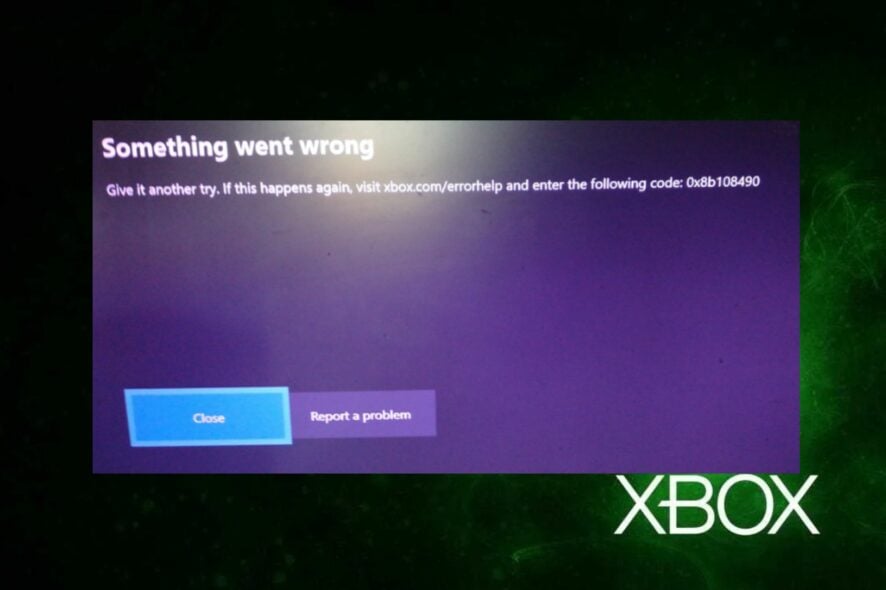
Это нормально — время от времени сталкиваться с ошибками при запуске или игре на консоли Xbox. Причины могут лежать в работе сервисов Xbox, локальных файлах консоли, сетевом подключении или внешних устройствах.
Ошибка 0x8b108490 — одна из частых проблем, о которой жалуются пользователи. Она обычно указывает на сбой в службах Xbox или на неожиданную ошибку в процессе запуска игры. Также пользователям иногда встречается ошибка 0x80190190 — методы исправления частично схожи.
Что такое ошибка 0x8b108490
Ошибка 0x8b108490 появляется при запуске игры или в процессе игры и блокирует доступ к контенту. Она сигнализирует о проблеме с сервисами Xbox или о том, что локальный процесс консоли завершился с неожиданной ошибкой. Чаще всего проблема проявляется только на самой консоли Xbox.
Важно: перед серьёзными действиями сделайте резервную копию важных сохранений, если используете локальное хранение.
Причины ошибки 0x8b108490
Причин может быть несколько. Основные из них:
- Xbox Live серверы недоступны или проходят обслуживание — при проблемах на стороне сервера многие сетевые операции и авторизация не работают.
- Старый или повреждённый кеш — временные файлы ускоряют запуск игр, но при повреждении они могут блокировать запуск приложений.
- Сетевая нестабильность или строгая конфигурация NAT — если связь прерывается, игра может потерять связь с сервисами.
- Проблемы с конкретной игрой или её обновлением — файлы игры могли обновиться некорректно.
- Конфликт внешних накопителей или периферии — иногда игры хранятся или обращаются к файлам на внешнем диске.
Быстрые проверки перед глубокой диагностикой
- Убедитесь в стабильности сети: попробуйте зайти на сайт с той же сети с телефона или ПК.
- Перезагрузите консоль обычным способом.
- Посетите страницу статуса Xbox Live, чтобы узнать о проблемах на стороне сервера.
- Если аппарат на гарантии или есть подозрение на аппаратную проблему, отправьте запрос на ремонт через страницу Device service and repair.
Если базовые шаги не помогли, переходите к последовательным решениям ниже.
1. Установка ожидающих обновлений системы
- Нажмите кнопку Xbox, чтобы открыть меню.
- Перейдите в Settings, затем All settings.
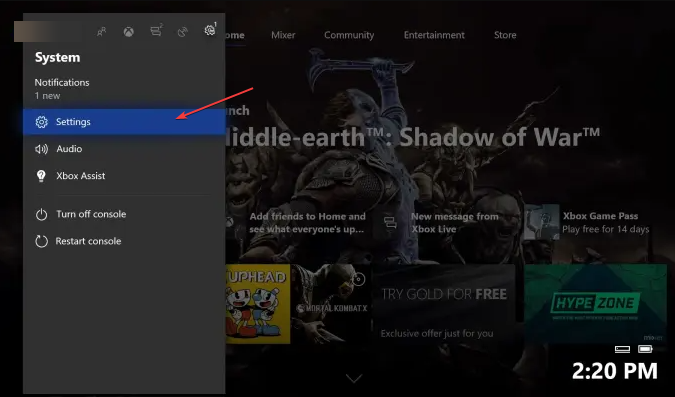
- В разделе System выберите Updates.
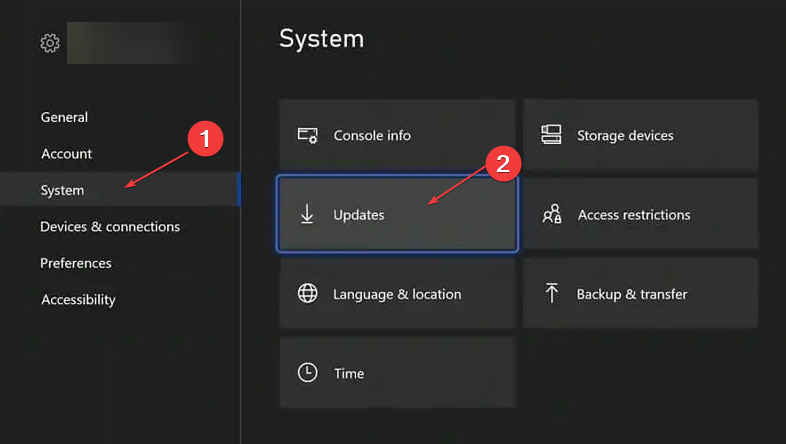
Консоль автоматически проверит наличие обновлений. Если доступно обновление, следуйте подсказкам на экране и установите его. Обновления часто исправляют ошибки взаимодействия с сервисами.
Примечание: если консоль не скачивает обновления, попробуйте временно подключиться по кабелю Ethernet или перезагрузить роутер.
2. Энергоперезагрузка консоли (power cycle)
- Удерживайте кнопку питания на консоли около 10 секунд, чтобы полностью выключить устройство и разрядить остаточное питание.
- Отключите кабель питания от консоли и подождите 2 минуты.

- Подключите кабель обратно и включите консоль.
- После полной загрузки проверьте, появляется ли ошибка.
Энергоперезагрузка очищает аппаратные буферы и временные состояния, которые могут вызывать сбои приложений.
3. Сброс консоли с сохранением игр или полной очисткой
- Включите консоль и нажмите Xbox на контроллере, чтобы открыть руководство.
- Перейдите в System → Settings.
- Откройте System и выберите Console info.
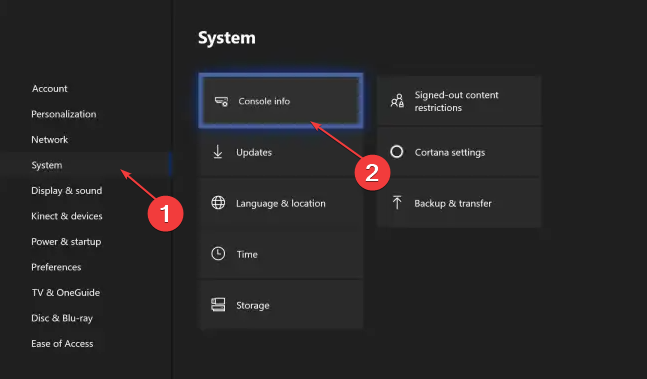
- Нажмите Reset console.
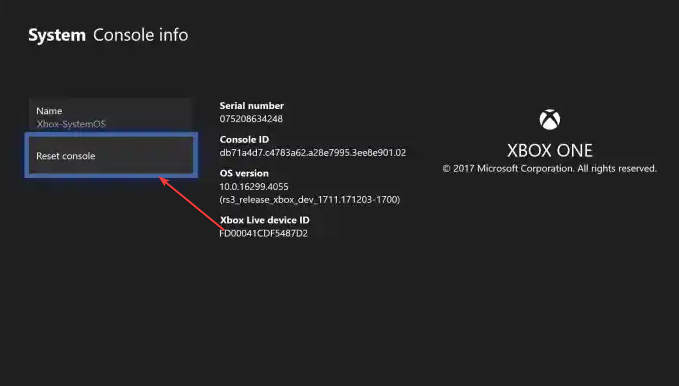
- Выберите Remove everything или Reset and keep my games & apps.
- Remove everything полностью стирает все данные и возвращает консоль к заводским настройкам.
- Reset and keep my games & apps сохраняет установленные игры и приложения, но сбрасывает системные настройки и кеш.
Важно: при выборе полного удаления убедитесь, что ваши сохранения синхронизированы в облако Xbox Live, иначе локальные сохранения будут утеряны.
Дополнительные шаги и альтернативные подходы
- Перезапустите приложение или игру: закройте игру полностью и запустите снова.
- Выйдите из профиля и войдите обратно: это обновит токены авторизации.
- Удалите и переустановите проблемную игру: иногда файлы игры повреждаются при обновлении.
- Отключите внешние накопители: временно извлеките USB-накопитель или внешний HDD и снова запустите игру.
- Попробуйте подключение по Ethernet: кабельное подключение стабилизирует соединение.
- Проверьте NAT type в настройках сети; строгий NAT может мешать онлайн-функциям.
- Используйте временный мобильный хотспот, чтобы понять, связана ли проблема с конкретной сетью.
- Свяжитесь со службой поддержки Microsoft и приложите скриншоты/логи, если доступны.
Когда перечисленные методы не помогают
- Если ошибка появляется только в одной игре — скорее всего, проблема в её установке или обновлении.
- Если ошибка появляется на нескольких консолях или у множества пользователей — вероятно, сбой у сервисов Xbox.
- Если консоль не загружается или зависает при включении — возможно, аппаратная неисправность; обратитесь в сервис.
Ментальная модель — как думать о проблеме
Разделите причину на три слоя:
- Сервисы (серверы Xbox Live, облако сохранений).
- Сеть (локальный роутер, NAT, ISP).
- Локальная консоль (система, кеш, файлы игры, периферия).
Двигайтесь от внешнего к внутреннему: сначала проверьте сервисы, затем сеть, потом консоль.
Быстрая плейбук-инструкция для техподдержки
- Спросите: какая игра, когда началось, появлялся ли код раньше.
- Проверьте статус серверов Xbox.
- Попросите пользователя перезагрузить консоль и роутер.
- Проверьте сетевое подключение и предложите Ethernet.
- Если не помогло — предложите энергоперезагрузку и сброс настроек с сохранением игр.
- Если и это не поможет — оформите запрос в сервис с описанием шагов и логами.
Контрольный чеклист для пользователя
- Проверил статус Xbox Live
- Перезагрузил консоль
- Сделал энергоперезагрузку (power cycle)
- Обновил систему до последней версии
- Удалил и переустановил игру (если нужно)
- Попробовал подключение по Ethernet
- Отключил внешний диск
- Сбросил консоль, если ничего не помогло
Критерии приёмки
- Ошибка 0x8b108490 не появляется при запуске той же игры после всех шагов.
- Консоль корректно подключается к сервисам Xbox и онлайн-функции работают.
- Игры запускаются и прогресс синхронизируется с облаком.
1‑строчный глоссарий
- Кеш — временные файлы для ускорения загрузки.
- NAT — сетевой перевод адресов, влияет на сетевую видимость устройств.
- Энергоперезагрузка — полное отключение питания для сброса аппаратных состояний.
- Xbox Live — онлайн-службы Microsoft для Xbox.
Диагностическое дерево
flowchart TD
  A[Начало: появляется ошибка 0x8b108490?] --> B{Проблема воспроизводится всегда?}
  B -- Да --> C[Проверьте статус Xbox Live]
  C -- Сервисы ОК --> D[Проверьте сеть: Ethernet, NAT]
  D -- Сеть ОК --> E[Энергоперезагрузка консоли]
  E -- Не помогло --> F[Сброс консоли 'с сохранением' и тест]
  F -- Не помогло --> G[Сброс и удаление всего / Сервисный запрос]
  B -- Нет --> H[Проблема в конкретной игре: переустановите игру]
  H --> I[Проверьте внешний диск и обновления игры]
  I --> J[Если не работает — обращение в поддержку игры или Microsoft]
ЧаВо
Что означает код 0x8b108490?
Код указывает на ошибку взаимодействия с сервисом Xbox или на неожиданный сбой локального процесса при запуске игры.
Потеряю ли я игры при сбросе консоли?
Если выбрать Reset and keep my games & apps — игры останутся. При выборе Remove everything все локальные данные будут удалены. Проверьте синхронизацию сохранений в облако перед полным сбросом.
Как проверить состояние серверов Xbox?
Перейдите на официальный сайт статуса Xbox Live или используйте поисковый запрос «Xbox Live status» на своём устройстве.
Поделитесь в комментариях: помог ли один из шагов, и какая именно мера решила проблему. Это поможет другим быстрее находить рабочие решения.

Похожие материалы

Несколько аккаунтов Skype: Multi Skype Launcher

Журнал для работы: повысить продуктивность

Персональные звуки уведомлений на Android

Скачивание шоу Hulu для офлайн‑просмотра

Microsoft Start: персонализированная новостная лента
