
Ошибка 0x80029c4a в Windows — как исправить

TL;DR
Если при запуске приложений появляется код ошибки 0x80029c4a, чаще всего проблема связана с отсутствующими или повреждёнными системными файлами, неправильными записями реестра или службами Windows, которые не запущены. Начните с перезагрузки, обновлений и проверки антивируса. Если это не помогло — выполните SFC и DISM, запустите нужные системные службы, попробуйте чистую загрузку и восстановление системы. Ниже — подробный пошаговый план, чеклисты и рекомендации для администраторов и пользователей.
Важно: все инструкции предполагают работу с учётной записью администратора. Перед изменениями в реестре или восстановлением системы сделайте резервную копию важных данных.
Краткое определение
Ошибка 0x80029c4a — код времени выполнения, который возникает, когда приложение или служба не может загрузить необходимые компоненты (DLL, системные образы или зависимости служб). Она проявляется при запуске отдельных программ (например, Защитника Windows) или сторонних приложений.
Основные причины ошибки 0x80029c4a
- Отсутствующие или повреждённые DLL и системные файлы.
- Повреждённые или неверные ключи в реестре.
- Отключённые или неработающие системные службы (например, Центр безопасности).
- Конфликты с драйверами или устаревшие драйверы.
- Конфликтующие сторонние приложения (антивирусы, фаерволы и др.).
Быстрые базовые проверки перед глубоким устранением неисправностей
- Перезагрузите компьютер.
- Установите обновления Windows и обновите проблемное приложение.
- Обновите драйверы устройства.
- Запустите проверку антивирусом (Windows Defender или сторонний).
Если базовые шаги не помогли, переходите к подробным методам ниже.
Пошаговые методы устранения ошибки 0x80029c4a
1. Восстановление системных файлов с помощью SFC и DISM
- Нажмите клавишу Windows, введите
cmd, щёлкните правой кнопкой по «Командная строка» и выберите «Запуск от имени администратора». - Введите команду и нажмите Enter:
sfc /scannow
- После завершения SFC выполните:
DISM /Online /Cleanup-Image /RestoreHealth
SFC и DISM проверяют и восстанавливают отсутствующие или повреждённые файлы Windows. Если утилиты не справляются, можно запустить их в безопасном режиме для повышения надёжности проверки.
Совет для администраторов: если SFC сообщает о неудаче, сохраните лог C:\Windows\Logs\CBS\CBS.log и проанализируйте записи, чтобы выявить проблемные DLL.
2. Убедитесь, что нужные системные службы запущены
- Нажмите Windows + R, введите
services.mscи нажмите Enter.
- Найдите службу «Центр безопасности» (Security Center) в списке, щёлкните правой кнопкой и откройте «Свойства».
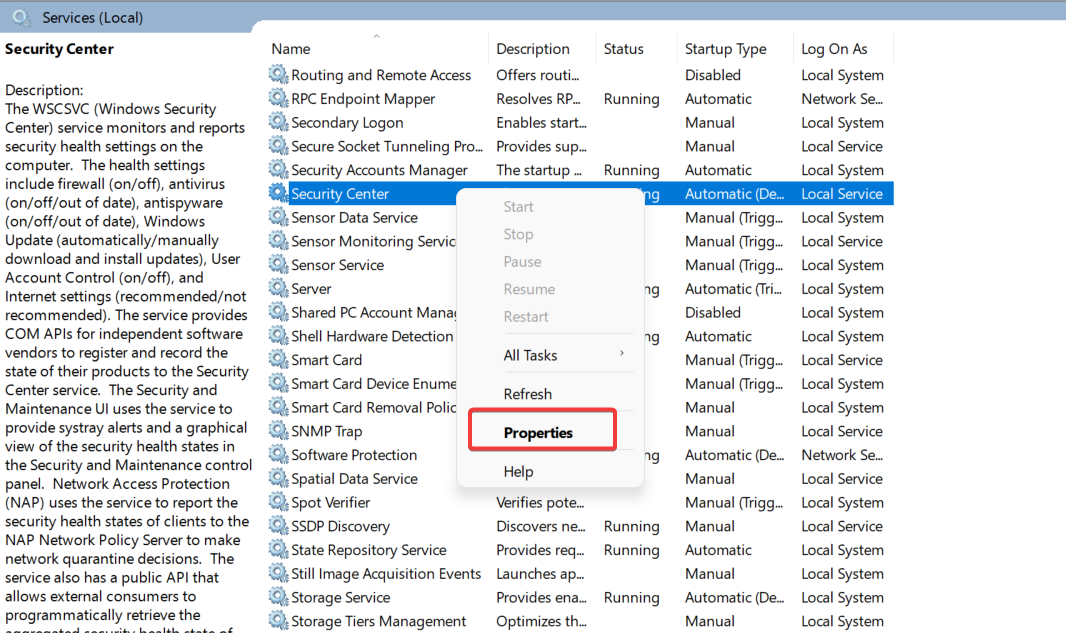
- На вкладке «Общие» посмотрите состояние службы. Если оно «Остановлена», нажмите «Запустить», затем «Применить» и «ОК».

Почему это важно: некоторые приложения (особенно системные) зависят от фоновых служб. Если служба, обеспечивающая работу зависимостей, не запущена, приложение не сможет загрузить нужные ресурсы и выдаст 0x80029c4a.
3. Чистая загрузка для выявления конфликтов программного обеспечения
- Нажмите Windows + R, введите
msconfigи нажмите Enter.
- Во вкладке «Общие» отключите «Загружать элементы автозагрузки» и оставьте включённым «Загружать системные службы».

- Перейдите на вкладку «Службы», поставьте галочку «Не отображать службы Microsoft» и нажмите «Отключить всё».
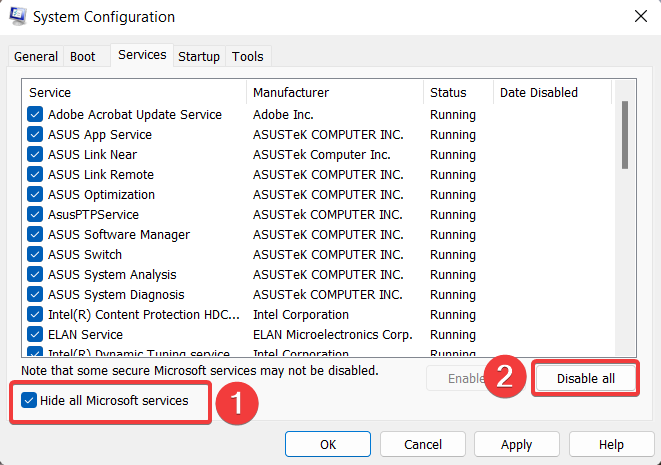
- Примените изменения, перезагрузите ПК и проверьте, возникает ли ошибка.
Если ошибка исчезла в чистой загрузке, значит конфликт вызван сторонним приложением или службой — определите и удалите/обновите конфликтующую программу.
4. Запуск средства обслуживания системы
- Откройте «Пуск», введите «Панель управления» и откройте её.
- Установите «Просмотр» → «Мелкие значки», выберите «Безопасность и обслуживание».
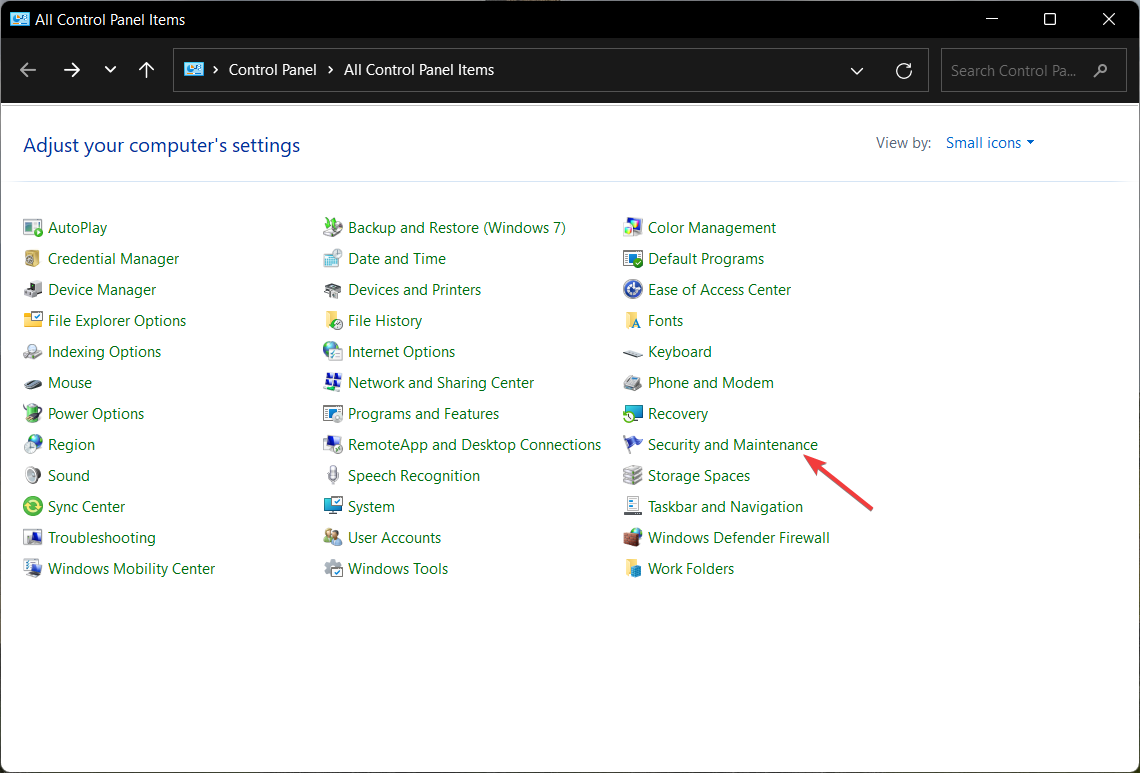
- Разверните «Обслуживание» и нажмите «Запустить обслуживание».

Средство обслуживания проверяет журнал ошибок, исправляет ярлыки и оптимизирует общие параметры системы — иногда это решает непредсказуемые проблемы, приводящие к 0x80029c4a.
5. Восстановление системы к предыдущей точке
- Нажмите Windows, введите «создание точки восстановления» и откройте соответствующий пункт.
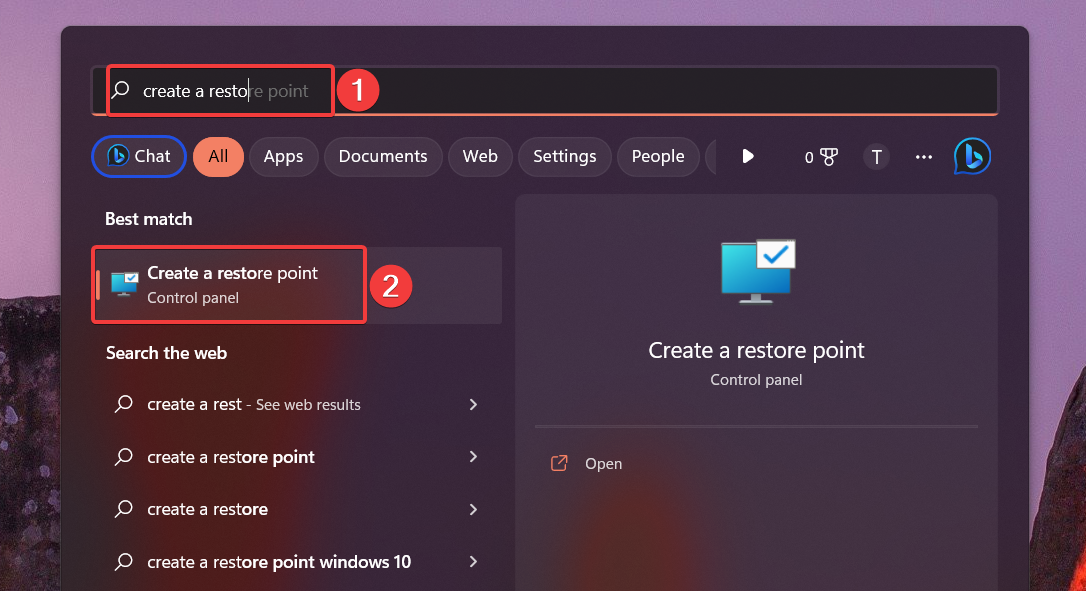
- На вкладке «Защита системы» нажмите «Восстановление системы».

- Выберите контрольную точку, где система работала корректно, и запустите восстановление.
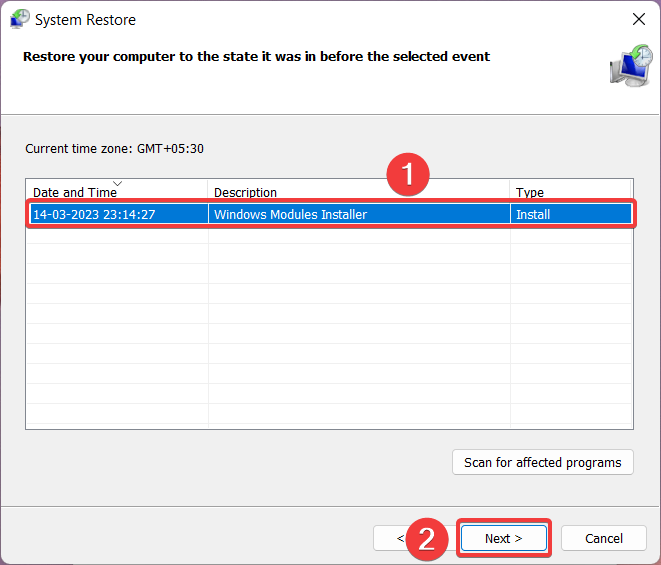
Восстановление откатывает изменения, которые могли привести к ошибке, включая обновления, драйверы и установленные приложения.
Дополнительные методы и когда их применять
Проверка и восстановление DLL вручную
Если SFC не исправил конкретную DLL (это видно в логах), можно попытаться заменить файл из другой идентичной системы или из установочного образа Windows. Работайте аккуратно: неверная замена DLL может ухудшить ситуацию.
Переустановка проблемного приложения
Иногда проще полностью удалить приложение, перезагрузить систему и установить свежую версию программы. Это безопасный путь, если ошибка воспроизводится только для одного приложения.
Проверка реестра
Если у вас есть опыт, можно проверить ключи реестра, связанные с проблемным приложением или компонентом. Сделайте экспорт ветки реестра перед изменениями.
Важно: редактирование реестра несёт риск. При сомнениях лучше привлечь системного администратора.
Когда перечисленные методы не помогают — что дальше
- Проверьте журнал событий Windows (Event Viewer) на ошибки, связанные с кодом 0x80029c4a или с именем приложения.
- Попробуйте создать новую учётную запись пользователя и запустить приложение от неё — это проверит, влияет ли профиль.
- В крайнем случае выполните восстановление Windows с сохранением личных файлов (Reset with keep my files) или чистую установку.
Ментальные модели и чеклист для устранения 0x80029c4a
Модель «От простого к сложному»: перезагрузка → обновления → проверка служб → SFC/DISM → чистая загрузка → восстановление системы → переустановка/реинсталляция ОС.
Чеклист для быстрого устранения:
- Перезагрузка ПК.
- Установка обновлений Windows и приложения.
- Полная проверка антивирусом.
- [ ] Запуск
sfc /scannow. - [ ] Запуск
DISM /Online /Cleanup-Image /RestoreHealth. - Проверка нужных служб (например, Центр безопасности).
- Чистая загрузка для поиска конфликта.
- Восстановление системы при необходимости.
Роль‑ориентированные рекомендации:
- Для обычных пользователей: начните с перезагрузки, обновлений и антивирусной проверки. Если не помогло — обратитесь в техподдержку или выполните восстановление системы.
- Для IT‑администраторов: собирайте логи (Event Viewer, SFC/DISM), проверяйте зависимости DLL, сравнивайте проблемную машину с рабочей, используйте групповые политики для отката нежелательных обновлений.
Решения безопасности и советы по защите
- Перед заменой DLL или правкой реестра убедитесь, что источник файлов безопасен.
- Если сторонний антивирус вызывает конфликт, временно отключите его или добавьте приложение в исключения.
- Ограничьте права обычных пользователей: критические системные изменения выполняйте под учётной записью администратора.
Потенциальные риски и способы их минимизации
- Риск потери данных при восстановлении системы: всегда делайте резервные копии.
- Риск некорректной замены системных файлов: тестируйте изменения на тестовой машине или создавайте контрольные точки.
Быстрый алгоритм принятия решения (Mermaid)
flowchart TD
  A[Ошибка 0x80029c4a при запуске приложения] --> B{Пропадает после перезагрузки?}
  B -- Да --> Z[Операция завершена]
  B -- Нет --> C{Появляется для всех приложений?}
  C -- Да --> D[Запустить SFC и DISM]
  C -- Нет --> E[Переустановить проблемное приложение]
  D --> F{SFC/DISM исправили ошибки?}
  F -- Да --> Z
  F -- Нет --> G[Проверить службы и журнал событий]
  G --> H{Найдены отключённые службы?}
  H -- Да --> I[Запустить службы и перезагрузить]
  H -- Нет --> J[Чистая загрузка и поиск конфликтов]
  J --> K{Найден конфликт?}
  K -- Да --> L[Удалить/обновить конфликтующее ПО]
  K -- Нет --> M[Восстановление системы или переустановка Windows]
  L --> Z
  M --> Z
Краткое резюме и порядок действий
- Начните с простых шагов: перезагрузка, обновления, антивирус.
- Запустите
sfc /scannowиDISM /Online /Cleanup-Image /RestoreHealth. - Убедитесь, что связанные службы, например «Центр безопасности», запущены.
- Делайте чистую загрузку, чтобы исключить конфликт стороннего ПО.
- При необходимости используйте восстановление системы или переустановку приложения/ОС.
Если вы выполнили все шаги, но код 0x80029c4a продолжает появляться, соберите журналы событий, логи SFC и DISM и обратитесь в службу поддержки разработчика приложения или к IT‑специалисту для углублённой диагностики.
Заметки и дополнительные ресурсы
- См. страницы поддержки Microsoft по SFC и DISM для подробных инструкций.
- Если вы не уверены в своих действиях с реестром или системными файлами — обратитесь к специалисту.

Похожие материалы

Несколько аккаунтов Skype: Multi Skype Launcher

Журнал для работы: повысить продуктивность

Персональные звуки уведомлений на Android

Скачивание шоу Hulu для офлайн‑просмотра

Microsoft Start: персонализированная новостная лента
