
Disk Utility на Mac: проверка, ремонт и форматирование
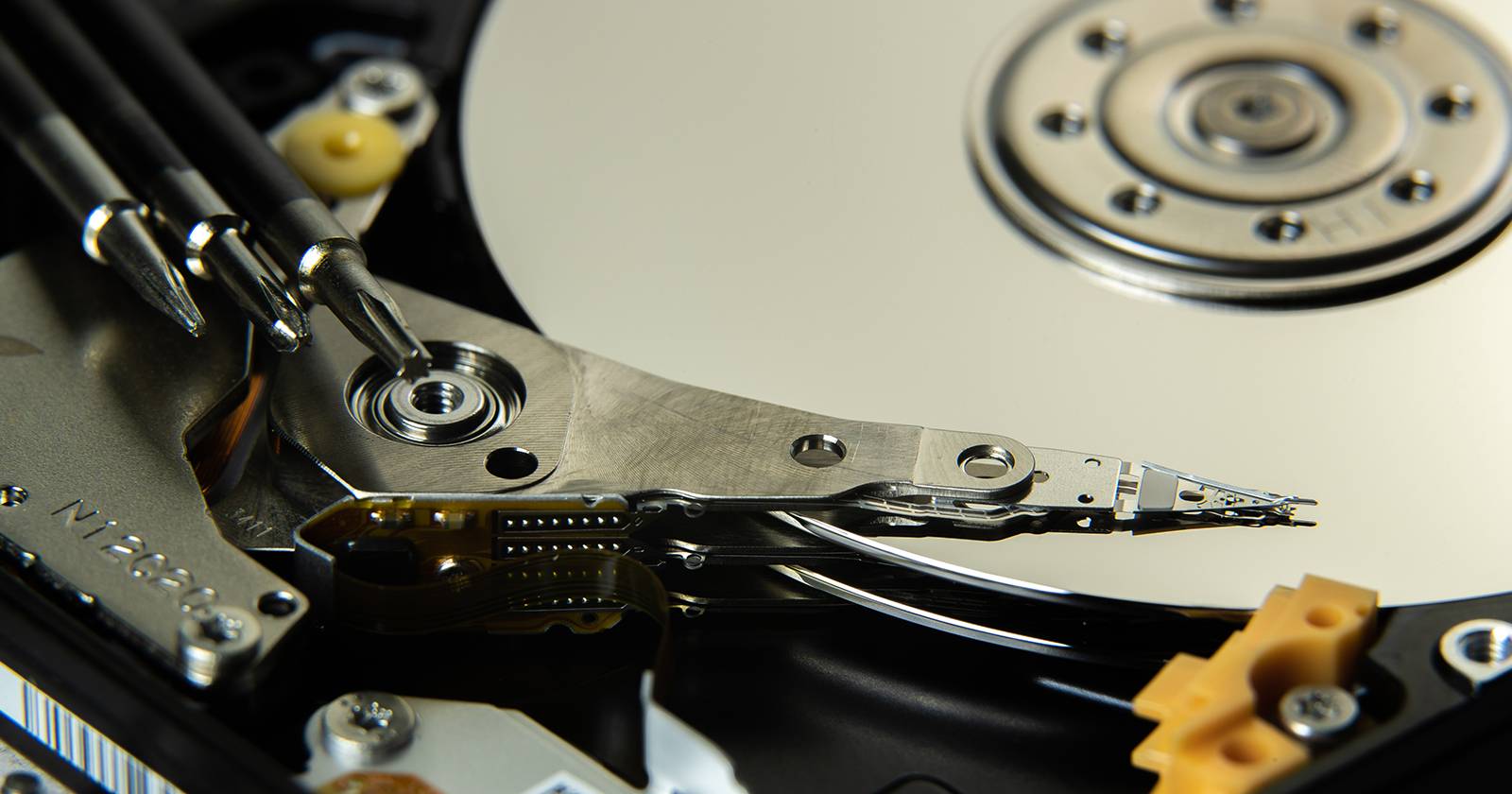

Disk Utility — это главный центр управления накопителями в macOS: просмотр, диагностика, форматирование, создание томов и разделов. В этой статье подробно разберём, как и когда использовать ключевые функции Disk Utility, а также предложим чек-листы, сценарии действий и план на случай неудачи.
Что такое Disk Utility
Disk Utility отображает все внутренние и внешние носители, показывает свободное/занятое пространство и позволяет выполнять операции управления: First Aid (проверка и попытка ремонта), Erase (стереть/форматировать), Partition (разбить на разделы), Add Volume (добавить том в APFS). Интерфейс и набор команд могут немного отличаться в разных версиях macOS.
Кратко о форматах: APFS — современный файловый формат Apple для SSD и современных дисков; HFS+ (Mac OS Extended) — старый формат; ExFAT/FAT32 — кроссплатформенные форматы для совместимости с Windows.
Важно: команды, которые стирают диск, необратимы. Всегда делайте резервные копии перед Erase или перед действиями с системным диском.
5 основных сценариев использования
Ниже — наиболее частые задачи, которые решает Disk Utility, с точными пошаговыми инструкциями и пояснениями.
1. Проверить внешний диск и попытаться его починить (First Aid)
Когда использовать: внешний HDD/SSD не монтируется, файлы отсутствуют или появляются ошибки при чтении/записи.
Что делает First Aid: выполняет проверку структуры тома и каталога файловой системы и пытается исправить логические ошибки.
Пошагово:
- Откройте Finder → Программы → Утилиты → Disk Utility или нажмите Spotlight и введите Disk Utility.
- В меню View выберите Show All Devices (Показать все устройства), чтобы видеть физические диски и тома.
- В боковой панели выберите внешний диск или конкретный том, который вызывает проблему.
- Нажмите кнопку First Aid (Первая помощь) и подтвердите запуск, затем нажмите Run.
- Дождитесь завершения проверки и читайте сообщения: «verified», «repaired» или «errors found — cannot repair». Если необходимо — выполните повторную проверку.
Ограничения и голос разума:
- First Aid работает с логическими ошибками файловой системы, но не фиксирует механические поломки диска.
- Если Disk Utility сообщает о близком отказе, немедленно сделайте резервную копию данных и замените диск.
- На внешних дисках с аппаратной проблемой стоит попробовать подключить через другой порт/кабель или к другому компьютеру.
2. Починить загрузочный (startup) диск macOS
Если ваш Mac медленно загружается, зависает на логотипе или появляются ошибки файловой системы, First Aid может помочь — но с системным томом есть тонкость: для успешного ремонта часто нужно загрузиться в Recovery Mode.
Как войти в macOS Recovery:
- На Mac с Apple silicon (M1/M2 и новее): полностью выключите Mac. Нажмите и держите кнопку питания, пока не появятся параметры загрузки. Выберите Options → Continue.
- На Intel‑Mac: перезагрузите Mac и сразу держите Command (⌘) + R до появления окна восстановления. Если стандартное Recovery недоступно, можно использовать Option‑Command‑R для загрузки из Интернета.
Дальше:
- В macOS Recovery выберите Disk Utility и откройте его.
- Отметьте внутренний загрузочный диск (обычно Macintosh HD или имя, которое вы задали).
- Нажмите First Aid → Run и дождитесь завершения.
- Если First Aid сообщает об ошибках, которые не может исправить, рассмотрите восстановление из резервной копии Time Machine или переустановку macOS.
Примечание: на APFS‑томах с шифрованием (FileVault) сначала может потребоваться расшифровка или разблокировка тома.
3. Форматировать диск (Erase)
Когда использовать: вы покупаете новый внешний накопитель, готовите диск для Time Machine или чистите Mac перед продажей.
Рекомендации по выбору формата:
- APFS — для SSD и современных macOS (быстрые снимки, оптимизация для флеш‑носителей).
- Mac OS Extended (Journaled) — для старых macOS или механических HDD при необходимости.
- ExFAT — если нужно совместимость с Windows и большими файлами (>4 ГБ).
Пошагово:
- В Disk Utility выберите диск (важно выбрать физический диск, если нужно стереть весь накопитель).
- Нажмите Erase.
- Выберите имя, формат (APFS/ExFAT/Mac OS Extended) и схему (GUID Partition Map для загрузки на Intel/Apple silicon).
- Подтвердите — диск будет очищен.
Безопасность:
- Форматирование полностью удаляет данные. Сделайте резервную копию.
- Для внутреннего диска: загрузитесь в Recovery и используйте Disk Utility оттуда.
4. Добавить том в APFS
APFS поддерживает динамические тома внутри одного физического контейнера — они используют общее пространство и проще в управлении, чем классические разделы.
Зачем добавлять том:
- Создать изолированное пространство для тестовой установки macOS.
- Отдельный том для шифрования/архивации.
- Экономия места: томы APFS делят свободное пространство контейнера, нет жёсткого выделения размера.
Как добавить том:
- В Disk Utility выберите контейнер APFS (не физический диск, а контейнер APFS).
- Нажмите кнопку + (Add Volume) и задайте имя и формат.
- Примените — том появится в Finder как отдельный раздел.
Разница между томом и разделом: томы APFS гибкие и используют общее пространство; разделы (partition) имеют фиксированный объём и более традиционны для различных файловых систем.
5. Разбить диск на разделы (Partition)
Когда использовать: нужно иметь несколько файловых систем на одном диске, например, раздел для Time Machine и раздел для общих данных.
Как разделить диск:
- Выберите диск в Disk Utility.
- Нажмите Partition и создайте новый раздел, задав размер и формат.
- Примените изменения.
Учтите, что изменение схемы разделов может повлечь потерю данных. Для APFS лучше использовать тома, если вам не нужны отдельные физические разделы.
Что делать, если First Aid не помог
- Сделайте резервную копию всех доступных данных (копирование в другое хранилище, создание образа диска или использование специализированных утилит для клонирования).
- Попробуйте подключить диск к другому Mac или через другой кабель/адаптер.
- Используйте специализированные инструменты: для восстановления файлов — Disk Drill, PhotoRec; для диагностики дисков — SMART‑утилиты (smartmontools) на внешнем компьютере. Эти утилиты часто требуют технических навыков.
- Если диск шумит, кликает или нагревается — вероятна аппаратная поломка; обратитесь в сервис.
Important: не продолжайте попытки ремонта при признаках механического повреждения — это может ухудшить шансы на восстановление данных.
Ментальные модели и эвристики
- «First Aid сначала, затем резервная копия» — всегда сначала попытайтесь логический ремонт, затем делайте резервные копии.
- «Том = гибкость, раздел = изоляция» — выбирайте APFS‑томы для гибкого распределения пространства и разделы для жёсткого отделения файловых систем.
- «Если диск предупреждает — не рискуйте» — при сообщениях Disk Utility о предстоящем отказе немедленно резервируйте данные.
SOP: стандартная последовательность действий для непрофессионала
- Подключите диск и подтвердите видимость в Disk Utility.
- Сделайте резервную копию важных файлов (если они доступны).
- Запустите First Aid на томе.
- Если First Aid исправил ошибки — проверьте работу диска, выполните копию.
- Если First Aid не помог или сообщил о проблемах — отключите диск и повторите подключение к другому порту/Кабелю.
- Если по‑прежнему проблемы — клонируйте доступные данные на новый носитель и замените диск.
Чек-лист для пользователей и администраторов
Пользователь:
- Подключить диск и открыть Disk Utility
- Сделать резервную копию критичных данных
- Запустить First Aid на томе
- Перезагрузить Mac и проверить работу
- При необходимости — форматировать/обновить драйверы аксессуаров
Системный администратор:
- Проверить S.M.A.R.T. и логи системы
- Провести тесты на другом оборудовании
- При невозможности восстановления — организовать клонирование/восстановление данных
- Переустановить macOS при необходимости и восстановить из образа
Критерии приёмки
- Disk Utility завершил First Aid без ошибок и том монтируется корректно.
- Для форматирования: диск монтируется в ожидаемом формате и доступен для записи.
- Для системного диска: macOS загружается стабильно и все сервисы работают как раньше.
Когда лучше выбрать альтернативы
- Аппаратная неисправность (шум, нагрев, невозможность распознать плату) — сервисный центр и восстановление данных, а не Disk Utility.
- Если нужны углублённые восстановительные операции — используйте профессиональные инструменты восстановления данных или обратитесь к специалисту.
Потенциальные ошибки и как их избегать
- Ошибка: форматирование неправильного тома. Решение: всегда проверяйте имя и размер диска, лучше отключить все лишние внешние накопители.
- Ошибка: потеря данных при попытке ремонта. Решение: резервная копия перед серьёзными действиями.
- Ошибка: неправильный выбор схемы разделов (не GUID). Решение: при подготовке диска для macOS используйте GUID Partition Map.
Решение: когда стирать, а когда переустанавливать macOS
- Стирать диск нужно при подготовке к продаже, при подготовке диска для другой ОС или если файловая система повреждена и восстановлению не поддаётся.
- Переустановка macOS нужна при постоянных ошибках системы, которые не решаются First Aid и восстановлением аккаунтов/настроек.
Инструменты и альтернативы
- Time Machine — стандартное средство резервных копий для macOS.
- Carbon Copy Cloner / SuperDuper! — для создания загрузимых клонов дисков.
- Disk Drill, PhotoRec — для восстановления удалённых файлов.
- SMART‑утилиты — для проверки состояния физического носителя (если доступно).
Decision flowchart
flowchart TD
  A[Диск не работает] --> B{Диск отображается в Disk Utility?}
  B -- Да --> C[Запустить First Aid]
  C --> D{Ошибки исправлены?}
  D -- Да --> E[Проверка файлов, сделать резервную копию]
  D -- Нет --> F[Попробовать другой кабель/порт/компьютер]
  F --> G{Проблема устранена?}
  G -- Да --> E
  G -- Нет --> H[Клонирование/резервное копирование доступных данных]
  H --> I[Обратиться в сервис или заменить диск]
  B -- Нет --> J[Проверить питание/кабель/адаптер]
  J --> B
Часто задаваемые вопросы
Как запустить First Aid для внешнего диска?
Откройте Disk Utility → View → Show All Devices → выберите внешний диск или том → нажмите First Aid → Run.
Нужно ли загружаться в Recovery для проверки загрузочного диска?
Да. Для надёжного ремонта системного тома рекомендуется загрузиться в macOS Recovery, затем выбрать Disk Utility и выполнить First Aid.
Что выбрать — том APFS или раздел Partition?
Если вы используете современные версии macOS и SSD, предпочитайте том APFS (гибкость и общая квота пространства). Если нужна жёсткая изоляция файловых систем или поддержка старых ОС, используйте разделы.
Краткая сводка
Disk Utility — мощный и безопасный инструмент для большинства задач с дисками: диагностика через First Aid, форматирование, создание томов и разделов. Всегда делайте резервные копии перед опасными операциями и обращайтесь в сервис при признаках аппаратного отказа.
Extras: держите под рукой внешний носитель для резервных копий и ознакомьтесь с инструментами клонирования — они упрощают восстановление системы при проблемах.

Похожие материалы

Несколько аккаунтов Skype: Multi Skype Launcher

Журнал для работы: повысить продуктивность

Персональные звуки уведомлений на Android

Скачивание шоу Hulu для офлайн‑просмотра

Microsoft Start: персонализированная новостная лента
