
Дисковая утилита на Mac: как проверять, ремонтировать и управлять дисками
Что такое Дисковая утилита
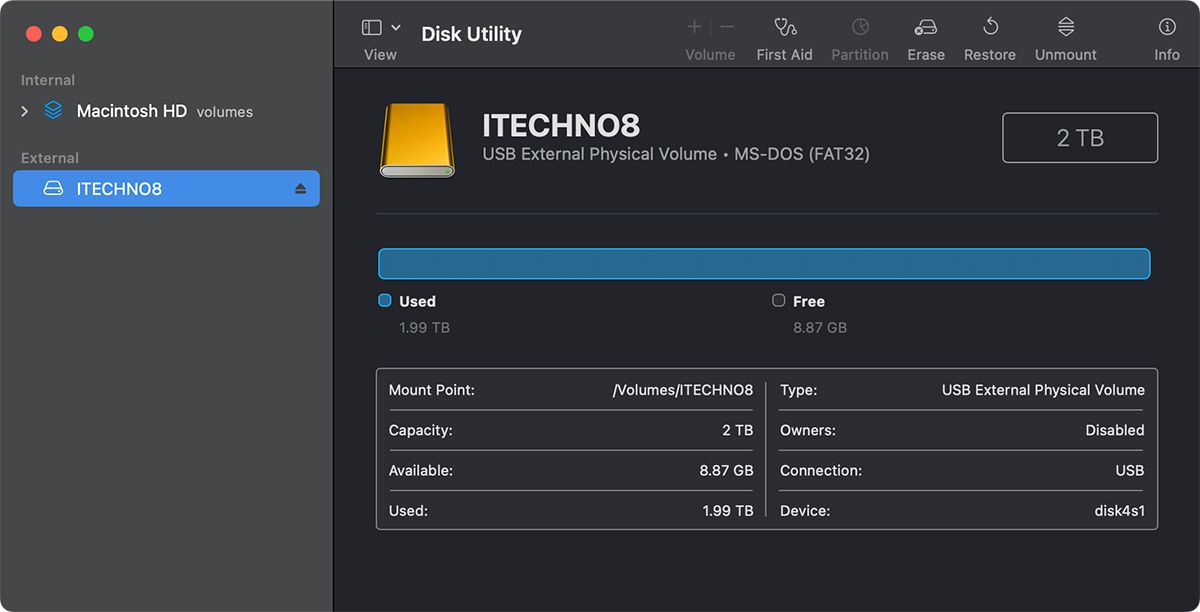
Дисковая утилита — это центральный инструмент управления накопителями в macOS. Она позволяет просматривать, диагностировать, форматировать, разбивать на разделы и создавать тома для любого внутреннего или внешнего диска, подключённого к Mac.
Краткое определение: Первая помощь — встроенная проверка файловой системы в Дисковой утилите, которая обнаруживает и пытается исправить ошибки тома.
Что отображается в окне Дисковой утилиты:
- Список дисков и томов в боковой панели.
- Информация о вместимости, занятом и свободном месте.
- Графическое представление распределения пространства.
Важно: интерфейс и названия опций могли меняться в разных версиях macOS, поэтому расположение элементов может отличаться.
Быстрый план работы с Дисковой утилитой
- Используйте «Первая помощь» для проверки внешних накопителей.
- Для ремонта системного диска загрузитесь в режим восстановления и запустите Дисковую утилиту оттуда.
- Для смены формата или полной очистки диска применяйте «Стереть» (Erase) — предварительно делайте резервную копию.
- Для гибкого разделения пространства используйте APFS‑тома или классические разделы в зависимости от задачи.
Важно: операция «Стереть» полностью удаляет данные на выбранном томе.
5 ключевых сценариев использования Дисковой утилиты
1. Проверка внешнего диска на ошибки
Если внешний диск не отображается в Finder или ведёт себя нестабильно, запустите «Первая помощь»:
- Откройте Дисковую утилиту. Это можно сделать через Finder → Программы → Служебные программы или через Spotlight.
- Выберите проблемный диск в боковой панели. Если устройство не видно, включите опцию «Показать все устройства» в меню просмотра.
- Нажмите «Первая помощь».
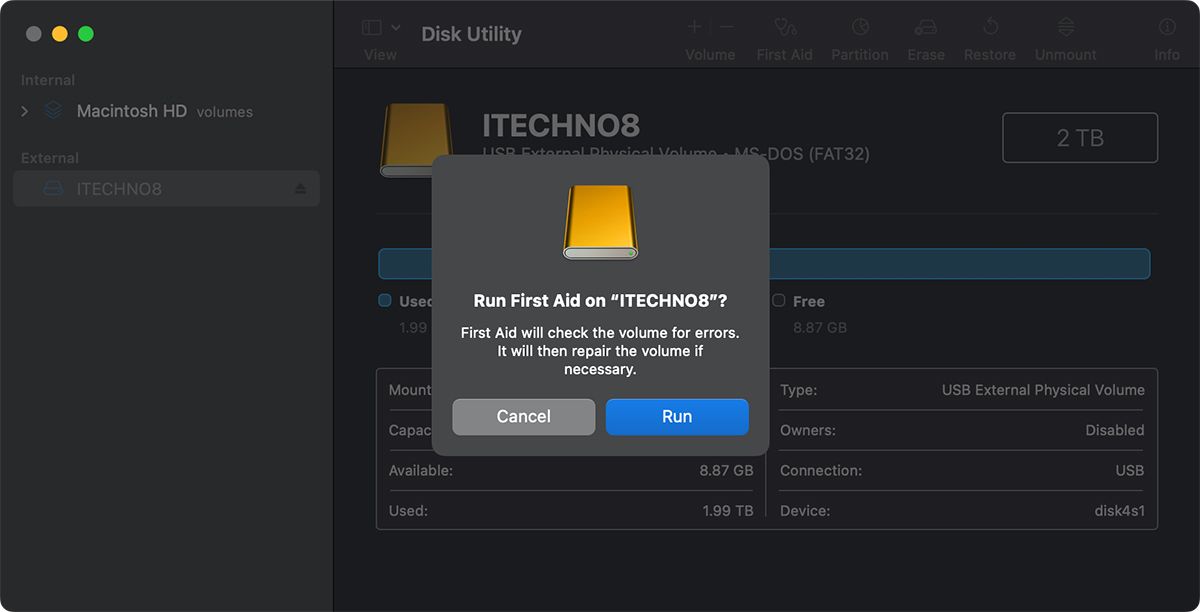
- Подтвердите «Запустить». Утилита выполнит проверки и постарается исправить ошибки.
Примечание: проверка может занять от нескольких секунд до нескольких часов в зависимости от объёма и состояния диска. Во время проверки диск может быть временно недоступен.
Когда «Первая помощь» не помогает: если исправление не удалось или программа предупреждает о предстоящем отказе устройства, немедленно скопируйте важные данные на другой носитель и рассмотрите замену диска.
2. Ремонт загрузочного (стартап) диска
Чтобы восстановить системный диск macOS, Дисковая утилита требует загрузки в режим восстановления:
- На Mac с Apple silicon: выключите Mac, затем нажмите и удерживайте кнопку питания при включении до появления параметров загрузки.
- На Intel‑Mac: перезагрузите и удерживайте Command + R.
Дальше:
- В меню Утилиты macOS выберите Дисковую утилиту.
- Выберите внутренний SSD/HDD и запустите «Первая помощь». Утилита попытается исправить ошибки файловой системы.
- Если ошибка не устраняется, рассмотрите восстановление из резервной копии Time Machine или переустановку macOS через «Переустановить macOS».
Критерий приёмки: после выполнения «Первой помощи» диск монтируется без ошибок, система загружается и ключевые приложения работают корректно.
3. Форматирование и смена файловой системы
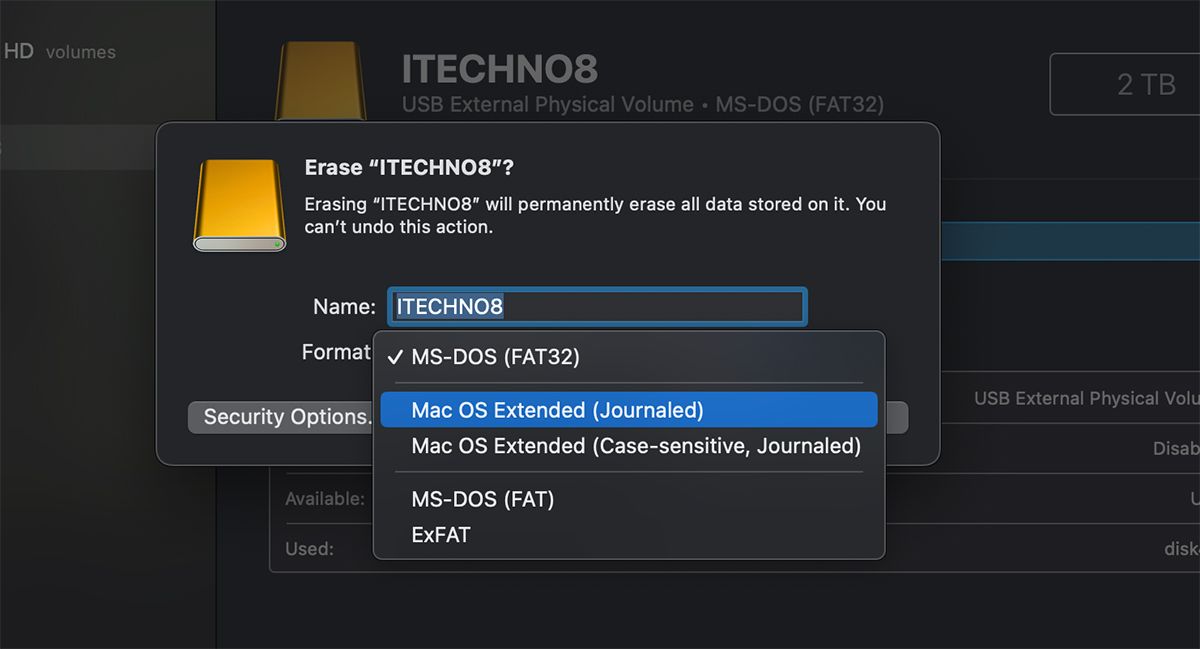
Дисковая утилита позволяет стереть том и выбрать файловую систему:
- APFS — рекомендуемый формат для современных macOS на SSD. Поддерживает несколько томов с динамическим распределением места.
- Mac OS Extended (Journaled) — для старых macOS или совместимости с HFS+.
- ExFAT или MS‑DOS (FAT) — для обмена с Windows и устройствами с ограниченной поддержкой APFS.
Перед форматированием обязательно сделайте резервную копию. Если вы форматируете системный диск для чистой установки, загрузитесь в Recovery и выберите «Переустановить macOS» после стирания.
4. Добавление тома APFS
APFS поддерживает создание множества томов внутри одного физического контейнера. Каждый том может иметь собственную метку и настройки, но все они разделяют доступное пространство контейнера.
Плюсы томов APFS:
- Быстрое создание и удаление томов без переразметки диска.
- Эффективное использование свободного пространства.
- Возможность установки разных версий macOS на отдельные тома.
Ограничения: не все инструменты резервного копирования или старые версии macOS корректно работают с APFS.
5. Разделение диска (partition)
Раздел — это фиксированная область на диске с определённым объёмом и форматом. Разделы подходят, если нужно жёстко изолировать пространство для разных целей (например, отдельный раздел под резервные копии Time Machine или под Windows через Boot Camp).
Когда выбрать разделы вместо томов:
- Необходима жёсткая квота пространства.
- Требуется совместимость с Windows при установке Boot Camp.
Совет: продумайте размеры разделов заранее — изменение размеров разделов на заполненном диске иногда требует сторонних инструментов.
Когда Дисковая утилита не решит проблему (контрпримеры)
- Физические механические повреждения: при щелчках, громком шуме или отсутствующем питании программные инструменты бессильны.
- Сбои контроллера внешнего корпуса: USB‑адаптеры или корпус RAID могут «прятать» диск от macOS, хотя диск внутри исправен.
- Шифрование повреждённого тома: при серьёзной порче метаданных зашифрованного тома восстановление без ключа невозможно.
В таких случаях требуется специализированное оборудование, обслуживание сервисного центра или обращение к услугам восстановления данных.
Альтернативные инструменты и подходы
- Terminal: команды diskutil list, diskutil repairVolume, diskutil eraseDisk дают тонкий контроль через терминал.
- Сторонние утилиты: DriveDx (SMART‑диагностика), TechTool Pro, Carbon Copy Cloner (для клонирования/резервного копирования).
- Внешние док‑станции с USB‑SATA для проверки дисков вне корпуса компьютера.
Плюс использования терминала: точность и возможность автоматизации. Минус: риск ошибки при неправильных командах.
Мини‑методология диагностики диска (шаги эксперта)
- Оцените симптомы: не монтируется, медленно работает, шум, ошибки при копировании.
- Проверьте аппаратное подключение: смените кабель/порт/корпус.
- Запустите SMART‑проверку (через DriveDx или smartmontools в терминале).
- Выполните «Первая помощь» в Дисковой утилите.
- Сделайте резервную копию важных данных немедленно при обнаружении ошибок.
- При неуспехе используйте клонирование диска и обращайтесь к восстановлению данных.
SOP: Быстрая инструкция для техподдержки
Цель: быстро оценить и устранить проблемы с дисками на рабочих Mac.
Шаги:
- Сбор данных: модель Mac, версия macOS, описание проблемы, логи /Console при наличии.
- Физическая проверка: кабели, порты, внешний корпус.
- Запуск Дисковой утилиты и «Проверки» (Первая помощь) для внешних дисков.
- Если внутренний диск — загрузка в Recovery и повторная проверка.
- Резервное копирование: при подозрении на отказ сразу клонируйте диск.
- Документирование: сохранить результаты проверок и действия в тикете.
Критерии приёмки: диск монтируется, SMART не выдаёт критических ошибок, пользователь подтверждает восстановление работоспособности.
Чек‑лист для ролей
Для обычного пользователя:
- Проверить кабель и порт.
- Включить «Показать все устройства».
- Запустить «Первая помощь». Сделать резервную копию при советах об ошибках.
Для администратора:
- Выполнить SMART‑диагностику.
- Клонировать диск (если проблемы обнаружены).
- Планировать замену накопителя по результатам SMART.
Для инженера по данным:
- Извлечь лог операций Дисковой утилиты.
- Провести низкоуровневую проверку через smartctl.
- Подготовить отчёт о восстановлении.
Таблица сравнения форматов (упрощённо)
| Формат | Подходит для | Плюсы | Минусы |
|---|---|---|---|
| APFS | Современные SSD и macOS | Томa, быстрое клонирование, экономное пространство | Не полностью совместим с Windows, старые macOS |
| Mac OS Extended | Старые HDD/многообразие | Совместимость с HFS+ | Менее эффективен на SSD |
| ExFAT | Межплатформенный обмен | Совместим с Windows и macOS | Нет журналирования, риск повреждения при отключении |
Риски и способы их смягчения
- Риск потери данных при форматировании — всегда делать резервную копию.
- Риск неправильного выбора тома/раздела — проверяйте метки и объём перед очисткой.
- Аппаратные риски — при подозрении на механическую поломку обращаться в сервис.
Пример простого сценария принятия решения (Mermaid)
flowchart TD
  A[Диск не виден в Finder] --> B{Подключён ли диск физически?}
  B -- Нет --> C[Проверить кабель/порт/переходник]
  B -- Да --> D{Появляется в Дисковой утилите?}
  D -- Нет --> E[Проверить корпус/адаптер или SMART в другом ПК]
  D -- Да --> F[Запустить Первая помощь]
  F --> G{Ошибки исправлены?}
  G -- Да --> H[Сообщить пользователю и наблюдать]
  G -- Нет --> I[Сделать резервную копию, заменить диск]
Краткий глоссарий (1‑строчные определения)
- Том (Volume) — логическая единица хранения данных внутри контейнера APFS.
- Раздел (Partition) — фиксированная область диска с определённым объёмом и файловой системой.
- SMART — система самодиагностики накопителей, указывающая на вероятность отказа.
- Recovery Mode — режим восстановления macOS, откуда можно запускать Дисковую утилиту и переустановку системы.
Критерии приёмки
- Все целевые тома корректно монтируются и доступны через Finder.
- Отчёты «Первой помощи» не содержат нерешённых ошибок.
- Резервные копии восстановлены при необходимости.
Шаблон сообщения пользователю после ремонта
Тема: Результат проверки диска на Mac
Тело: Выполнена проверка диска в Дисковой утилите, применена Первая помощь. Ошибки {были/не были} исправлены. Рекомендуется {сделать резервную копию/заменить диск}. При необходимости мы можем помочь с переносом данных.
Когда обращаться в сервис
- Если диск издаёт механические шумы.
- Если SMART показывает критические ошибки.
- Если после клонирования и попыток восстановления данные остаются недоступны.
Заключение
Дисковая утилита — обязательный инструмент для базовой диагностики и обслуживания накопителей в macOS. Она решает большинство программных проблем: проверяет тома, восстанавливает файловую систему, форматирует накопители и управляет томами APFS. Однако при аппаратных повреждениях или сложных повреждениях метаданных требуется дополнительная диагностика и сервисное восстановление.
Важно: перед любыми операциями, которые изменяют содержимое диска, сделайте резервную копию.
Сводка: используйте Дисковую утилиту как первую линию защиты и диагностики, автоматизируйте проверку и документируйте результаты для последующего анализа.

Похожие материалы

Несколько аккаунтов Skype: Multi Skype Launcher

Журнал для работы: повысить продуктивность

Персональные звуки уведомлений на Android

Скачивание шоу Hulu для офлайн‑просмотра

Microsoft Start: персонализированная новостная лента
