
Что такое au_.exe и нужно ли его удалять?

Важно: в статье описаны безопасные шаги для обычных пользователей и системных администраторов. Если вы не уверены в действиях — создайте точку восстановления или обратитесь к IT‑специалисту.
Краткое определение
au.exe — исполняемый файл, который часто ассоциируется с движком AutoIt (инструмент для автоматизации Windows). AutoIt позволяет программам запускать скрипты и автоматизировать действия. В то же время злоумышленники могут переименовать вредоносную программу в au.exe, чтобы замаскировать её под легитимный процесс.
Определение в одну строчку: AutoIt — скриптовый движок для автоматизации Windows; au_.exe — файл, который может принадлежать либо AutoIt, либо вредоносной программе.
Почему этот файл появляется в Диспетчере задач
• Программы и установщики, созданные с помощью AutoIt, часто включают исполняемые файлы вида au.exe и могут запускать их временно при инсталляции или обновлении.
• Вредоносное ПО (например, ложные «анти-спайверы» вроде SpyFalcon) может использовать имя au.exe, чтобы усложнить обнаружение.
• Если файл запускается автоматически при загрузке — он может быть прописан в автозагрузке, службах или реестре.
Типичные легитимные приложения, где встречается au_.exe:
- Adobe Flash Player (установщики)
- Adobe Reader
- Google Calendar (интеграции)
- Mozilla Firefox (плагины/установщики)
- Yahoo Toolbar
- Spotify
- TeamViewer
- Razer Synapse
Путь, в котором часто находится временный исполняемый AutoIt-скрипт:
C:\Users\<ВашПользователь>\AppData\Local\Temp\~nsu.tmp
Если вы видите au_.exe в этом временном каталоге сразу после инсталляции — это чаще всего нормально. Если же файл находится в системных папках (C:\Windows\System32) или в корне профиля с необычными правами доступа, это повод для проверки.
Признаки вредоносной активности
- Процесс потребляет много CPU или памяти без видимых причин.
- Файл расположен в непривычном каталоге (например, C:\Windows\System32) и не подписан цифровой подписью.
- Появляются всплывающие окна с ложными сообщениями об угрозах и требованием купить «антивирус».
- Неожиданная автозагрузка при старте системы.
- Антивирус отмечает файл как угрозу.
Что делать — пошаговое руководство по удалению au_.exe
Ниже — упрощённый SOP: сначала идентифицируйте файл, затем удалите источник (программу), выполните сканирование, очистите остатки.
1. Идентификация и базовая проверка
- Откройте Диспетчер задач (Ctrl+Shift+Esc) и найдите процесс au_.exe.
- Щёлкните правой кнопкой по процессу и выберите «Открыть расположение файла».
- Проверьте подпись файла: в проводнике правой кнопкой по файлу → Свойства → Цифровые подписи.
- Загрузите копию файла на VirusTotal для многосоставного сканирования (virusTotal покажет сводку разных антивирусов).
Если файл находится в Temp и появился сразу после установки известной программы — вероятно, он безопасен. Если расположение неожиданное или VirusTotal/ваш антивирус помечают файл — продолжайте удаление.
2. Удаление связанной программы (рекомендуемый первый шаг)
Удаление через меню «Пуск» (Windows 10/11)
- Нажмите клавишу Win для открытия меню «Пуск».
- Нажмите «Все приложения».
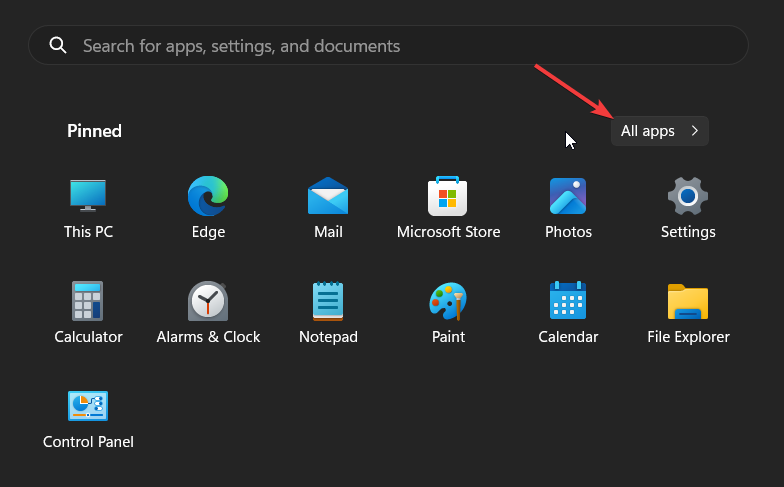
- Найдите приложение, которое, по вашему мнению, связано с au_.exe (часто это Yahoo Toolbar или похожие панели).

- Правой кнопкой мыши → Удалить.
Удаление через Панель управления
- Нажмите Win → откройте Панель управления.
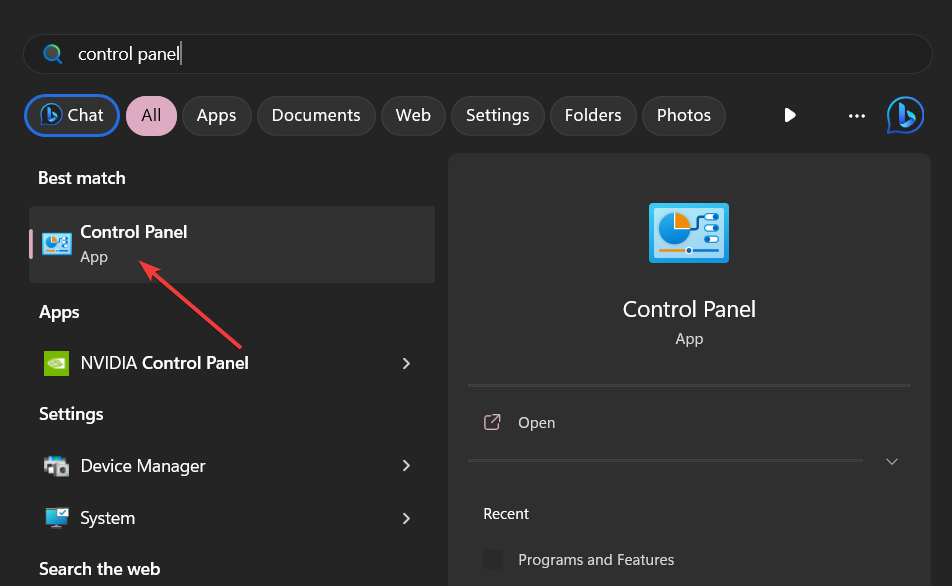
- Перейдите в «Программы и компоненты» (Programs and Features).

- Выберите подозрительную программу и нажмите «Удалить» вверху списка.

- Следуйте инструкциям мастера удаления и перезагрузите компьютер.
Примечание: иногда инсталлятор/деинсталлятор сам использует au_.exe в процессе удаления — дождитесь завершения и затем проверьте систему снова.
3. Полная проверка антивирусом
- Нажмите Win, введите «Защита от вирусов и угроз» и откройте приложение «Безопасность Windows».
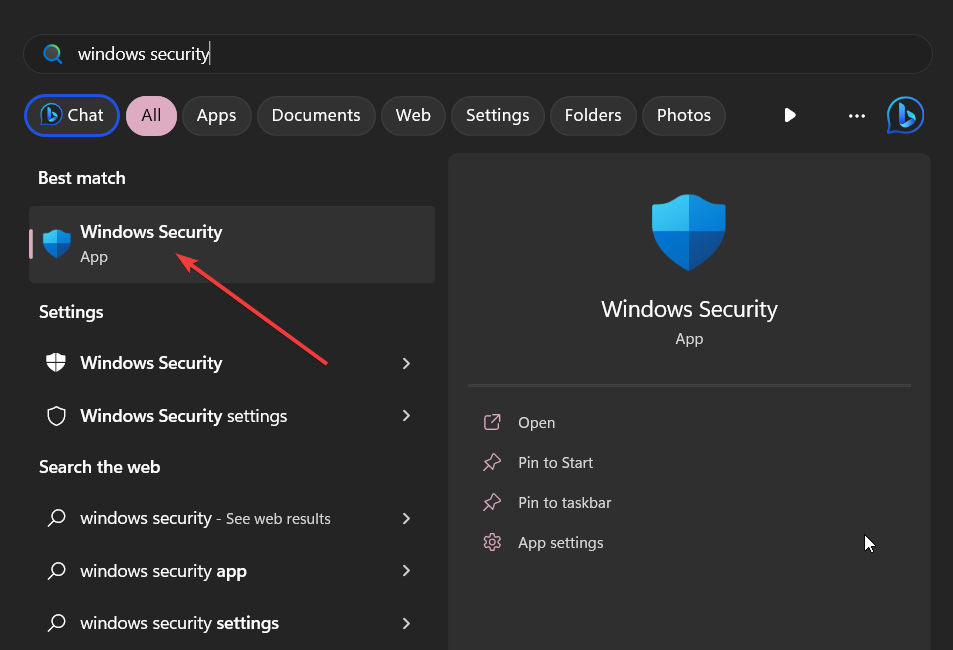
- Перейдите в «Защита от вирусов и угроз».
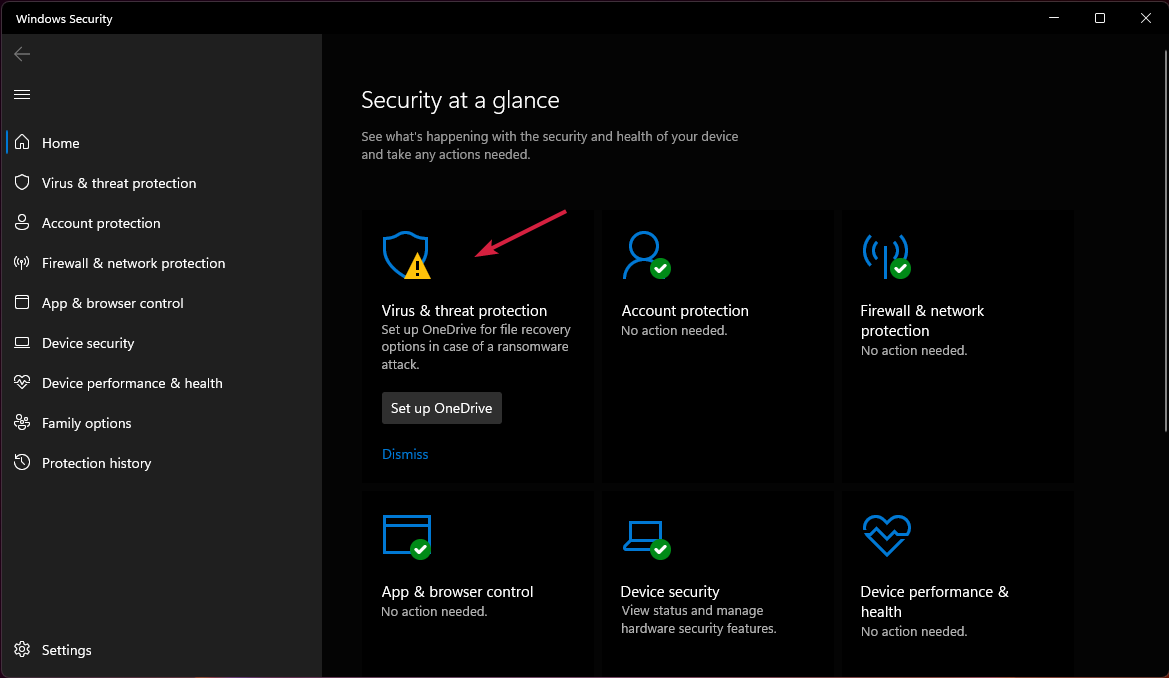
- Запустите «Быструю проверку» или «Полная проверка» для глубокого поиска.

- Примените рекомендованные исправления и следуйте подсказкам по удалению угроз.
Рекомендация: если у вас остались сомнения относительно эффективности Защиты Windows, используйте проверенный сторонний антивирус или антируткитный сканер — например, ESET NOD32, Malwarebytes или средства производителя (без рекламы). Запустите сканирование с загрузочного носителя, если требуются глубокие проверки.
4. Очистка реестра и автозагрузки
- Откройте Проводник и удалите оставшиеся файлы из папки программы (если она ещё существует).
- Нажмите Win+R → regedit и перейдите в реестр.

- Поиск (Ctrl+F) по имени файла/программы в ветках HKEY_LOCAL_MACHINE и HKEY_CURRENT_USER.
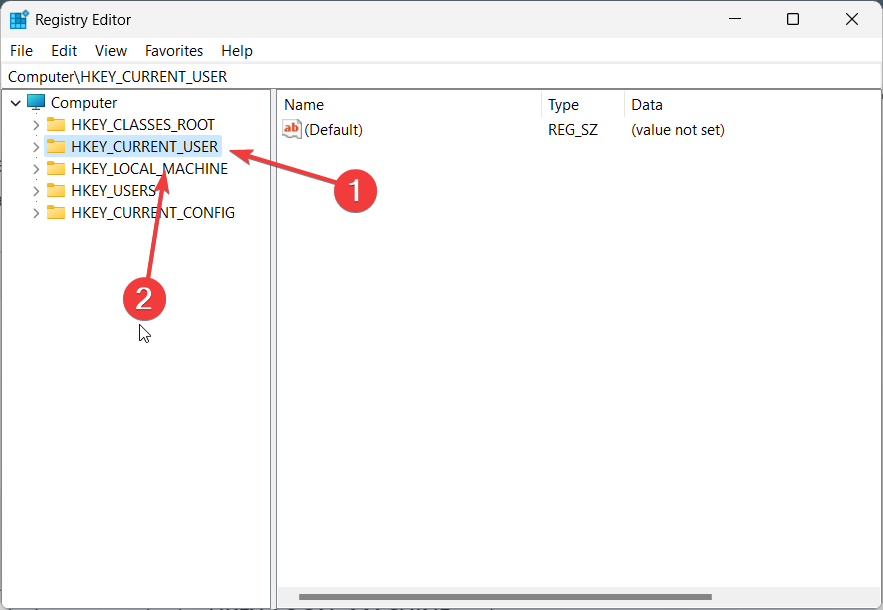
- Удалите ключи автозагрузки, связанные с вредоносной программой.
- Проверьте папки автозагрузки и задания планировщика задач на предмет неизвестных записей.
Важно: редактирование реестра несёт риск; создайте экспортные копии веток перед удалением.
5. Дополнительные инструменты для анализа и удаления
- Sysinternals Autoruns — показывает все точки автозапуска.
- Process Explorer — подробная информация о процессе, дерево процессов, цифровые подписи.
- Антируткитные сканеры (Kaspersky TDSSKiller, Sophos, Malwarebytes).
- Загрузочный антивирусный диск (Bootable Rescue Disk) — при сильной инвазии.
Альтернативные подходы и когда они не подходят
- Если au_.exe запускается только во время инсталляции и исчезает — не нужно предпринимать радикальных мер.
- Если файл подписан известным издателем — скорее всего, он легитимен.
- Если вы не уверены, не удаляйте вручную файлы системных установщиков; сначала создайте резервную копию и точку восстановления.
Когда ручное удаление не помогает:
- Вредоносное ПО восстанавливает себя из скрытых копий или встраивается в MBR/EFI — тогда нужен загрузочный антивирус и восстановление системы.
- Если вы в доменной среде, может потребоваться групповой отклик IT‑отдела.
Практическая методология — быстрая проверка (чеклист для одного прохода)
- Найдите au_.exe в Диспетчере задач.
- Откройте «Открыть расположение файла».
- Проверьте подпись и дату модификации.
- Отправьте файл в VirusTotal.
- Удалите связанное приложение через «Пуск» или Панель управления.
- Просканируйте систему полным антивирусным сканированием.
- Очистите реестр и автозагрузку.
- Перезагрузите и повторно проверьте.
Ролевые чеклисты
Чеклист для домашнего пользователя:
- Сохранили важные документы.
- Выполнил полную проверку антивирусом.
- Удалил подозрительную программу.
- Проверил автозагрузку и реестр (по руководству).
- Создал точку восстановления и перезагрузил ПК.
Чеклист для IT‑администратора:
- Собрал образец файла и сохранил лог процесса.
- Отправил на анализ в VirusTotal и поставил в карантин.
- Проверил репликацию в сети и точки распространения.
- Провёл массовое удаление через GPO/Endpoint Management.
- Обновил правила детекции и уведомил пользователей.
Критерии приёмки
- Процесс au_.exe не появляется в Диспетчере задач после перезагрузки (если это не временный установщик).
- Файл не обнаруживается антивирусом и не загружается при старте системы.
- Нет всплывающих окон с ложными предупреждениями и рекламой.
- Нет неизвестных ключей в автозагрузке и планировщике задач.
Примеры ситуаций и контрпримеры
Контрпример 1: Вы нашли au.exe в Temp сразу после установки Adobe Reader и процесс исчез через несколько минут — это ожидаемое поведение установщика.
Контрпример 2: au.exe находится в C:\Windows\System32 и запущен от имени SYSTEM без цифровой подписи — это подозрительно и требует удаления.
Быстрый план реагирования (playbook)
- Изолируйте машину (отключите от сети).
- Сделайте снимок процессов и экспортируйте логи.
- Снимите образ подозрительного файла и загрузите на VirusTotal.
- Удалите приложение и выполните полную проверку антивирусом.
- Очистите реестр и автозапуск.
- При необходимости восстановите систему из резервной копии.
Decision flowchart
flowchart TD
  A[Обнаружен au_.exe] --> B{Расположение файла}
  B -- Temp или папка установки --> C{Подписан?}
  B -- Системная папка или неизвестно --> D[Сканировать и изолировать]
  C -- Да --> E[Вероятно легитимный; мониторинг]
  C -- Нет --> D
  D --> F[Удалить связанное приложение]
  F --> G[Полное сканирование антивирусом]
  G --> H{Обнаружены угрозы?}
  H -- Да --> I[Применить очистку и восстановление]
  H -- Нет --> J[Проверить реестр и автозагрузку]
  I --> K[Перезагрузка и верификация]
  J --> K
Часто задаваемые вопросы
Что если антивирус помечает au_.exe как троян?
Следуйте подсказкам антивируса — поместите файл в карантин и выполните полную проверку системы. Если антивирус ложно срабатывает (false positive), проверьте подпись файла и обратитесь к вендору ПО.
Можно ли удалить au_.exe вручную?
В большинстве случаев сначала удаляют программу‑источник через стандартные средства, затем удаляют оставшиеся файлы и ключи реестра. Ручное удаление без удаления источника может привести к восстановлению файла.
Нужно ли переустанавливать Windows?
Только при серьёзном заражении (руткит, повреждение загрузочной записи) — в остальных случаях достаточно удаления и восстановления из резервных копий.
Итог
au_.exe не всегда означает угрозу: он может быть частью законных установщиков, использующих AutoIt. Однако необычное расположение файла, отсутствие цифровой подписи, высокие ресурсоёмкие операции и пометки антивирусов указывают на необходимость действий. Следуйте чеклисту: идентификация → удаление источника → сканирование → очистка реестра → верификация.
Важно: при сомнении сохраните образ файла и обратитесь к специалисту.

Похожие материалы

Несколько аккаунтов Skype: Multi Skype Launcher

Журнал для работы: повысить продуктивность

Персональные звуки уведомлений на Android

Скачивание шоу Hulu для офлайн‑просмотра

Microsoft Start: персонализированная новостная лента
