
Как открыть FBX‑файлы: лучшие программы и инструкции
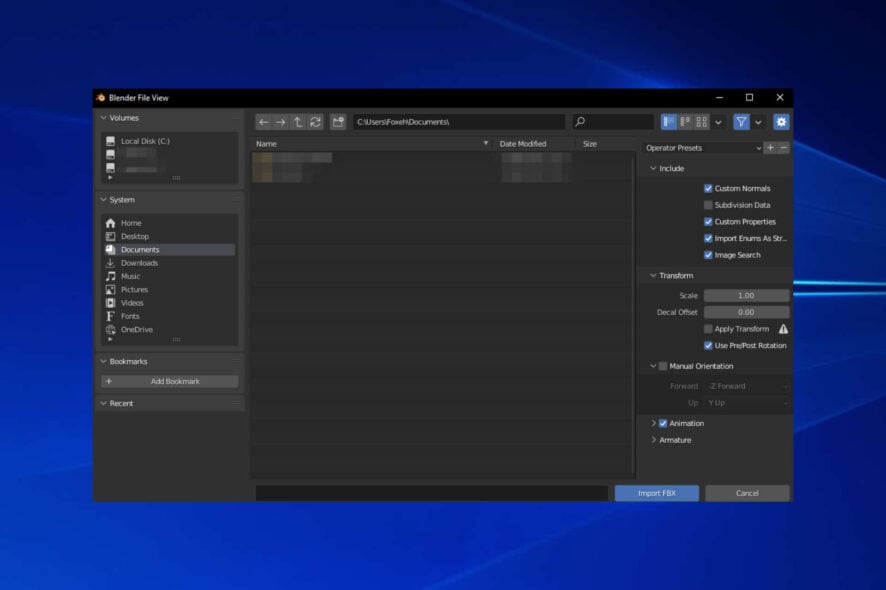
Если нужно быстро открыть или отредактировать FBX‑файл на Windows 10, подойдёт Paint 3D для базовой работы, Blender — для полной работы с 3D‑пайплайном, а Autodesk MotionBuilder и Mudbox — для профессиональной анимации и скульптинга. В статье — пошаговая инструкция по открытию FBX в Blender, советы по совместимости, чек‑листы по ролям и когда искать альтернативы.
FBX — формат файлов для 3D‑сцен и связанных с ними мультимедийных данных. Изначально формат разработала компания Kaydara; с 2006 года он находится в экосистеме Autodesk. Само сокращение FBX расшифровывается как Filmbox.
FBX часто используется для обмена моделями, анимацией, камерами и текстурами между 3D‑приложениями и игровыми движками. Ниже — набор проверенных инструментов, инструкции и практические рекомендации, которые помогут выбрать программу под вашу задачу.
Содержимое статьи
- Что такое FBX в двух строках
- Лучшие инструменты для открытия FBX
- Пошаговое открытие FBX в Blender
- Когда открытие может не сработать
- Альтернативные подходы
- Чек‑листы по ролям
- Матрица совместимости
- Краткий глоссарий
- Вопросы и ответы
Что такое FBX
FBX — контейнерный формат для 3D‑сцены, который может включать геометрию, скелетную анимацию, камеры, материалы и ссылки на текстуры. Он удобен для передачи работ между разными инструментами: моделерами, анимационными пакетами и игровыми движками.
Определение в одну строку: FBX — универсальный формат обмена 3D‑данными между приложениями.
Лучшие инструменты для открытия FBX
Microsoft Paint 3D
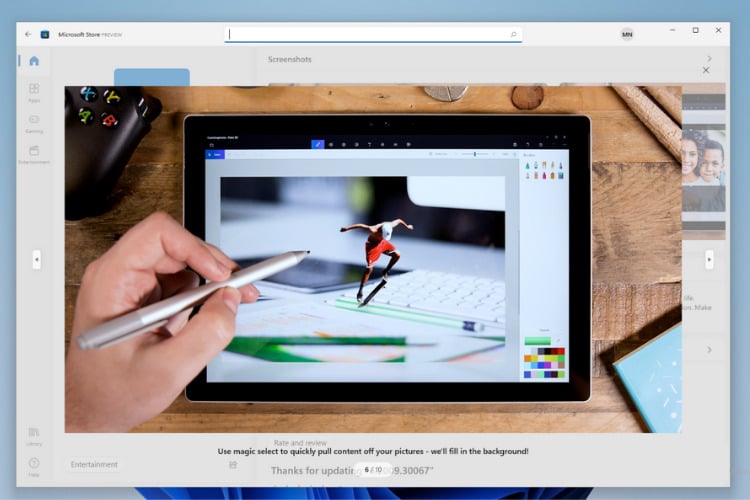
Paint 3D — бесплатное приложение от Microsoft, включённое в Windows 10. Подходит для быстрого просмотра и простого редактирования базовых 3D‑объектов. Интерфейс заточен под новичков: есть инструменты рисования, базовое перемещение, вращение и преобразование 2D→3D.
Подходит если:
- Нужно быстро посмотреть модель.
- Вы начинающий пользователь и нужна простая правка или запись процесса.
Ограничения:
- Не годится для сложной анимации, риггинга или продвинутой текстурной работы.
⇒ Получить Paint 3D: приложение встроено в Windows 10 (проверяйте обновления Windows).
Blender
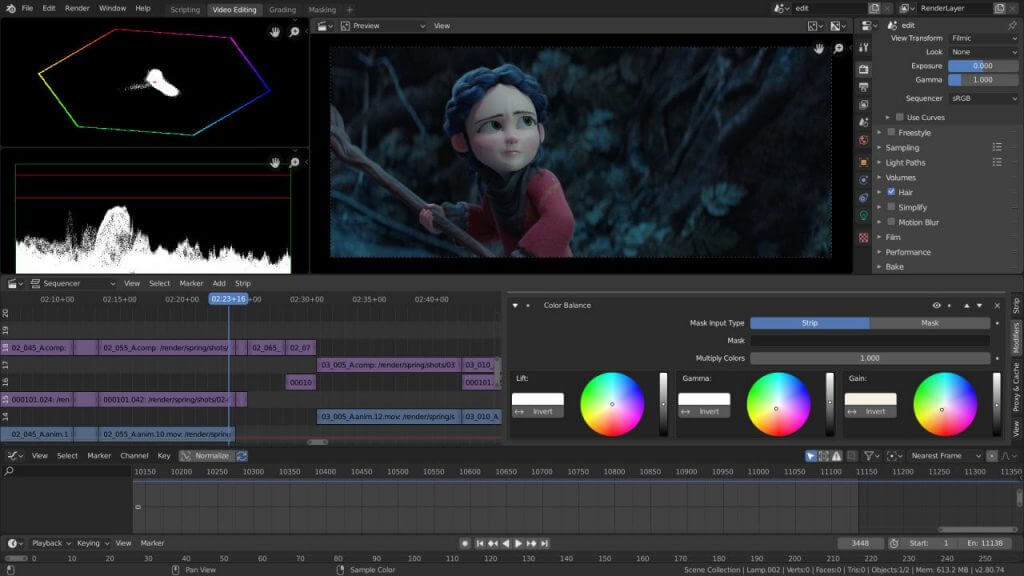
Blender — бесплатная Open Source программа для полного 3D‑пайплайна: моделирование, скульпт, UV‑развертки, анимация, рендеринг и экспорт. Поддерживает импорт и экспорт FBX и отлично подходит для редактирования, корректировки анимаций и подготовки ассетов для игр.
Преимущества:
- Полный набор инструментов для подготовки и оптимизации моделей.
- Поддержка плагинов и скриптов для автоматизации.
- Активное сообщество и частые обновления.
Пошаговая инструкция по открытию FBX в Blender
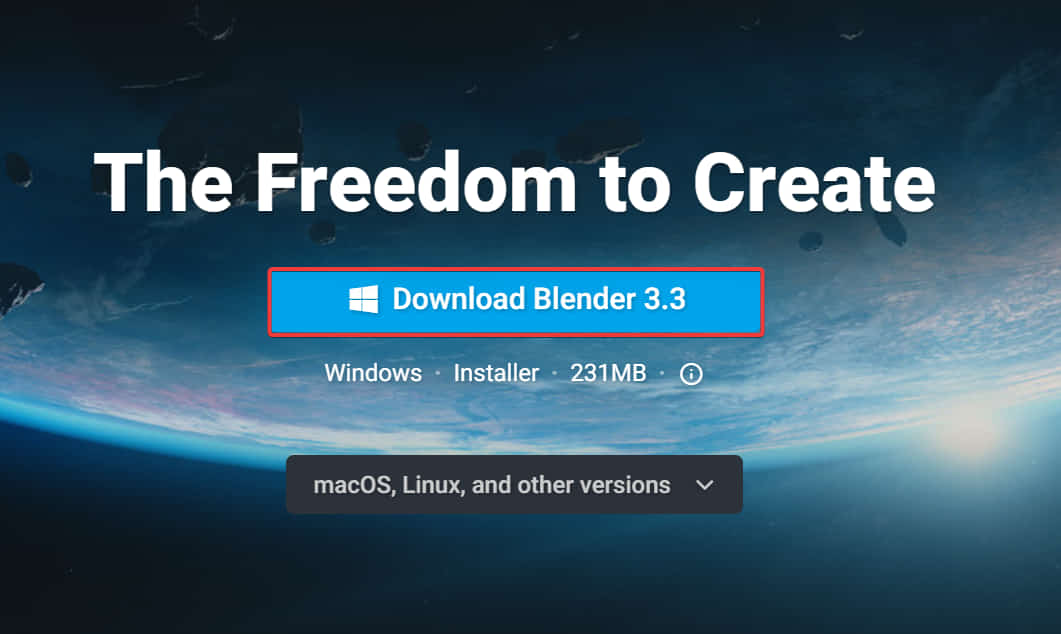
- Скачайте Blender с официального сайта и установите его, если ещё не установлен.
Запустите приложение Blender.
Откройте меню File.
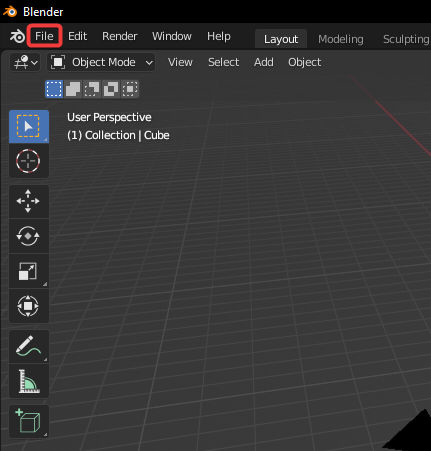
- Выберите Import. Появится список форматов для импорта.
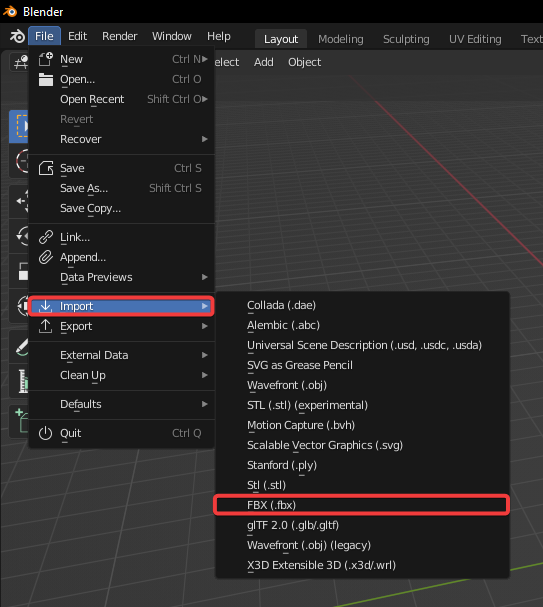
В списке выберите FBX (.fbx).
В открывшемся окне проводника найдите нужный FBX‑файл на компьютере и отметьте его.
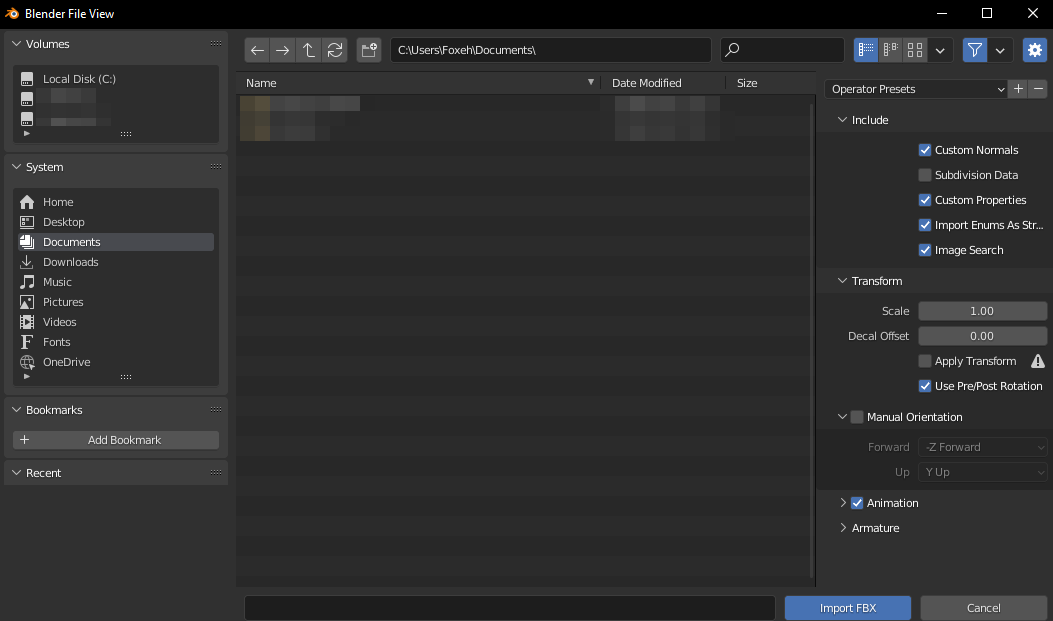
- Нажмите Import FBX. Модель загрузится в сцену и будет готова к редактированию.
Советы при импорте в Blender:
- Включите в настройках импорта опцию по преобразованию осей, если модель повёрнута некорректно.
- Проверьте масштаб: FBX из разных приложений может иметь отличающийся масштаб.
- Если отсутствуют текстуры — убедитесь, что файлы текстур лежат рядом с FBX или путь к ним настроен корректно.
⇒ Получить Blender: загрузите с официального сайта blender.org.
Autodesk MotionBuilder
MotionBuilder — инструмент Autodesk, ориентированный на обработку анимации и захвата движения. Пользуется спросом в кинопроизводстве и игровой индустрии за счёт удобных функций для редактирования анимационных треков и управления камерами.
Особенности:
- Отдельные панели для камер и удобный быстрый выбор камеры.
- Story‑инструменты для склейки клипов, выравнивания и смешивания анимаций.
- Cleanup Scene для удаления неиспользуемых данных и уменьшения размера сцен.
Подходит если:
- Работа с моушн‑капчурой и сложной системой анимаций.
- Требуется профессиональная постобработка клипов.
⇒ Получить MotionBuilder: доступен через подписку Autodesk.
Mudbox
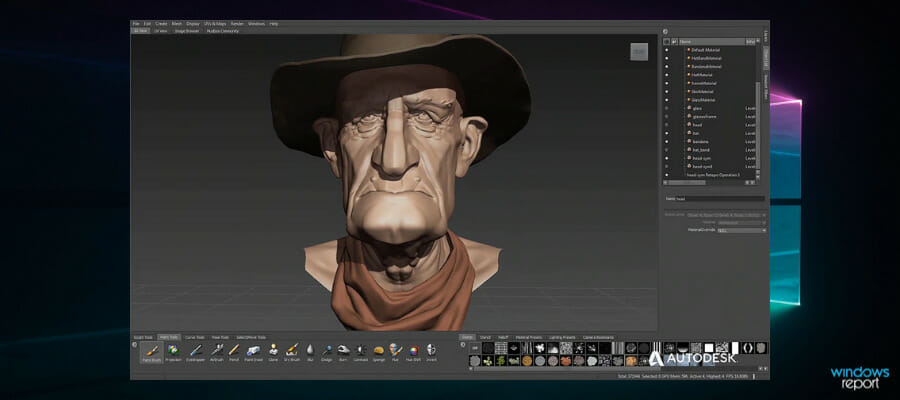
Mudbox — редактор цифровой скульптуры и текстурирования от Autodesk. Подходит для детализированной работы с мешами: скульптинг, динамическая тесселяция и рисунок текстур прямо по модели.
Ключевые инструменты:
- Скульптинговые кисти со шкалой Size и Strength.
- Steady Stroke для ровных линий.
- Stamp Image для штампов и узоров.
- Dynamic Tessellation для добавления деталей по ходу работы.
Подходит если:
- Нужна детальная проработка персонажей и высокополигональных моделей.
⇒ Получить Mudbox: доступен через подписку Autodesk.
Когда открытие или импорт FBX может не сработать
Important: FBX — контейнерный, но не единообразный формат. Возможные проблемы:
- Несовместимые версии FBX. Старые или кастомные экспортёры могут писать нестандартные поля.
- Отсутствующие текстуры или некорректные пути к ним.
- Сложные шейдеры и материалы не переносятся между движками прямо — часто требуется ремаппинг материалов.
- Особенности риггинга: нестандартные костные структуры и constraints могут неправильно интерпретироваться.
Когда это случается — действия:
- Проверить версию FBX при экспорте исходного приложения и выбрать другой формат экспорта (например, OBJ для статичных мешей).
- Экспортировать текстуры отдельно и подгрузить вручную.
- Если это анимация, экспортировать только ключевые кадры или использовать BVH для чистой скелетной анимации.
Альтернативные подходы и инструменты
- Для статичных моделей: OBJ или glTF (glb) — простые и более предсказуемые форматы для геометрии и базовых материалов.
- Для сложной PBR‑передачи материалов рекомендуют glTF 2.0; он лучше сохраняет PBR‑каналы.
- Для анимации в некоторых пайплайнах удобен формат Alembic (.abc) — хранит кеши геометрии и корректно работает с деформированными мешами.
Контраргументы: FBX удобен благодаря богатству метаданных (камеры, анимации, связки), но при обмене между разными экосистемами часто требует ручной донастройки.
Чек‑лист по ролям
Художник‑новичок
- Открыть FBX в Paint 3D или Blender.
- Проверить видимость текстур и масштаб.
- Сохранить скриншот и заметки о проблемах.
3D‑художник / моделлер
- Открыть в Blender, проверить нормали и UV.
- Пересобрать материалы и переназначить текстуры.
- Отладить весовые группы и риги.
Разработчик игр / интегратор
- Проверить совместимость с целевым движком (Unity/Unreal).
- Экспортировать в нужный формат (FBX с правильными настройками, glTF для PBR).
- Автоматизировать экспорт через скрипты при повторяющемся пайплайне.
Матрица совместимости (качественное резюме)
| Программа | Импорт FBX | Редактирование | Экспорт FBX | Платформа | Стоимость |
|---|---|---|---|---|---|
| Paint 3D | Да | Базовое | Ограничено | Windows 10 | Бесплатно |
| Blender | Да | Полное | Да | Win/Mac/Linux | Бесплатно |
| MotionBuilder | Да | Профессиональное (анимация) | Да | Win/Mac | Коммерческая лицензия |
| Mudbox | Да | Профессиональное (скульптинг) | Да | Win/Mac | Коммерческая лицензия |
Примечание: “Редактирование” означает возможности по правке геометрии, анимации и материалов; степень “профессиональности” — качественная оценка, а не измеримая метрика.
Краткая методика проверки FBX перед передачей
- Откройте файл в просмотрщике (Blender или Paint 3D).
- Проверьте масштаб, оси и ориентацию.
- Убедитесь, что текстуры доступны и правильно привязаны.
- Протестируйте анимацию на нескольких кадрах.
- В случае проблем — экспортируйте в более простой формат (OBJ/glTF) или разделите экспорт на меши/текстуры/анимацию.
1‑строчный глоссарий
- FBX — формат обмена 3D‑сценами.
- RIG — скелетная структура для анимации.
- PBR — физически корректный рендеринг материалов.
- UV — координаты развёртки текстур.
Вопросы и ответы
Какой самый простой способ открыть FBX на Windows 10?
Для простого просмотра — Paint 3D; для полноценной работы — Blender.
Можно ли конвертировать FBX в OBJ или glTF?
Да: большинство 3D‑редакторов (включая Blender) позволяют импортировать FBX и затем экспортировать в OBJ, glTF и другие форматы.
Что делать, если пропадают текстуры при открытии?
Проверьте, что файлы текстур находятся рядом с FBX или что пути внутри FBX корректны. При необходимости импортируйте текстуры вручную и переназначьте их в материале.
Когда FBX не лучший выбор
Если вам нужно простое и переносимое представление PBR‑материалов — рассмотрите glTF. Для кэшированных деформаций (например, сложные симуляции) — Alembic.
Итог и рекомендации
- Для базового просмотра и простого редактирования на Windows 10 используйте Paint 3D.
- Для серьёзной работы с мешами, анимацией и экспортом — Blender даёт полный набор инструментов и бесплатен.
- Для задач MoCap и профессиональной анимации — MotionBuilder; для скульптинга высокой детализации — Mudbox.
Notes: Всегда проверяйте версии экспортёра и целевого приложения и сохраняйте оригиналы до конвертации.
Если статья была полезна — оставьте комментарий и опишите вашу задачу: так мы сможем предложить более конкретный рабочий процесс.

Похожие материалы

Несколько аккаунтов Skype: Multi Skype Launcher

Журнал для работы: повысить продуктивность

Персональные звуки уведомлений на Android

Скачивание шоу Hulu для офлайн‑просмотра

Microsoft Start: персонализированная новостная лента
