
EPS-файлы: что это, как открыть и редактировать

Быстрые ссылки
Что такое EPS-файл?
Как открыть и просмотреть EPS-файлы
Как редактировать EPS в Inkscape
Почему использовать EPS вместо других векторных форматов
Краткое содержание
EPS хранит в одном файле постскриптовые векторные данные и встроенные растры, что позволяет масштабировать изображения без потерь и точно воспроизводить цвета при печати.
EPS поддерживает прозрачность фона и неразрушающее редактирование — удобно для логотипов и иллюстраций, которые печатают в разных размерах.
EPS совместим с профессиональными PostScript-принтерами и с большинством графических приложений, включая бесплатные (Inkscape, GIMP) при наличии Ghostscript.
Что такое EPS-файл?
EPS (Encapsulated PostScript) — формат файла с расширением .eps, разработанный Adobe в конце 1980-х годов для упаковки PostScript-данных (векторной графики), а также текстовых фрагментов и растрированных изображений в одном файле. Цель — удобный перенос и воспроизведение графики на разных платформах и устройствах печати.
Ключевые свойства EPS коротко:
- Масштабируемость: векторные части сохраняют чёткость при любом увеличении.
- Комбинация данных: может содержать вектор, растр и текст вместе.
- Совместимость с печатью: оптимизирован для PostScript-принтеров.
- Портабельность: читается на macOS, Windows, Linux и рядом приложений.
Определение термина: PostScript — язык описания страниц для точного представления текста и графики на печатных устройствах.
Как открыть и просмотреть EPS-файлы
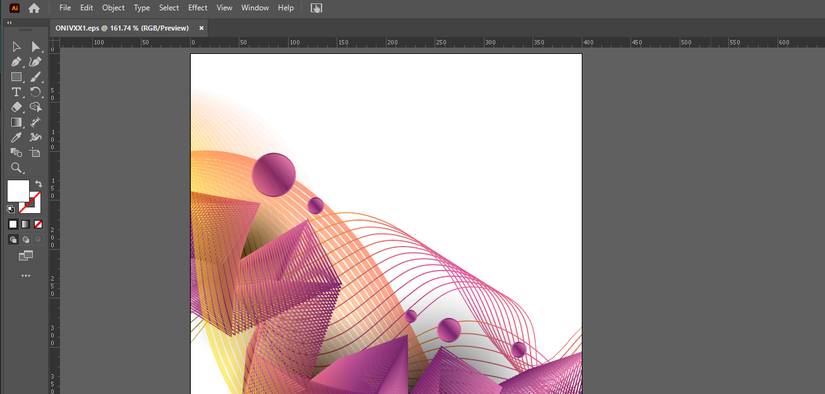
Adobe Illustrator / Photoshop
- Откройте приложение → Файл → Открыть → выберите .eps.
- В Illustrator EPS сохранит векторную структуру, в Photoshop при открытии будет растр, размер которого можно задать.
- Перетаскивание .eps на иконку приложения также работает.
GIMP (просмотр и базовый растрированный импорт)
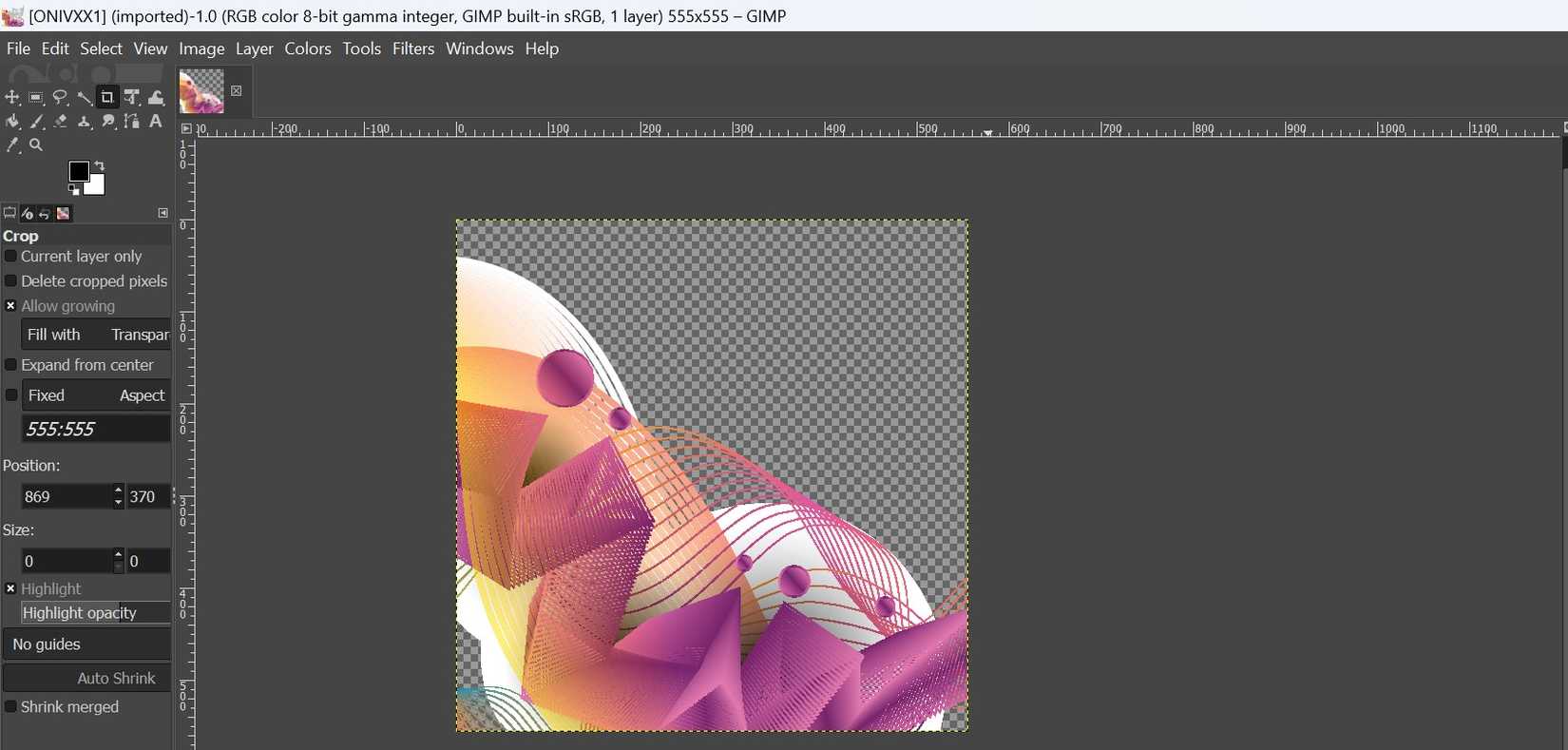
- GIMP может открыть EPS как растровое изображение. Для корректной работы обычно требуется установленный Ghostscript.
- Открытие в GIMP похоже на обычную загрузку изображения: Файл → Открыть → выбрать .eps.
Просмотр в ОС и сторонних утилитах
- На macOS Finder и просмотрщик Preview иногда показывают превью EPS, но поведение зависит от встроенной поддержки PostScript.
- На Linux можно использовать утилиты вроде gv (Ghostscript viewer) или display/magick из ImageMagick для преобразования в растровый формат для просмотра.
Командная строка (конвертация для просмотра)
- ImageMagick (требует Ghostscript):
- magick input.eps output.png
- Ghostscript (конвертация EPS в PDF):
- gs -dSAFER -dBATCH -dNOPAUSE -sDEVICE=pdfwrite -sOutputFile=output.pdf input.eps
Примечание: многие инструменты для просмотра используют Ghostscript под капотом для интерпретации PostScript.
- ImageMagick (требует Ghostscript):
Как редактировать EPS-файлы в Inkscape
Редактирование EPS вне Adobe возможно, но обычно требует Ghostscript для интерпретации PostScript. Ниже — подробная инструкция для Inkscape.
Скачать: Inkscape (бесплатно)
Скачивание и установка Ghostscript
- Перейдите на официальный сайт Ghostscript и выберите опцию «Postscript and PDF interpreter/renderer».
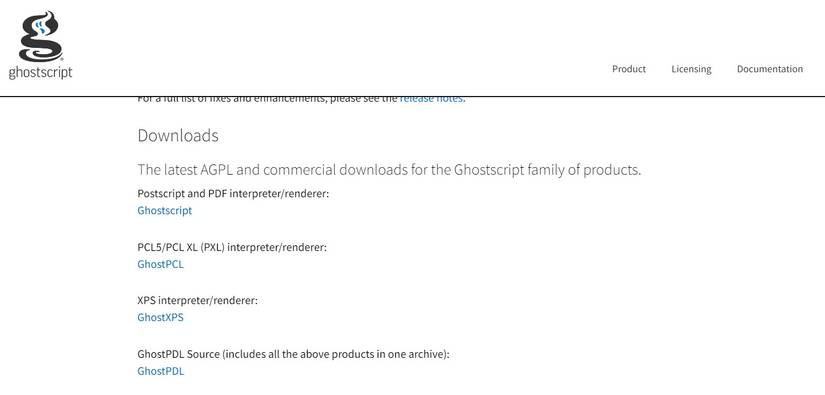
- Выберите платформу и лицензию. Для большинства пользователей подойдёт версия в разделе GNU.
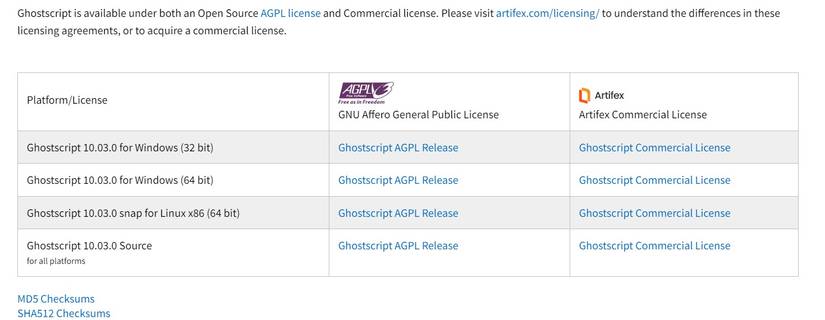
- Установите Ghostscript как обычное приложение (Windows: установщик, Linux: пакет или snap, macOS: возможно сборка из исходников или пакетный менеджер).
- Linux-системы с поддержкой snap: рассмотрите snap-пакет Ghostscript.
- macOS: может потребоваться сборка из исходников или установка через Homebrew (если доступно).
Важно: сохраните путь установки — он понадобится при добавлении в системные переменные.
Добавление Ghostscript в системные переменные (Windows)
- Откройте меню Пуск → введите «просмотр дополнительных параметров системы» → нажмите Enter.
- В секции Дополнительно откройте «Переменные среды».
- В разделе Системные переменные выберите Path → Редактировать.
- Нажмите Создать и добавьте два пути: папку bin (например C:\Program Files\gs\gs9.xx\bin) и папку lib, если требуется.
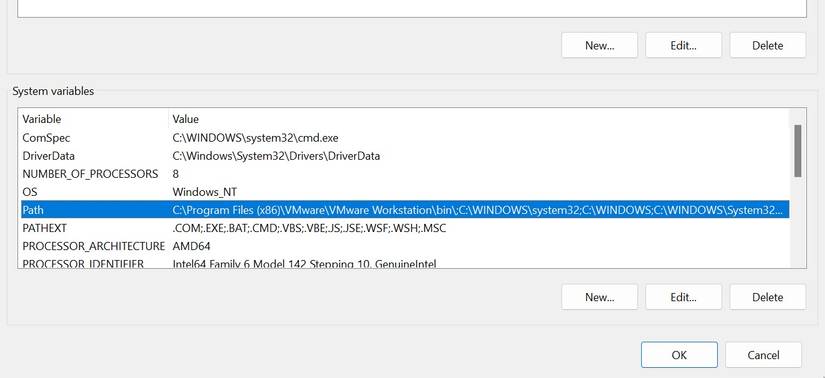

После добавления перезапустите Inkscape, чтобы он обнаружил Ghostscript.
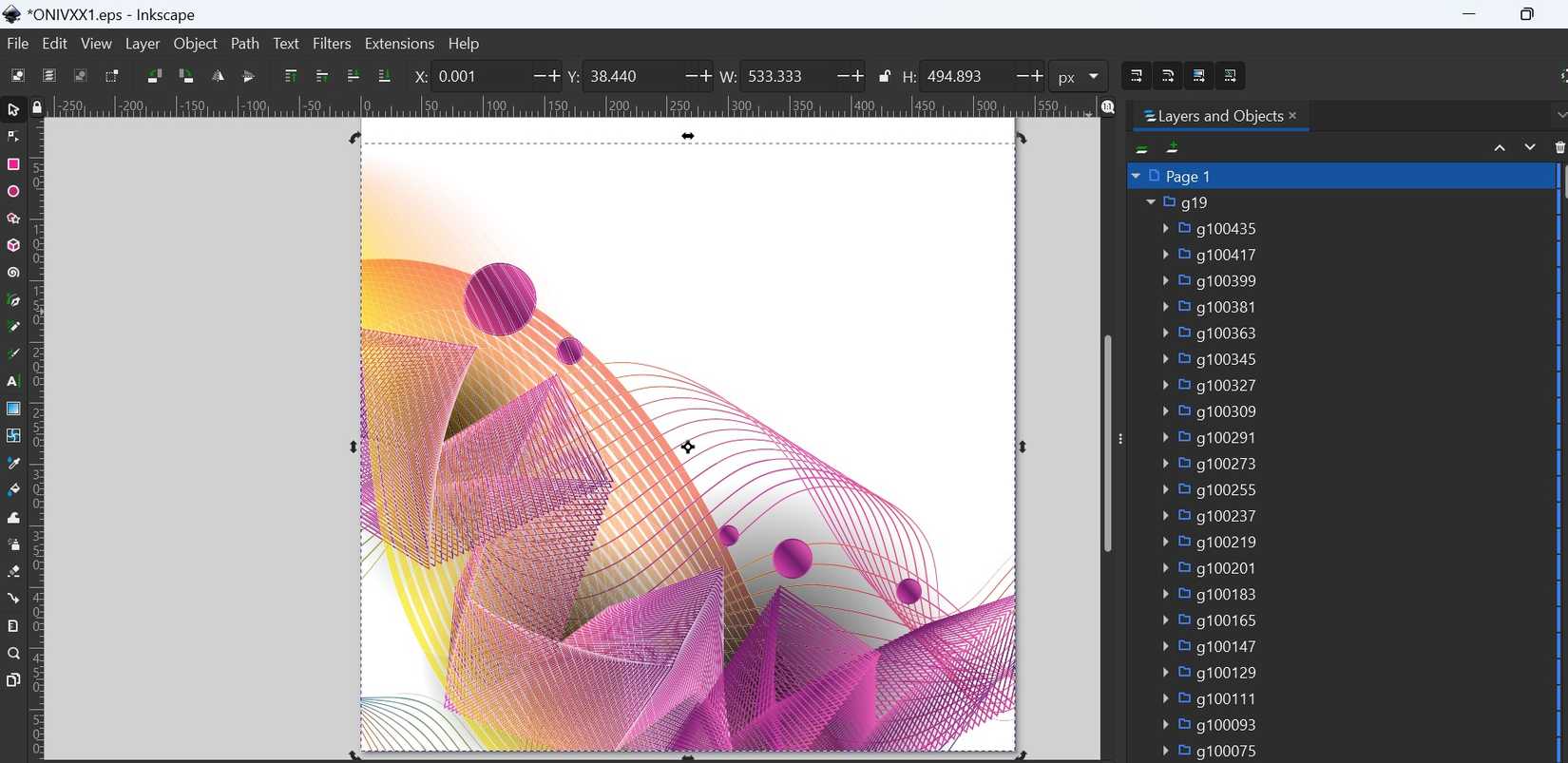
Типичные шаги в Inkscape
- Файл → Открыть → выбрать .eps. Если Inkscape не видит Ghostscript, появится сообщение об ошибке.
- После импорта векторная часть доступна для редактирования как обычные объекты Inkscape; вложенные растры обычно остаются растровыми элементами.
- Сохраните изменения в формате SVG для дальнейшего редактирования или экспортируйте в PDF/PNG для печати и веб.
Альтернативы: CorelDRAW (платный) часто открывает EPS без дополнительного ПО.
Почему использовать EPS вместо других векторных форматов
EPS остаётся популярным для печати по ряду причин:
- Оптимизация для PostScript-принтеров: обеспечивает предсказуемость в печати профессиональных цветов и линий.
- Простой перенос: EPS-файл обычно самодостаточен и читабелен многими приложениями.
- Совместимость: не требует обязательно Adobe-продуктов для просмотра, что удобно при обмене с коллегами.
Когда EPS имеет преимущество:
- Вы отправляете макет на офсетную печать или используете устройства, строго работающие с PostScript.
- Нужно гарантировать, что векторная графика корректно воспроизведётся на разных платформах.
Когда EPS не лучший выбор (контрпримеры):
- Для современных веб-приложений и адаптивной графики предпочтительнее SVG: он легче, интерактивен и поддерживает DOM.
- Для многослойной и интерактивной работы внутри Adobe лучше использовать AI — он сохраняет больше служебной информации и занимает меньше места при сложных эффектах.
- Если цель — только растровый экспорт (PNG/JPG), можно сразу работать с исходником в растровом редакторе.
Альтернативные форматы и когда их выбирать
- AI — родной формат Adobe Illustrator; лучший для совместной работы внутри экосистемы Adobe и сохранения сложных слоёв.
- SVG — стандарт для веба, масштабируемый и текстово-кодируемый, удобен для интерактивной графики.
- PDF — универсальный формат для печати и обмена; часто предпочтительнее EPS, если требуется более богатая структура и совместимость с документами.
- PNG/JPG — растровые форматы для финального экспорта в веб/презентации.
Практические советы и контрольные списки
Чек-лист для дизайнера перед отправкой на печать:
- Убедитесь, что цвета заданы корректно (CMYK для офсета, RGB — для веба).
- Шрифты либо векторизованы, либо включены/вложены, либо заменены контурами.
- Все используемые растры имеют достаточное разрешение (для печати обычно ≥300 dpi).
- Проверьте прозрачности и наложения; при необходимости используйте сплошные цвета или флаттер.
- Сохраните исход в SVG/AI для возможного последующего редактирования.
Чек-лист для разработчика, который обрабатывает EPS автоматически:
- Проверьте, установлен ли Ghostscript на сервере/CI.
- Настройте безопасные параметры запуска Ghostscript (ограничение доступа к файловой системе).
- Тестируйте конвертацию на типичных файлах: логотипах, сложных иллюстрациях, файлах с шрифтами.
Критерии приёмки (после редактирования или подготовки к печати):
- Векторная графика остаётся резкой при масштабировании.
- Цвета совпадают с ожидаемым профилем печати.
- Текст читаем и корректно отображается на всех сторонах.
- Экспорт в PDF/PS проходит без ошибок при проверке в средствах печати.
Команды и сниппеты (cheat sheet)
Конвертация EPS → PNG (ImageMagick, требует Ghostscript):
- magick input.eps -density 300 -quality 100 output.png
Конвертация EPS → PDF (Ghostscript):
- gs -dSAFER -dBATCH -dNOPAUSE -sDEVICE=pdfwrite -sOutputFile=output.pdf input.eps
Просмотр EPS через Ghostscript viewer (пример):
- gs -sDEVICE=x11 input.eps
Примечание: конкретный синтаксис и доступность устройств зависят от платформы и версии Ghostscript.
Совместимость и миграция: матрица совместимости
- EPS ↔️ AI: хорошая совместимость, но AI может хранить дополнительные служебные данные.
- EPS ↔️ PDF: высокое качество печати, PDF чаще предпочтителен как контейнер документа.
- EPS ↔️ SVG: возможна потеря некоторых эффектов (градиенты/фильтры), но для веба SVG более подходящий.
- EPS ↔️ PNG/JPG: растризация — потеря векторности, подходит для финальной визуализации.
Миграционные советы:
- При переходе в SVG проверьте градиенты и эффекты; иногда требуется ручная правка.
- При сохранении в PDF используйте профиль печати (CMYK), чтобы минимизировать сдвиг цвета.
Распространённые проблемы и отладка
Проблема: Inkscape не открывает EPS и выдаёт ошибку. Решение: проверьте, установлен ли Ghostscript, и доступен ли его исполняемый файл в PATH. Перезапустите Inkscape.
Проблема: при открытии в Photoshop EPS становится растровым и теряет векторные объекты. Решение: Photoshop по умолчанию растеризует EPS при открытии; откройте в Illustrator для редактирования векторной части.
Проблема: неправильные цвета при печати. Решение: проверьте цветовой профиль (CMYK vs RGB) и убедитесь, что используемый принтер поддерживает соответствующий профиль.
Факто-бокс: ключевые факты
- Формат: Encapsulated PostScript (EPS).
- Разработчик: Adobe, конец 1980-х.
- Применение: логотипы, векторные иллюстрации, печать.
- Требование для редактирования вне Adobe: Ghostscript для интерпретации PostScript.
Краткая глоссарная справка (1 линия)
- PostScript — язык описания страниц для печатных устройств; Ghostscript — свободный интерпретатор PostScript/PDF.
Риски и рекомендации
- Без Ghostscript некоторые бесплатные редакторы не смогут корректно открыть EPS — это основной барьер при использовании формата вне Adobe.
- При совместной работе обсуждайте формат файлов заранее: для внутренней работы в команде Adobe предпочтительнее AI; для передачи на печать — EPS или PDF с заданным профилем.
Когда не следует использовать EPS
- Для интерактивной векторной графики в вебе (используйте SVG).
- Для сложных многослойных макетов с эффектами Adobe (используйте AI).
- Если конечная цель — только растровая публикация в интернете (используйте оптимизированный PNG/JPG).
Концовка — Резюме и рекомендации
EPS остаётся полезным форматом по сей день благодаря своей простоте, совместимости с печатью и переносимости между системами. Если вы работаете с офсетной печатью или обмениваетесь логотипами с внешними контрагентами, EPS — надёжный выбор. Для редактирования в бесплатных инструментах установите Ghostscript и добавьте его в PATH; при переходе на современные рабочие процессы рассматривайте PDF и SVG как более удобные альтернативы в зависимости от задач.
Важно: сохраняйте исходные файлы в форматах, удобных для дальнейшего редактирования (SVG/AI), а EPS используйте как универсальную «пересылаемую» копию для печати и обмена.
Важное замечание: перед отправкой на печать согласуйте цветовой профиль и требования принтера, это устранит большую часть проблем с цветовоспроизведением.

Похожие материалы

Несколько аккаунтов Skype: Multi Skype Launcher

Журнал для работы: повысить продуктивность

Персональные звуки уведомлений на Android

Скачивание шоу Hulu для офлайн‑просмотра

Microsoft Start: персонализированная новостная лента
