
EPS — что это за формат и как с ним работать
Быстрые ссылки
- Что такое EPS файл?
- Как открыть и просмотреть EPS
- Как редактировать EPS в Inkscape
- Почему выбирать EPS вместо других векторных форматов
Краткое содержание
- EPS хранит в файле векторные и растровые данные, позволяя масштабировать изображение без потери качества и с точной цветопередачей для печати.
- Формат поддерживает прозрачные фоны и позволяет выполнять недеструктивное редактирование при условии совместимости редактора.
- EPS широко совместим с принтерами PostScript и приложениями на macOS, Windows и Linux.
Изображение: рабочее место графического дизайнера с открытым векторным файлом EPS на экране.
Что такое EPS файл?
EPS (Encapsulated PostScript) — это формат файла с расширением .eps, разработанный в конце 1980-х годов для упаковки данных PostScript в один переносимый файл вместе с растровыми изображениями и текстом. Цель формата — обеспечить предсказуемое представление векторной графики и корректную печать на устройствах, поддерживающих PostScript.
Краткое определение: EPS — переносимый контейнер для графики, который содержит PostScript-инструкции, растровые изображения и текст.
Почему EPS до сих пор используется:
- Масштабируемость. Векторная часть EPS позволяет увеличивать изображение без потери резкости. В одном файле могут храниться и пиксельные вставки — это удобно для сложных макетов.
- Поддержка прозрачности. Многие рабочие процессы печати предполагают прозрачные слои и наложения.
- Удобство обмена. EPS широко поддерживается разными приложениями, поэтому дизайнеры часто сохраняют логотипы или исходные фирменные элементы в EPS для универсального использования.
- Надёжность печати. PostScript-принтеры обычно обрабатывают EPS корректно и дают предсказуемый результат.
Когда EPS не подходит: для интерактивной анимации, веб-иконок SVG часто удобнее; для сложного редактируемого векторного мастер-файла предпочтительнее родной формат приложения (AI, SVG, CDR).
Как открыть и просмотреть EPS файлы
Если у вас есть Adobe Illustrator или Photoshop, открыть EPS просто: выберите File → Open и укажите файл .eps. Также можно перетащить файл на окно приложения.
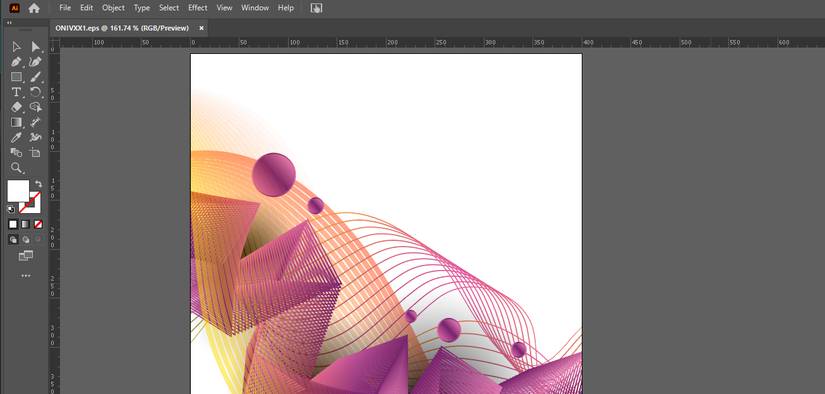
Изображение: окно Adobe Illustrator с открытым диалогом для файла EPS.
Если у вас нет платных приложений Adobe, вы всё равно можете просмотреть EPS:
- GIMP и другие растровые редакторы обычно могут открыть EPS как растровое изображение (при этом векторная часть будет растрирована). Это удобно для быстрой проверки графики или экспорта в PNG/JPEG.
- Inkscape при наличии Ghostscript умеет импортировать EPS и работать с векторной составляющей.
- Просмотрщики PDF и некоторые операционные системы конвертируют EPS в PDF для просмотра.
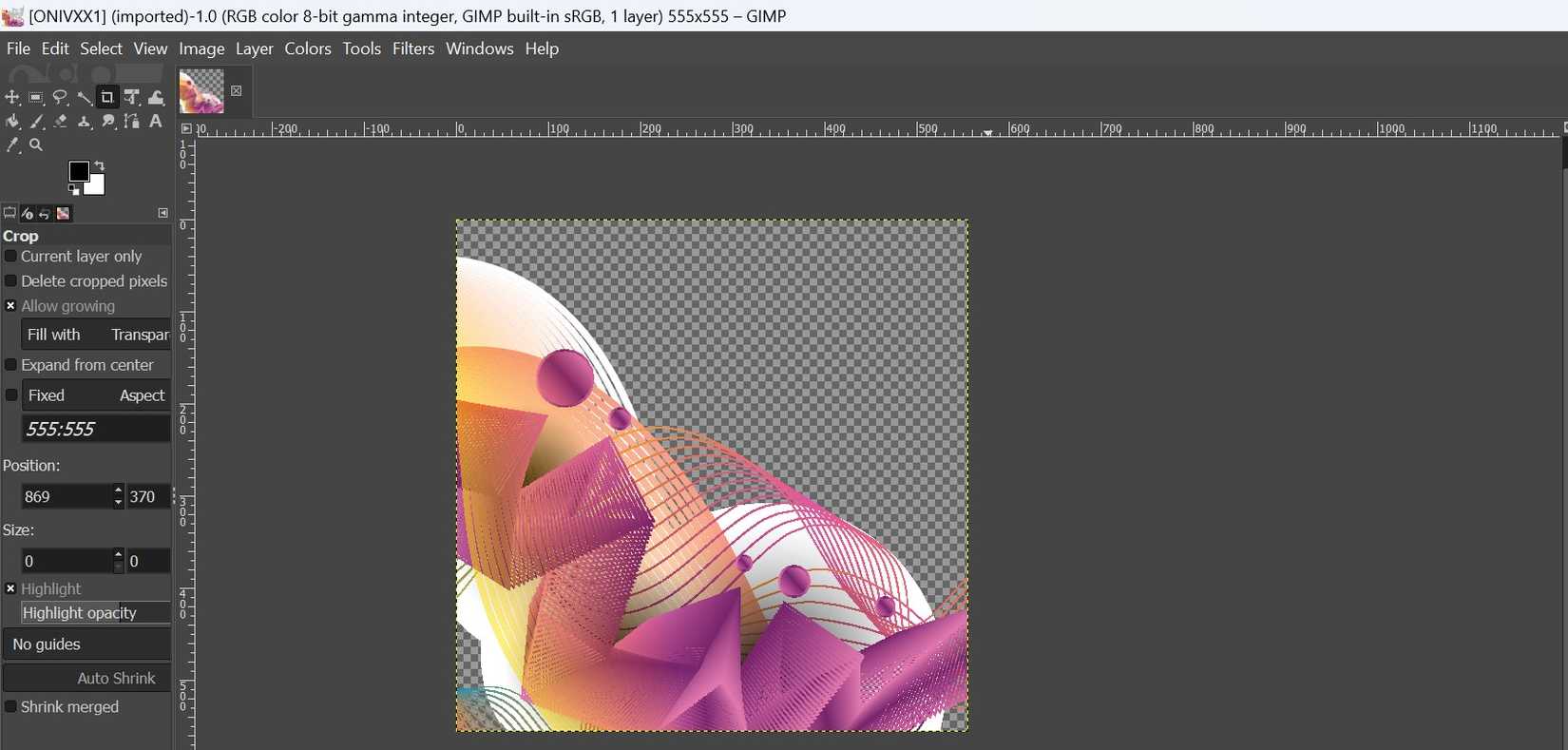
Изображение: открытие EPS в GIMP, показывающее диалог растрирования при импорте.
Советы при просмотре:
- Если приложение запрашивает разрешение на растрирование — это нормально. При растрировании вы теряете возможность масштабировать без потери качества.
- Для точной проверки цветов используйте приложение, поддерживающее управление цветом (color management).
Как редактировать EPS в Inkscape (пошагово)
Inkscape — бесплатный векторный редактор, но для работы с EPS он требует внешней поддержки PostScript через Ghostscript. Ниже пошаговое руководство для Windows, macOS и Linux.
Шаг 1. Установите Inkscape
Скачайте и установите последнюю стабильную версию Inkscape с официального сайта. Inkscape бесплатен.
Шаг 2. Скачайте и установите Ghostscript
- Перейдите на официальный сайт загрузки Ghostscript.
- Выберите нужную версию: для работы с EPS нужен PostScript/PDF-интерпретатор.
- Для личного использования обычно выбирают сборку с GNU-лицензией.
- Для Windows скачайте 32‑ или 64‑битную сборку в зависимости от ОС. Если машина старая и вы не уверены — можно начать с 32‑битной сборки.
- Для Linux с поддержкой snap удобно установить snap‑пакет Ghostscript или использовать менеджер пакетов: sudo apt install ghostscript (для Debian/Ubuntu) или эквивалент.
- Для macOS можно попробовать бинарную сборку или собрать Ghostscript из исходников, если готовить систему разработчика.
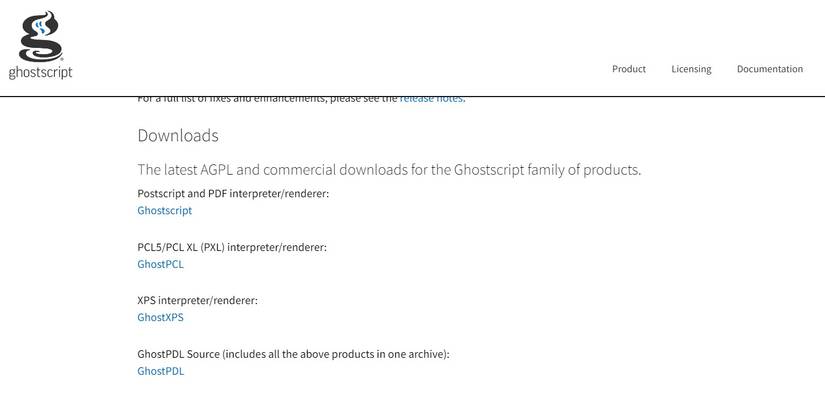
Изображение: страница загрузки Ghostscript, список доступных версий.
Шаг 3. Добавьте Ghostscript в системные переменные (PATH)
Windows:
- Откройте «Пуск» и найдите «Просмотр дополнительных параметров системы» (view advanced system setting) и нажмите Enter.
- В диалоге выберите вкладку «Дополнительно» → «Переменные среды».
- В разделе «Системные переменные» найдите переменную Path и нажмите «Изменить».
- Нажмите «Создать» и добавьте путь к папке bin Ghostscript (например C:\Program Files\gs\gs9.53.3\bin).
- При необходимости добавьте путь к библиотекам (папка lib) в ту же переменную или в отдельную переменную, если инструкция Ghostscript требует отдельно.
- Нажмите ОК и перезапустите Inkscape.
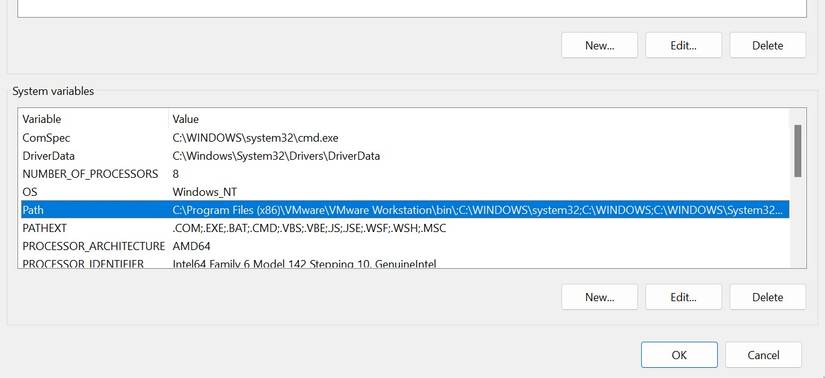
Изображение: диалог «Переменные среды» в Windows с выделенной переменной Path.
macOS и Linux:
В терминале добавьте путь к Ghostscript в переменную PATH в вашем shell‑файле (~/.bashrc, ~/.zshrc):
export PATH=”/usr/local/bin:$PATH”
Для системных пакетов обычно Ghostscript устанавливается в стандартные пути, и дополнительных действий может не требоваться.
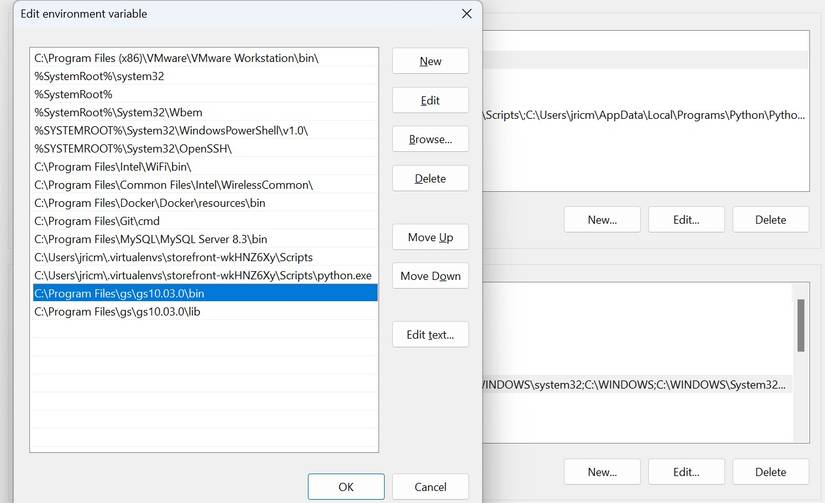
Изображение: пример добавления пути к Ghostscript в Windows Path.
После установки и добавления в PATH перезапустите Inkscape. Теперь через File → Import или File → Open вы сможете открывать EPS как векторный объект и редактировать его элементы.
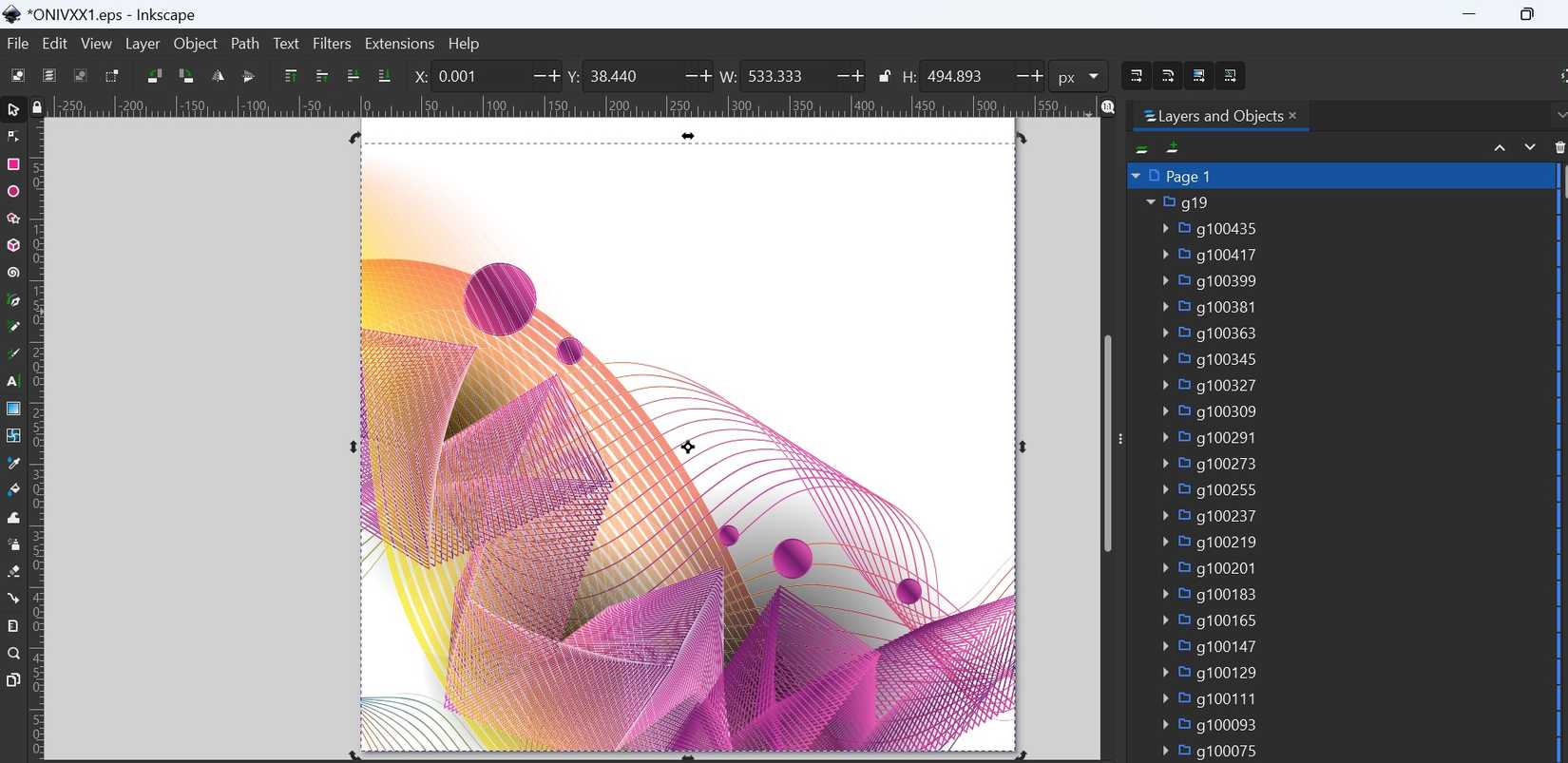
Изображение: рабочее окно Inkscape с импортированным EPS файлом.
Советы при редактировании в Inkscape:
- После импорта проверьте слои и сгруппированные объекты — часто EPS сохраняет сложные структуры.
- Если элементы выглядят растрированными, возможно, файл содержит встраиваемые растровые элементы — их нельзя превратить в вектор без трассировки.
- Для трассировки растров используйте Path → Trace Bitmap.
Альтернативы и когда EPS уступает
Когда лучше использовать другие форматы:
- AI (Adobe Illustrator) — лучший вариант для сохранения полностью редактируемого мастер‑файла в экосистеме Adobe.
- SVG — предпочтителен для веба и интерфейсов. SVG легче интегрировать в HTML и поддерживает интерактивность.
- PDF/X — часто удобнее для передачи в типографию, поскольку PDF/X ограничивает параметры для печати и обеспечивает согласованность.
Когда EPS всё ещё оправдан:
- Если конечный получатель — печатное устройство с PostScript и требуется максимально предсказуемая обработка рисунка.
- Когда нужно обеспечить совместимость с большим числом старых рабочих процессов и ПО.
Практическое руководство: SOP — открыть, проверить, подготовить к печати
Шаги для стандартной работы с EPS перед отправкой в печать:
- Откройте файл в Inkscape/Illustrator.
- Проверьте цветовую модель: CMYK для офсетной печати, RGB для цифровой печати/веба.
- Проверьте разрешение растровых вставок — не менее 300 dpi для печати.
- Убедитесь в наличии отрезных полей и меток (bleed, crop marks) при необходимости.
- Конвертируйте текст в кривые, если шрифты неизвестны у получателя (или приложите шрифты по лицензии).
- Экспортируйте в требуемый формат: EPS/PDF/PDF/X.
Критерии приёмки
- Вся векторная графика остаётся резкой при увеличении до 400%.
- Растровые элементы имеют разрешение ≥ 300 dpi в конечном размере печати.
- Цвета в CMYK соответствуют контрольному образцу (при необходимости согласовать тест‑печатями).
- Шрифты либо встроены, либо преобразованы в кривые.
Роль‑ориентированные чеклисты
Для дизайнера:
- Сохранить исходник в AI/SVG.
- Экспортировать EPS для передачи в типографию.
- Убедиться в правильных bleed и crop marks.
Для разработчика фронтенда:
- Конвертировать EPS в SVG/PNG для веба.
- Минифицировать SVG и проверить совместимость с браузерами.
Для оператора печати:
- Проверить файл в RIP‑софте принтера.
- Убедиться в правильной цветовой модели и разрешении.
Когда EPS «ломает» процесс: типичные ошибки и как их решать
Проблема: при импорте EPS текст превращается в мусор. Решение: убедитесь, что нужные шрифты установлены, или преобразуйте текст в кривые в исходном приложении.
Проблема: цвета отличаются от исходных. Решение: настройте цветовой профиль (ICC), используйте CMYK при подготовке к офсетной печати.
Проблема: изображение выглядит растрированным при масштабировании. Решение: проверьте, содержит ли EPS встроенные растры; замените их векторными версиями или увеличьте разрешение.
Перевод EPS в современные форматы и стратегия миграции
Рекомендация по миграции активов:
- Храните мастер‑файлы в родном формате приложения (AI, CDR, SVG) для дальнейшего редактирования.
- Для передачи в печать готовьте контролируемые экспортные файлы: PDF/X или EPS с встраиванием шрифтов.
- Для веба экспортируйте SVG и оптимизируйте (svgo, svgcleaner).
- Архивируйте EPS как запасной формат совместимости, но постепенно переносите рабочие активы в SVG/AI.
Риск и усилия:
- Вложение ( effort ): среднее — требует ручной проверки и тестовых печатей.
- Влияние ( impact ): высокое — улучшает совместимость и уменьшает ошибки при печати.
Быстрый фактбокс
- Год появления: конец 1980‑х.
- Основная цель: переносимость PostScript‑графики.
- Частое применение: логотипы, фирменные элементы, подготовка в типографии.
Мини‑методология для оценки, оставлять ли EPS в рабочем процессе
- Оцените, кто получает файлы (типография, дизайнеры, веб‑разработчики).
- Если большинство получателей используют Adobe и нужны расширенные возможности редактирования — храните AI.
- Если нужна универсальная совместимость для печати — сохраняйте EPS и/или PDF/X.
- Если цель — веб — используйте SVG.
Краткий глоссарий
- PostScript — язык описания страниц, ориентированный на печать.
- EPS — формат-обёртка для PostScript‑графики.
- Ghostscript — реализация интерпретатора PostScript/PDF, необходимая для импорта EPS в некоторых приложениях.
- RIP — процессор растровых изображений для печати (Raster Image Processor).
Важно: никогда не полагайтесь на единственный формат для архивации. Храните мастер‑копии и экспортные версии для печати и веба.
Заключение
EPS остаётся полезным форматом для задач печати и совместного обмена графикой между разными инструментами. Для редактирования вне Adobe оптимальным выбором будет Inkscape с Ghostscript. В долгосрочной перспективе подумайте о миграции мастер‑активов в родные форматы приложений и в SVG для веба, сохраняя EPS или PDF/X как экспортную совместимую копию для типографии.
Краткий план действий для новичка:
- Установите Inkscape и Ghostscript по инструкции выше.
- Откройте EPS, проверьте слои и растрированные элементы.
- Подготовьте экспорт в нужный формат: PDF/X для печати, SVG/PNG для веба.
Социальная превью‑версия: EPS — универсальный формат для печати и обмена графикой; при необходимости редактирования используйте Inkscape + Ghostscript или конвертируйте в AI/SVG.

Похожие материалы

Несколько аккаунтов Skype: Multi Skype Launcher

Журнал для работы: повысить продуктивность

Персональные звуки уведомлений на Android

Скачивание шоу Hulu для офлайн‑просмотра

Microsoft Start: персонализированная новостная лента
