
Command Prompt в Windows: 25 полезных команд

Кратко: В этой статье — понятное руководство по использованию Command Prompt (CMD) в Windows: как открыть окно с повышенными привилегиями, 25 самых полезных команд с примерами, рекомендации по безопасности и набор чек-листов для разных ролей. Подходит для начинающих и продвинутых пользователей.
Command Prompt — удобный текстовый интерфейс (CLI) для управления Windows через команды. Он позволяет запускать утилиты, автоматизировать задачи через пакетные файлы, диагностировать проблемы и выполнять административные операции.
Короткие определения:
- CLI — интерфейс командной строки, где команды вводятся текстом.
- MS-DOS — историческая операционная система; Command Prompt воспроизводит похожую командную среду, но это не сама MS-DOS.
Зачем использовать Command Prompt
Command Prompt полезен, когда графический интерфейс недоступен или неудобен: автоматизация, устранение неполадок, работа с сетевыми настройками, управление дисками и службами. Команды позволяют точнее контролировать систему и часто выполняют операции быстрее, чем через GUI.
Как открыть Command Prompt с правами администратора
- Нажмите клавишу Windows, введите
cmd, в результатах правой кнопкой выберите «Запуск от имени администратора».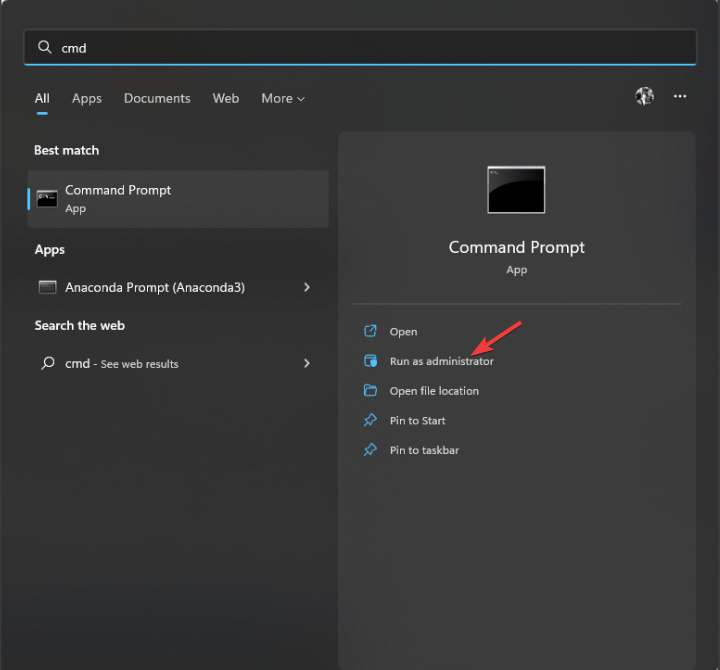
- Подтвердите запрос контроля учётных записей (UAC) — нажмите «Да».
- Откроется окно Command Prompt с повышенными правами.
Важно: запускать CMD от администратора только когда это действительно нужно.
Общие правила работы с командами
- Всегда проверяйте команду перед нажатием Enter.
- Выполняйте команды от имени администратора при необходимости (например, для
chkdsk,sfcили изменения системных параметров). - Используйте виртуальные машины или снапшоты для тестирования опасных операций.
Обзор 25 популярных команд
Ниже — сгруппированный список команд с пояснениями и примерами. Сохраняйте команды точно как указано.
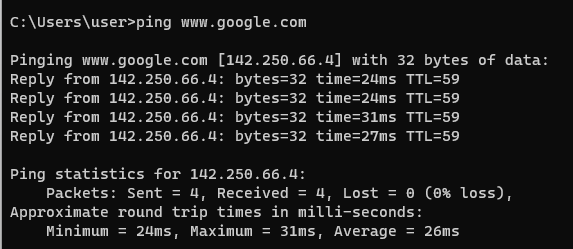
1. Проверка сети — ping
Проверяет доступность хоста и измеряет задержку.
ping (website address)
Пример: ping google.com
2. Проверка системных файлов — SFC
SFC (System File Checker) сканирует системные файлы Windows и восстанавливает повреждённые из кэша.
sfc /scannow
3. Восстановление образа — DISM
DISM (Deployment Image Servicing and Management) исправляет повреждения компонентов Windows через онлайн-службы Microsoft.
DISM /Online /Cleanup-Image /CheckHealth
DISM /Online /Cleanup-Image /ScanHealth
DISM /Online /Cleanup-Image /RestoreHealth
4. Список установленных драйверов
Выводит перечень драйверов, установленных в системе.
driverquery
5. Подключение к удалённому рабочему столу
Открывает подключение RDP к указанному хосту.
mstsc /v:192.168.122.20
Редактирование файла конфигурации RDP:
mstsc /edit hostconnection.rdp
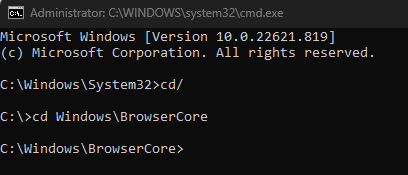
6. Переход по каталогам — cd
Навигация между папками в текущей сессии.
Вернуться в корень диска:
C:\Windows\System32>cd\
Перейти в указанный каталог:
C:\>cd Windows\BrowserCore
7. Переименование файлов и папок — ren / rename
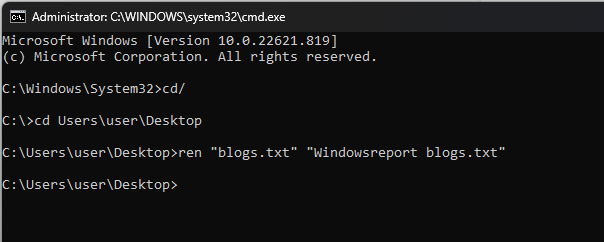
Переименование объекта в файловой системе.
ren "original_filename.ext" "new_filename.ext"
8. Информация о питании — powercfg
Генерация отчётов о потреблении энергии и определение устройств, которые выводили компьютер из режима сна.
Отчёт об использовании энергии (создаёт файл HTML):
powercfg /energy
Последнее устройство, разбудившее компьютер:
powercfg /lastwake
9. Перезагрузка в режим устранения неполадок
Перезагружает систему и открывает меню дополнительных параметров загрузки.
shutdown /r /o
10. Информация о системе — systeminfo
Выводит подробную информацию о системе: ОС, модель, процессор, сетевые адаптеры и т.д.
systeminfo
11. Проверка диска — chkdsk
Проверяет целостность файловой системы и может исправлять ошибки. Для исправления ошибок добавляют ключи, например /f.
chkdsk
Пример с исправлением: chkdsk C: /f /r
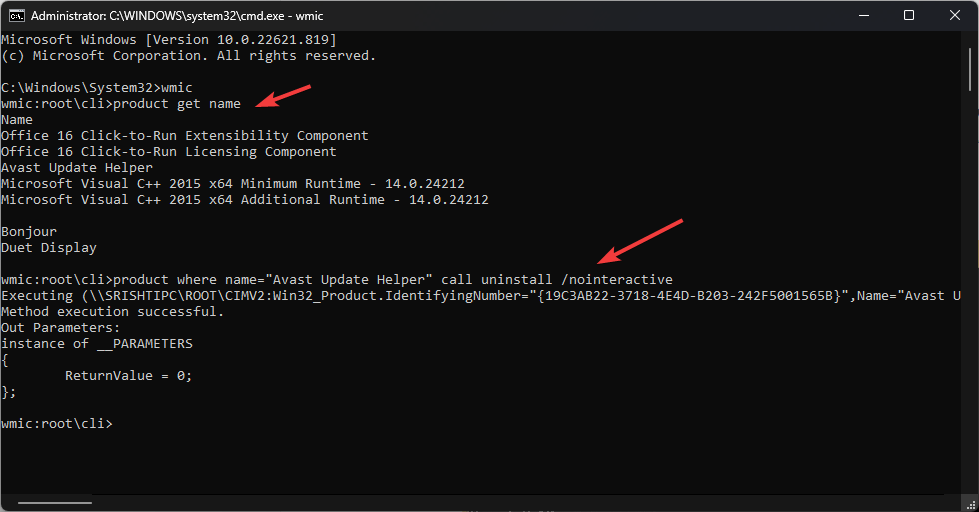
12. Управление установленными программами — WMIC
Получение списка установленных продуктов и удаление программ через WMIC.
Список установленных программ:
wmic product get name
Удаление программы (замените Appname на точное имя продукта):
wmic product where name="Appname" call uninstall /nointeractive
13. Сброс сетевых настроек и работа с IP — ipconfig
Диагностика и перезапись параметров TCP/IP.
Показать все настройки адаптеров: ipconfig /all
Очистить кеш DNS: ipconfig /flushdns
Заново зарегистрировать DNS: ipconfig /registerdns
Отпустить IP для адаптера: ipconfig /release
Обновить IP: ipconfig /renew
14. Просмотр пароля Wi‑Fi — netsh wlan
Показывает настройки профиля Wi‑Fi, включая пароль (ключ) в открытом виде. Замените SSID на имя вашей сети.
netsh wlan show profile SSID key=clear
15. Удаление временных файлов
Освобождает место, удаляя временные данные из текущего профиля и системной папки.
del /q /f /s %temp%\*
del /s /q C:\Windows\temp\*
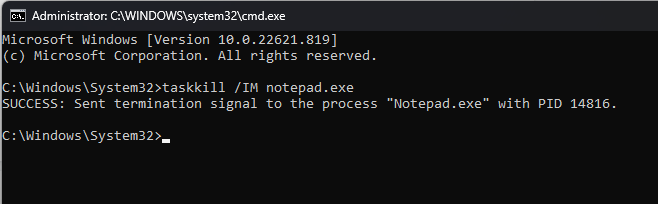
16. Завершение процессов — taskkill
Принудительное завершение процесса по имени или PID.
По имени: taskkill /IM executablename
По PID: taskkill /PID 1234 /F
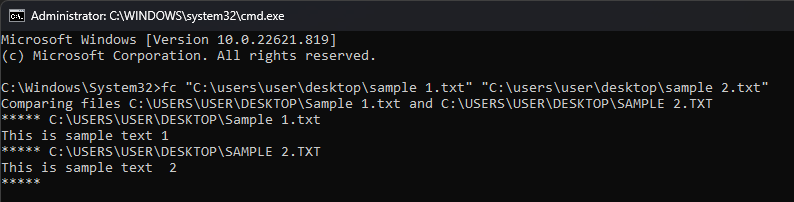
17. Сравнение файлов — FC
Сравнивает содержимое двух текстовых файлов и показывает отличия.
FC File1.txt File2.txt
18. Список запущенных задач — tasklist
Показывает все запущенные процессы.
tasklist
19. Сетевые статистики — netstat
Отображает активные TCP/UDP подключения, слушающие порты и статистику.
netstat -ano
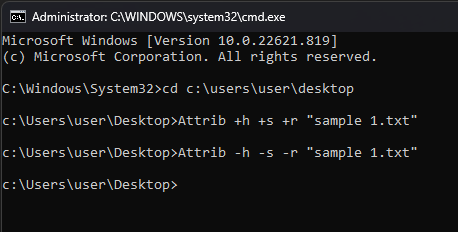
20. Скрыть и показать папки — attrib
Установка и снятие атрибутов файла/папки: скрыть как системный и скрытый, затем открыть.
Скрыть: attrib +h +s +r "folder_name"
Показать: attrib -h -s -r "folder_name"
21. Отображение и изменение ассоциаций расширений — assoc
Показывает текущие ассоциации расширений и позволяет их изменить.
Показать: assoc
Изменить: assoc .txt=.pdf
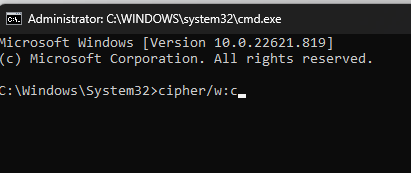
22. Надёжное удаление данных — cipher
cipher /w:C: безопасно перезаписывает свободное пространство диска, снижая вероятность восстановления удалённых данных. Замените C: на желаемый диск.
cipher /w:C:
Внимание: операция может занять длительное время и не влияет на уже занятую область.
23. Диагностика памяти — mdsched
Запускает Windows Memory Diagnostic для проверки оперативной памяти. Следуйте подсказкам на экране.
mdsched
24. Экранная клавиатура — osk
Открывает виртуальную клавиатуру (полезно при поломанных клавишах).
osk
25. Восстановление системы — rstrui.exe
Запускает мастер восстановления системы, позволяющий откатить изменения к ранее сохранённой точке восстановления.
rstrui.exe
Быстрый справочник — Cheat sheet
- Информационные:
systeminfo,driverquery,tasklist - Сеть:
ping,ipconfig,netstat,netsh wlan - Диски и файлы:
chkdsk,cipher,del,attrib,assoc - Восстановление и диагностика:
sfc /scannow,DISM,mdsched,rstrui.exe - Удалённый доступ:
mstsc
Рекомендации по безопасности
- Не запускайте неизвестные команды, полученные из непроверенных источников.
- Перед удалением данных делайте резервные копии.
- Для опасных операций используйте виртуальную машину или тестовую среду.
- Не храните пароли в открытых файлах и избегайте вывода паролей в логах.
- Разрешайте администраторские права только проверенным процессам.
Чек‑листы по ролям
Системный администратор:
- Запускать
sfcиDISMпри признаках повреждения системных файлов. - Использовать
wmicиdriverqueryдля инвентаризации ПО и драйверов. - Автоматизировать рутинные задачи в .bat или PowerShell скриптах.
Служба поддержки (helpdesk):
- Быстро проверять сеть
ping,ipconfig. - Закрывать зависшие приложения
taskkill, проверять процессыtasklist. - Информировать пользователя о необходимости точки восстановления при серьёзных изменениях.
Обычный пользователь (power user):
- Очистка временных файлов
del %temp%\*. - Просмотр Wi‑Fi пароля
netsh wlan show profileв экстренных случаях. - Использование
chkdskиsfcперед переустановкой приложений.
Как безопасно тестировать команды — мини‑методология
- Создайте снапшот виртуальной машины или точку восстановления.
- Выполняйте команду в тестовой среде.
- Проверяйте результаты логов и системных сообщений.
- Если всё стабильно — переносите в продуктивную среду.
Когда Command Prompt не подходит
- Для сложной автоматизации и скриптов лучше использовать PowerShell: он мощнее, имеет объекты и расширенные возможности.
- Для графического управления (например, редактирование изображений) CMD не подходит.
- Многие современные утилиты имеют GUI-аналоги с упрощённым использованием.
Критерии приёмки
- Команда исполняется без ошибок (код возврата 0) в тестовой среде.
- Ожидаемый результат (например, восстановление файлов SFC) подтверждён логом.
- Для операций с диском свободное пространство и целостность данных сохранены.
Факт‑бокс
- В статье — 25 ключевых команд, покрывающих диагностику, сеть, файловую систему и безопасность.
- Используйте VM или точку восстановления для проверки потенциально разрушительных команд.
Пример сценариев тестирования
Тест‑кейс: проверка восстановления системных файлов
- Выполнить
sfc /scannowна тестовой машине. - Если SFC не исправил — выполнить
DISM /Online /Cleanup-Image /RestoreHealth. - Повторить
sfc /scannowи убедиться в отсутствии ошибок.
Критерий приёмки: после всех шагов sfc возвращает состояние без нарушений целостности.
Частые вопросы
Q: Нужно ли всегда запускать CMD от имени администратора? A: Нет. Запускайте с повышенными правами только для операций, затрагивающих систему или другие учётные записи.
Q: Чем CMD отличается от PowerShell? A: PowerShell — более современная оболочка с поддержкой объектов .NET и расширенными возможностями для автоматизации. CMD проще и легче для базовых задач.
Q: Могу ли я восстановить удалённые файлы после cipher /w? A: Нет: cipher /w предназначен для перезаписи свободного пространства и значительно затрудняет восстановление удалённых данных.
Если вам понравилось руководство — напишите в комментариях вашу любимую команду и сценарий её использования.
Конец статьи.

Похожие материалы

Несколько аккаунтов Skype: Multi Skype Launcher

Журнал для работы: повысить продуктивность

Персональные звуки уведомлений на Android

Скачивание шоу Hulu для офлайн‑просмотра

Microsoft Start: персонализированная новостная лента
