
Как исправить ошибку «Страница не отвечает» в Google Chrome на Windows 10
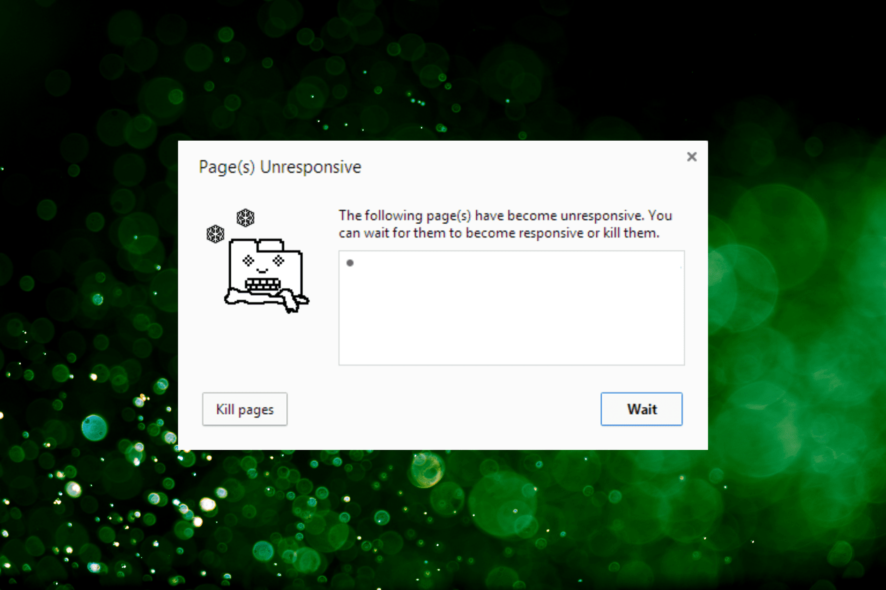
Google Chrome остаётся одним из самых распространённых браузеров на Windows, но иногда пользователи сталкиваются с сообщением «Page Unresponsive» (Страница не отвечает). Вместе с сообщением обычно появляется кнопка «Kill pages» (Закрыть страницы), позволяющая принудительно завершить зависший процесс.
Ниже — развернутое руководство по причинам, пошаговым решениям, проверкам и дополнительным инструментам для устранения проблемы и предотвращения её повторного возникновения.
Основные причины
Кратко — почему появляется ошибка:
- Проблемы с интернет‑соединением или медленная загрузка внешних скриптов.
- Один из загружаемых на страницу скриптов зависает.
- Нехватка ресурсов системы: ОЗУ или CPU при множественных вкладках и фоновых приложениях.
- Конфликты со сторонним ПО безопасности (например, Trusteer Rapport) или некорректно работающие расширения.
- Проблемы с профилем пользователя Chrome (повреждённые файлы в папке Default).
- Аппаратное ускорение или Sandbox в редких случаях вызывают нестабильность.
Важно: потеря данных возможна при принудительном завершении страницы, особенно если форма или редактор хранили данные локально.
Что такое «Page Unresponsive» и как это проявляется
Определение в одну строку: сообщение «Page Unresponsive» означает, что процесс вкладки перестал отвечать в отведённое время — браузер предлагает ждать или принудительно закрыть страницу.
Как проявляется:
- Вкладка «заморожена», элементы не реагируют на клики.
- Внизу слева появляется кнопка «Kill pages» (Закрыть страницы).
- Иногда Chrome полностью перестаёт отвечать или показывает высокую загрузку CPU для процесса вкладки.
Быстрая проверка перед сложными действиями
- Попробуйте перезагрузить вкладку (Ctrl+R) и затем страницу полноценно (Ctrl+F5).
- Откройте диспетчер задач Chrome (Shift+Esc) и посмотрите, какая вкладка или процесс использует ресурсы.
- Закройте лишние вкладки и фоновые приложения.
Если это временное явление — простая перезагрузка страницы или закрытие вкладки часто помогает.
Подробные решения
1. Удалите Trusteer Rapport (если он установлен)
Почему: некоторые версии Trusteer Rapport конфликтуют с Chrome и приводят к зависаниям вкладок.
Как удалить вручную:
- Нажмите Пуск → Параметры → Приложения (или нажмите Win+I → Приложения).
- В списке найдите Trusteer Rapport, выберите его и нажмите «Удалить».
- Следуйте инструкциям деинсталлятора и перезагрузите систему.
Если стандартный способ не сработал, используйте специализированный деинсталлятор (uninstaller) — он выполняет глубокий поиск остаточных файлов и записей в реестре.
Совет: после удаления проверьте работоспособность системы и перенастройте антивирусное ПО, если нужно. При выборе замены доверяйте проверенным антивирусным решениям с хорошими отзывами и актуальным движком обнаружения.
2. Запуск без Sandbox (–no-sandbox)
Примечание по безопасности: отключение песочницы снижает уровень изоляции процессов и не рекомендуется для постоянного использования. Применяйте только для тестирования и временно.
Пошагово:
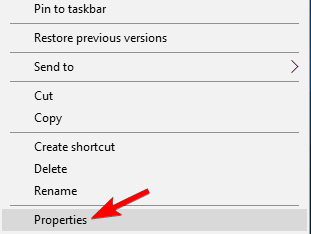
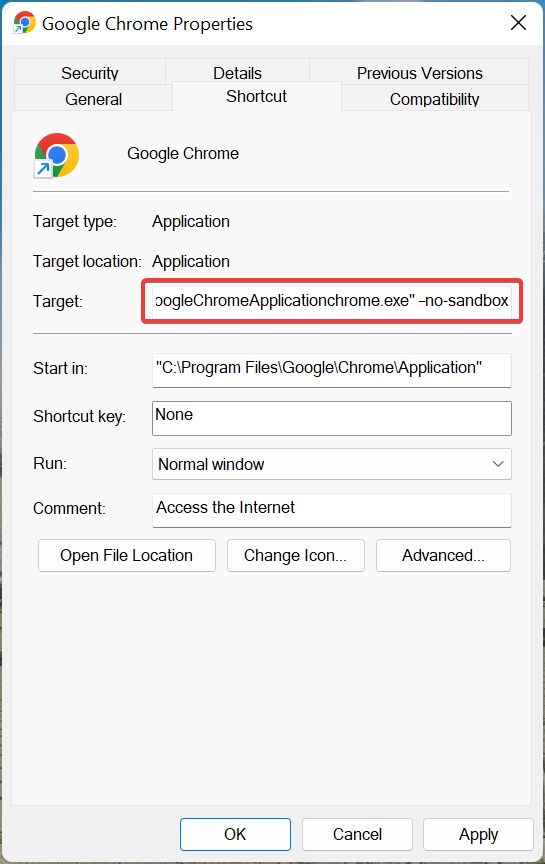
- Найдите ярлык Google Chrome на рабочем столе или в меню Пуск, кликните правой кнопкой — Свойства.
- В поле «Объект» (Target) добавьте через пробел флаг –no-sandbox. Пример:
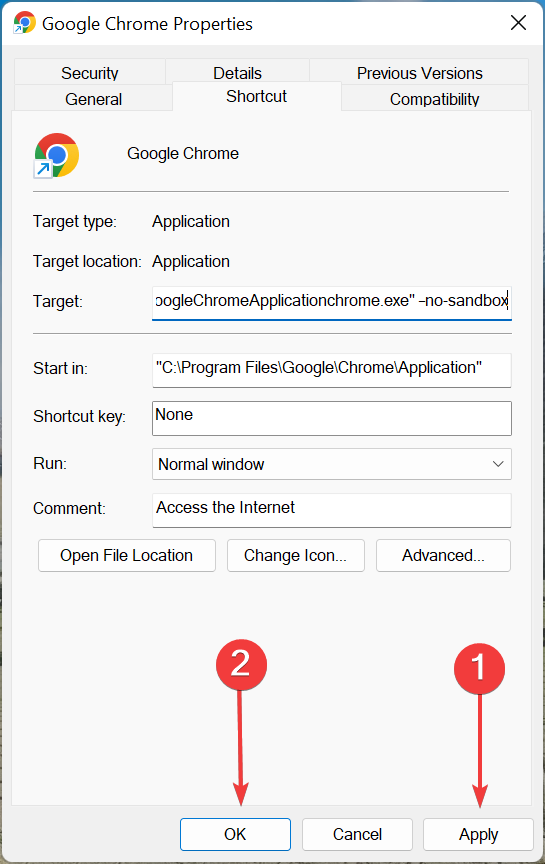
"C:\Program Files\Google\Chrome\Application\chrome.exe" --no-sandbox- Сохраните изменения: Применить → ОК и запустите браузер через этот ярлык.
Если после этого проблема исчезла — это указывает на конфликт с механизмом песочницы, но из соображений безопасности лучше искать корень конфликта (расширения, драйверы, ПО безопасности) и вернуть песочницу обратно.
3. Отключите сторонние cookies (как временная мера)
Иногда проблемы с загрузкой сторонних скриптов/ресурсов решаются блокировкой third‑party cookies.
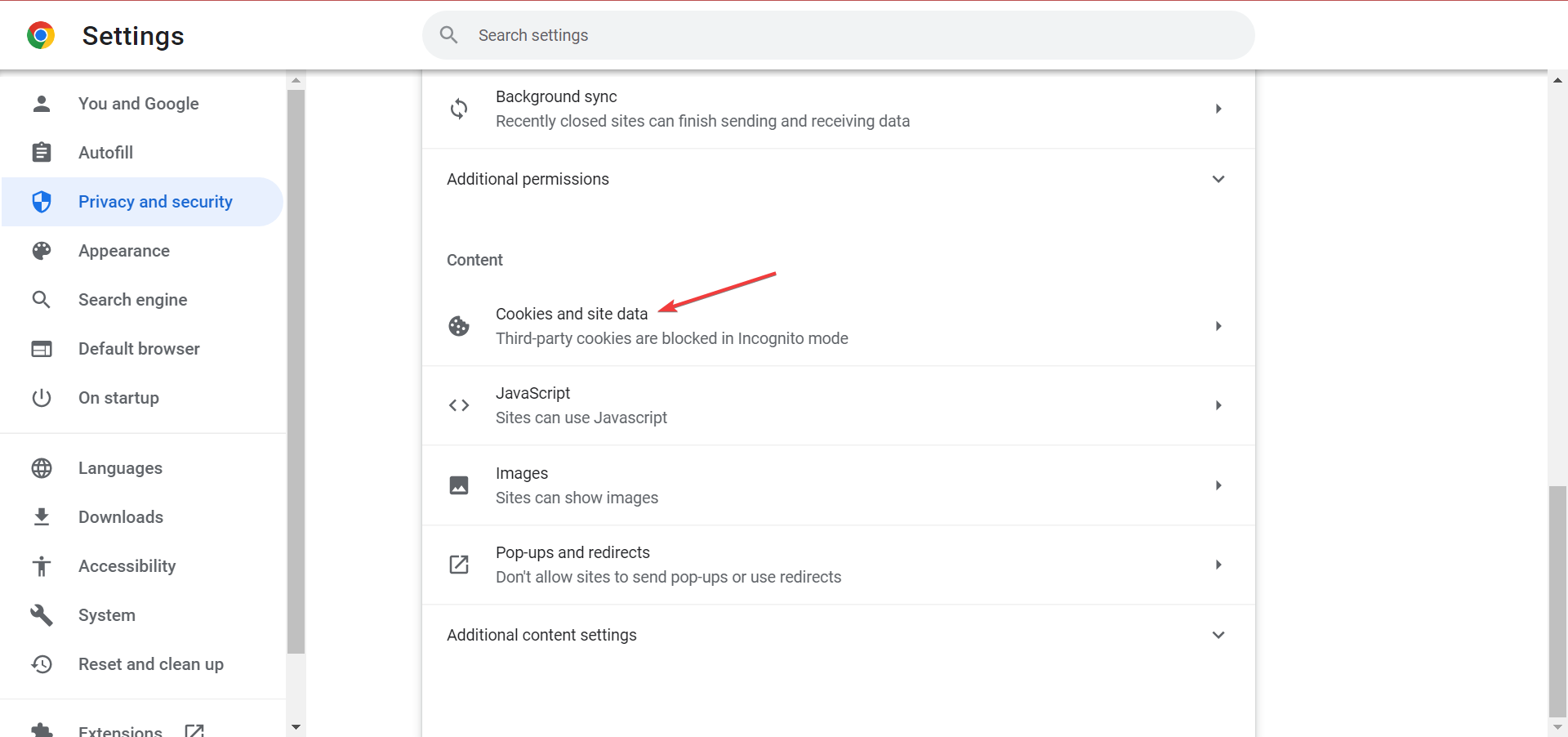
- Откройте chrome://settings/content
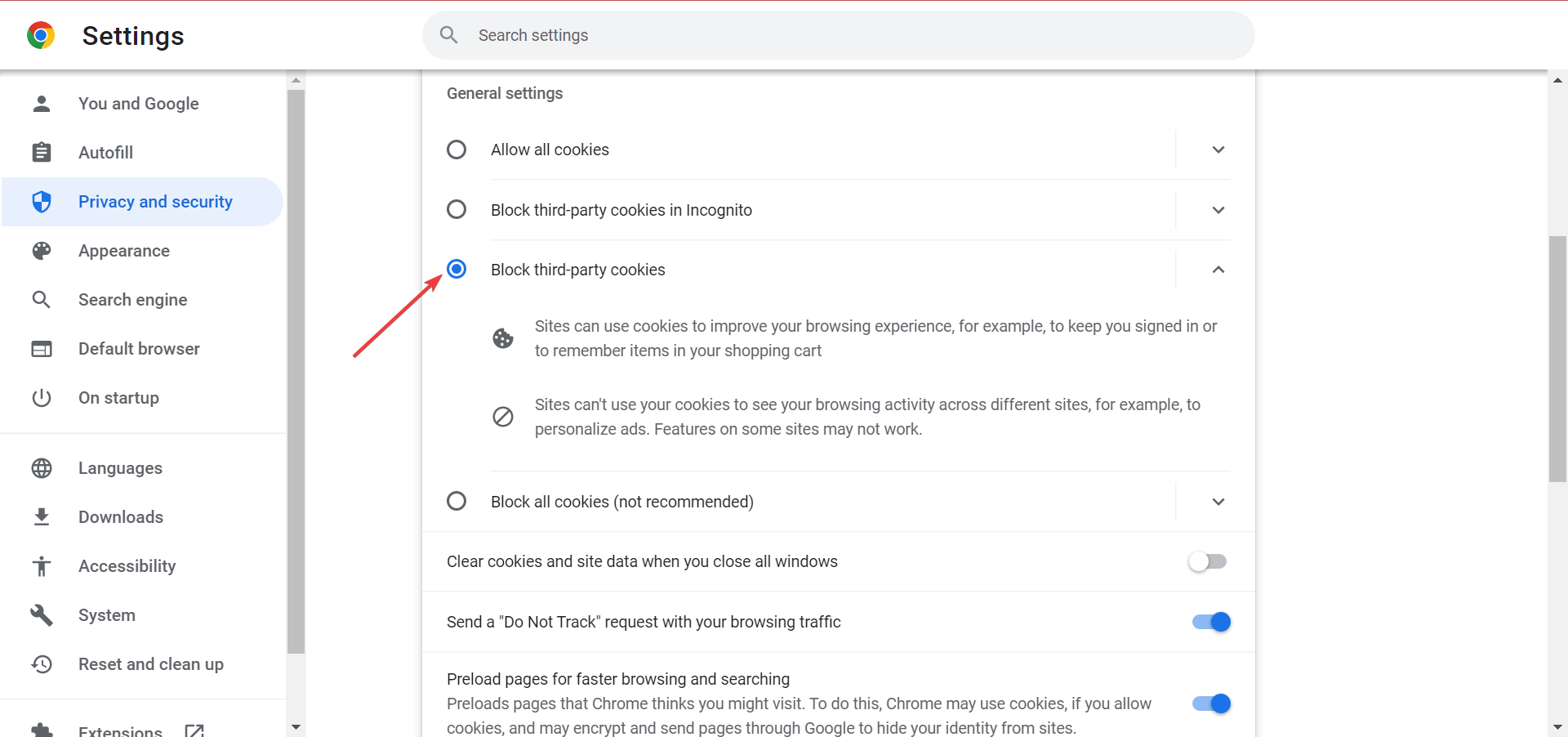
- Выберите «Cookies and site data» → «Block third‑party cookies».
Обратите внимание: многие сайты полагаются на сторонние куки (авторизация, реклама, трекинг). Отключение может нарушать функциональность некоторых сервисов — используйте как тестовую меру.
4. Переименуйте или удалите папку Default (профиль пользователя)
Путь: C:\Users\Username\AppData\Local\Google\Chrome\User Data
- Закройте Chrome.
- Откройте Проводник (Win+E) и вставьте путь выше, заменив Username на своё имя учётной записи.
- Найдите папку Default и переименуйте её в Default Backup или удалите (рекомендуется переименование для отката).
- Запустите Chrome — профиль будет создан заново. Если проблема исчезла, можно переносить нужные данные (закладки, пароли) из резервной папки по одному файлу, но будьте аккуратны — повреждённые файлы могли вызвать проблему.

5. Используйте план питания «Высокая производительность»
Если система экономит ресурсы (режим экономии энергии), это может мешать долгоживущим задачам браузера.
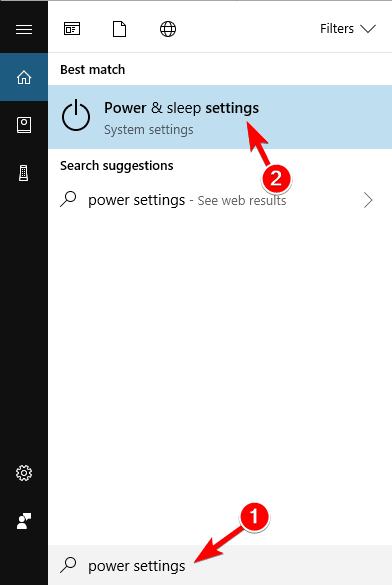
- Нажмите Win+S и введите “power settings” или «параметры питания», затем выберите «Панель управления → Электропитание» (Power Options).
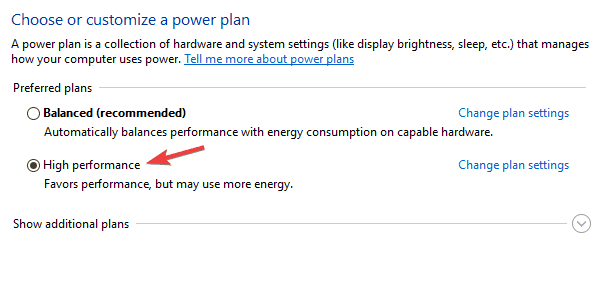
- Нажмите «Показать дополнительные схемы» → выберите «Высокая производительность».
Помните: этот режим быстрее расходует батарею на ноутбуке.

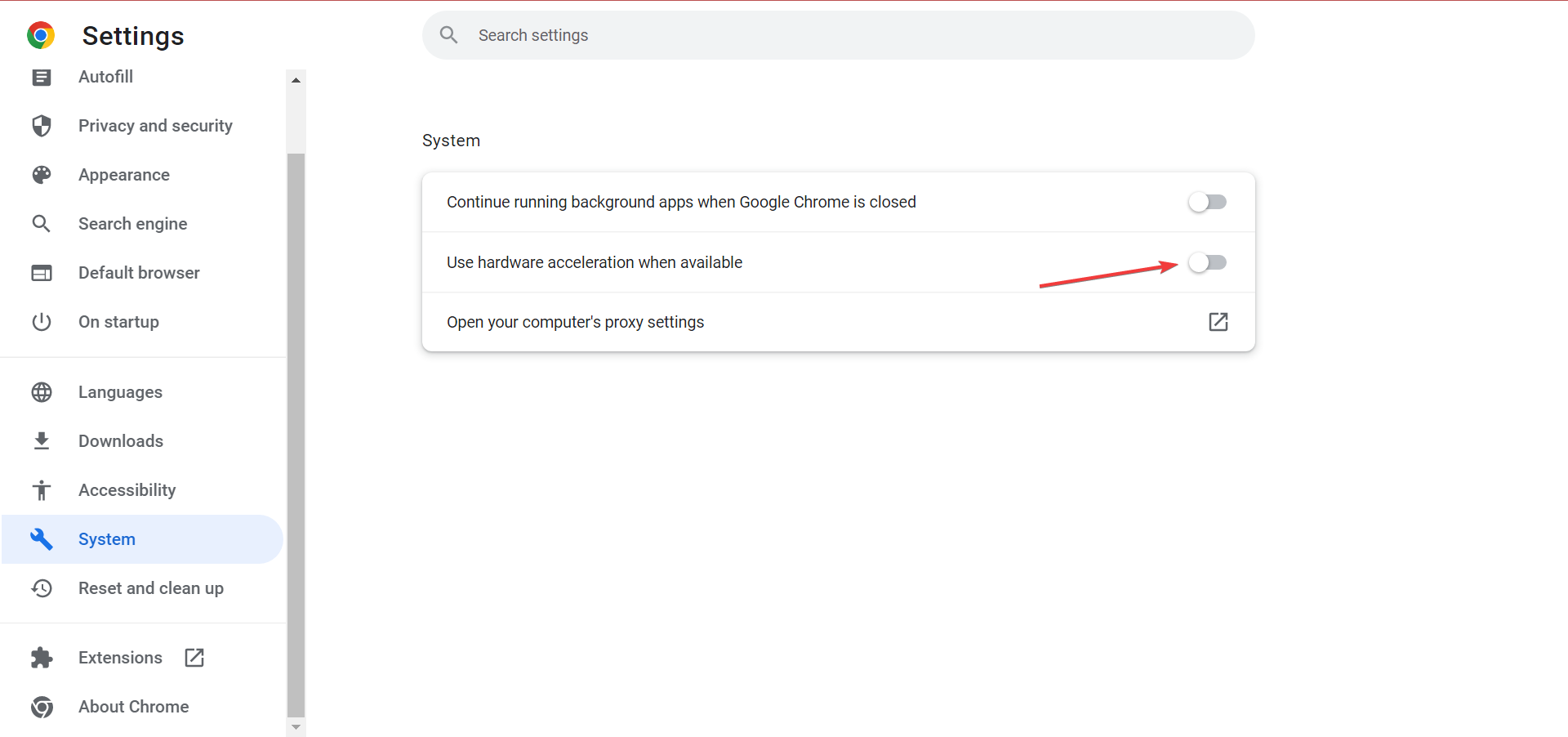
6. Отключите аппаратное ускорение
Аппаратное ускорение иногда вызывает проблемы с отрисовкой и зависаниями на определённых графических драйверах.
- Откройте chrome://settings/system
- Отключите «Use hardware acceleration when available».
- Перезапустите Chrome.
7. Переустановите Chrome
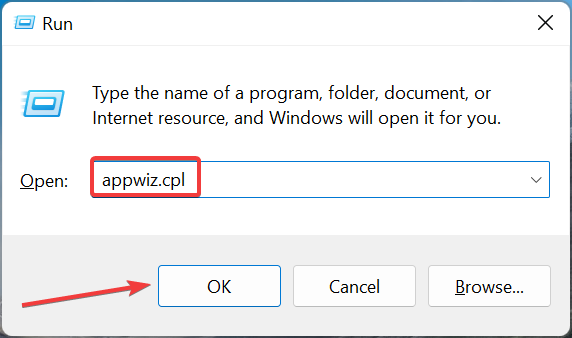
- Нажмите Win+R, введите appwiz.cpl и нажмите Enter.
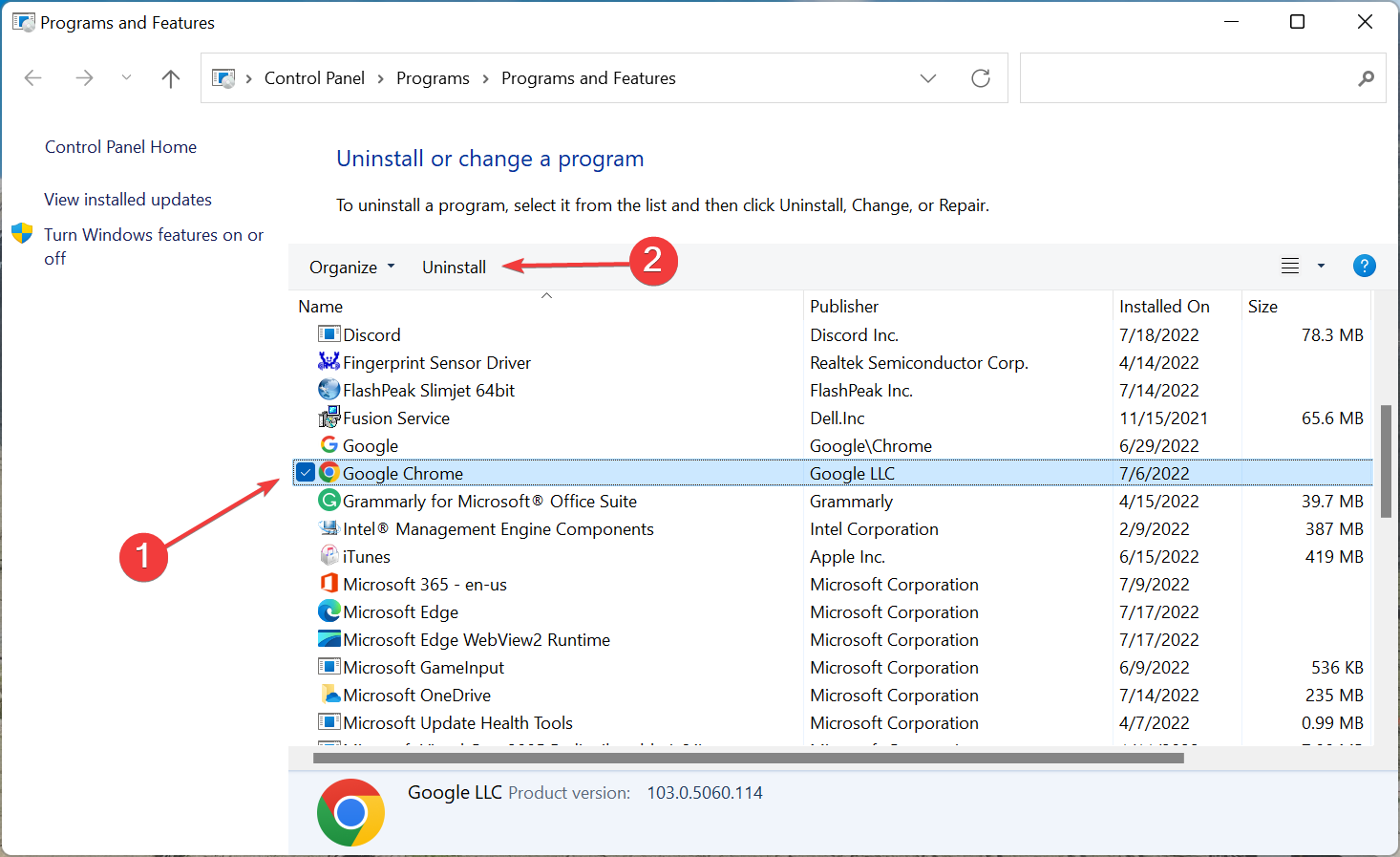
- В списке программ найдите Google Chrome → Удалить.
- Перезагрузите компьютер.
- Скачайте последнюю версию с официального сайта и установите заново.
8. Проверьте расширения
Расширения — одна из наиболее частых причин зависаний.
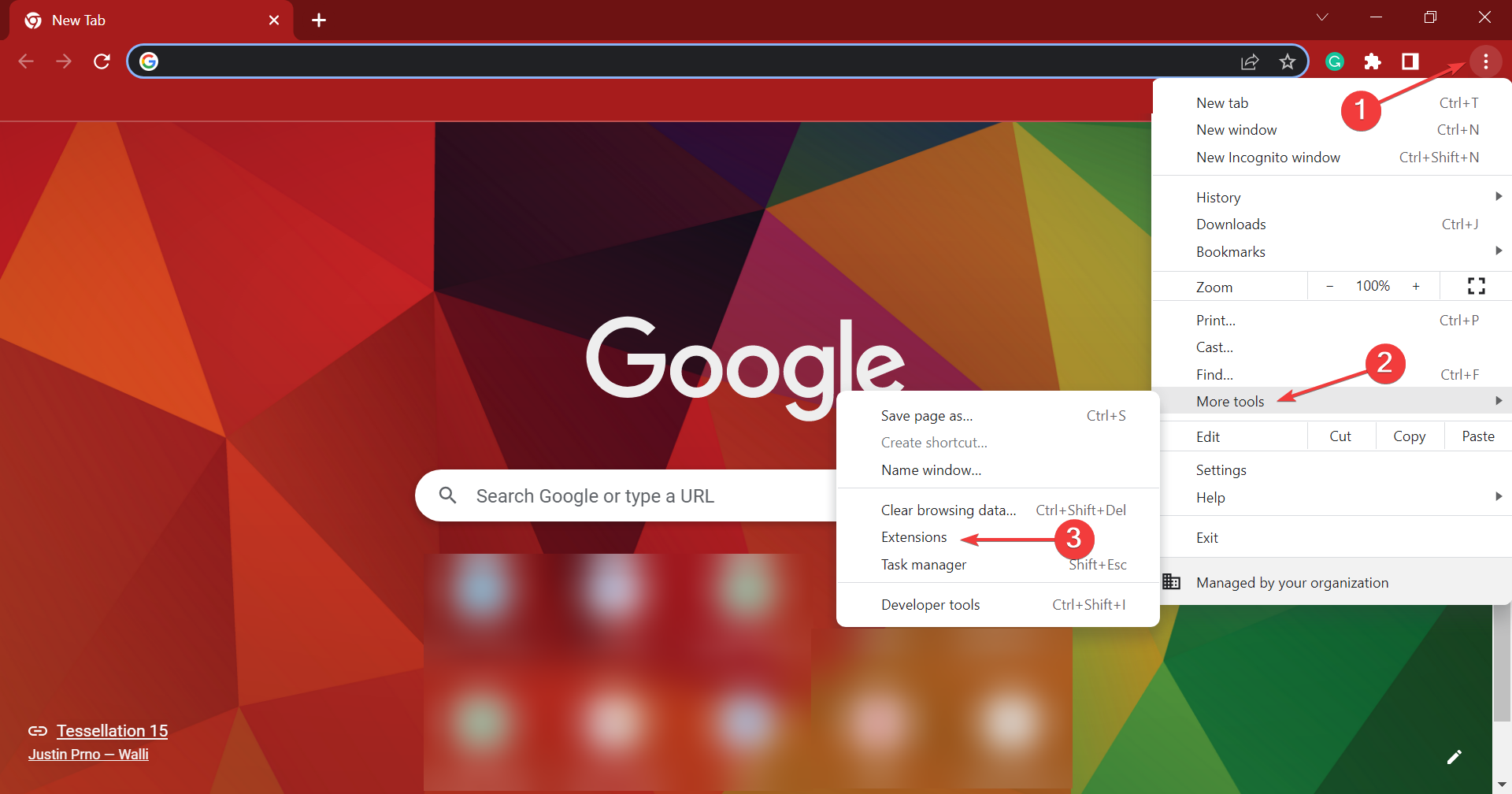
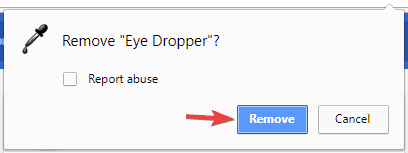
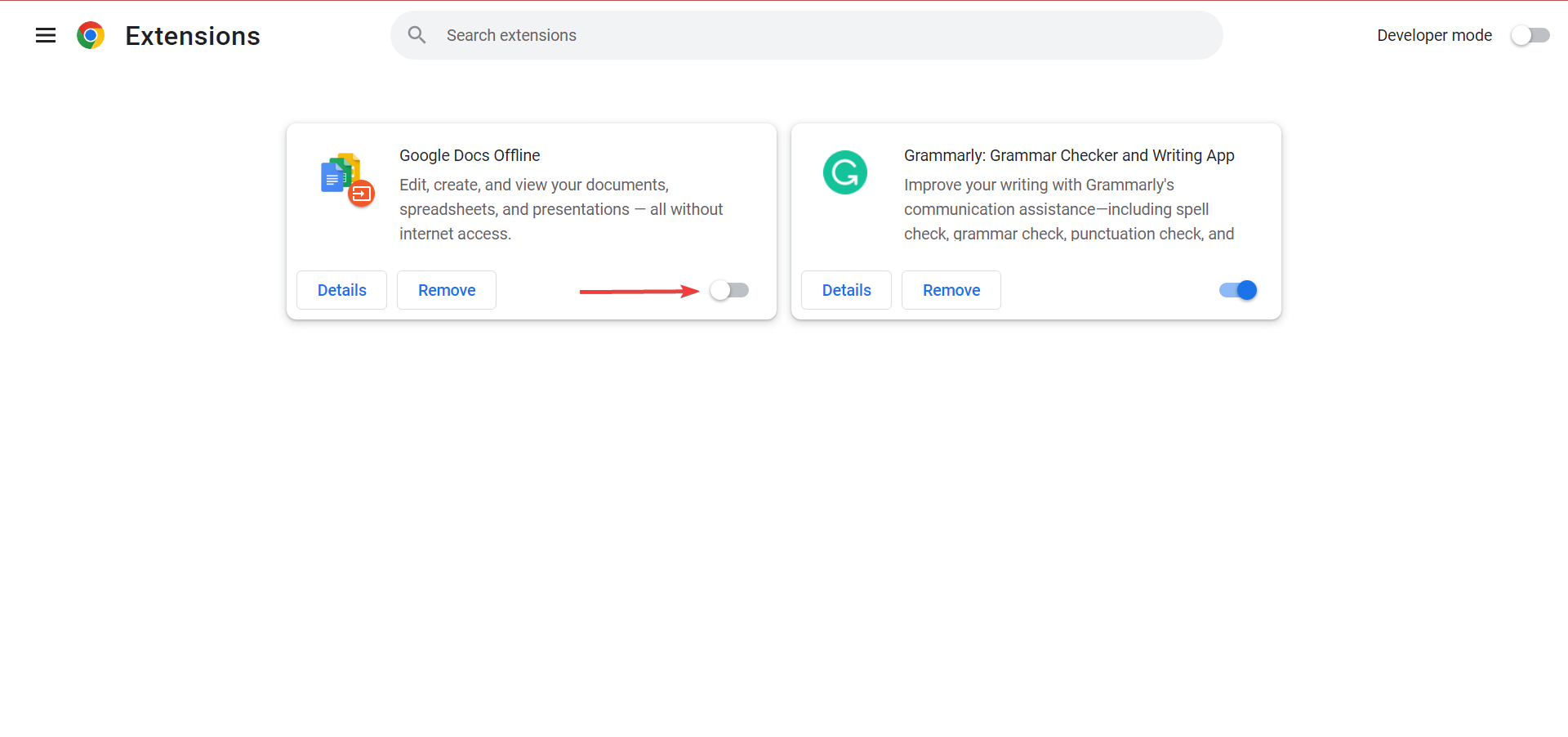
- Откройте меню → Дополнительные инструменты → Расширения (chrome://extensions).
- Удалите устаревшие или редко используемые расширения.
- Если проблема не исчезла, отключите все расширения и включайте по одному, чтобы найти проблемное.

9. Попробуйте версии Beta или Canary
Если стабильная ветка Chrome постоянно даёт ошибку, тестирование в Beta или Canary может помочь — в этих сборках могут быть исправления для конкретных багов. Canary — экспериментальная версия, может быть нестабильной.
10. Попробуйте 32‑битную версию Chrome
Иногда переход на 32‑битную сборку решает проблему совместимости. Это временное решение: 32‑битная версия может меньше использовать памяти и показывать иные результаты по стабильности, но уступает производительностью 64‑битной сборке.

Что такое Chrome Cleanup Tool и как он помогает
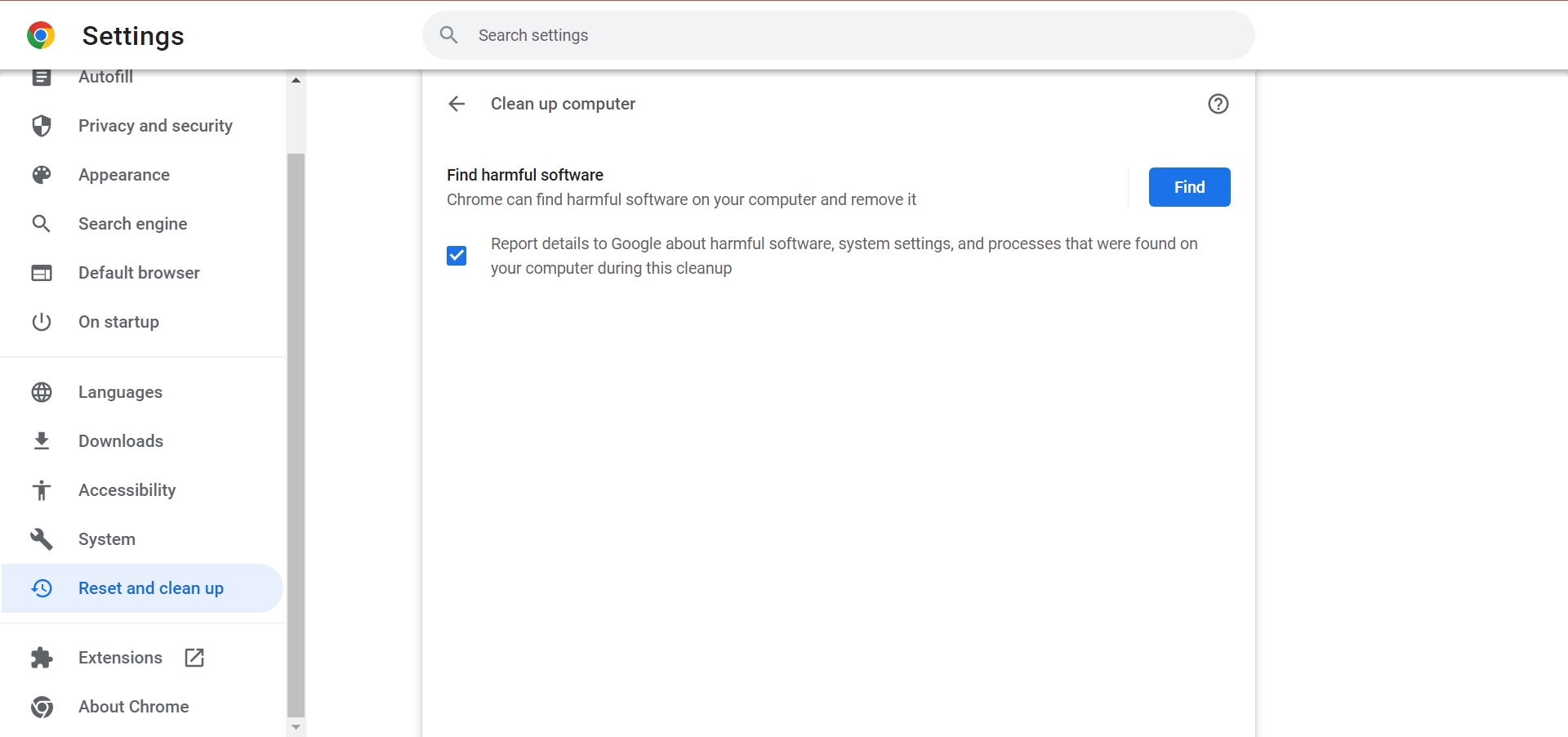
Chrome Cleanup Tool (Инструмент очистки Chrome) проверяет систему на наличие вредоносных программ и процессов, которые влияют на работу браузера. Путь к инструменту: chrome://settings/cleanup
При обнаружении подозрительных процессов инструмент предложит их удалить. Есть опция отправлять отчёт в Google о найденных угрозах — её можно отключить при желании.
Методология поиска причины (мини‑метод)
- Воспроизведите проблему и соберите данные: какие сайты, сколько вкладок, какие расширения.
- Идентификация: отключите расширения, создайте новый профиль, проверьте Sandbox/аппаратное ускорение.
- Локализация: если ошибка исчезла — верните по шагам, чтобы найти конкретный триггер.
- Устранение: удаление проблемного ПО или его обновление, переустановка Chrome.
- Проверка: воспроизведите рабочий сценарий и убедитесь, что ошибка не возвращается.
Дерево решений (быстрая навигация)
flowchart TD
  A[Появилась ошибка \n'Page Unresponsive'] --> B{Ошибка повторяется регулярно?}
  B -- Да --> C[Отключить все расширения]
  B -- Нет --> D[Перезагрузить вкладку/браузер]
  C --> E{Проблема исчезла?}
  E -- Да --> F[Включать расширения по одному\nдля поиска проблемного]
  E -- Нет --> G[Переименовать папку Default]
  G --> H{Проблема исчезла?}
  H -- Да --> I[Копировать необходимые данные\nиз резервной папки]
  H -- Нет --> J[Отключить аппаратное ускорение\nи/или запустить с --no-sandbox]
  J --> K{Проблема исчезла?}
  K -- Да --> L[Исследовать конфликты драйверов\nили ПО безопасности]
  K -- Нет --> M[Переустановить Chrome \nи/или попробовать Beta/Canary/32-bit]
Ролевые чек‑листы
Чек‑лист для обычного пользователя:
- Перезагрузил вкладку/браузер.
- Открыл диспетчер задач Chrome и закрыл тяжёлую вкладку.
- Отключил расширения и проверил снова.
- Переименовал папку Default (сделал резервную копию).
- Отключил аппаратное ускорение и перезапустил.
- Переустановил Chrome при необходимости.
Чек‑лист для IT‑администратора:
- Собрать логи и ID процесса проблемной вкладки (через Task Manager/Chrome diagnostics).
- Проверить наличие Trusteer Rapport и других инструментов защиты.
- Проверить групповые политики (GPO) и корпоративные расширения.
- Тестировать без песочницы только на изолированной машине.
- Подготовить план отката (rollback) перед массовой переустановкой.
Критерии приёмки
Система считается восстановленной, если выполнены все пункты:
- Сообщение «Page Unresponsive» больше не появляется при воспроизведении исходных сценариев.
- Время отклика вкладок вернулось к нормальным для используемого оборудования.
- Не наблюдается утечек памяти/постоянного высокого CPU со стороны процессов Chrome.
- После внесённых изменений сохранён доступ к важным данным (закладки, пароли) или они восстановлены.
Тестовые сценарии и критерии успеха
- Откройте проблемный сайт в чистом профиле Chrome — если страница открывается без зависания, тест пройден.
- Включите расширения по одному, каждый раз проверяя — проблемное расширение найдено, когда зависание восстановится.
- Запустите Chrome с различными флагами (–no-sandbox, отключённое аппаратное ускорение) — фиксирует ли комбинация поведение.
- После переустановки повторите сценарии с типичной нагрузкой (несколько вкладок, видео, интерактивные страницы).
Критерий успеха: все сценарии работают без появления «Page Unresponsive» в течение тестовой сессии (минимум 30 минут интенсивной работы).
В каких случаях предложенные решения не помогут (анализ краёвых случаев)
- Если проблема вызвана конкретным сайтом и его серверной логикой — локальные правки не помогут.
- При аппаратных сбоях (повреждённая оперативная память или диск) — браузер будет продолжать падать.
- Если в системе присутствует продвинутое вредоносное ПО, маскирующееся под системные процессы — потребуется полноценное антивирусное сканирование и восстановление системы.
Советы по профилактике
- Регулярно обновляйте Chrome и драйверы графики.
- Не устанавливайте непроверенные расширения.
- Делайте резервные копии профиля (закладки, экспорт паролей) перед экспериментами.
- Используйте отдельный профиль для рабочих/критичных задач.
Приватность и отчёты в Google
Инструмент очистки Chrome предлагает отправку отчётов о найденных угрозах в Google. Отправка помогает Google улучшать детекции, но если вы беспокоитесь о конфиденциальности, эту опцию можно отключить.
Сравнение подходов (какой метод выбрать)
- Быстрое решение: перезагрузка страницы, закрытие вкладки, отключение расширений.
- Глубокая диагностика: создание нового профиля (переименование Default), использование инструментов деинсталляции.
- Экспериментальные методы: запуск с –no-sandbox, переход на Beta/Canary, использование 32‑битной версии.
Выбор зависит от приоритетов: безопасность, скорость восстановления или временная стабильность.
Короткое объявление для команды (пример)
Сталкиваетесь с ошибкой «Page Unresponsive» в Chrome на Windows 10? Перед массовыми изменениями попробуйте локальные шаги: отключение расширений, переименование профиля Default, отключение аппаратного ускорения и временный запуск с –no-sandbox. Для администраторов — соберите логи и протестируйте изменения на контрольной группе.
Заключение
Ошибка «Page Unresponsive» в Chrome на Windows 10 обычно решается последовательной диагностикой: исключением расширений, проверкой профиля пользователя, настройками аппаратного ускорения и параметров запуска. Если простые шаги не помогают, задействуйте более глубокую диагностику (переустановка, смена сборки Chrome) и привлекайте ИТ‑специалистов для анализа конфликтов с ПО безопасности или драйверами.
Важно: временные обходные решения (например, –no-sandbox) снижают уровень безопасности — используйте их только для тестирования и на контролируемых машинах.
Сообщите в комментариях, какие шаги помогли вам — это поможет другим быстрее локализовать проблему.

Похожие материалы

Несколько аккаунтов Skype: Multi Skype Launcher

Журнал для работы: повысить продуктивность

Персональные звуки уведомлений на Android

Скачивание шоу Hulu для офлайн‑просмотра

Microsoft Start: персонализированная новостная лента
