
Создание и сохранение пользовательских представлений в Event Viewer Windows 10
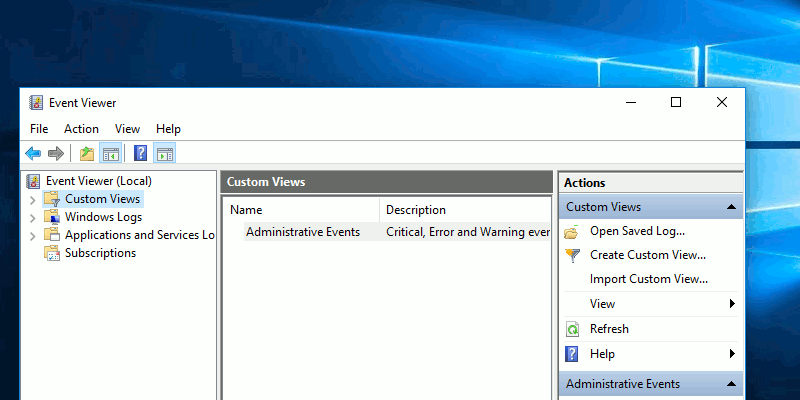
Windows 10 содержит множество полезных инструментов, о которых вы можете не знать. Просмотр событий (Event Viewer) — один из таких инструментов: он мощный, но с первого взгляда может показаться сложным. Если не хочется читать длинные журналы, используйте пользовательские представления, чтобы отображать только то, что действительно важно.
Что такое пользовательские представления в Windows
Пользовательское представление — это сохранённый фильтр в Event Viewer, который показывает только выбранные типы событий (ошибки, предупреждения, информационные сообщения и т. д.). Это ускоряет поиск причин проблем: вместо просмотра сотен строк журналов вы увидите только релевантные записи.
Определение: пользовательское представление — сохранённый набор критериев фильтрации для журналов событий.
Зачем это нужно
- Быстро находить повторяющиеся ошибки конкретного компонента.
- Отслеживать важные события без «шума» информационных записей.
- Делать аналитику и проверку по временным диапазонам и ID.
Важно: пользовательские представления не удаляют события — они просто отображают выбранную подмножину.
Как открыть Просмотр событий и создать пользовательское представление
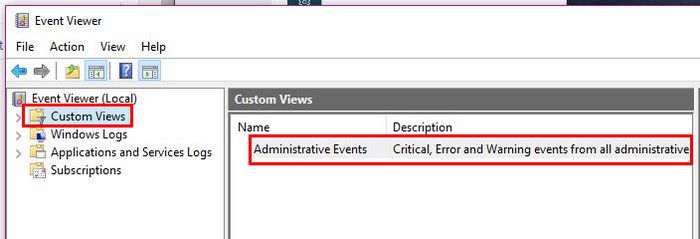
Самый быстрый способ открыть Event Viewer — ввести «Просмотр событий» в поле поиска Windows. В левой колонке вы увидите раздел Custom Views (Пользовательские представления). По умолчанию существует встроенное представление Administrative Events.
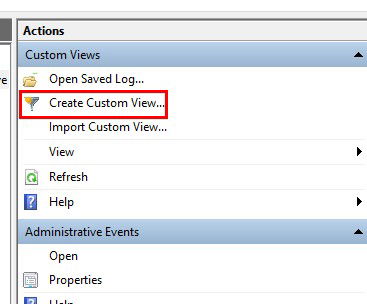
Чтобы создать новое представление, нажмите Create Custom View в правой панели.
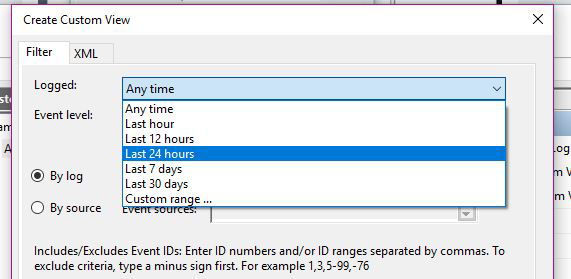
Появится окно создания пользовательского представления. Первый параметр — временной диапазон: например, последние 12 часов, последние 7 дней и т. п.
Далее выберите уровень важности событий:
- Critical — критические ошибки, требующие немедленного внимания.
- Error — ошибки, которые следует устранить, но они могут не быть критичными прямо сейчас.
- Warning — предупреждения о потенциальных проблемах.
- Information — информационные сообщения о штатной работе.
- Verbose — подробный вывод, содержащий много технических деталей.
Затем укажите, где искать события: по журналам (Log) или по источнику (Source).
- Log: System, Application, Security, Setup, Forwarded Events и т. д. Здесь удобно фильтровать по журналам и по ID событий.
- Source: более детальная фильтрация по конкретному источнику события (например, имя приложения или подсистемы).
Как сохранить пользовательское представление
После настройки нажмите OK. Откроется окно сохранения: укажите имя представления и папку для сохранения. Описание — необязательно. Можно создать собственную папку через New Folder.
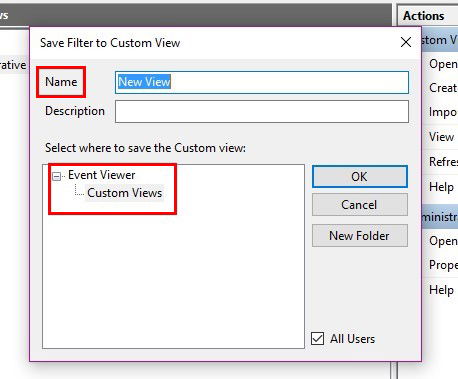
Снимите галочку All Users, если хотите, чтобы фильтр был доступен только вам. После сохранения представление появится в левой панели.
Практическая методика: шаги по созданию полезного представления
- Сформулируйте цель. Пример: «Найти ошибки дисковой подсистемы за последние 24 часа».
- Выберите временной диапазон.
- Укажите уровни: Error и Warning (можно добавить Critical).
- Выберите журналы: System и Application.
- Укажите ID событий, если известны (через запятую).
- Сохраните представление и протестируйте — вызывает ли оно нужные записи.
Критерии приёмки:
- Представление показывает только события, относящиеся к заявленной цели.
- Количество «шума» сокращено минимум на 70% по сравнению с общим журналом (оценочно).
Синтаксис и подсказки по фильтрам
- Event ID: перечисляйте через запятую, без пробела после запятой (или с) — Windows поддерживает оба варианта.
- Source: используйте имена источников, как они отображаются в журнале (регистр обычно не важен).
- XPath: для сложных фильтров можно использовать XML-фильтрацию (вкладка XML в окне фильтра). Это мощно, но требует базовых знаний XPath.
Полезный приём: сначала создайте широкий фильтр, посмотрите результаты, затем сузьте по ID/источникам.
Альтернативные подходы
- PowerShell: команда Get-WinEvent с параметрами фильтрации позволяет автоматически выгружать, фильтровать и сохранять результаты. Удобно для периодических проверок.
- wevtutil: утилита командной строки для чтения и очистки журналов, полезна для сценариев и приложений.
- Централизованный сбор логов: отправка событий на хост log-централизатора (SIEM, Graylog) для постоянного анализа и оповещений.
Когда использовать альтернативы: если нужно автоматизировать отчёты, собрать логи с множества машин или применить сложную корреляцию событий.
Когда пользовательские представления не помогут (ограничения)
- Если события уже очищены или ротация журналов удалила нужные записи.
- Если журнал перенаправлен (Forwarded Events) и у вас нет доступа к источнику.
- Когда проблема проявляется «молча» (нет событий): тогда нужна трассировка или дополнительные логгеры.
Руководство по устранению неполадок (Runbook)
- Если вы не видите ожидаемых событий: проверьте временной диапазон и уровни.
- Проверьте права доступа: запустите Event Viewer с правами администратора.
- Убедитесь, что связанные службы (например, Windows Event Log) работают.
- Если нужны подробные данные — включите Verbose или включите диагностику в целевом приложении.
- Для повторяющихся проблем экспортируйте представление в XML и применяйте на других машинах.
Чек-листы для ролей
Администратор:
- Создал представления по ключевым подсистемам (диск, сеть, безопасность).
- Документировал Event IDs и источники.
- Настроил хранение экспортов и бэкап фильтров.
Служба поддержки (Helpdesk):
- Имеет представления для быстрого поиска ошибок клиента.
- Понимает, какие представления доступны и как их открыть.
Разработчик:
- Фильтрует по Source приложения и по Event ID, где приложение пишет ошибки.
- Использует Verbose при локальной отладке.
Примеры тестов / критерии приёмки
- Создать представление, которое показывает все ошибки от источника «ServiceX» за последние 24 часа — проверить наличие ожидаемой записи.
- Сохранить представление в новой папке и убедиться, что оно видимо только при включённой галочке All Users (если снято — скрыто для других).
- Экспорт/импорт представления на другой машине — проверить идентичность фильтра.
Короткий глоссарий
- Event ID — уникальный числовой идентификатор события.
- Source — компонент или приложение, которое породило событие.
- Log — журнал (System, Application, Security и т. д.).
Локальные замечания и безопасность
- Если вы работаете в корпоративной сети, учтите политики хранения журналов и права доступа.
- Не публикуйте скриншоты с чувствительной информацией (имена хостов, IP, учётные записи).
Примеры использования и сценарии
- Диагностика отказов дисков: фильтруйте по System и Event ID, связанным с контроллером/файловой системой.
- Отслеживание проблем сети: фильтруйте по Source, относящемуся к сетевому стеку или драйверам.
- Поиск крашей приложения: выбирайте Application и Source с именем вашего приложения.
Заключение
Пользовательские представления в Event Viewer упрощают работу с журналами: вы быстрее находите причину проблемы, экономите время и уменьшаете «шум». Настройте несколько представлений под типичные сценарии — это даст быстрый доступ к нужным событиям и улучшит реагирование на инциденты.
Кратко:
- Формулируйте цель фильтра заранее.
- Используйте временные диапазоны, уровни и ID.
- Сохраняйте и документируйте представления.
Какие конкретные ошибки вы ищете на своём компьютере? Напишите цель, и я помогу подобрать критерии фильтра.

Похожие материалы

Несколько аккаунтов Skype: Multi Skype Launcher

Журнал для работы: повысить продуктивность

Персональные звуки уведомлений на Android

Скачивание шоу Hulu для офлайн‑просмотра

Microsoft Start: персонализированная новостная лента
