
VLC: субтитры не отображаются — как исправить

Краткое определение: субтитры — это текстовая дорожка, содержащая реплики и метки времени, которая отображается поверх видео для понятности содержания.
О чём эта инструкция
В этой подробной инструкции объяснены возможные причины, почему в VLC Media Player не отображаются субтитры, и приведён пошаговый набор действий для разных ситуаций: от простых пользовательских настроек до продвинутой диагностики. Включены чеклисты, рекомендации по кодировке и локализации, альтернативные подходы и план действий для технической поддержки.
Важно: описанные шаги подходят для версий VLC на Windows, macOS и Linux; названия меню и кнопок локализованы в русской версии, но там, где полезно — указаны оригинальные метки.
Причины, почему субтитры могут не отображаться
- У видео нет встроенной/внешней дорожки субтитров.
- Субтитры не включены в настройках VLC.
- Имя файла субтитров не совпадает с именем видео (для внешних .srt файлов).
- Формат или кодировка файла субтитров некорректны (например, не UTF-8 для русских символов).
- Субтитры встроены в контейнер, но дорожка отключена или VLC не распознаёт кодек.
- Ошибка/баг в версии VLC или проблемная сборка на вашей системе.
- Конфликт с аппаратным ускорением, шрифтами или настройками рендеринга ОС.
- Антивирус/защита препятствует чтению файла субтитров.
Быстрая проверка — чеклист для пользователя
- Включены ли субтитры в VLC (Инструменты → Настройки → Вкладка «Субтитры/OSD» → Включить субтитры).
- Название .srt совпадает с видео (например, film.mp4 и film.srt).
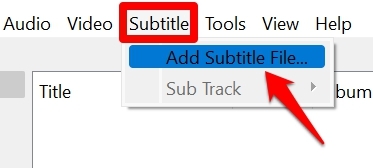
- Субтитры правильно добавлены: Видео → Субтитры → Добавить файл субтитров.
- Кодировка файла — UTF-8 (особенно для кириллицы).
- Обновлён ли VLC до последней стабильной версии.
- Пробовали ли вы другой плеер (например, MPV, PotPlayer) — отображаются ли там субтитры?
1. Включите субтитры в VLC (самый частый случай)
- Запустите VLC.
- Меню: «Инструменты» → «Настройки».
- В диалоге “Простые настройки” выберите вкладку “Субтитры/OSD”.
- Убедитесь, что включена опция “Включить субтитры”.
- Также включите “Включить OnScreen Display (OSD)” и “Показывать название медиа при запуске”.
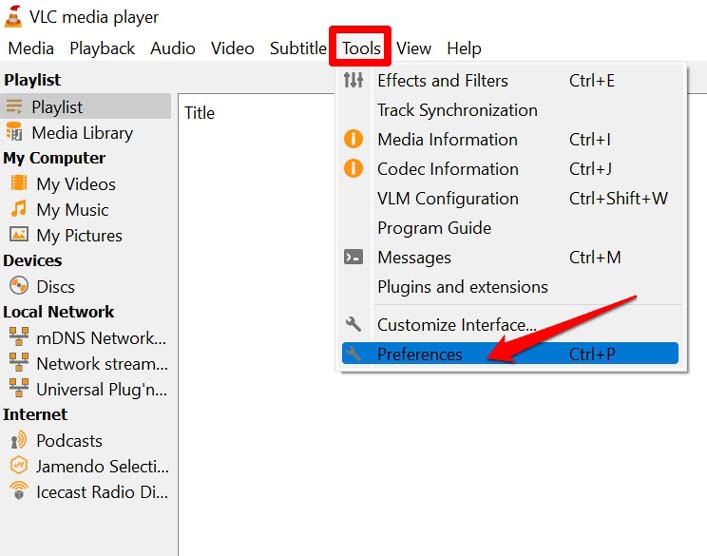
Сохраните изменения и перезапустите видео.
2. Обновление VLC
VLC регулярно получает исправления. Если проблема появилась внезапно, проверьте обновления:
- При запуске VLC может появиться подсказка об обновлении. Нажмите “Да” для загрузки и установки.
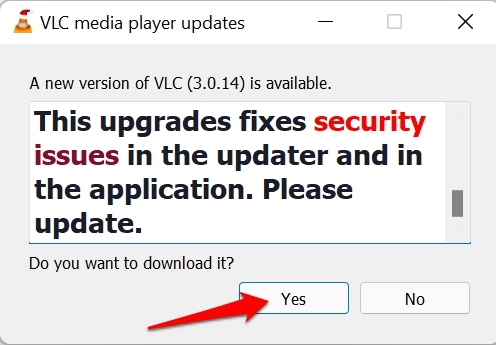
Если автоматическое обновление не работает, скачайте последнюю версию с официального сайта videolan.org.
3. Переименуйте файл субтитров
Если субтитры загружены отдельно, они часто не прикрепляются автоматически к видео из-за несовпадающего имени:
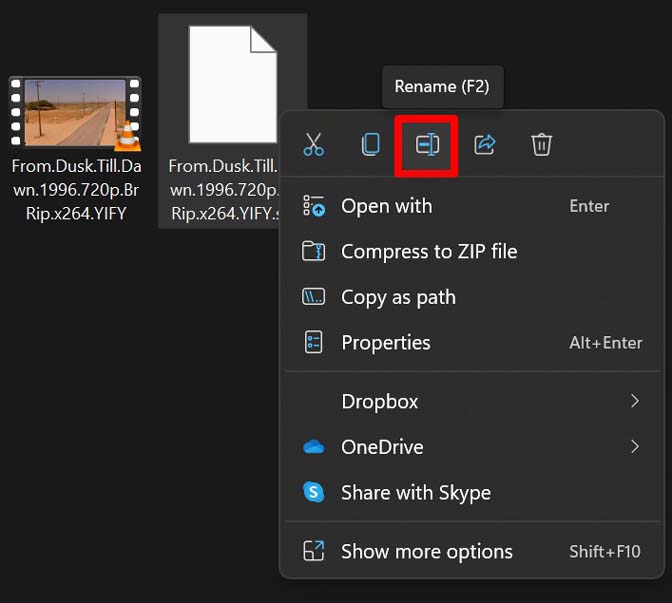
- Переименуйте файл: video.mp4 → video.srt
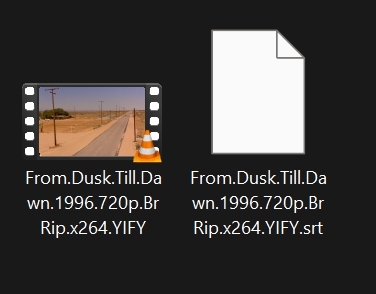
Правило: имя файла субтитров должно полностью совпадать с именем видео, кроме расширения. Это самый простой и часто эффективный метод.
4. Скачайте подходящие субтитры и проверьте формат
- Убедитесь, что скачивали субтитры под конкретную версию видео (ремастеринг, релиз, рипы могут иметь разную синхронизацию).
- Проверенные сайты: OpenSubtitles, Subscene, YIFY (автор использует YIFY). Никогда не предоставляйте личные данные ради субтитров.
Пример: как добавить внешний файл в VLC:
- Откройте видео в VLC.
- Меню: “Субтитры” → “Добавить файл субтитров…”.
- Выберите .srt на диске — субтитры должны появиться автоматически.
5. Сбросьте настройки VLC
Если вы экспериментировали с опциями и плеер перестал нормально обрабатывать субтитры, сделайте сброс:
- Инструменты → Настройки.
- Внизу: “Показывать настройки” → выберите “Все”.
- В интерфейсе выберите “Сбросить настройки”.
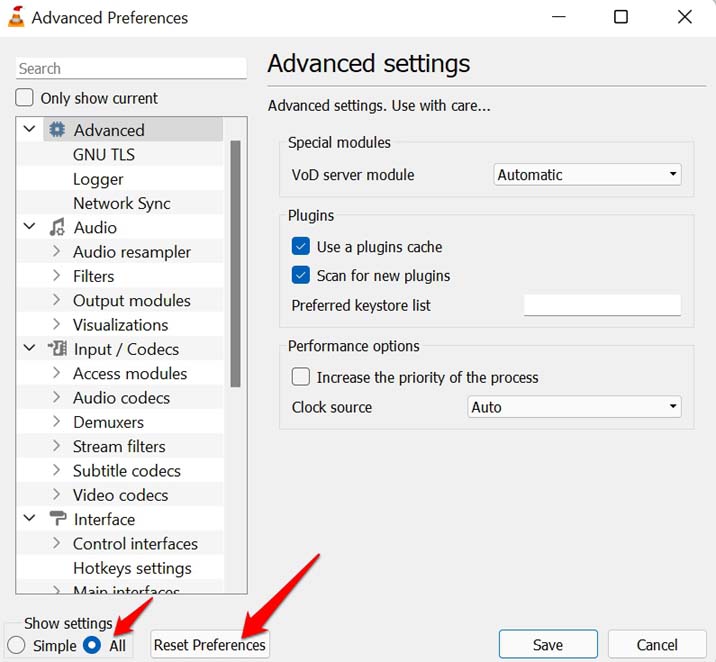
После сброса перезапустите VLC и попробуйте снова открыть видео.
Расширенная диагностика и исправления
Проверка кодировки файла субтитров
Проблема: русские символы отображаются как кракозябры или субтитры вовсе не видны. Решение:
- Откройте .srt в текстовом редакторе (Notepad++, VSCode).
- Смените кодировку на UTF-8 без BOM и сохраните.
- Повторно загрузите файл в VLC.
Почему: VLC корректно работает с UTF-8 для большинства локалей; старые .srt могли быть в CP1251 или других кодировках.
Проверка дорожек субтитров (Track Selection)
VLC может проигрывать несколько дорожек. Проверьте:
- Меню: “Субтитры” → “Дорожка субтитров” — выберите нужную дорожку. Если опция «Отключено», выберите дорожку вручную.
Синхронизация (задержка) субтитров
Если субтитры показываются, но не синхронизированы:
- Нажмите ‘G’ или ‘H’ в VLC (Windows) для сдвига субтитров вперёд/назад.
- В меню: “Инструменты” → “Настройки синхронизации дорожек” задайте смещение в секундах.
Встроенные vs внешние субтитры
- Встроенные (embedded) субтитры находятся внутри контейнера (MKV, MP4). Их нельзя переименовать: проверьте наличие дорожки в списке дорожек субтитров.
- Если встроенная дорожка повреждена, извлеките её (mkxtract, MKVToolNix) и отредактируйте или замените.
Проблемы с контейнером и кодеками
Некоторые контейнеры или редкие кодеки могут приводить к проблемам с дорожками:
- Попробуйте перемонтировать/перекодировать контейнер при помощи FFmpeg или MKVToolNix, не меняя видеопоток, а лишь исправив контейнер.
- Команда ffmpeg (создать новый файл с теми же потоками):
ffmpeg -i input.mkv -c copy output.mkvЭто часто решает метаданные дорожек.
Аппаратное ускорение и рендеринг субтитров
- Отключите аппаратное ускорение в “Инструменты” → “Настройки” → “Видео”, если субтитры не рисуются корректно.
- Попробуйте менять модуль вывода видео (Direct3D, OpenGL, X11) — иногда смена решает проблему рендеринга текста.
Шрифты и стили субтитров
- Если используются ASS/SSA субтитры с кастомными шрифтами, убедитесь, что шрифт установлен в системе или встроен в контейнер.
- Можно временно переключиться на простой шрифт в настройках субтитров, чтобы проверить отображение.
Антивирус и разрешения
- Проверьте, не блокирует ли антивирус чтение .srt файла.
- Убедитесь, что у VLC есть доступ к папке с субтитрами (особенно на macOS с ограничением на папки «Документы/Загрузки»).
Альтернативные подходы
- Попробуйте другой плеер: MPV, PotPlayer, KMPlayer — если в них субтитры видны, проблема локальна в VLC.
- Конвертируйте .srt в встроенную дорожку MKV (MKVToolNix) — тогда VLC увидит её как встроенную.
- Используйте онлайн-редактор субтитров (Subtitle Edit) для исправления синхронизации и кодировки.
Ментальные модели: как диагностировать проблему быстро
- Видите ли вы текст вообще? Если нет — проблема рендеринга/включения.
- Видите текст, но не русские символы — это кодировка/шрифты.
- Текст есть, но не синхронизирован — это метки времени/файл для другой версии видео.
- Текст есть в одном плеере, но не в другом — это проблема с контейнером или настройками плеера.
Мини‑методология: приоритет действий (SOP)
- Проверьте включение субтитров и дорожку.
- Сверьте имя .srt с видео.
- Убедитесь в кодировке (UTF-8) и при необходимости перекодируйте.
- Обновите VLC.
- Сбросьте настройки и отключите аппаратное ускорение.
- Если не помогает — извлеките/переупакуйте дорожки через MKVToolNix или переконвертируйте контейнер через FFmpeg.
Критерии приёмки
- Субтитры видны при открытии видео без ручной подгрузки внешнего файла.
- Русские символы читаются корректно (UTF-8) и шрифт отображается правильно.
- Субтитры синхронизированы с диалогами (смещение менее 0.5 с).
Роль‑ориентированные чеклисты
Для обычного пользователя:
- Проверить включение субтитров и имя файла.
- Перезапустить плеер.
- Скачать другой файл субтитров.
Для администратора/IT‑специалиста:
- Проверить права доступа и политику безопасности (антивирус).
- Проверить версию VLC и установить патчи.
- Проанализировать контейнер и дорожки через mkvinfo/ffprobe.
Для техподдержки/разработчика:
- Получить логи VLC (Tools → Messages) с уровнем Verbose.
- Проверить наличие регрессий в релиз‑нотах VLC для текущей версии.
Часто задаваемые вопросы (FAQ)
Почему субтитры видны в другом плеере, но не в VLC?
Возможные причины: настройки рендеринга VLC, аппаратное ускорение, поддержка конкретного формата дорожки или баг в версии VLC. Переконвертируйте контейнер или используйте другую дорожку.
Как исправить «кракозябры» в русских субтитрах?
Откройте .srt в текстовом редакторе и сохраните в UTF-8 без BOM. Затем перезагрузите файл в VLC.
Можно ли встроить внешние субтитры в видео файл, чтобы они всегда отображались?
Да. Воспользуйтесь MKVToolNix (для MKV) или ffmpeg для встраивания субтитров в контейнер. Тогда они будут частью файла и не потеряются при переносе.
Что делать, если в меню нет дорожки субтитров?
Это значит, что VLC не обнаружил ни встроенных, ни прикреплённых внешних файлов. Убедитесь, что внешние субтитры находятся в той же папке и имеют то же имя, либо добавьте их вручную через “Субтитры → Добавить файл субтитров”.
Decision flowchart (быстрая схема действий)
flowchart TD
  A[Начало: субтитры не отображаются] --> B{Включены субтитры в настройках VLC?}
  B -- Нет --> C[Включить субтитры и OSD]
  B -- Да --> D{Внешний файл .srt присутствует и совпадает по имени с видео?}
  D -- Нет --> E[Переименовать .srt в имя видео]
  D -- Да --> F{Кодировка файла UTF-8?}
  F -- Нет --> G[Перекодировать в UTF-8]
  F -- Да --> H{Субтитры встроенные или внешние?}
  H -- Внешние --> I[Добавить через меню 'Субтитры → Добавить файл']
  H -- Встроенные --> J[Выбрать дорожку в меню 'Дорожка субтитров']
  I --> K{Проблема решена?}
  J --> K
  G --> K
  E --> K
  C --> K
  K -- Да --> L[Готово]
  K -- Нет --> M[Обновить VLC/Сброс настроек/Отключить HW ускорение]
  M --> N{Решено?}
  N -- Да --> L
  N -- Нет --> O[Использовать MKVToolNix/FFmpeg или другой плеер]
  O --> L
Заключение
Если субтитры не отображаются в VLC, начните с простых шагов: включение субтитров, проверка имени файла и кодировки. Если базовые меры не помогают, переходите к обновлению, сбросу настроек и диагностике контейнера. В большинстве случаев проблема решается переименованием файла, перекодировкой в UTF-8 или обновлением плеера.
Важно: сохраняйте оригиналы файлов перед изменениями контейнера или кодирования. При сложных ошибках логируйте поведение VLC и проверьте работу с альтернативным плеером — это поможет точно определить, где проблема: в файле, контейнере или в самом VLC.
Спасибо за чтение. Если остались вопросы по конкретному файлу или системе, опишите проблему — укажите название видео и субтитров, ОС и версию VLC, и я помогу с диагностикой.

Похожие материалы

Несколько аккаунтов Skype: Multi Skype Launcher

Журнал для работы: повысить продуктивность

Персональные звуки уведомлений на Android

Скачивание шоу Hulu для офлайн‑просмотра

Microsoft Start: персонализированная новостная лента
