
VirtualBox не показывает 64‑bit — как исправить за 5 шагов
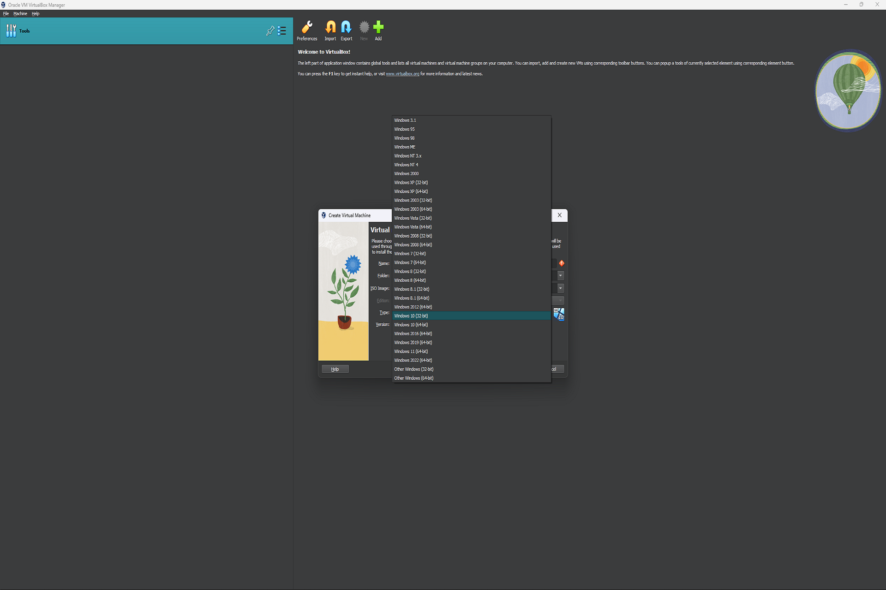
Почему VirtualBox не показывает 64‑битную гостевую ОС в Windows
Определить точную причину может быть непросто: проблема возникает при взаимодействии нескольких уровней — аппаратного, прошивки (BIOS/UEFI), системы и конфликтующих виртуализационных функций. Ниже — наиболее распространённые причины, которые стоит проверить в первую очередь:
- Виртуализация отключена в BIOS/UEFI — гостевые 64‑битные ОС требуют аппаратной поддержки виртуализации (Intel VT‑x или AMD SVM).
- Hyper‑V включён — встроенный гипервизор Windows блокирует доступ VirtualBox к аппаратной виртуализации.
- Core Isolation / Memory Integrity включены — защита памяти может блокировать загрузку виртуальных машин.
- Другие VM‑платформы установлены — конфликт за ресурсы и интерфейсы (например, Hypervisor Platform, Docker, WSL2, VMware).
- Device Guard / Credential Guard включены — политики целостности кода и изоляции платформы могут препятствовать работе гипервизора.
Важно: прежде чем отключать системные функции, убедитесь, что у вас есть права администратора и резервные копии важных данных.
Короткие проверки перед подробной диагностикой
Перед тем как переходить к детальным шагам, попробуйте быстрые исправления:
- Убедитесь, что ваш процессор поддерживает 64‑бит (x86_64 / AMD64).
- Обновите VirtualBox до последней стабильной версии.
- Удалите и переустановите Oracle VirtualBox при подозрении на повреждённую установку.
- Установите Microsoft Visual C++ Redistributable 2019, если его нет.
- Перезагрузите компьютер после изменений в настройках виртуализации.
1. Отключите Hyper‑V
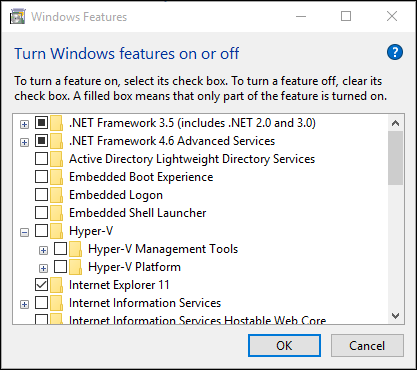
Hyper‑V перехватывает доступ к VT‑x/AMD‑SVM и делает недоступными 64‑битные профили в VirtualBox. Отключите Hyper‑V через компоненты Windows.
- Нажмите Win + R для открытия окна Выполнить.
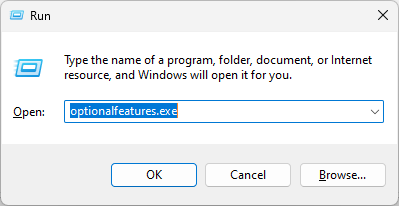
- Введите
optionalfeatures.exeи нажмите Enter, чтобы открыть окно «Компоненты Windows». - Снимите флажок с пункта Hyper‑V и нажмите OK.
- Перезагрузите компьютер.
Совет: если вы используете Docker Desktop, WSL2 или иные функции, зависящие от Hyper‑V, после отключения Hyper‑V эти инструменты перестанут работать до повторного включения Hyper‑V.
2. Включите аппаратную виртуализацию в BIOS/UEFI
Если виртуализация выключена в прошивке, VirtualBox не увидит 64‑битные варианты. Процесс доступа к настройкам UEFI/BIOS немного отличается в разных системах.
- Нажмите Win + I, чтобы открыть Параметры.
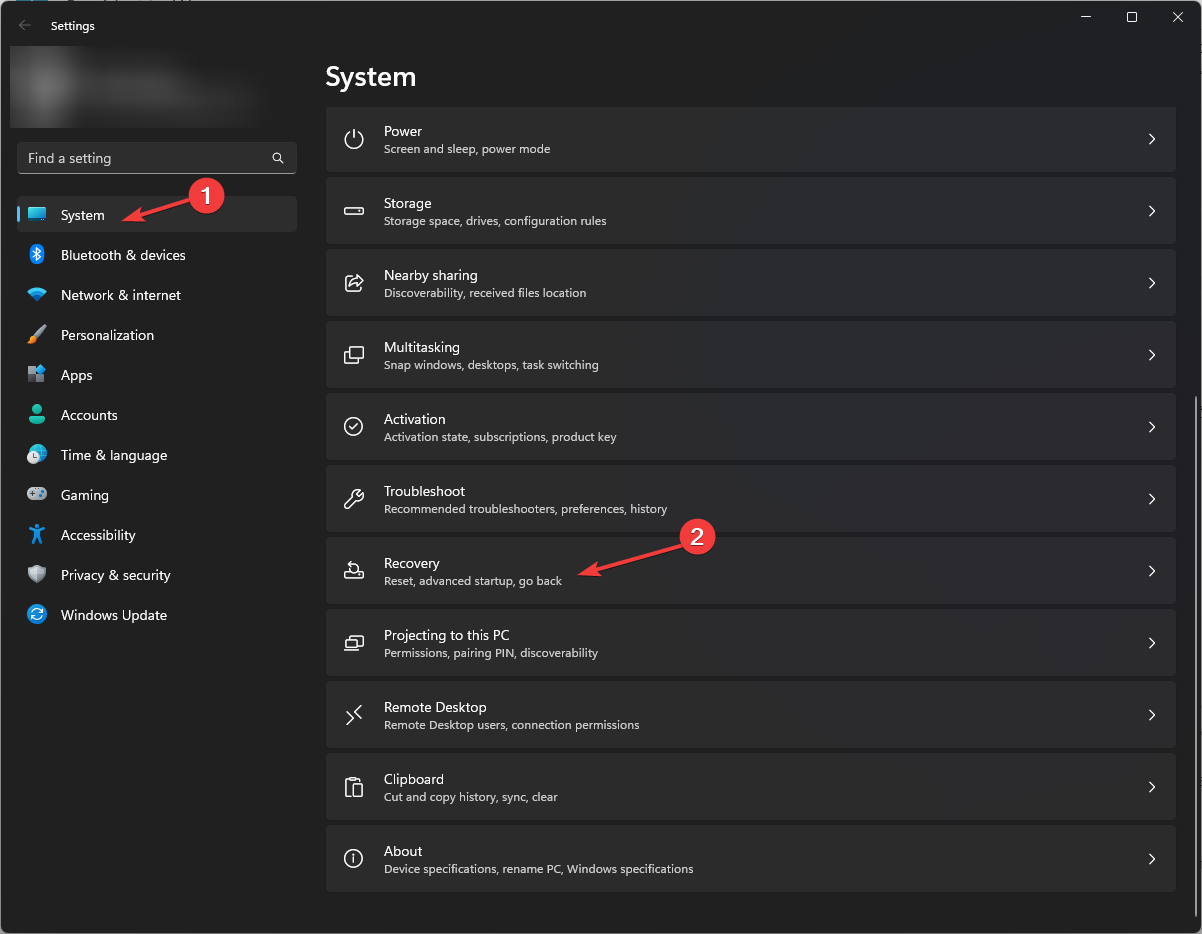
- Перейдите в раздел Система, затем выберите Восстановление.
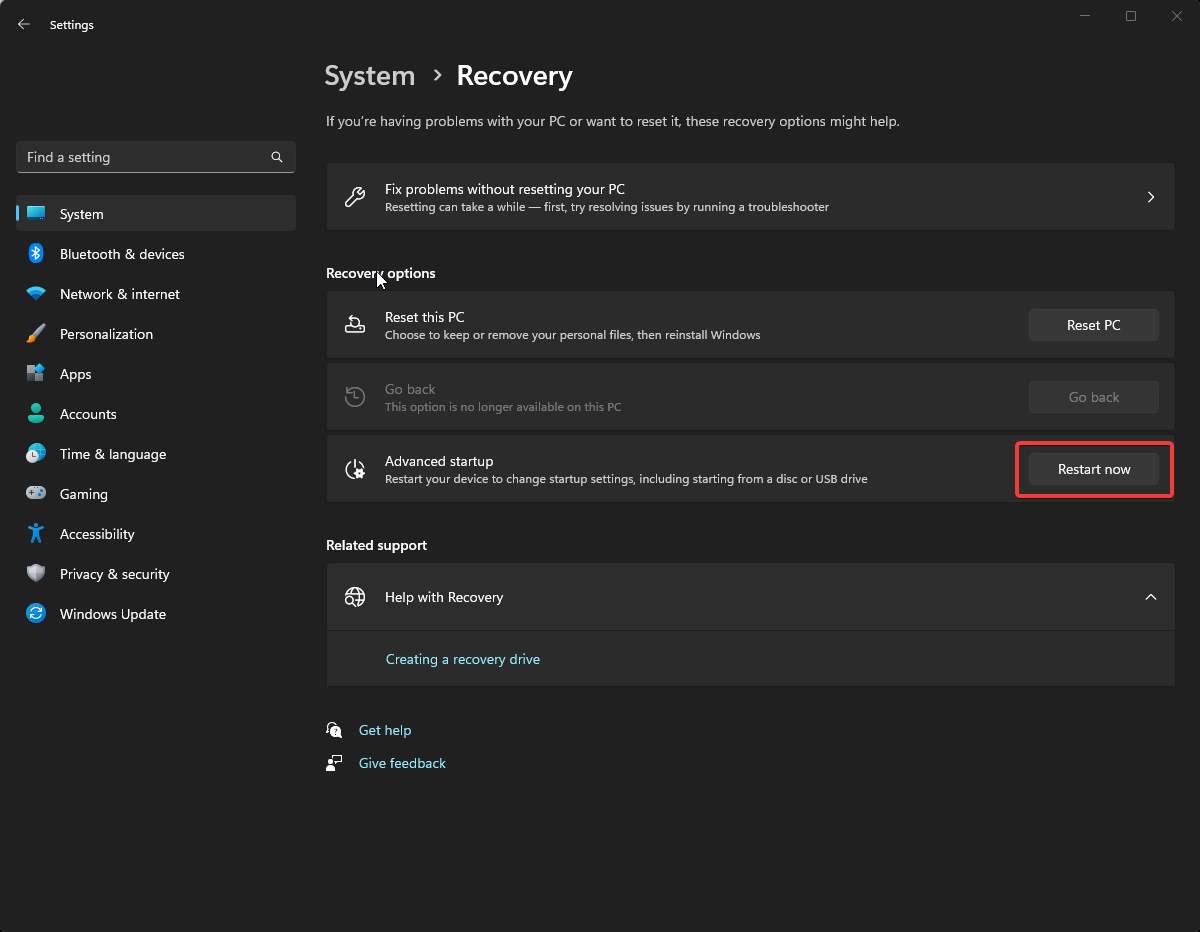
- В разделе «Дополнительный запуск» нажмите «Перезагрузить сейчас».
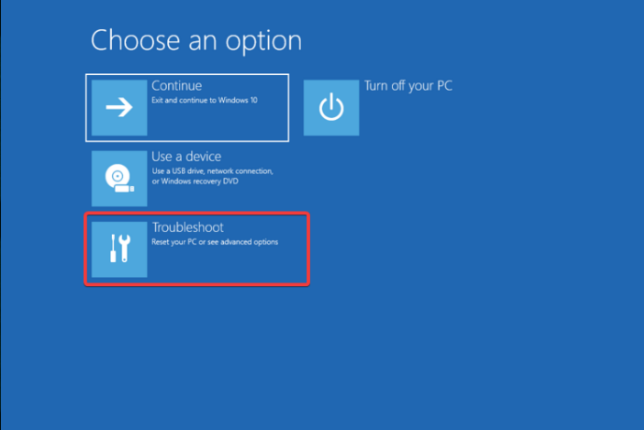
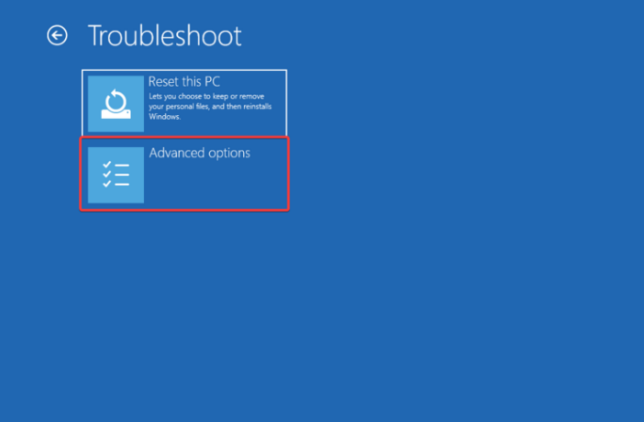
- На экране выбора нажмите «Устранение неполадок», а затем «Дополнительные параметры».
- Выберите «Параметры прошивки UEFI» и нажмите «Перезагрузить».
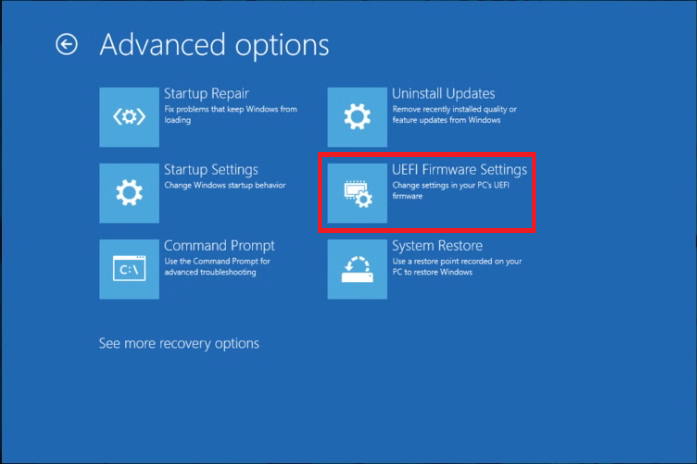
- В настройках BIOS/UEFI найдите раздел конфигурации и включите пункт, связанный с виртуализацией: Intel Virtualization Technology / VT‑x или AMD SVM.
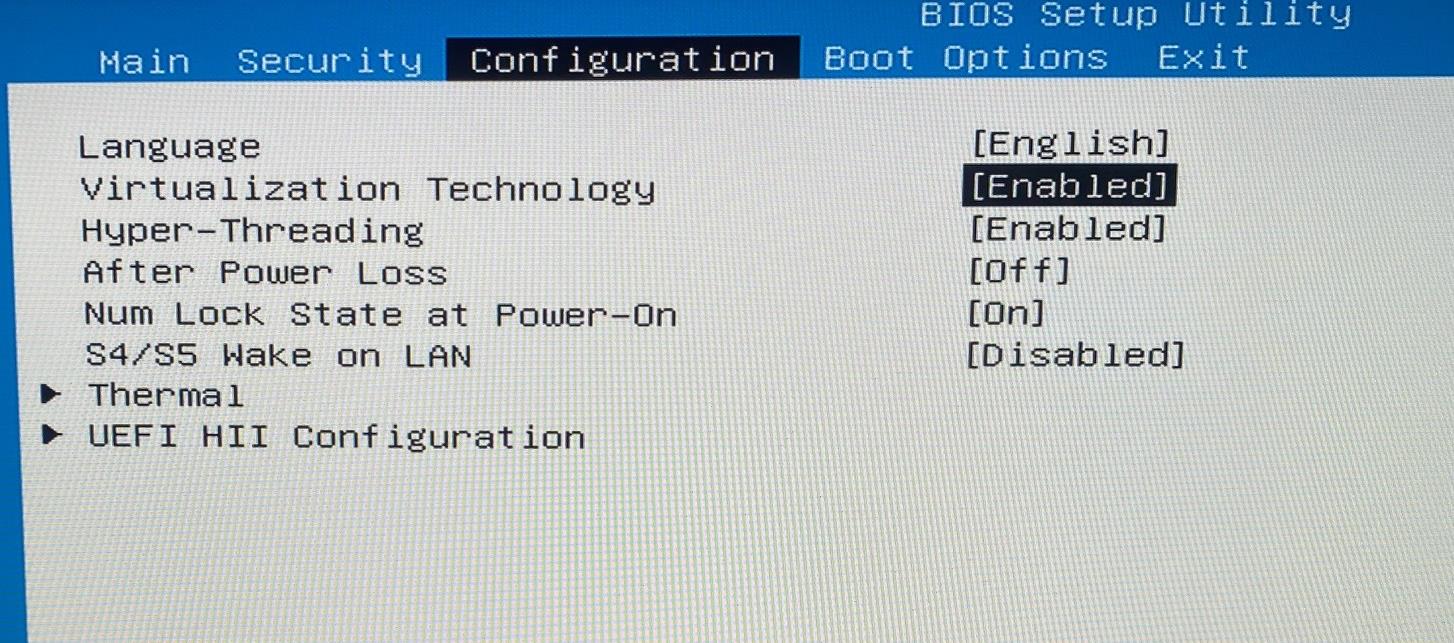
- Сохраните изменения и выйдите (Save and Exit).
Примечание: в разных материнских платах названия опций могут отличаться: ищите слова virtualization, VT‑x, VT‑d, SVM, AMD‑V.
3. Отключите Core Isolation и Memory Integrity
Core Isolation (Изоляция ядра) повышает безопасность, но блокирует доступ гипервизоров к защищённым областям памяти.
- Нажмите Win + I для открытия Параметров.
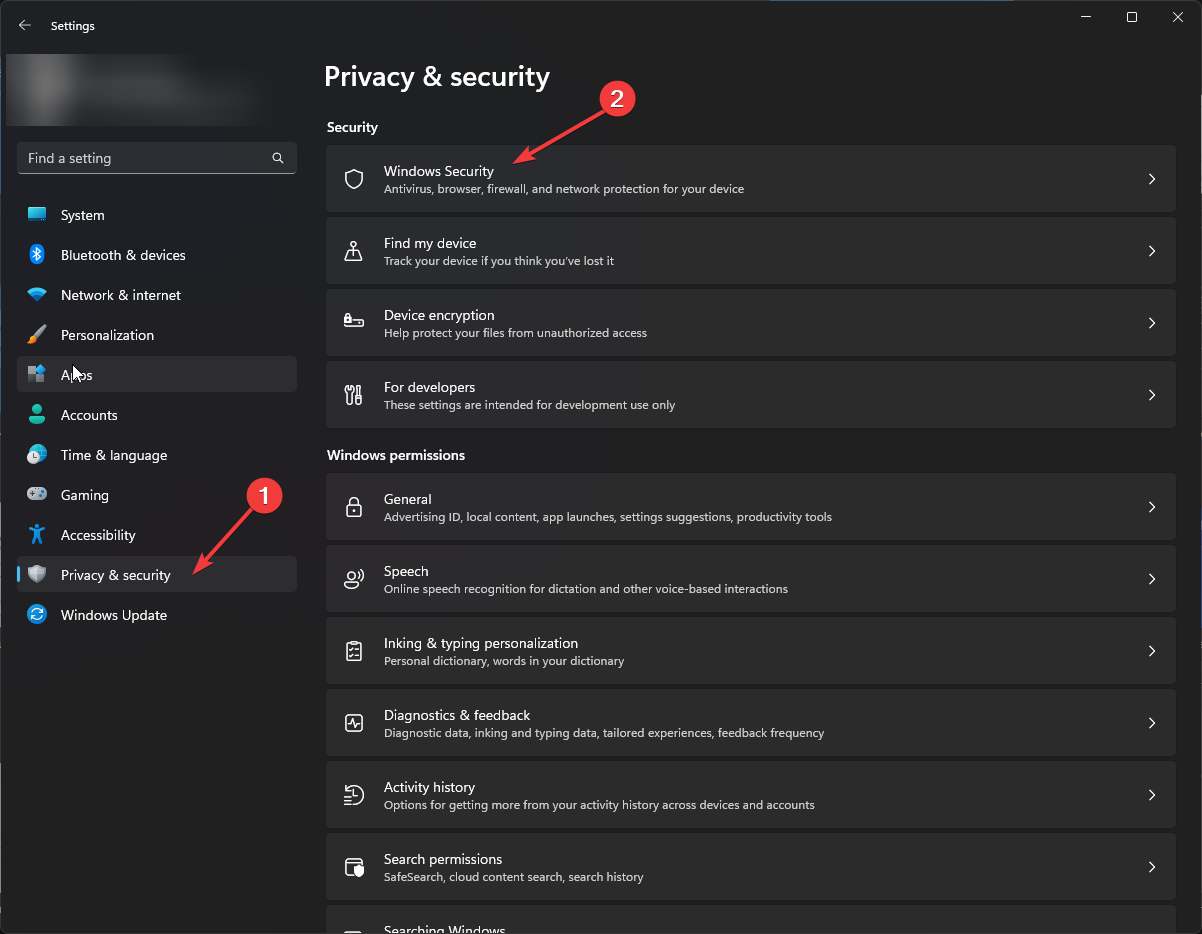
- Перейдите в Конфиденциальность и безопасность, затем откройте Безопасность Windows.
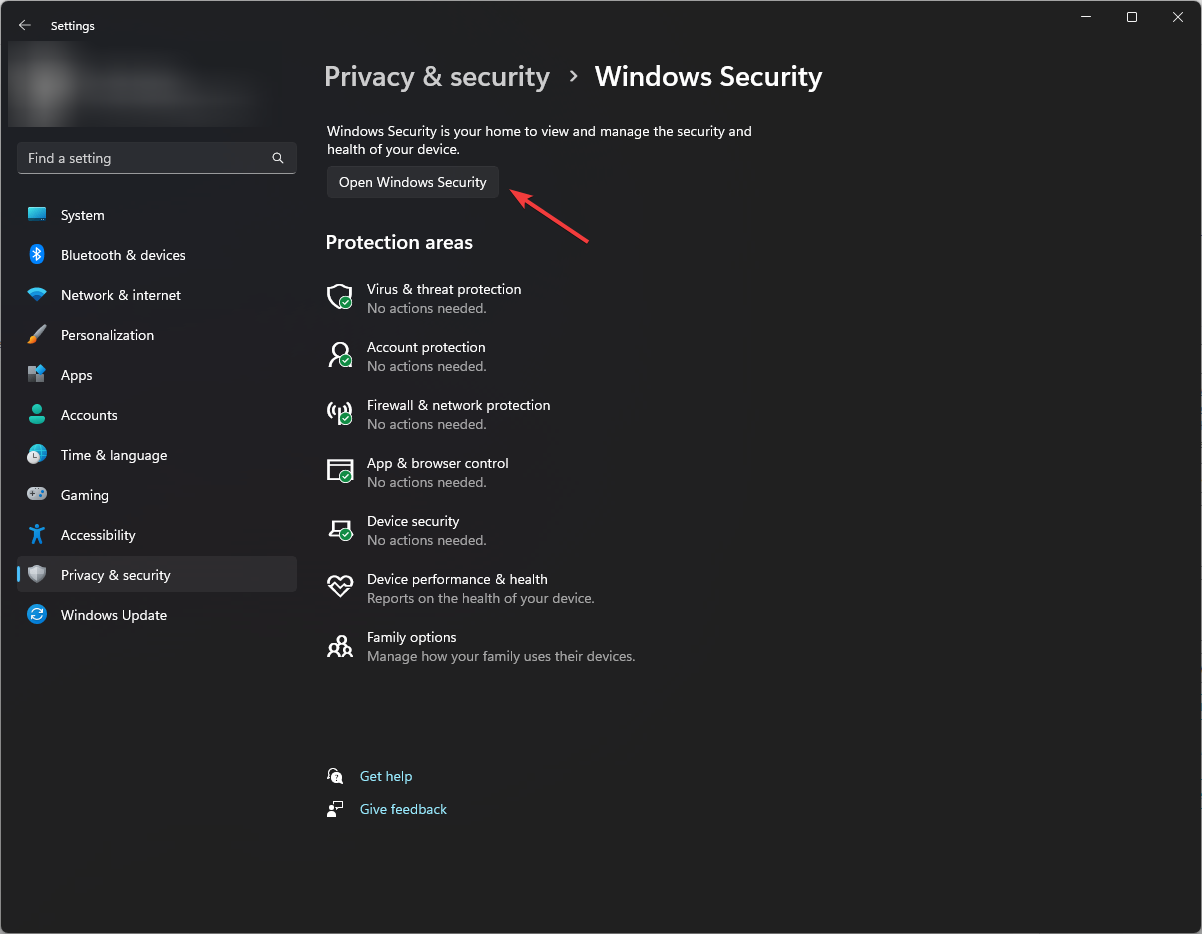
- Нажмите «Открыть Безопасность Windows».
- Перейдите в Безопасность устройства, затем в раздел Изоляция ядра и откройте «Сведения об изоляции ядра».
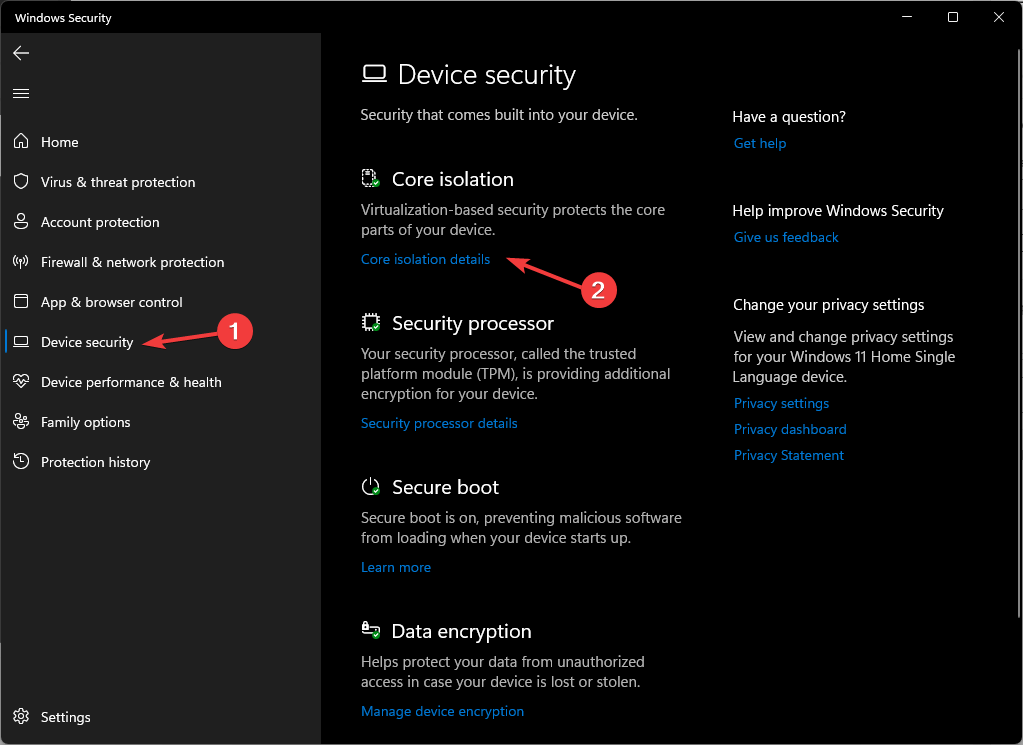
- Отключите переключатель Целостность памяти (Memory Integrity).
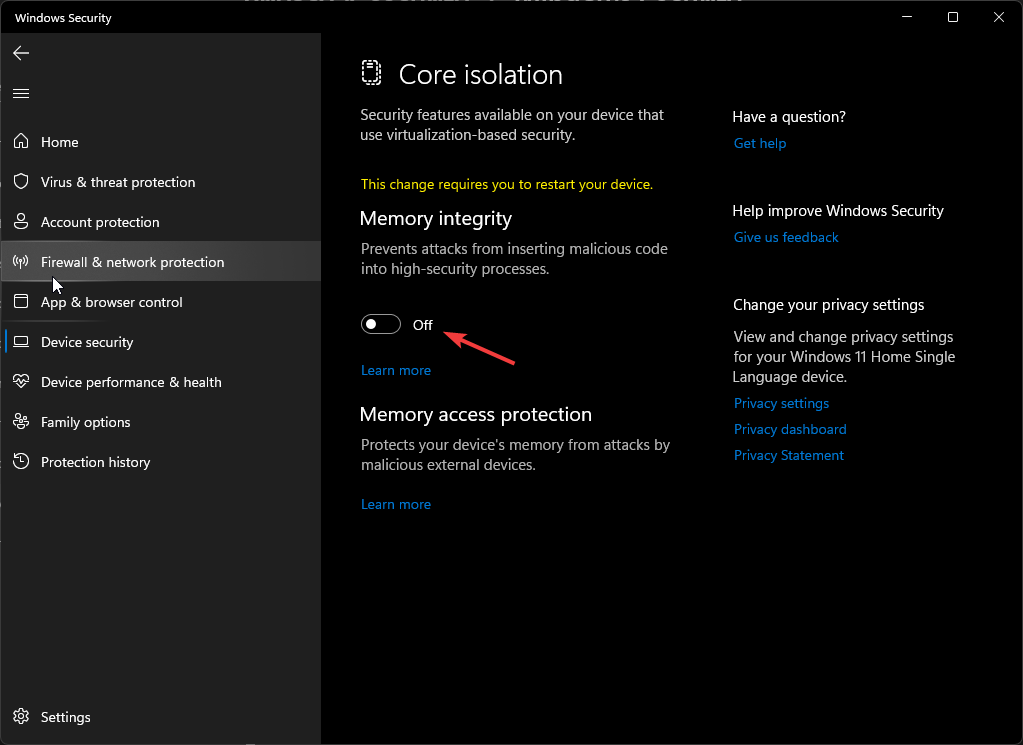
- Перезагрузите компьютер.
Важно: отключение Memory Integrity снижает уровень защиты. Взвесьте риски и используйте это временно для диагностики.
4. Отключите Device Guard и Credential Guard
Device Guard и Credential Guard применяют политики защищённого выполнения и могут блокировать гипервизоры.
4.1 Отключение через редактор групповой политики
- Нажмите Win + R, введите
gpedit.mscи нажмите Enter.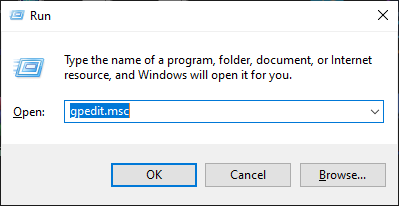
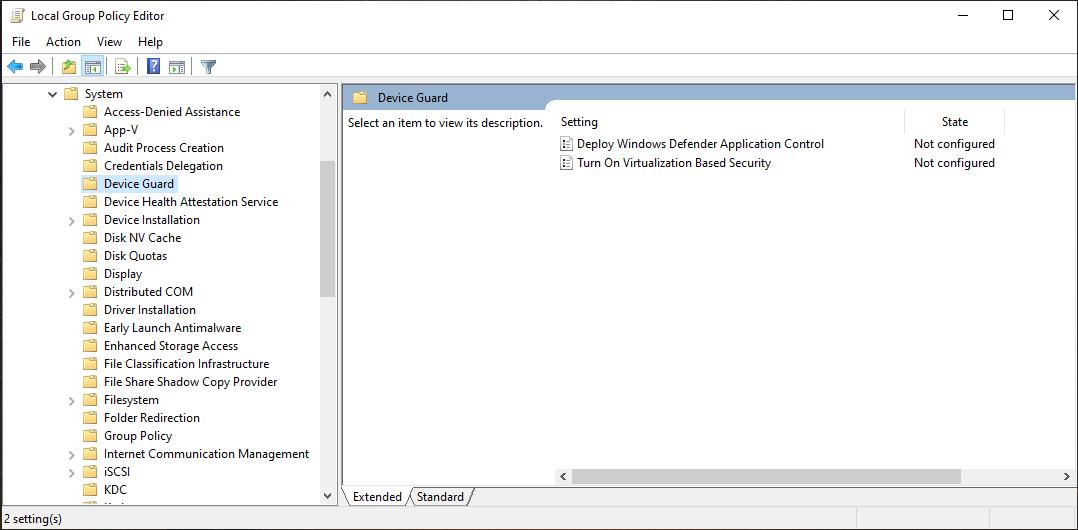
- Перейдите в Computer Configuration → Administrative Templates → System → Device Guard.
- Откройте параметр Turn On Virtualization Based Security и установите его значение «Отключено».
- Нажмите Применить и OK.
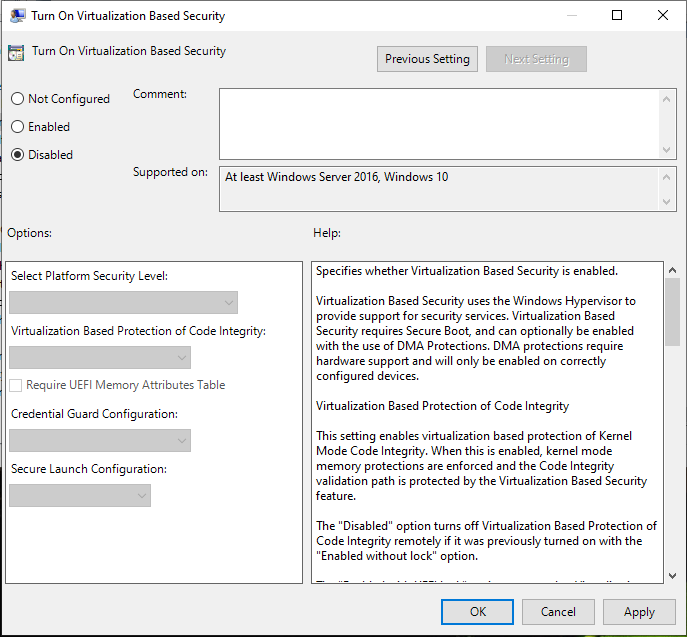
4.2 Удаление записей в реестре и применение команд для отключения Credential Guard
Внимание: правка реестра и команда загрузчика изменяют параметры безопасности. Делайте только при наличии резервной копии реестра и дискового образа восстановления.
- Нажмите Win + R, введите
regeditи нажмите Enter.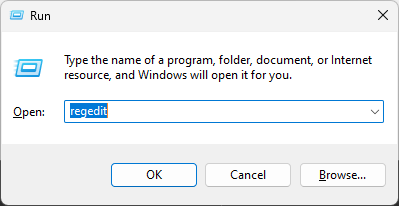
- Удалите ключи, если они присутствуют:
HKEY_LOCAL_MACHINE\System\CurrentControlSet\Control\LSA\LsaCfgFlags
HKEY_LOCAL_MACHINE\Software\Policies\Microsoft\Windows\DeviceGuard\EnableVirtualizationBasedSecurity
HKEY_LOCAL_MACHINE\Software\Policies\Microsoft\Windows\DeviceGuard\RequirePlatformSecurityFeatures- Запустите Командную строку от имени администратора (CMD → Запуск от имени администратора).
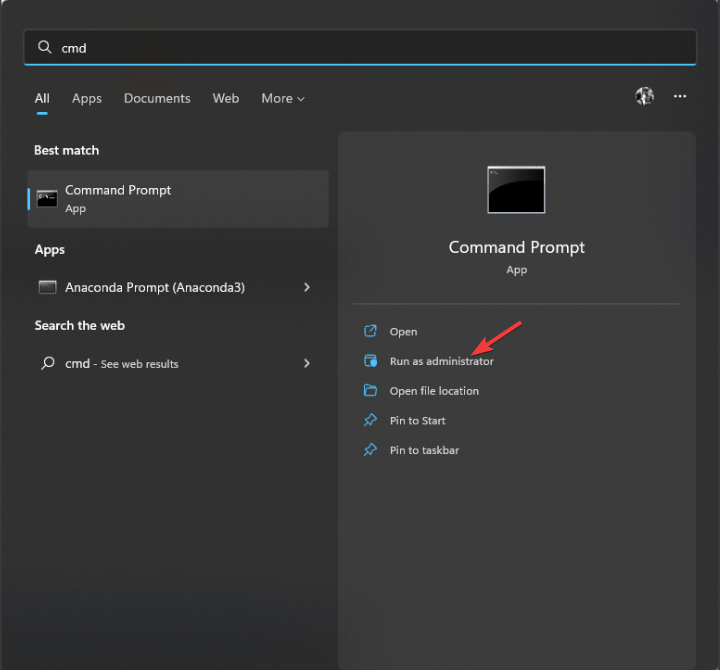
- Выполните команды по очереди (каждая — отдельным нажатием Enter):
mountvol X: /s
copy %WINDIR%\System32\SecConfig.efi X:\EFI\Microsoft\Boot\SecConfig.efi /Y
bcdedit /create {0cb3b571-2f2e-4343-a879-d86a476d7215} /d "DebugTool" /application osloader
bcdedit /set {0cb3b571-2f2e-4343-a879-d86a476d7215} path "\EFI\Microsoft\Boot\SecConfig.efi"
bcdedit /set {bootmgr} bootsequence {0cb3b571-2f2e-4343-a879-d86a476d7215}
bcdedit /set {0cb3b571-2f2e-4343-a879-d86a476d7215} loadoptions DISABLE-LSA-ISO
bcdedit /set {0cb3b571-2f2e-4343-a879-d86a476d7215} device partition=X:
mountvol X: /d- Подтвердите запрос UAC для отключения Windows Defender Credential Guard и перезагрузите компьютер.
Если вы не уверены в этих шагах, обратитесь к ИТ‑администратору — эти изменения влияют на безопасность целевой машины.
5. Удалите другие VM‑приложения
Наличие VMware, старых версий VirtualBox, Hypervisor Platform и некоторых инструментов для контейнеризации может создавать конфликты.
- Нажмите Win + R, введите
appwiz.cplи нажмите Enter.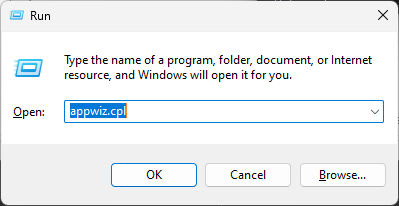
- Найдите установленные гипервизоры (VMware, старые VirtualBox, Hypervisor Platform, Docker с WSL2), выберите и удалите их.
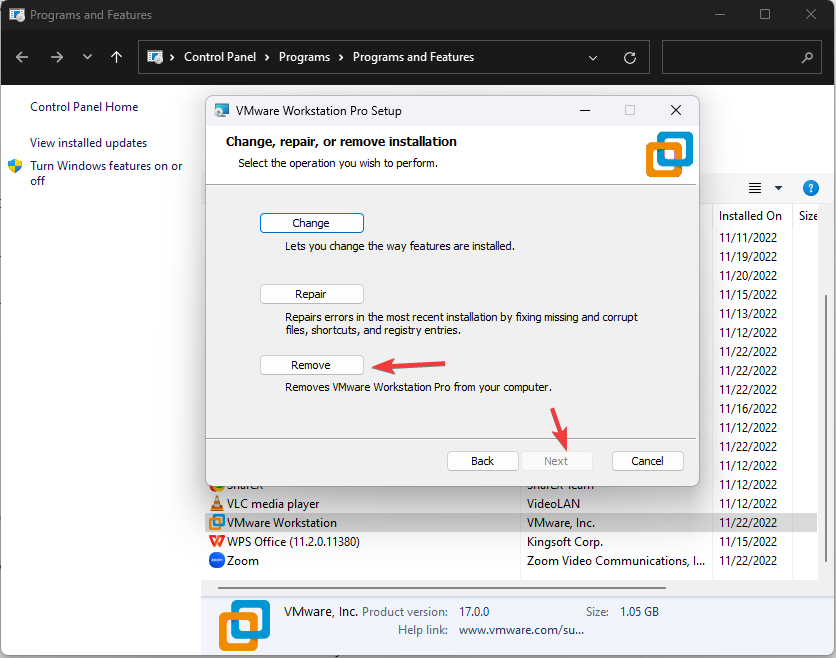
- Перезагрузите систему.
Примечание: некоторые продукты оставляют сервисы и драйверы после удаления. Используйте официальные утилиты деинсталляции и проверьте автозагрузку и службы.
Дополнительные рекомендации и альтернативные подходы
- Альтернатива VirtualBox: если конфликт устранить не удаётся, рассмотрите использование VMware Workstation Player или Hyper‑V (если вы готовы перейти на встроенный гипервизор) — выбор зависит от задач и совместимости гостевых ОС.
- Для разработчиков: при работе с WSL2 и Docker проверяйте требования к Hyper‑V, поскольку они могут требовать включённой платформы виртуализации.
- Если у вас ноутбук с функцией быстрого старта Windows, отключите быстрый старт перед изменениями в BIOS, чтобы гарантировать корректное применение настроек.
Практическая памятка — чек‑лист по ролям
Администратор:
- Проверить и задокументировать поддержку VT‑x/AMD‑V на машинах.
- Отключить Hyper‑V/Device Guard/Core Isolation при необходимости.
- Проверить остаточные драйверы виртуализации после удаления ПО.
Домашний пользователь:
- Перезагрузить ПК после изменений BIOS и безопасности.
- Временно отключить Memory Integrity для теста.
- Установить последние версии VirtualBox и расширений (Extension Pack).
Разработчик/DevOps:
- Оценить влияние отключения Hyper‑V на Docker и WSL2.
- Рассмотреть контейнеризацию через альтернативы, если нужен параллельный доступ к Hyper‑V.
ИТ‑поддержка:
- Подготовить инструкцию по откату изменений безопасности.
- Сделать резервную копию реестра перед правкой.
Быстрый метод диагностики — модель «Аппарат → Прошивка → ОС → Приложения»
Проверяйте последовательно:
- Аппарат: CPU поддерживает VT‑x/AMD‑V?
- Прошивка: включена ли виртуализация в UEFI/BIOS?
- ОС: какие встроенные гипервизоры/защиты включены (Hyper‑V, Core Isolation)?
- Приложения: нет ли сторонних гипервизоров или оставшихся драйверов?
Эта последовательность экономит время и снижает риск внесения лишних изменений.
Диагностическое дерево решений
flowchart TD
  A[VirtualBox не показывает 64‑bit] --> B{CPU поддерживает 64‑bit?}
  B -- Нет --> C[Нельзя запустить 64‑битные гостевые ОС]
  B -- Да --> D{VT‑x/AMD‑V включена в BIOS?}
  D -- Нет --> E[Включить виртуализацию в BIOS/UEFI и перезагрузить]
  D -- Да --> F{Hyper‑V/DeviceGuard/CoreIsolation включены?}
  F -- Да --> G[Отключить Hyper‑V и защитные функции → перезагрузить]
  F -- Нет --> H{Другие гипервизоры установлены?}
  H -- Да --> I[Удалить/отключить сторонние гипервизоры → перезагрузить]
  H -- Нет --> J[Переустановить VirtualBox, проверить драйверы и расширения]
Критерии приёмки
- После выполнения шагов в списке 64‑битные варианты появляются при создании новой VM в VirtualBox.
- VirtualBox запускает 64‑битную гостевую ОС без ошибки о нехватке виртуализации.
- При необходимости можно восстановить отключённые функции безопасности по стандартам организации.
Глоссарий в одну строчку
- VT‑x / AMD‑V — аппаратная технология виртуализации, предоставляемая CPU; требуется для 64‑битных гостевых ОС.
- Hyper‑V — встроенный гипервизор Windows.
- Core Isolation / Memory Integrity — функции безопасности Windows, изолирующие память.
- Device Guard / Credential Guard — механизмы защиты целостности и изоляции учетных данных.
Короткое резюме и рекомендации
- Начните с проверки поддержки процессора и включения виртуализации в BIOS/UEFI.
- Отключите Hyper‑V и Memory Integrity только для диагностики и убедитесь, что это допустимо в вашей среде.
- Если проблема осталась, удалите другие гипервизоры и переустановите VirtualBox.
- Документируйте изменения и подготовьте план отката для корпоративных систем.
Важно: изменения, связанные с защитой платформы (Device Guard, Credential Guard, Memory Integrity), снижают безопасность. Применяйте их только после оценки рисков и с возможностью восстановить настройки.
Если вы проделали все шаги — напишите, какой метод помог. Это поможет другим быстрее решить похожие проблемы.

Похожие материалы

Несколько аккаунтов Skype: Multi Skype Launcher

Журнал для работы: повысить продуктивность

Персональные звуки уведомлений на Android

Скачивание шоу Hulu для офлайн‑просмотра

Microsoft Start: персонализированная новостная лента
