
VC Runtime Minimum X86.msi: скачать и устранить ошибку
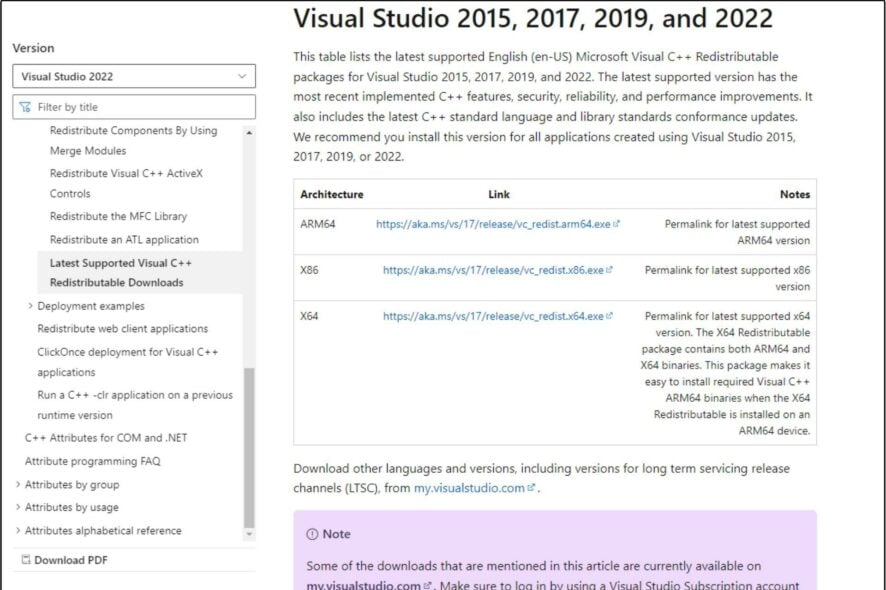
VC Runtime Minimum X86.msi — это установщик компонентов времени выполнения (runtime) для приложений, использующих библиотеки Visual C++. Пакет нужен для запуска приложений, собранных в Visual Studio 2010 и позднее, на компьютерах без установленной Visual Studio того же или более позднего релиза.
Что делает этот пакет
Коротко: он копирует в систему библиотеки и компоненты Visual C++, необходимые приложениям на C++ для корректной работы. Если эти компоненты отсутствуют или повреждены, приложения могут выдавать ошибки запуска или аварийно завершаться.
Почему может не устанавливаться VC Runtime Minimum X86.msi
Ниже — основные причины, которые приводят к ошибке установки или к отсутствию файла:
- Установлены несколько версий Visual C++ Redistributable. Конфликты между версиями приводят к ошибкам; перед установкой новой версии лучше удалить старые.
- Старая версия Visual Studio или Redistributable. Ранние пакеты могут быть несовместимы с новыми компонентами.
- Устаревшая версия Windows. Некоторые новые пакеты не поддерживают очень старые сборки ОС.
- Неподдерживаемый пакет обновления (service pack). Microsoft может прекратить поддержку отдельных обновлений.
- Несоответствие разрядности. Попытка установить 32-битный (x86) пакет на систему, где ожидается x64-конфигурация приложений, или наоборот, может вызывать проблемы.
Важно: файл с именем VC Runtime Minimum X86.msi может быть частью большего пакета Redistributable. Ищите точное соответствие версии и разрядности приложения, которое вы пытаетесь запустить.
Как скачать и установить VC Runtime Minimum X86.msi — шаг за шагом
- Сначала удалите все существующие копии похожих пакетов с ПК — это снижает риск конфликтов.
- Нажмите клавишу Windows, введите Панель управления в поиске и откройте её.

- В разделе Программы выберите Удаление программы.

- Найдите элемент с именем Microsoft Visual C++ Redistributable, выделите его и нажмите Удалить сверху.

- Подтвердите действие в UAC (контроль учётных записей) — нажмите Да.
- Повторите удаление для всех похожих пакетов (разных годов/версий).
- В браузере перейдите на официальный сайт Microsoft или на проверенный источник и скачайте VC Runtime Minimum x86.msi.

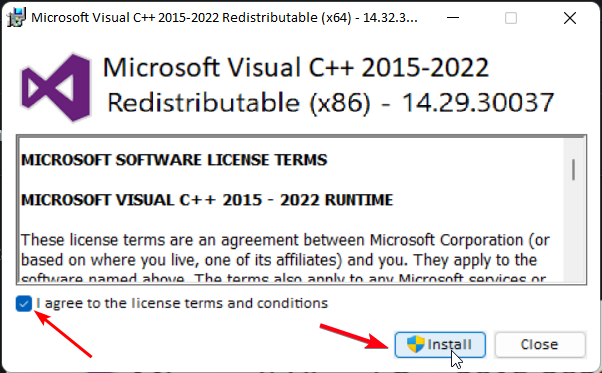
- После завершения загрузки дважды щёлкните по файлу, чтобы запустить установку.
- Отметьте галочку Я принимаю условия лицензионного соглашения и нажмите Установить.
Проверка и восстановление Microsoft Visual C++ Runtime
Microsoft Visual C++ Runtime — набор компонентов, необходимых для запуска приложений, собранных с помощью Visual C++. Если во время установки Visual Studio вы пропустили некоторые компоненты, приложения могут выдавать ошибки.
Основные шаги по восстановлению:
- Убедитесь, что установлена правильная разрядность (x86 для 32-битных приложений). Установите соответствующие версии для x86 и x64, если требуется.
- Удалите некорректные версии и установите заново подходящую.
- Запустите средство восстановления установщика (если доступно) или используйте «Восстановление» в свойствах пакета в «Удаление программ».
Если ошибка связана с Windows 11 или Windows 10, проверьте наши отдельные руководства по исправлению ошибки времени выполнения Visual C++ для этих ОС.
Полный чеклист диагностики (пошаговый)
- Определите, требуется ли приложению именно x86-версия.
- Удалите все пакеты Microsoft Visual C++ Redistributable (временное действие).
- Проверьте обновления Windows и установите критические обновления.
- Отключите антивирус/защитник на время установки (для проверки конфликтов).
- Скачайте пакет с официального сайта Microsoft или доверенного источника.
- Запустите установщик от имени администратора.
- Перезагрузите систему и проверьте работу приложения.
Альтернативные подходы
- Установка через официальный Microsoft Visual C++ Redistributable Installer: некоторые пакеты объединяют несколько версий и автоматически подбирают компоненты для x86/x64.
- Использование встроенного инструмента восстановления Windows (sfc /scannow и DISM) для восстановления системных файлов и компонентов.
- Запуск приложения в режиме совместимости с более старой версией Windows (для устаревших программ).
- Контейнеризация/виртуализация: запустить приложение в виртуальной машине с подходящей конфигурацией ОС.
Когда это не поможет — контрпримеры
- Если проблема связана с самим приложением (повреждённые бинарные файлы), установка runtime не устранит сбои.
- Если у вас корпоративный образ Windows с ограничениями групповой политики, локальная установка пакета может быть блокирована.
- Аппаратные неисправности (повреждённый диск, проблемы с памятью) не решаются переустановкой runtime.
Таблица совместимости — кратко
- Windows 7 и новее: поддержка большинства Visual C++ Redistributable, но старые пакеты могут требовать обновлений системы.
- x86 пакеты: работают с 32-битными процессами и на 64-битной ОС (в режиме WOW64) при условии корректной установки.
- x64 пакеты: используются только 64-битными приложениями.
Диаграмма принятия решения
flowchart TD
  A[Проблема: приложение не запускается] --> B{Требуется x86?}
  B -- Да --> C[Удалить старые Redistributable]
  B -- Нет --> D[Проверить x64-пакет]
  C --> E[Скачать x86 VC Runtime Minimum]
  E --> F[Запустить установку от админа]
  F --> G{Успешно?}
  G -- Да --> H[Перезагрузить и тестировать приложение]
  G -- Нет --> I[Посмотреть логи установки и ошибку]
  I --> J[Применить альтернативы или обратиться в поддержку]
Инструкции по откату и аварийному восстановлению
- Если после установки система стала нестабильной, во-первых, восстановите удалённые пакеты из точки восстановления Windows.
- Используйте «Восстановление системы» до состояния до установки пакета.
- Если точка восстановления недоступна — удалите только что установленный пакет через «Удаление программ» и перезагрузите.
- В корпоративной среде координируйте откат с отделом IT и создайте инцидент в трекере.
Критерии приёмки
- Установщик запускается без ошибок.
- Приложение, требующее VC Runtime Minimum X86.msi, запускается и проходит базовые сценарии.
- В системном журнале нет критических ошибок, связанных с библиотеками Visual C++ после установки.
Тестовые случаи (примеры)
- Установка на чистую систему без ранее установленных пакетов (ожидается успешная установка).
- Установка поверх старой версии (ожидается корректная замена/обновление или предупреждение о конфликте).
- Попытка запуска целевого приложения после установки (ожидается успешный запуск).
- Установка в среде с ограничениями (антивирус/политики) — ожидается блокировка, логирование причины.
Короткий глоссарий
- Runtime — набор библиотек, необходимых для выполнения программ.
- x86 — 32-битная архитектура/пакет.
- x64 — 64-битная архитектура/пакет.
- Redistributable — пакет библиотек, распространяемый отдельно от IDE.
Частые вопросы и советы
- Как понять, какую версию устанавливать? Проверьте разрядность приложения (обычно в свойствах .exe) и установите соответствующую версию (x86 для 32-битных).
- Где безопасно скачивать? Только с официального сайта Microsoft или доверенных репозиториев программного обеспечения.
- Что делать, если установка всё равно не проходит? Смотрите логи MSI (msiexec /i package.msi /L*V log.txt) и ищите код ошибки.
Примечание: не удаляйте критические для системы пакеты без резервной точки восстановления.
Заключение
VC Runtime Minimum X86.msi — важный компонент для запуска многих приложений на Windows. Чаще всего проблемы решаются удалением конфликтующих версий, проверкой разрядности и установкой пакета с официального источника. Если стандартные шаги не помогают, используйте методы восстановления системы, проверку системных файлов и обращение в службу поддержки.
Пожалуйста, сообщите в комментариях, получилось ли у вас скачать и установить VC Runtime Minimum X86.msi — это поможет дополнить инструкцию реальными кейсами.

Похожие материалы

Несколько аккаунтов Skype: Multi Skype Launcher

Журнал для работы: повысить продуктивность

Персональные звуки уведомлений на Android

Скачивание шоу Hulu для офлайн‑просмотра

Microsoft Start: персонализированная новостная лента
