
Исправление ошибки VAN 1067 в Valorant на Windows 11

Что означает ошибка VAN 1067?
Ошибка VAN 1067 появляется, когда Valorant (античит Riot Vanguard) не может запуститься из‑за несоответствия аппаратным требованиям или ограничений платформы. Чаще всего это связано с тем, что модуль доверенной платформы (TPM 2.0) отключён, отключён Secure Boot или включён legacy-режим загрузки (CSM), который конфликтует с современными требованиями Vanguard.
Коротко:
- TPM 2.0 — аппаратный/прошивочный модуль для хранения криптоключей и обеспечения доверенной загрузки.
- Secure Boot — механизм UEFI, который предотвращает запуск неподписанного ПО на этапе загрузки.
- CSM (Compatibility Support Module) — режим совместимости с устаревшими загрузчиками (legacy BIOS); часто конфликтует с Secure Boot/TPM.
Быстрая проверка перед началом
- Убедитесь, что ваше устройство поддерживает TPM 2.0 (проверка в Windows или в документации матплаты).
- Сделайте резервную копию важных данных перед изменением настроек BIOS/UEFI.
- Если устройство выдано корпоративной ИТ-службой, согласуйте изменения с администратором.
Важно: изменение настроек прошивки UEFI/BIOS может повлиять на загрузку системы. Если не уверены, запишите текущие настройки перед изменениями.
Подробное руководство по устранению VAN 1067
1. Включите TPM 2.0 и Secure Boot (через WinRE → UEFI)
Ниже — практические шаги, как войти в среду восстановления Windows и включить TPM и Secure Boot в настройках UEFI/BIOS.
- Нажмите Пуск, затем на значок Питание. Удерживайте клавишу Shift и выберите Перезагрузить — система загрузится в Windows Recovery Environment (WinRE).

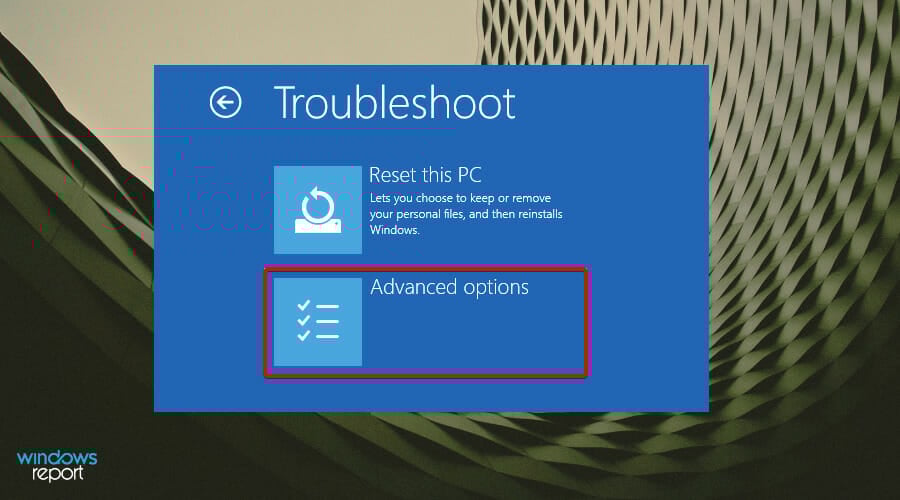
- В WinRE выберите Устранение неполадок.

- Перейдите в Дополнительные параметры.
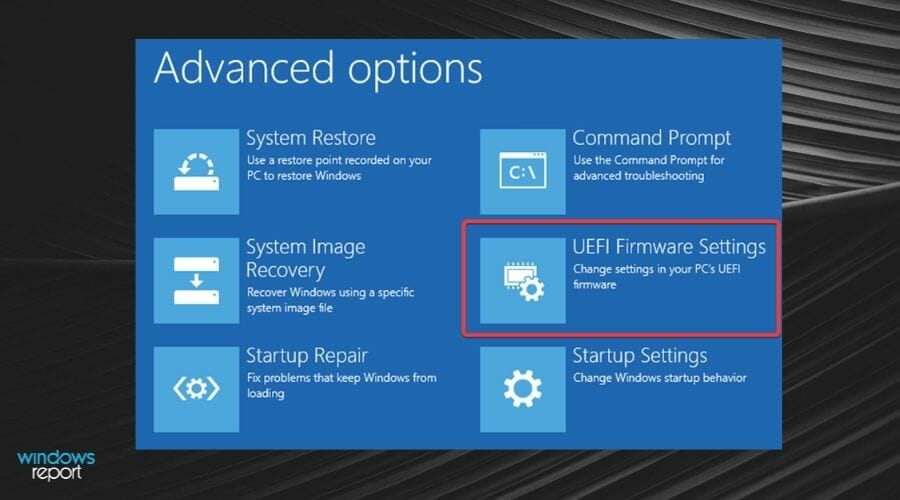
- Выберите Параметры прошивки UEFI и подтвердите переход в BIOS/UEFI.
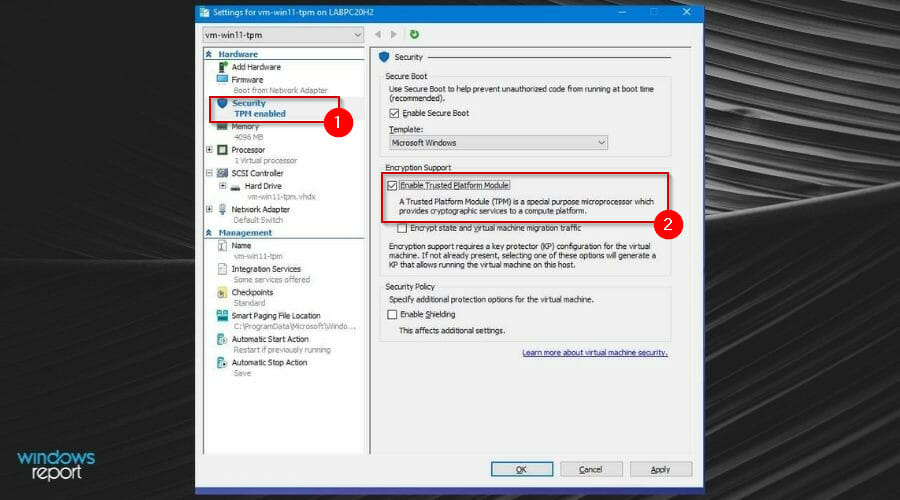
- В UEFI откройте вкладку безопасности (Security) и найдите Trusted Platform Module (TPM). Установите его в Enabled.
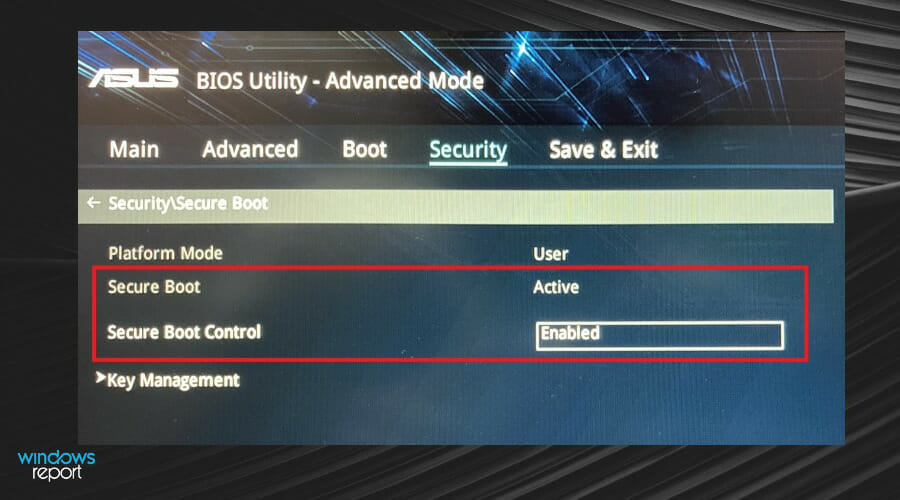
- На той же вкладке или в разделе загрузки найдите Secure Boot и включите его (Enabled). Интерфейс и наименования пунктов зависят от производителя материнской платы.
После изменений сохраните конфигурацию и перезагрузите систему.
2. Проверьте обновления Windows
- Нажмите клавишу Windows и введите «Проверить наличие обновлений».
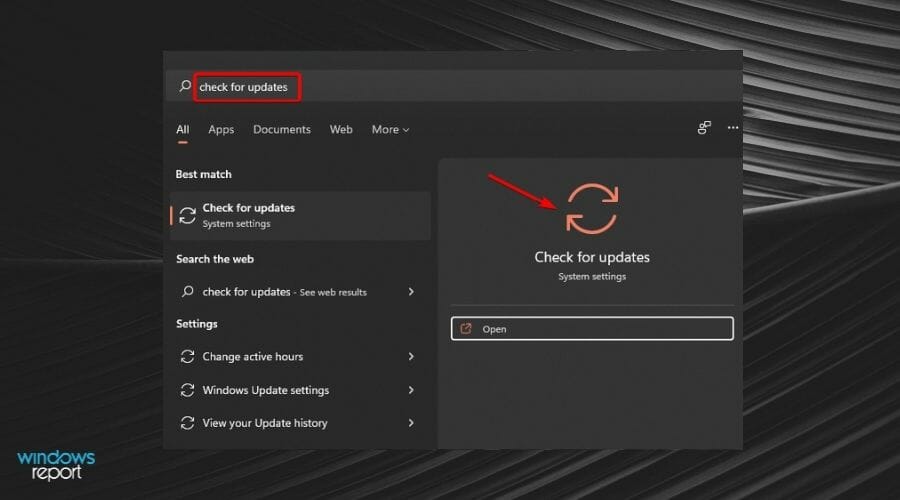
- Откройте «Проверка наличия обновлений» и нажмите Проверить обновления.
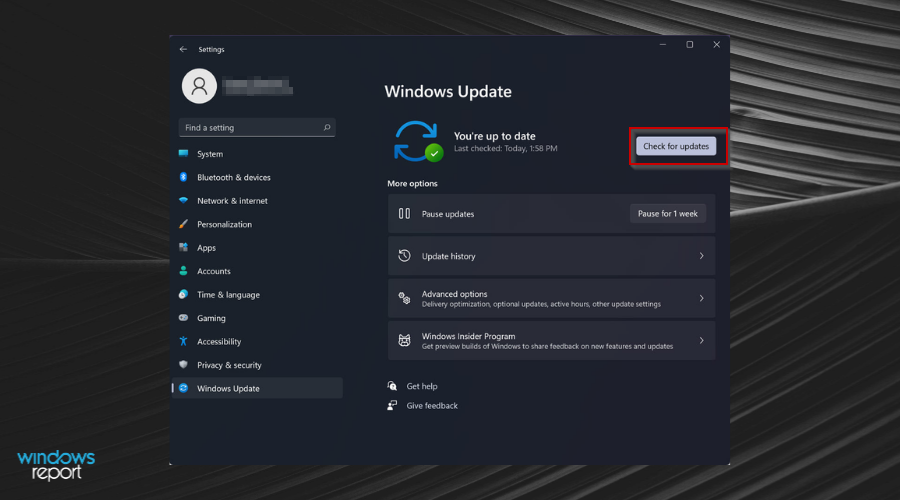
- Установите все ожидающие обновления и перезагрузите компьютер. Обновления могут содержать исправления для компонентов TPM и UEFI.
3. Отключите автозапуск Discord (если конфликтует)
Иногда сторонние приложения с автозапуском (например, Discord) конфликтуют с Vanguard.
- Откройте настройки Discord.
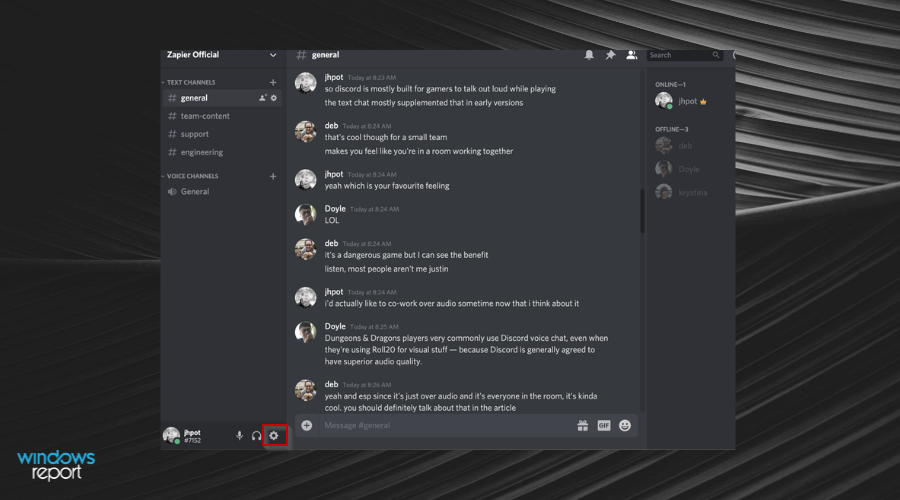
- Перейдите в Windows Settings (или локализованный раздел «Настройки Windows»).
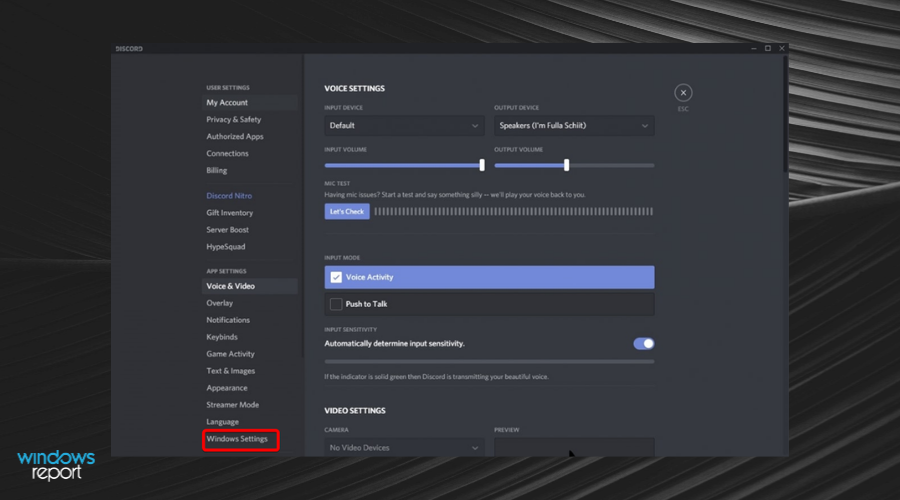
- Отключите опцию «Open Discord» / «Запускать Discord при входе в Windows».
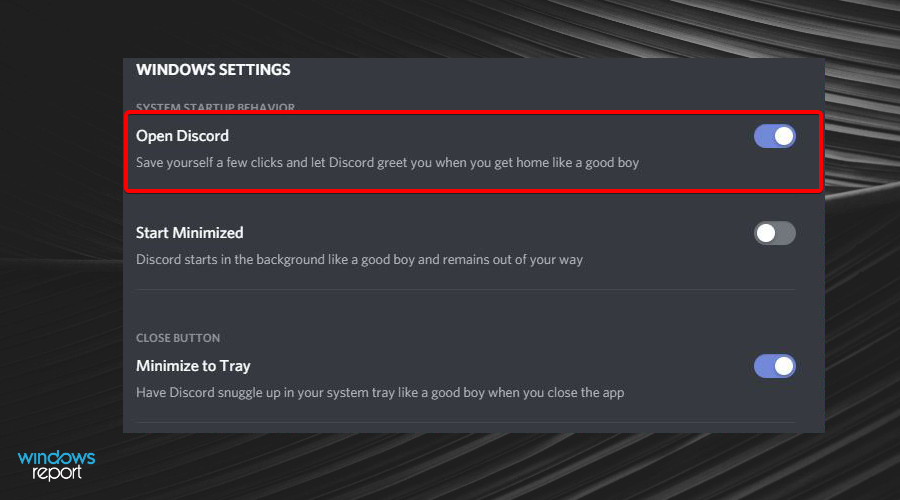
- Перезагрузите систему и попробуйте запустить Valorant снова.
4. Перезапустите службу vgc (Riot Vanguard)
- Нажмите Win + R, введите следующий параметр и нажмите Enter:
services.msc

- В списке служб найдите vgc (служба Vanguard).
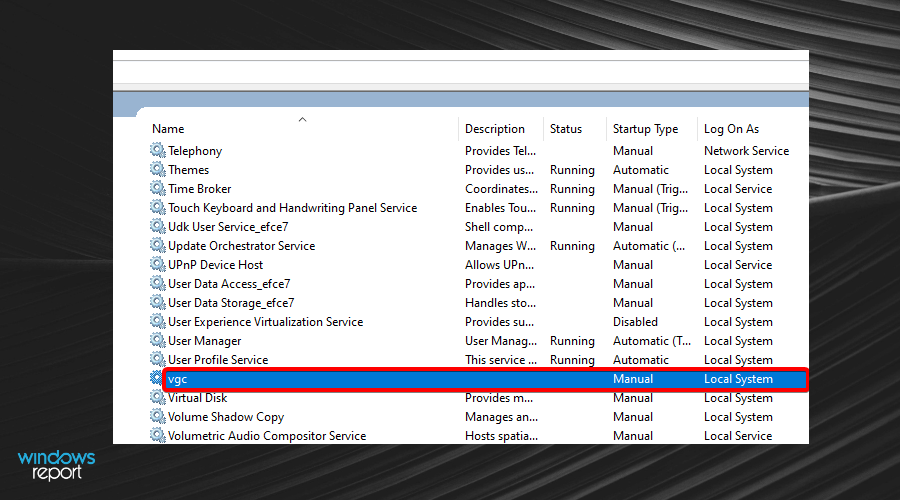
- Дважды щёлкните по vgc и нажмите «Запустить» или «Перезапустить», если служба неактивна.

- Установите тип запуска в «Автоматически», нажмите Применить и ОК.
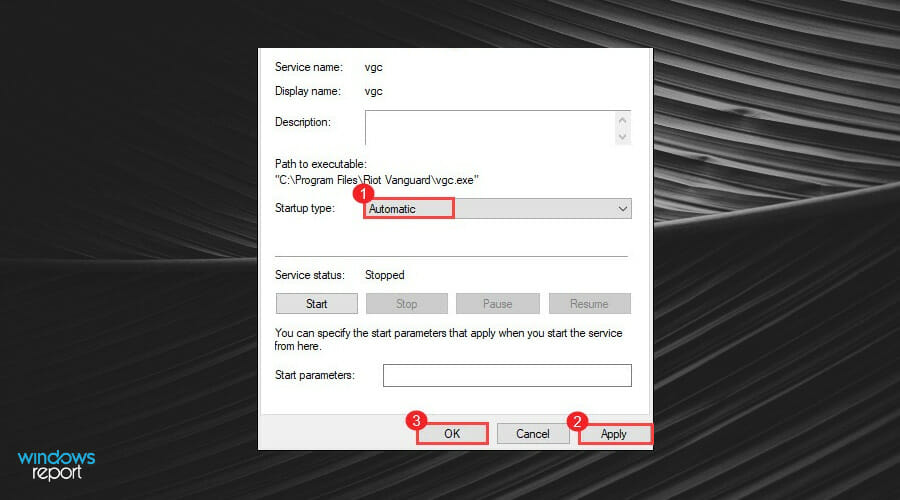
Перезапустите компьютер и проверьте игру.
5. Отключите CSM (Compatibility Support Module)
Если на вашей плате включен CSM (режим совместимости), он может блокировать Secure Boot и работу TPM. Ниже — инструкции для популярных производителей плат.
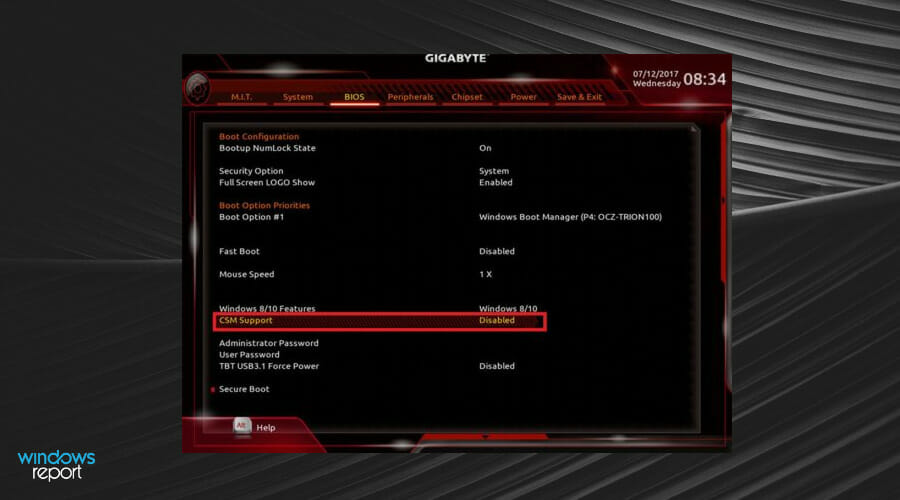
5.1 Отключение CSM на платах Gigabyte
- При загрузке нажмите Del, чтобы войти в BIOS.
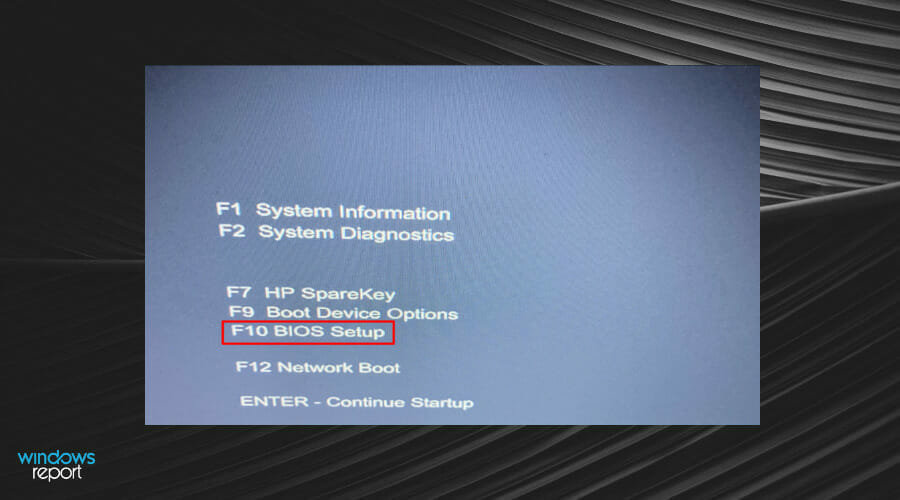
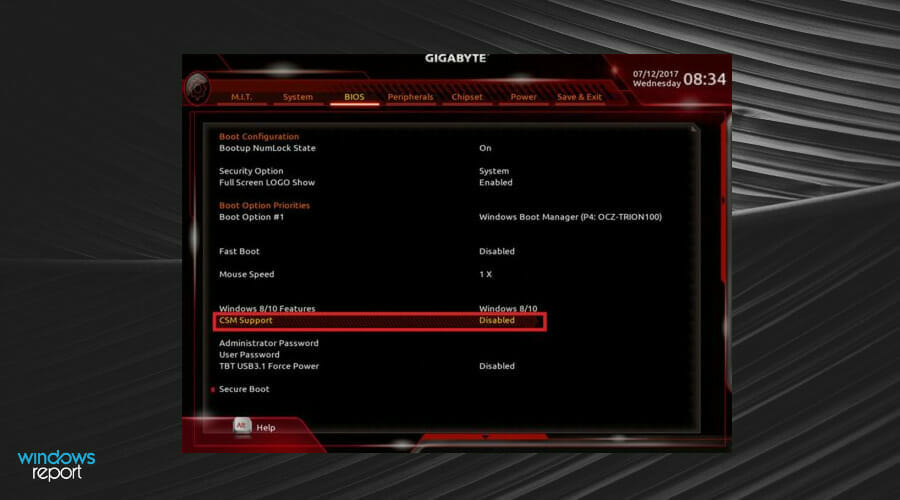
- В разделе BIOS найдите CSM Support, установите Disabled.
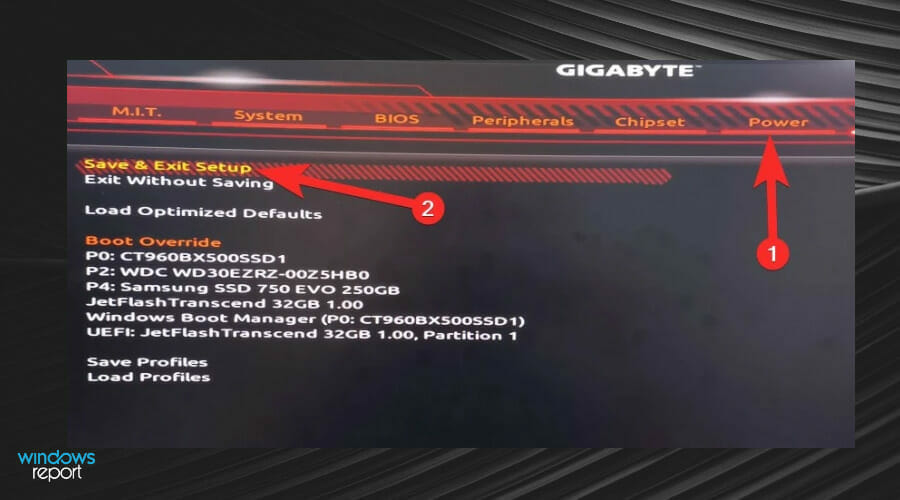
- Сохраните изменения: Power → Save & Exit Setup.
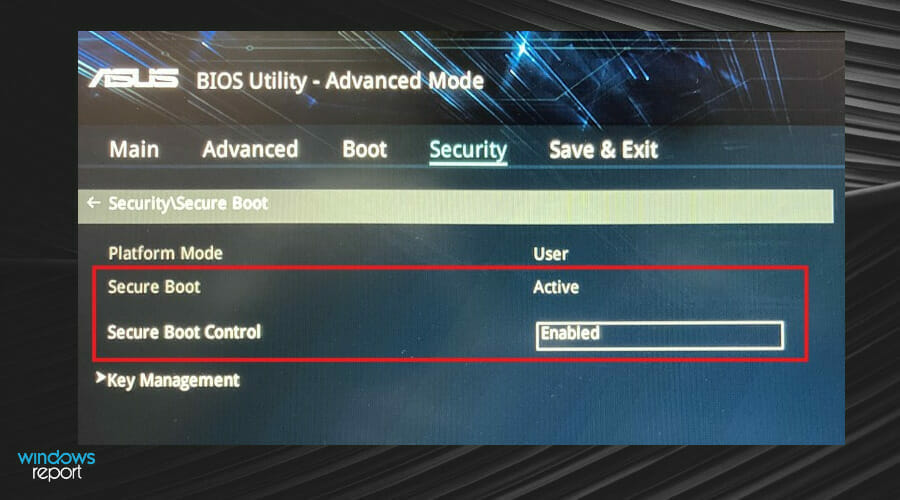
- Перезагрузитесь и снова войдите в BIOS: включите Secure Boot в Enabled.
- В разделе Peripherals включите Intel Platform Trust Technology (PTT) или эквивалент TPM и сохраните.
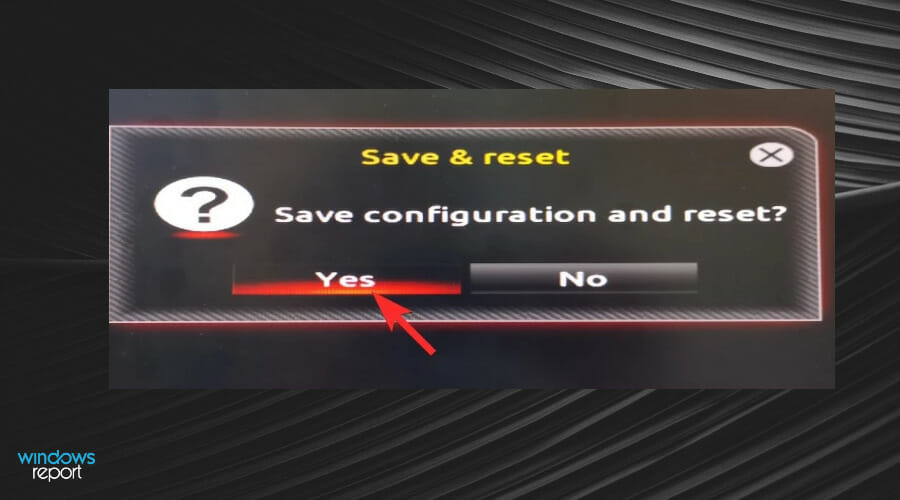
- Сохраните и перезагрузите систему.
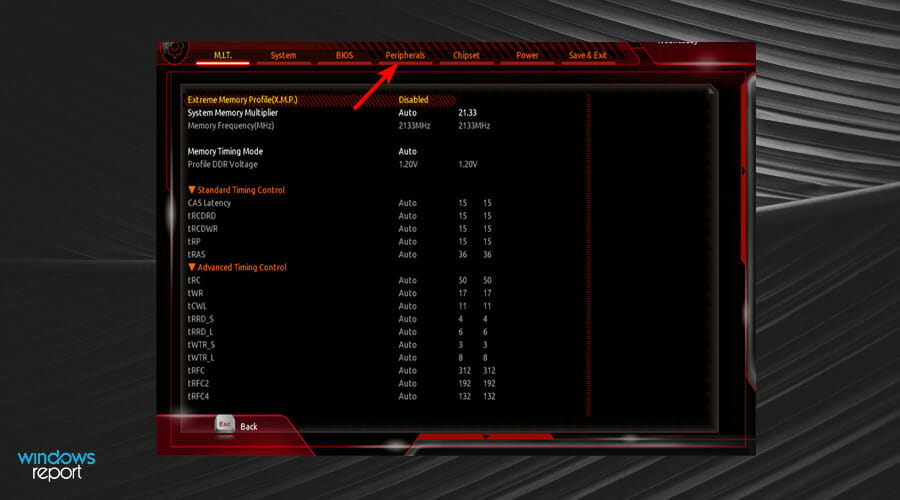
5.2 Отключение CSM на платах MSI
- Нажмите Del при загрузке, чтобы открыть BIOS.
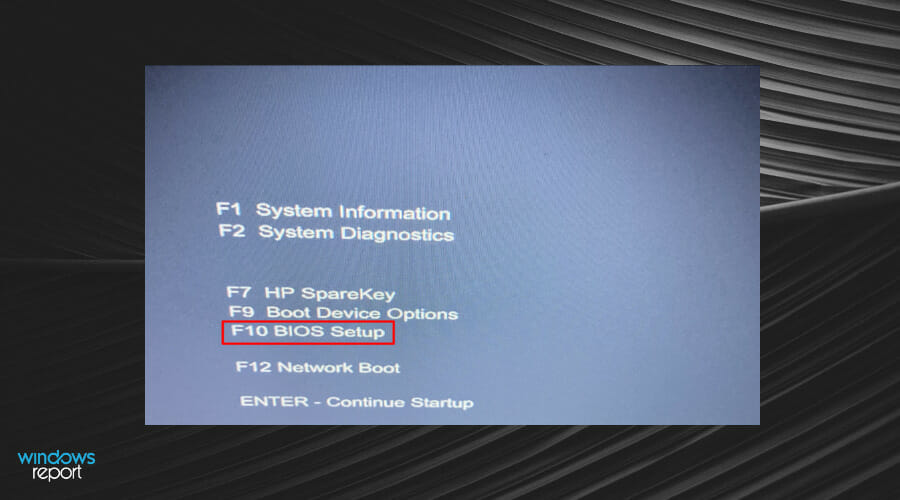
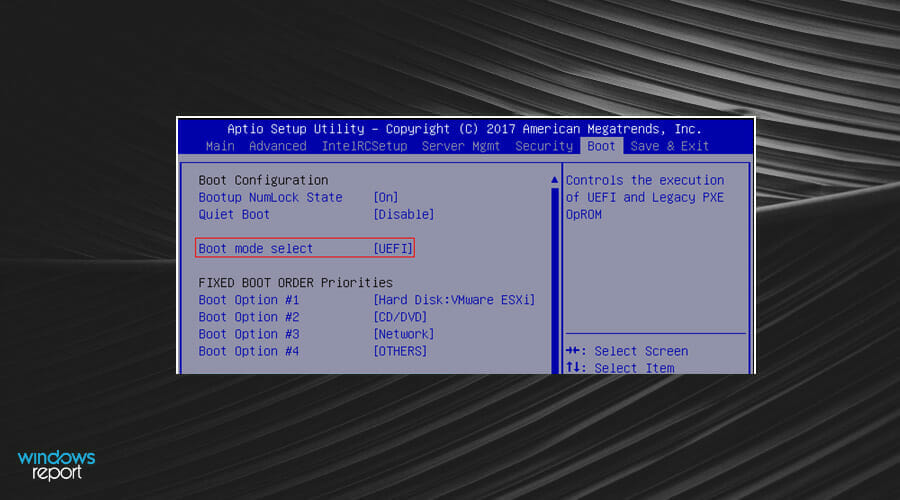
В меню выберите вкладку Boot.
Переключите Boot mode на UEFI.
- Нажмите F10 для сохранения и перезагрузки; система перезапустится в новых настройках.
5.3 Отключение CSM на платах Biostar
- Нажмите F12 при загрузке, чтобы войти в BIOS.
- Перейдите на вкладку Boot.
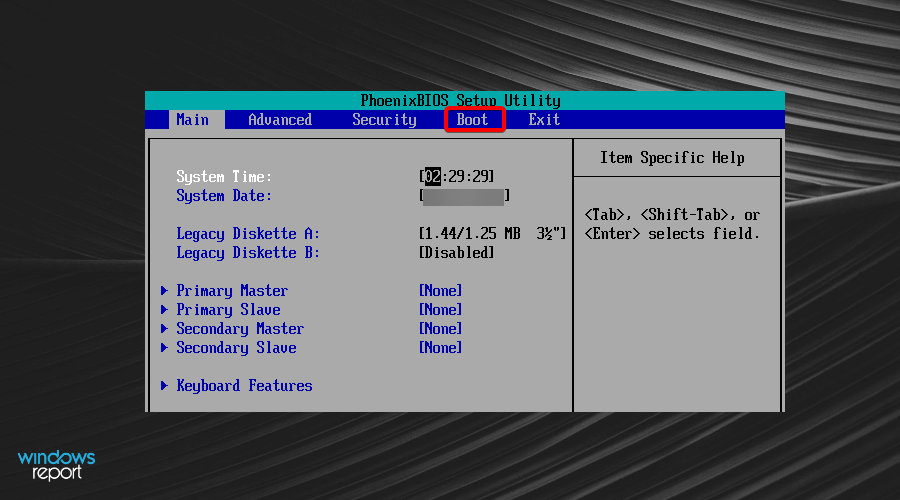
- Установите CSM Support в Disabled и перезагрузите систему.
Примечание: шаги в BIOS зависят от производителя и модели. Если не уверены — смотрите руководство к материнской плате.
Альтернативные подходы и дополнительные проверки
- Переустановка Riot Vanguard: удалите Vanguard через Панель управления → Программы, затем запустите Valorant — установщик Vanguard предложит заново установить драйвер.
- Проверка целостности файлов игры (если игра в Steam/другом лаунчере) и переустановка клиента Riot.
- Откат недавно установленных драйверов, особенно для чипсета и TPM, если ошибка появилась после обновления.
- Запуск проверки sfc /scannow и DISM для восстановления системных файлов.
Когда описанные шаги не помогут (когда это не сработает)
- Если аппаратно TPM 2.0 отсутствует (старые устройства без поддержки) — программно его не включить.
- Если устройство корпоративное и администратор блокирует доступ к TPM/UEFI политиками — нужно согласовать изменения с ИТ.
- Если BIOS/UEFI имеет баги или устаревшую прошивку — потребуется обновление прошивки матплаты (только с официального сайта производителя).
Модель принятия решения: блок-схема устранения (проверки)
flowchart TD
  A[Появилась ошибка VAN 1067] --> B{Проверить TPM}
  B -- Поддерживается --> C[Включить TPM и Secure Boot]
  B -- Не поддерживается --> D[Устройство не совместимо; посмотреть альтернативы]
  C --> E{CSM включён?}
  E -- Да --> F[Отключить CSM и выбрать UEFI]
  E -- Нет --> G[Перезапустить vgc и проверить обновления]
  G --> H[Попробовать запустить Valorant]
  H -- Работает --> I[Готово]
  H -- Не работает --> J[Переустановить Vanguard / обратиться в поддержку]
Мини‑методология проверки (быстрый тест)
- Проверить в Windows: Win+R → tpm.msc — есть ли TPM и какая версия.
- Проверить режим загрузки: msinfo32 → «Режим BIOS» (UEFI или Legacy).
- Включить TPM и Secure Boot в UEFI.
- Перезагрузить и перезапустить службу vgc.
- Если не помогает — переустановить Vanguard и обновить драйверы.
Ролевые чек‑листы
Игрок:
- Убедиться, что устройство поддерживает TPM 2.0.
- Включить TPM и Secure Boot в UEFI (или попросить техподдержку).
- Перезапустить vgc и пробовать запускать игру.
Администратор/ИТ:
- Проверить групповую политику, не блокирует ли она доступ к TPM.
- Обновить прошивку UEFI и драйверы чипсета.
- При необходимости собрать логи Vanguard и отправить в поддержку Riot.
Краткий словарь (1 строка)
- TPM — модуль доверенной платформы для хранения криптографических ключей.
- Secure Boot — механизм предотвращения загрузки неподписанного кода.
- CSM — модуль совместимости legacy‑загрузки в UEFI.
- vgc — служба Riot Vanguard (античит).
Контрольные тесты и критерии приёмки
Критерии приёмки:
- Valorant запускается без ошибки VAN 1067.
- Служба vgc работает и имеет тип запуска «Автоматически».
- TPM 2.0 и Secure Boot включены и видны в msinfo32/tpm.msc.
Тесты:
- Попробовать вход в матч — нет ошибки.
- Перезагрузить систему — Valorant стартует автоматически после входа в Windows.
Дополнительные материалы и связанные руководства
- Руководство по VAN9003 в Valorant на Windows 11 — смотрите в базе знаний Riot.
- Статьи по ошибкам VAN 152 и Valorant error 84 для смежных проблем.
- Руководство по VAN 1067 на Windows 10, если вы используете более старую ОС.
Если после всех шагов ошибка сохраняется, рекомендуется собрать логи (Event Viewer, логи Vanguard) и обратиться в поддержку Riot, указав точные шаги, которые вы уже выполнили.
Появлялась ли у вас ошибка VAN 1067? Какие решения помогли — поделитесь опытом в комментариях ниже.
Краткое резюме
- Ошибка VAN 1067 чаще всего решается включением TPM 2.0 и Secure Boot, а также отключением CSM.
- Перезапуск службы vgc и установка обновлений Windows часто закрывают многие случаи.
- Если аппаратно TPM отсутствует или устройство управляется ИТ‑политиками — обратитесь к администратору или рассмотрите обновление оборудования.

Похожие материалы

Несколько аккаунтов Skype: Multi Skype Launcher

Журнал для работы: повысить продуктивность

Персональные звуки уведомлений на Android

Скачивание шоу Hulu для офлайн‑просмотра

Microsoft Start: персонализированная новостная лента
