
Как организовать снимки на iPhone и освободить место
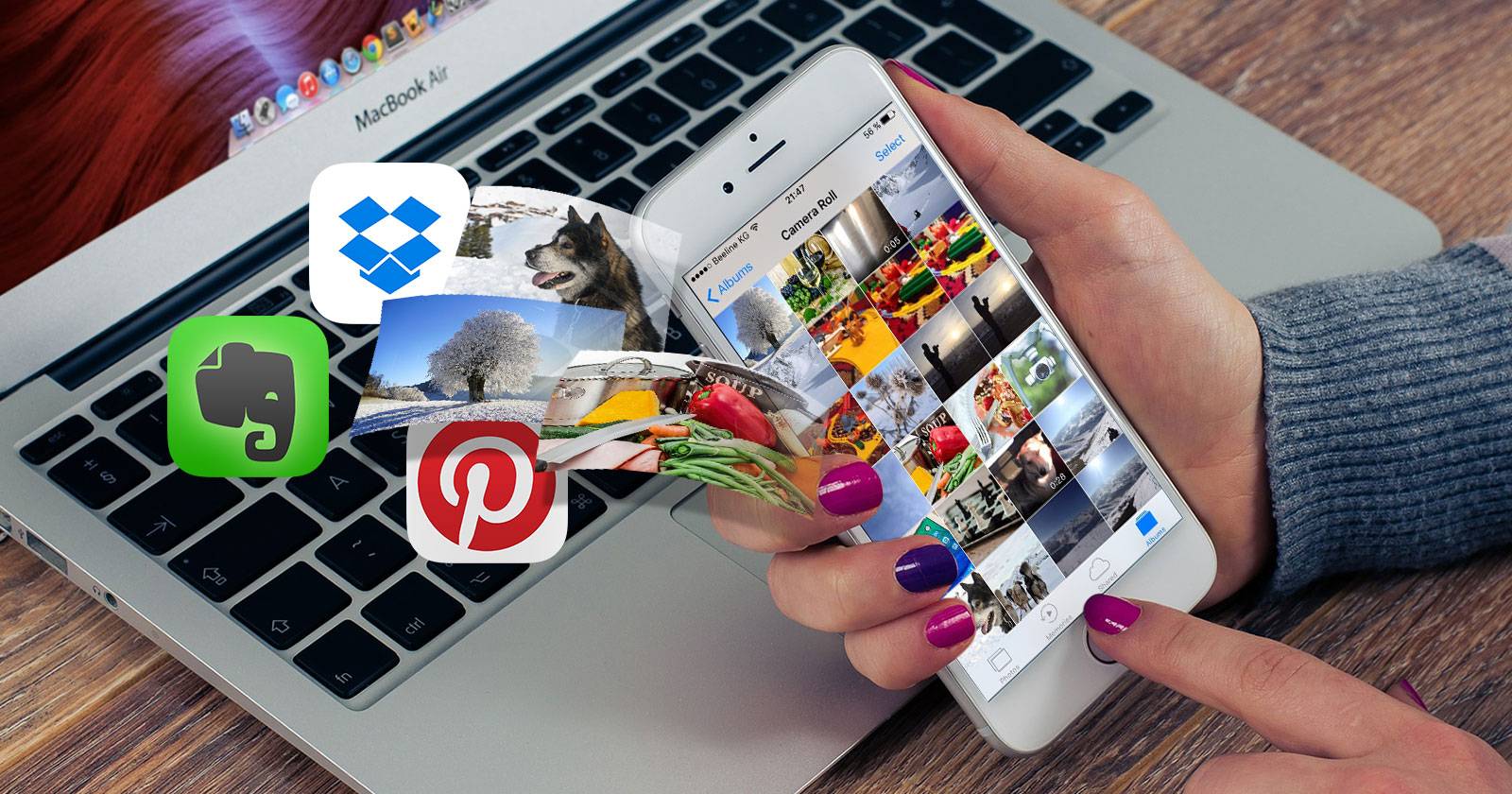

Многие используют камеру iPhone не только для «настоящей» фотографии, но и как карманную память — снимки листовок, рецептов, визиток, чеков, вдохновляющих иллюстраций и идей. Проблема в том, что всё это смешивается с личными фотографиями и быстро превращает Камеру в захламлённую ленту, часто без резервной копии.
В этой статье — практическая инструкция по наведению порядка в Camera Roll, возврату места на iPhone и сохранению полезной информации в удобных местах.
Почему это важно
Камера iPhone — слишком удобный инструмент. Снимай и в карман. Но удобство быстро порождает хаос. В результате:
- Трудно найти нужный снимок.
- В Camera Roll скапливаются персональные и рабочие данные без структуры.
- Ценные документы рискуют быть утерянными при потере устройства или при проблемах с резервной копией.
Цель простая: сортировать регулярно, перемещать в подходящие приложения и удалять лишнее.
Всё начинается и заканчивается в приложении «Камера» и «Фото»
Вы делаете всё в одном месте: быстрый свайп, нажатие спуска и снова в карман. Удобно, но опасно для порядка. Со временем библиотека превращается в длинную несортированную ленту, где нужные документы теряются среди снимков котиков и семейных фото.
Решения бывают разные: специальные приложения для сканирования и архивации — хороши, но человеку, который делает десятки снимков в неделю, проще иметь устойчивый процесс прямо из «Фото». Ниже — пошаговый рабочий подход.
Используйте расширения iOS для быстрого переноса
iOS-расширения (extensions) — ключевой инструмент. Они позволяют отправлять фото в нужное приложение прямо из интерфейса «Поделиться».
Пример: хотите сохранить фото в «Заметки». Откройте фото, нажмите Поделиться, выберите Добавить в “Заметки”, укажите заметку — готово.
Если нужно загрузить чеки в общую папку Dropbox для бухгалтера — выделите фото, нажмите Поделиться и в нижнем ряду выберите Добавить в Dropbox. Если опции нет — свайпните до конца нижнего ряда, нажмите Ещё и включите нужное расширение.
Расширения есть давно (с iOS 8) и многие сервисы поддерживают такую интеграцию: облачные хранилища, заметки, дневники, мессенджеры и приложения для учета расходов.
Удалите фотo, которые не нужны
Первый и иногда самый трудный шаг — удаление. Прокрутите ленту и пометьте всё, что не заслуживает хранения. Если вам тяжело, просто пропустите похожие снимки или используйте сторонние инструменты для быстрой сортировки.
Примечание: удалённые фото попадают в альбом «Недавно удалённые» и хранятся там 30 дней. Чтобы немедленно вернуть место, очистите этот альбом вручную.
Инструмент: бесплатное приложение Flic предлагает интерфейс в стиле Tinder: свайп вправо — сохранить, влево — удалить. Это ускоряет массовую сортировку.
Отправляйте фото в релевантные приложения
Чеки, счета, квитанции, заметки по проекту — всё это не должно лежать в Camera Roll. Варианты действий:
- Пересылайте фото в приложение для учёта расходов или выставления счетов.
- Загружайте в облачные папки (Dropbox, Google Drive, OneDrive) через расширение.
- Импортируйте в сканер (Scanbot, Scannable) и преобразуйте в PDF/улучшенное изображение.
- Сохраняйте идеи и референсы в Evernote, Notion, Apple Notes или Pinterest.
Если нужно ретроспективно отсканировать чек — откройте Scanbot или Scannable и импортируйте фото из Camera Roll. После обработки отправьте файл бухгалтеру или перенесите в облако.
Важно: используйте теги, папки или альбомы при сохранении — это возвращает структуру в вашу библиотеку.
Вехи и памятные моменты — в дневник
Особенные кадры лучше хранить в приложении‑дневнике. Добавляйте дату и пару заметок. Приложения вроде Day One (платная) или Momento позволяют быстро архивировать воспоминания и синхронизировать их между устройствами. Используйте расширение «Поделиться» для быстрой отправки в дневник.
Организуйте всё в облаке через папки
Для всего, что не попадает в другие категории, логично использовать отдельные папки в облаке. Плюсы:
- Структура: простая навигация.
- Совместный доступ: бухгалтер, коллеги, партнёр по проекту.
- Резервное копирование: важная информация не останется только на телефоне.
Совет: создавайте шаблон папок (например: receipts/, invoices/, ideas/, personal/) и следуйте этой структуре.
После организации удалите исходные фото
Когда всё перенесено, вернитесь в «Фото» и удалите исходники. Чтобы место освободилось физически, очистите альбом «Недавно удалённые». Только после этого вы вернёте место в хранилище iPhone.
Полезный совет по Live Photos: они занимают больше места, чем обычные снимки. Приложение Lean позволяет создать отдельную копию как обычное фото, удалив живую часть, — удобно, если вы хотите сохранить движение в нескольких кадрах, но экономить место в остальном.
Мини‑методология: ежемесячная «чистка» — 30 минут
- Раз в месяц выделяйте 20–30 минут. Включите сериал или музыку.
- Откройте «Фото» → «Моменты» и просмотрите последние 30 дней.
- Удалите очевидный мусор (скриншоты рекламы, неудачные кадры).
- Выделите чеки и квитанции → Отправить в облако или приложение по учёту расходов.
- Перенесите идеи и референсы в заметки или Pinterest.
- Сохраните «вехи» в дневник с краткой записью.
- Очистите «Недавно удалённые».
Этот цикл создаёт устойчивую привычку и не занимает много времени.
SOP: пошаговый план для занятых людей
- Шаг 0 — Установите расширения: Dropbox, Google Drive, Scanbot/Scannable, Notes, Day One.
- Шаг 1 — Откройте «Фото» → выберите диапазон (например, месяц).
- Шаг 2 — Быстрая сортировка: удалить/перенести/оставить.
- Шаг 3 — Отправка: используйте «Поделиться» → нужное приложение/папку.
- Шаг 4 — Проверьте, что файлы сидят в облаке или приложении и корректно синхронизировались.
- Шаг 5 — Удалите исходники и очистите «Недавно удалённые».
Критерии приёмки
- Все деловые документы находятся в облаке или в специализированном приложении.
- Личные фото сохранены в альбомах или дневнике.
- «Недавно удалённые» пусты.
- Освободилось ожидаемое место на устройстве и в iCloud (при использовании).
Ролевые чек‑листы
- Для фрилансера/предпринимателя:
- Сканировать и класть чеки в папку “expenses/YYYY-MM”.
- Отправлять клиентские материалы в папку “clients/имя-клиента”.
- Для бухгалтера/финансиста:
- Проверять папку “expenses” ежемесячно.
- Требовать унифицированные имена файлов (date_vendor_amount).
- Для дизайнера/инхаус‑менеджера по продукту:
- Использовать Pinterest/Notion для ссылок и референсов.
- Создавать альбомы по проектам.
- Для родителей:
- Сохранять «вехи» в дневник с датой и короткой подписью.
- Делать резервную копию в семейном облаке.
Когда этот подход не работает
- Если вы делаете сотни снимков в день, ручная сортировка становится слишком медленной. Тогда лучше автоматизировать через специализированные приложения и фильтры.
- Если расширение отсутствует у нужного сервиса, используйте промежуточную загрузку в облако или экспорт через компьютер.
- Офлайн‑сценарии: при отсутствии интернета сначала пометьте фото и выполните перенос при следующем подключении.
Примеры альтернативных подходов
- Автоматизация: использовать Workflow/Shortcuts (Команды) iOS для отправки фото в выбранную папку по горячей клавише.
- Профессиональный сканер: использовать внешний сканер и автоматическую обработку OCR для документов.
- Полный перенос в облако: настроить автоматическую загрузку всех фото в Google Photos/Dropbox с последующим удалением локальных копий.
Соображения по безопасности и конфиденциальности
- Чеки и квитанции могут содержать персональные данные (номера карт, адреса, ФИО). Храните их в шифрованных облаках или сервисах, которые поддерживают двухфакторную аутентификацию.
- При совместном доступе к папкам — проверяйте права доступа и удаляйте пользователей, когда совместная работа завершена.
- GDPR/локальные законы: если вы храните данные клиентов или сотрудников, убедитесь, что используемые сервисы соответствуют требованиям безопасности и местному законодательству.
Важные крайние случаи и советы по совместимости
- Если ваш iPhone старой модели, некоторые современные приложения или расширения могут не работать. Проверьте минимальную версию iOS у приложения.
- Не все приложения поддерживают пакетный импорт из Camera Roll; в этом случае используйте десктоп‑версию сервиса или специализированные приложения‑сканеры.
Шаблон именования папок и файлов (рекомендуется)
- Папки: receipts/, invoices/, projects/
/, journal/ - Файлы: YYYY-MM-DD_vendor_or_event_hint.ext (например: 2025-03-12_ikea-receipt.jpg)
Этот простой шаблон облегчает поиск и автоматизацию.
Решение в виде диаграммы принятия решения
flowchart TD
  A[Есть фото?] --> B{Тип фото}
  B -->|Чек/счёт| C[Сохранить в облако/expense app]
  B -->|Идея/референс| D[Сохранить в Notes/Pinterest/Notion]
  B -->|Веха/память| E[Добавить в дневник]
  B -->|Мусор/неудачный кадр| F[Удалить]
  C --> G[Проверить синхронизацию]
  D --> G
  E --> G
  F --> H[Очистить 'Недавно удалённые']
  G --> H
  H --> I[Освободилось место]
Небольшая памятка: когда хранить, а когда удалять
Храните, если:
- Фото имеет деловую ценность (чек, договор, полис).
- Это редкое воспоминание или веха.
- Это референс, который вы планируете реализовать.
Удаляйте, если:
- Дублирование без ценности.
- Скриншот рекламы и подобный мусор.
- Нечёткий или случайный кадр.
Краткая сводка и следующий шаг
Организация фотоколлекции на iPhone — это процесс. Он требует регулярности и простых правил: перенесите документы в облако, запишите важные события в дневник, удалите ненужное и не забудьте очистить «Недавно удалённые». Настройте расширения и шаблоны папок, и через месяц вы заметите, что поиск стал быстрее, а памяти на устройстве — больше.
Important: начните с малого — 20 минут в месяц. Один раз завести привычку — и «Камера» перестанет быть хранилищем хаоса.
Поделитесь своим рабочим процессом в комментариях: какие приложения и схемы помогли вам убрать беспорядок?

Похожие материалы

Несколько аккаунтов Skype: Multi Skype Launcher

Журнал для работы: повысить продуктивность

Персональные звуки уведомлений на Android

Скачивание шоу Hulu для офлайн‑просмотра

Microsoft Start: персонализированная новостная лента
