
Ошибка Usbupdate.exe на ноутбуках и ПК Dell: что это и как исправить
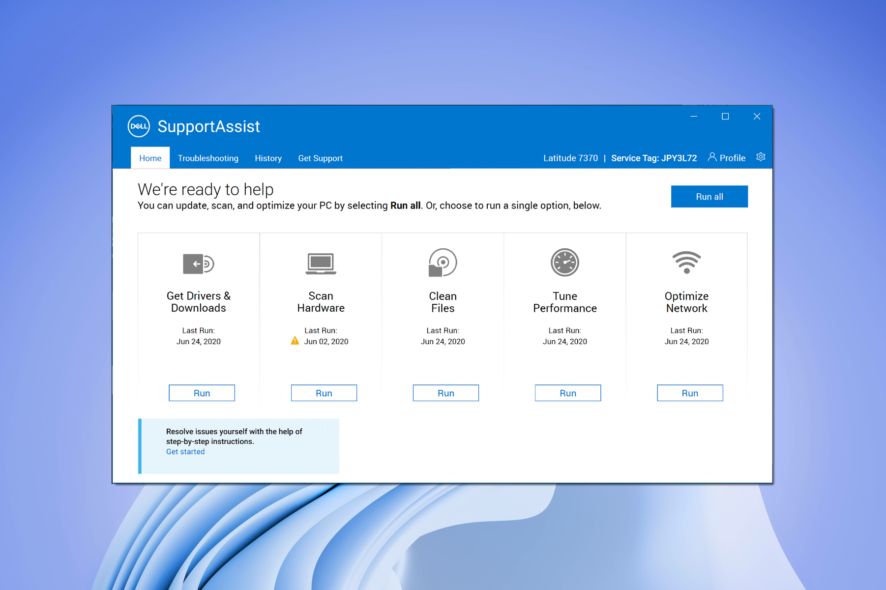
Описание изображения: лого или экран Dell SupportAssist, уведомление об ошибке при запуске системы
Что такое Usbupdate.exe и почему появляется ошибка Usbupdate.exe?
Usbupdate.exe — это исполняемый файл, связанный с утилитой Dell SupportAssist. В обозревателе событий он обычно указывается как Usbupdate.exe и чаще всего находится по пути:
C:\WINDOWS\TEMP\invF53C_tmp\Executables\UsbUpdate.exe
Dell подтвердил, что проблемы с этим файлом связаны с компонентами SupportAssist и выпустил обновление для исправления. Тем не менее конфликт может провоцировать и вредоносное ПО, а также повреждённые временные файлы или некорректные автозапуски.
Краткое определение: Dell SupportAssist — диагностическая и сервисная программа от Dell, которая помогает обновлять драйверы и отображать уведомления о состоянии системы.
Признаки и место появления ошибки
- Сообщение об ошибке появляется сразу после загрузки Windows.
- В обозревателе событий Windows указан Usbupdate.exe и путь в папке TEMP.
- Могут встречаться зависания во время старта, появление повторяющихся уведомлений об ошибке.
Важно: сам по себе файл Usbupdate.exe не является вирусом по заявлению Dell, но стоит убедиться в отсутствии зловреда, если поведение системы нестандартное.
Быстрые проверки — что сделать в первую очередь
- Перезагрузите ПК и проверьте, исчезла ли ошибка.
- Убедитесь, что у вас установлены последние обновления Windows: откройте “Параметры → Обновление и безопасность → Центр обновления Windows”.
- Запустите антивирусную проверку актуальными сигнатурами или сканирование средствами Windows Defender.
Если ошибка сохраняется — переходите к подробным методам ниже.
Подробные решения
1. Отключение Dell SupportAssist
- Нажмите Win + R, введите msconfig и нажмите Enter.
- Перейдите на вкладку “Службы”.
- Найдите “Dell Support Assistant”.
- Снимите галочку рядом с “Dell Support Assistant”.
- Нажмите “Применить” и “OK”.
- Перезагрузите компьютер и проверьте результат.
Это предотвратит запуск SupportAssist при старте Windows и обычно устраняет появление ошибки Usbupdate.exe во время загрузки.
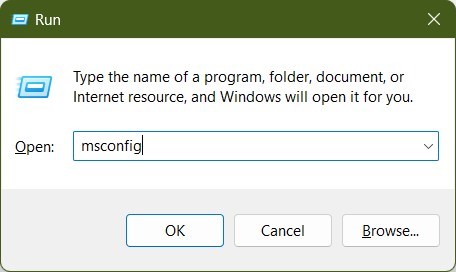
Описание изображения: окно диалога “Выполнить” с введённой командой msconfig
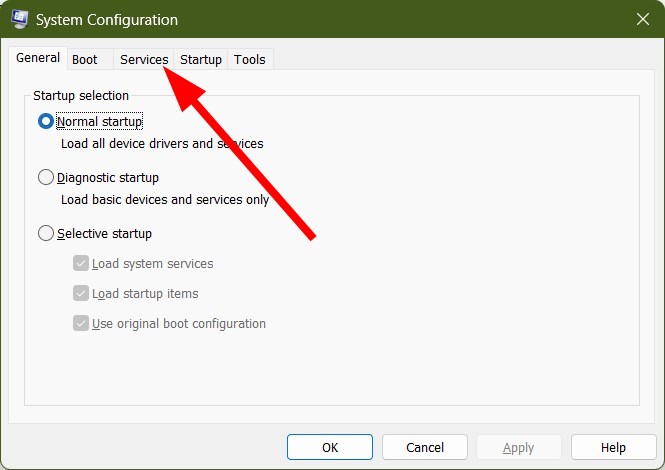
Описание изображения: вкладка “Службы” в msconfig с выделенной службой Dell SupportAssist
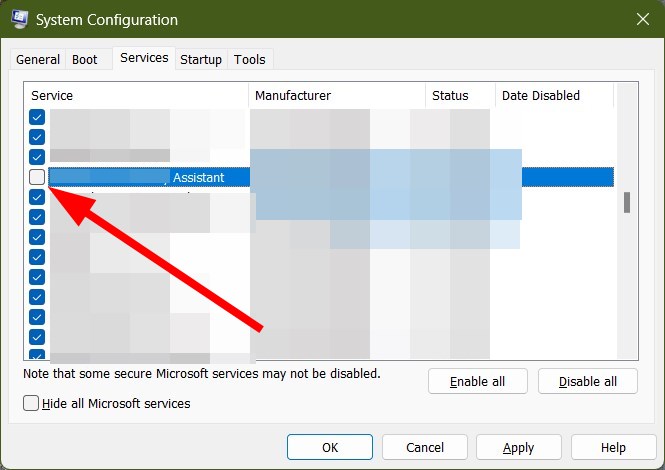
Описание изображения: снятие галочки с службы Dell Support Assistant
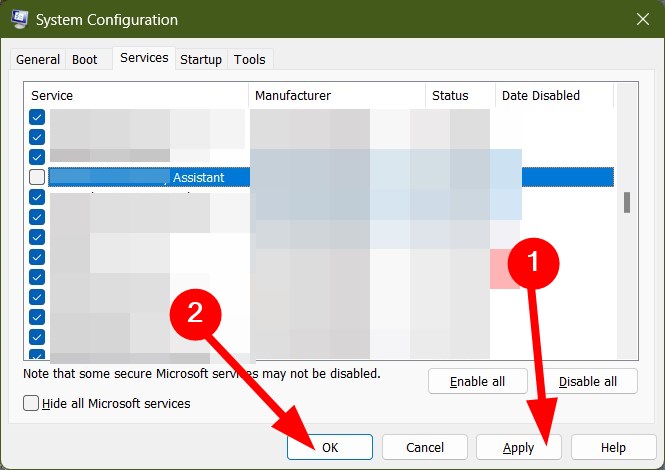
Описание изображения: подтверждение изменений и кнопки “Применить” и “OK”
2. Удаление Dell SupportAssist полностью
- Откройте меню “Пуск” → Панель управления.
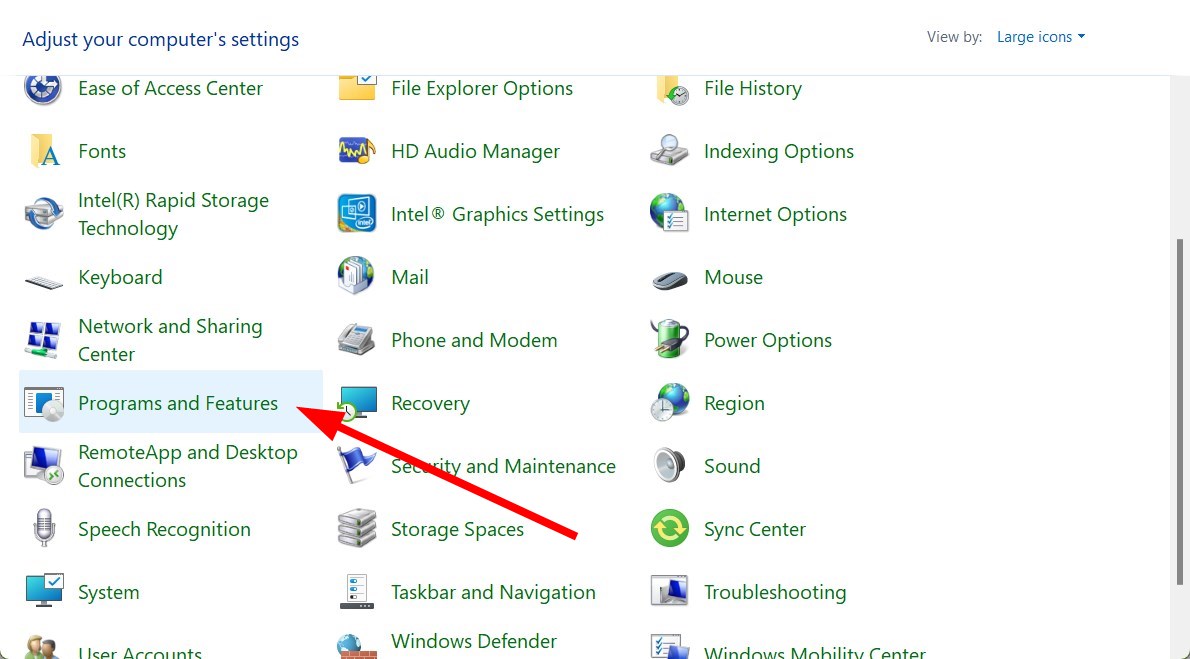
- Перейдите в «Программы и компоненты» (Programs & Features).
- Найдите Dell SupportAssist.
- Выберите его и нажмите “Удалить”.
- После удаления удалите оставшиеся папки (если они есть):
C:/ Program Data/ PCDRC:/ Program Data/SupportassistC:/ Program Data/Dell/Dell data voltC:/ Program Files/ Dell/SupportassistC:/ Program Files/ Dell/ Dell data Volt
- Перезагрузите ПК и проверьте, исчезла ли ошибка.
Удаление — надёжный способ устранить проблему, если вы не нуждаетесь в функциях SupportAssist (обновления драйверов, диагностика). После удаления можно при необходимости установить альтернативные инструменты обновления драйверов.
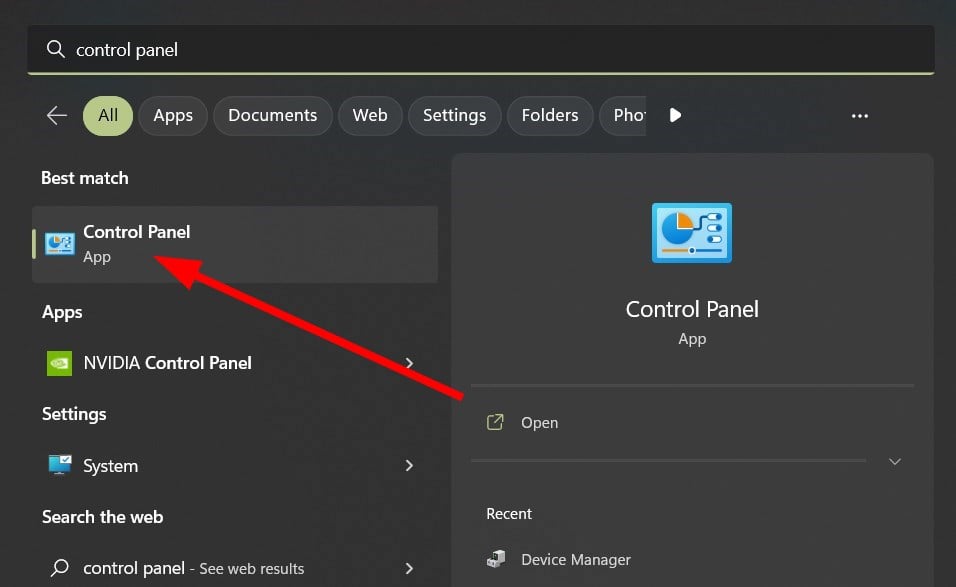
Описание изображения: окно Панели управления, раздел “Программы и компоненты”
Описание изображения: список установленных приложений с выделением Dell SupportAssist
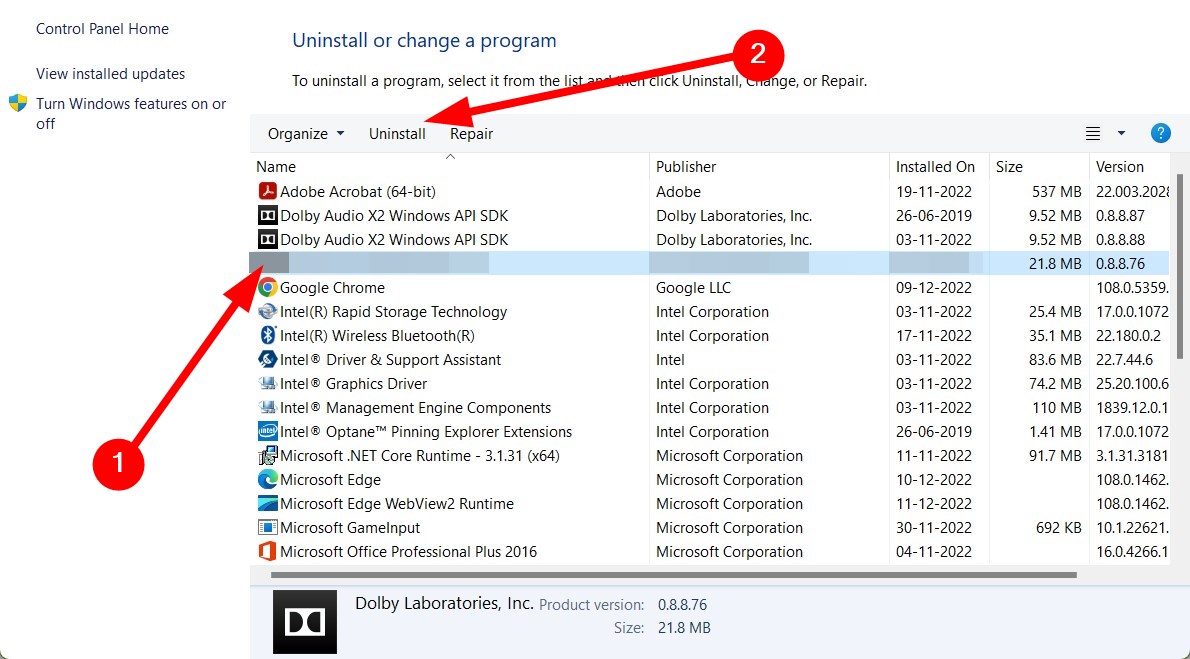
Описание изображения: кнопка удаления Dell SupportAssist в списке программ
3. Обновление Dell SupportAssist (рекомендация Dell)
Если вы хотите сохранить SupportAssist, то лучше обновить его: Dell заявил, что исправление распространяется через беспроводное обновление (OTA) и произойдёт автоматически без уведомлений. Обновление обычно происходит при запуске приложения — просто дождитесь, пока SupportAssist обновит свои компоненты.
Dell цитирует: “OTA обновление будет выполнено для всех служб исправления (SupportAssist, Alienware Update, Dell Update)”.
Преимущество: сохраняете функциональность утилиты и устраняете проблему централизованным патчем.
4. Восстановление системы
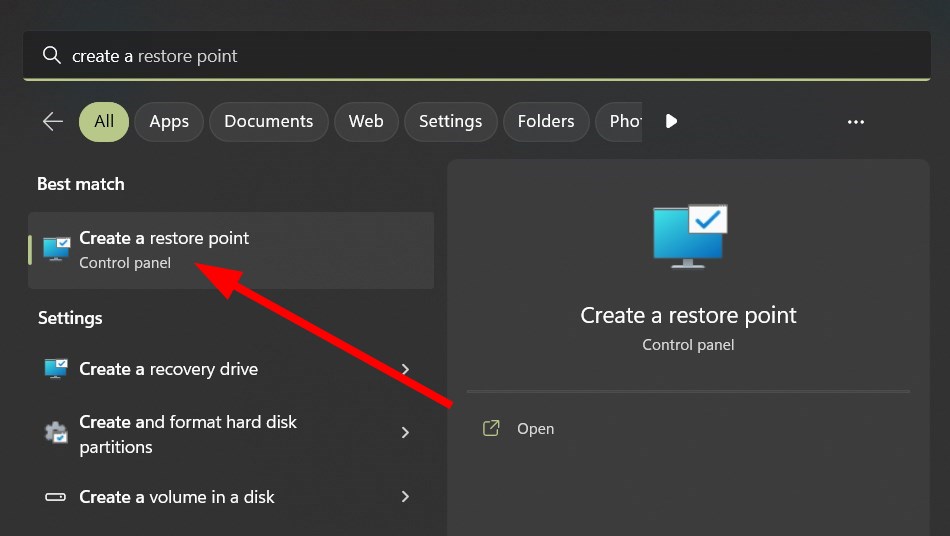
- Откройте меню “Пуск”, найдите “Создать точку восстановления” и откройте.
- Выберите диск с установленной Windows и нажмите “Восстановление системы”.
- Нажмите “Далее”.
- Выберите контрольную точку до появления ошибки и выполните восстановление.
- После завершения нажмите “Готово” и перезагрузите компьютер.
Реставрация системы вернёт конфигурацию ОС к состоянию, когда ошибки не было. Это полезно, если изменения произошли недавно и другие методы не помогли.
Описание изображения: окно настроек защиты системы, кнопка “Восстановление системы”
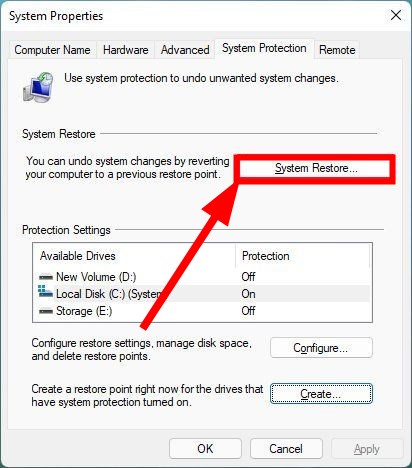
Описание изображения: выбор диска для восстановления системы
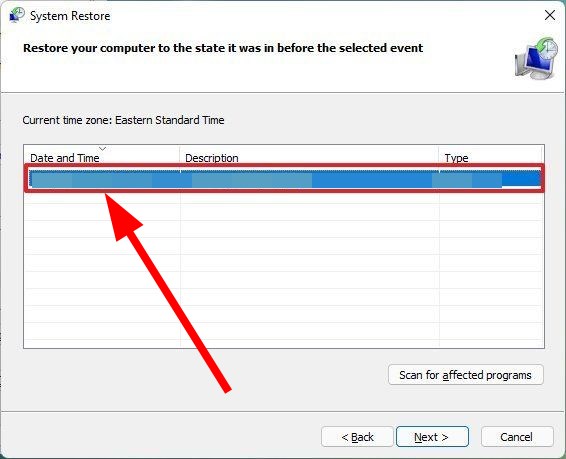
Описание изображения: список доступных точек восстановления с выделением одной из них
Альтернативные подходы и дополнительные проверки
- Запустите систему в безопасном режиме и проверьте, появляется ли ошибка. Если нет — вероятно, конфликт возникает из-за стороннего ПО.
- Сделайте чистую загрузку (clean boot): временно отключите все сторонние службы и элементы автозапуска, затем поочерёдно включайте их, чтобы найти виновника.
- Проверьте Планировщик заданий (Task Scheduler) на предмет задач Dell, которые запускают UsbUpdate.
- Переустановите Dell SupportAssist с официального сайта Dell, если обновление не пришло автоматически.
- Сканируйте систему антивирусом и сканерами на базе сигнатур/поведенческий анализ.
Когда описанные решения не сработают
- Если файлы Windows повреждены, ошибки могут повторяться — попробуйте sfc /scannow и DISM (в командной строке с правами администратора).
- Если проблема воспроизводится на множестве устройств в корпоративной сети, обратитесь к Dell Support или системному администратору для централизованного обновления/удаления.
- Если после удаления SupportAssist появляются ошибки доступа к аппаратным средствам или исчезают важные оповещения, рассмотрите замену на официальные драйвер-менеджеры Dell.
Минимальная диагностика целесообразна перед радикальными действиями: проверка целостности системных файлов, антивирусный скан, анализ журнала событий.
Контрольный список по ролям
Пользователь:
- Перезагрузить ПК.
- Обновить Windows и антивирусные базы.
- Отключить SupportAssist через msconfig или удалить приложение.
- Перезагрузить и проверить наличие ошибки.
ИТ-администратор:
- Проверить распространённость на устройствах в домене.
- Выполнить массовое отключение автозапуска через GPO или удалить приложение централизованно.
- Применить обновление Dell или развернуть его вручную.
- Провести тестирование на контрольной группе перед развёртыванием.
Служба поддержки:
- Собрать журнал событий и путь к исполняемому файлу.
- Проверить наличие остаточных папок и прав доступа.
- Предложить восстановление системы или автоматизированный скрипт удаления/обновления.
SOP — приоритетный порядок действий (короткая инструкция)
- Перезагрузка.
- Быстрая проверка Windows Update и антивируса.
- Отключение SupportAssist через msconfig.
- Если проблема остаётся — удаление SupportAssist и очистка перечисленных папок.
- Если удаление невозможно или нежелательно — дождаться OTA-обновления или вручную переустановить SupportAssist.
- В крайнем случае — восстановление системы.
Критерии приёмки (как проверить, что проблема решена)
- При загрузке Windows больше не появляются сообщения об ошибке Usbupdate.exe.
- В журнале событий отсутствуют новые записи, связанные с Usbupdate.exe.
- Служба Dell SupportAssist либо успешно обновилась, либо удалена и не вызывает ошибок.
- Система работает стабильно в течение нескольких последующих перезагрузок.
Тестовые сценарии
- После выключения автозапуска SupportAssist перезагрузить систему — ошибка не появляется.
- После удаления SupportAssist перезагрузить и проверить отсутствие связанных записей в журнале событий.
- В безопасном режиме запустить сканирование на вирусы и проверить, не воспроизводится ли ошибка.
- Если восстановление системы использовано — убедиться, что все пользовательские данные на месте и ошибка исчезла.
Ментальные модели и рекомендации по выбору решения
- Если вы не пользуетесь функциями SupportAssist — проще удалить его.
- Если важны автоматические обновления и диагностика — сначала попробуйте обновление (OTA или ручное).
- В корпоративной среде предпочтительнее централизованное решение через GPO или профиль развёртывания.
Факт-бокс: ключевые наблюдения
- Источник проблемы: компонент Dell SupportAssist при автозапуске.
- Решение от Dell: OTA-обновление для исправления поведения Usbupdate.exe.
- Альтернатива: отключение автозапуска или полное удаление SupportAssist.
Приватность и безопасность
Dell SupportAssist может собирать диагностические данные для улучшения поддержки. Если вы удаляете или отключаете утилиту, учтите, что часть автоматизированной диагностики и опций удалённой поддержки станет недоступна. При сомнениях проконсультируйтесь с политикой конфиденциальности Dell.
Короткое объявление для пользователей (100–200 слов)
Если на вашем Dell при запуске Windows появляется ошибка Usbupdate.exe — не паникуйте. Этот исполняемый файл связан с Dell SupportAssist. Простые шаги: перезагрузите ПК и установите свежие обновления Windows. Если проблема повторяется, временно отключите SupportAssist в msconfig или удалите программу через “Программы и компоненты”. Dell выпустил исправление, которое распространяется по воздуху (OTA) и установится автоматически при запуске SupportAssist. В крайнем случае можно восстановить систему до точки, когда всё работало корректно. Перед удалением убедитесь, что у вас есть альтернативный способ обновления драйверов и диагностики. Если у вас корпоративные устройства — обратитесь в ИТ для централизованного решения.
Заключение
Ошибка Usbupdate.exe обычно связана с компонентом Dell SupportAssist и решается простыми шагами: перезагрузка, отключение автозапуска, удаление или обновление утилиты. Администраторы в компаниях должны предпочесть централизованные обновления или удаление через политики, а обычные пользователи — начать с перезагрузки и проверки обновлений. Если ничего не помогает — используйте восстановление системы или обратитесь в службу поддержки Dell.
Важно: перед удалением сохраняйте резервные копии и убедитесь, что у вас есть альтернативы для обновления драйверов и диагностики.

Похожие материалы

Несколько аккаунтов Skype: Multi Skype Launcher

Журнал для работы: повысить продуктивность

Персональные звуки уведомлений на Android

Скачивание шоу Hulu для офлайн‑просмотра

Microsoft Start: персонализированная новостная лента
