
Purgeable в macOS Sierra: как освобождать место на диске

Что значит «purgeable»?
Термин “purgeable” описывает файлы, которые macOS считает пригодными для удаления при нехватке места. Это не одноразовое удаление: такие файлы остаются доступны, пока не будут перезаписаны, и часто их можно восстановить из iCloud, iTunes или библиотеки Фото. Важная деталь: пометка “purgeable” означает, что macOS считает файл избыточным при необходимости освободить место, но сам файл при нормальных условиях всё ещё присутствует и доступен.
Определение в одну строку: purgeable — помеченные системой файлы, которые можно автоматически удалить без потери доступа к данным через облако или повторную загрузку.
Важно: прямо просмотреть полный список файлов с пометкой purgeable нельзя через стандартный интерфейс. Есть продвинутые способы через Terminal, но они не рекомендуются для обычных пользователей.
Какие факторы влияют на то, что файл станет purgeable
Два основных фактора:
- Когда файл последний раз открывали. Долгое время без доступа повышает шансы пометки.
- Наличие копии в iCloud, iTunes или библиотеке Фото. Если файл можно заново скачать «по требованию», macOS считает его кандидатом на удаление локальной копии.
Особо обратите внимание на включение iCloud Desktop и Documents: это резко увеличивает пул файлов, которые можно пометить как purgeable, потому что большая часть личных данных хранится в этих папках. Файлы, которые не синхронизируются в iCloud, как правило, не помечаются.
Примеры кандидатов на пометку:
- Файлы из папок Desktop и Documents, если они синхронизированы с iCloud.
- Просмотренные фильмы и телешоу из iTunes (локальная копия может быть удалена, права на покупку сохраняются).
- Большие шрифты, языковые словари и другие редко используемые ресурсы.
Как посмотреть и управлять оптимизацией хранения
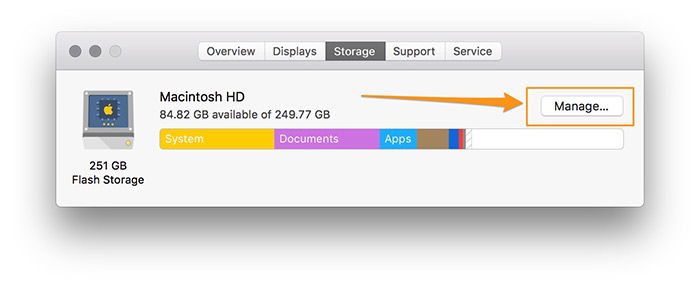
- Откройте меню Apple → “Об этом Mac”.
- Перейдите на вкладку “Хранилище”.
- Нажмите кнопку “Управлять”.
Откроется окно с рекомендациями и списком категорий: Приложения, Документы, Почта и т. д. Это главное место для контроля того, что занимает пространство и какие действия macOS предлагает выполнить.
Что внутри окна управления
Слева — категории и объём занятого каждым разделом пространства. Справа — рекомендации и подробный список файлов.
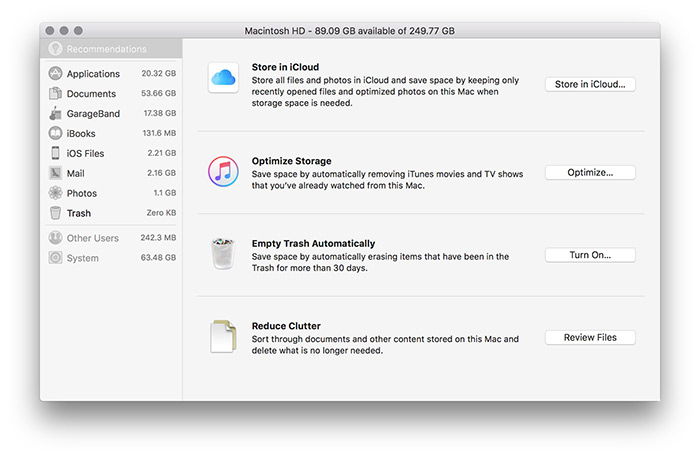
Например, вкладка “Документы” показывает файлы, отсортированные по размеру. На практике сюда попадают папки Documents, Downloads и Desktop — это делает поиск больших объектов удобным.
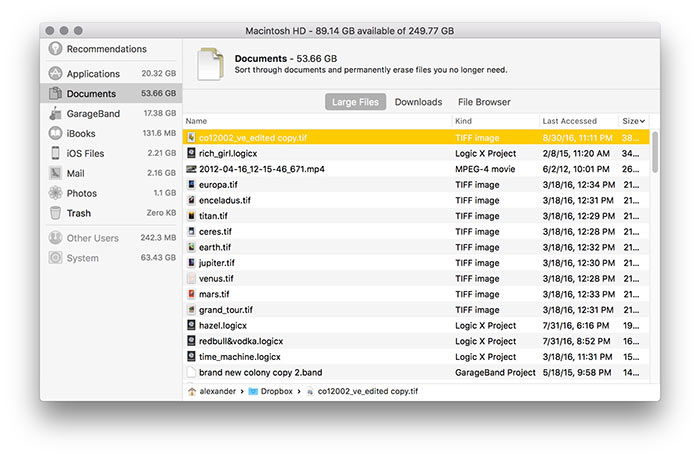
Некоторые пункты интерфейса носят узконаправленный характер: вкладка GarageBand может быть почти бесполезной для планирования освобождения места, тогда как раздел «Документы» часто самый информативный.
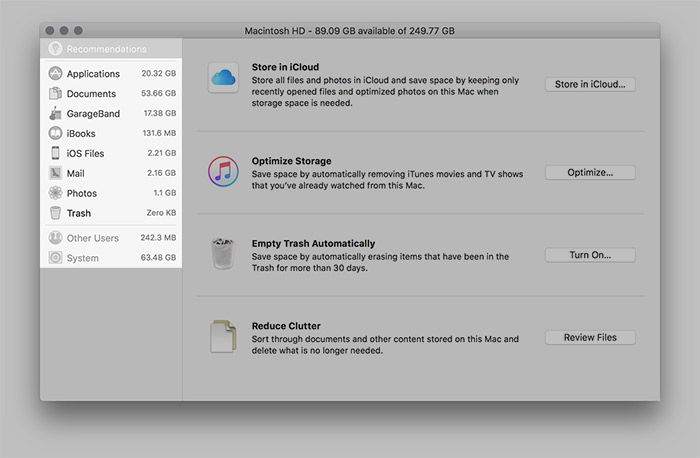
Опции рекомендаций и что они делают
Вкладка “Рекомендации” содержит несколько переключателей и действий. Ниже — перевод и пояснение к ним.
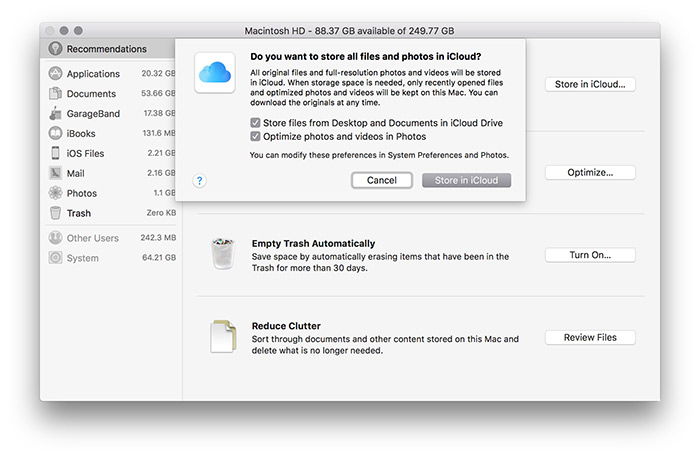
Сохранять в iCloud
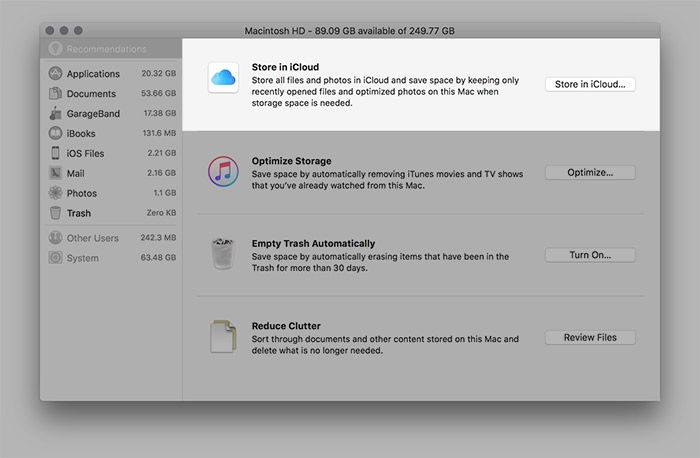
Включает синхронизацию Desktop и Documents в iCloud. Это не означает «всё полностью удалено», но файлы, безопасно сохранённые в облаке, становятся кандидатами на пометку purgeable. Для Фото: полноразмерные изображения в iCloud тоже могут быть помечены, при этом оптимизированные (уменьшенные) версии остаются локально.
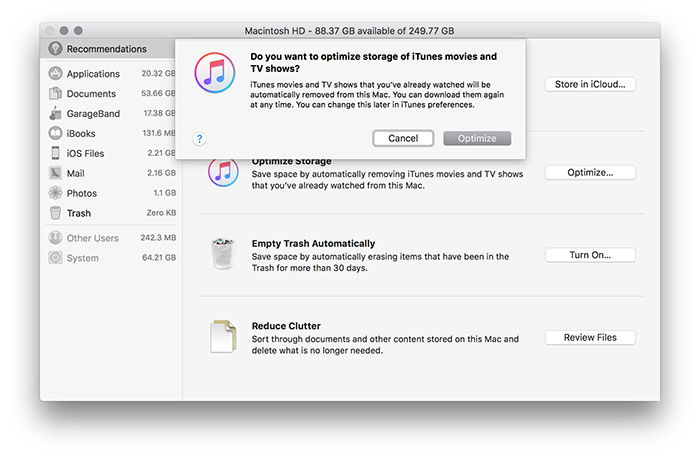
Оптимизировать хранение
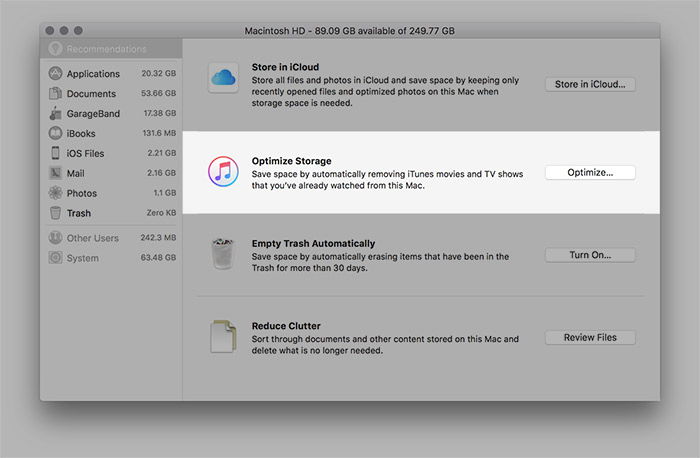
Удаляет локальные файлы фильмов и сериалов из iTunes, которые вы уже смотрели. Лицензия на покупку остаётся, а файлы можно повторно скачать.
Автоматически удалять корзину
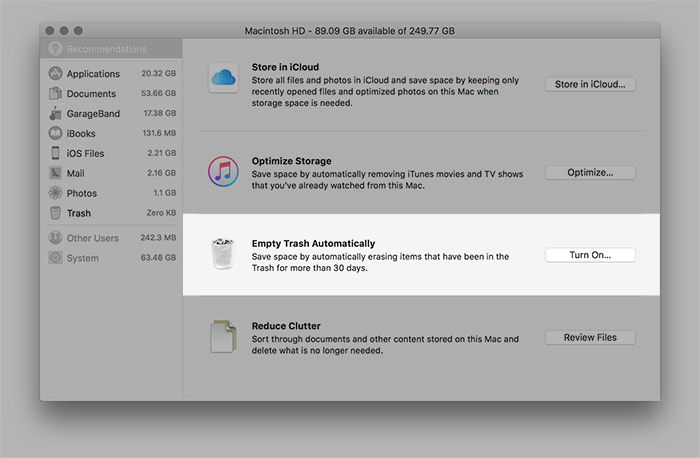
Удаляет элементы корзины, находящиеся там более 30 дней.
Снизить беспорядок
Кнопка “Просмотреть файлы” открывает тот же раздел “Документы” для ручной проверки крупных файлов и очистки.

Когда система может ошибаться или не помочь
- Если у вас мало свободного места и одновременно отключён iCloud или файлы не синхронизированы, macOS не сможет пометить много данных как purgeable.
- Файлы, которые система считает важными (например, недавно открытые или явно исключённые из синхронизации), не станут purgeable, даже если они большие.
- В редких случаях автоматическое удаление локальных копий может вызвать неудобства, если вы ездите без доступа в интернет и не сможете быстро скачать нужный файл.
Альтернативные подходы к освобождению места
- Ручная очистка: удаляйте старые загрузки, большие архивы и медиаконтент через Finder.
- Внешние носители: переносите большие библиотеки (видео, проекты) на внешний диск или NAS.
- Оптимизация приложений: удаляйте неиспользуемые приложения и их большие вспомогательные файлы.
- Специализированные утилиты: есть проверенные инструменты для поиска дубликатов и больших файлов, но используйте их осторожно и делайте бэкап перед массовыми удалениями.
Практические правила и чек-листы
Чек-лист для обычного пользователя:
- Проверьте меню Apple → Об этом Mac → Хранилище → Управлять.
- Включите автоматическую очистку корзины, если часто забываете её чистить.
- Периодически просматривайте вкладку “Документы” и удаляйте старые большие файлы.
- Подумайте о включении iCloud Desktop и Documents, если у вас быстрый и стабильный интернет.
Чек-лист для продвинутого пользователя или администратора:
- Оцените, какие папки синхронизируются с iCloud, и ограничьте синхронизацию для больших проектов.
- Настройте политики резервного копирования для сохранения критичных данных вне iCloud.
- Если необходимо, документируйте какие типы файлов система помечает как purgeable в вашей среде (медиа, архивы и т. п.).
Мини-методология для регулярного обслуживания
- Каждые 1–2 месяца открывайте раздел “Хранилище” и смотрите рекомендации.
- Удаляйте временные и загрузочные файлы вручную через “Документы”.
- Переносите редко используемые, но большие файлы на внешний диск.
- Следите за тем, какие папки синхронизируются в iCloud, и исключайте те, что вы не хотите помечать как purgeable.
Факт-бокс — ключевые числа
- Базовый объём SSD в новых Mac в момент выхода Sierra: 128 GB (упомянуто в исходном материале).
- Автоматическое удаление корзины происходит после 30 дней нахождения элемента там.
- iCloud Desktop и Documents — главный фактор, увеличивающий пул потенциально purgeable-файлов.
Риски и советы по безопасности
- Не полагайтесь на purgeable как на единственный механизм резервного копирования. Всегда имейте отдельные бэкапы важных данных.
- Будьте осторожны с автоматическими настройками: если вы часто работаете офлайн или с большими проектами, отключите синхронизацию для этих папок.
- Не используйте непроверённые системные скрипты из интернета для принудительной очистки purgeable — это может привести к потере данных.
Заключение
Система оптимизации хранения в macOS Sierra помогает управлять растущей проблемой маленьких SSD: она автоматически помечает файлы как purgeable и предлагает простые действия для освобождения места. Для большинства пользователей это работает тихо и безопасно. Если вы хотите полный контроль, проверяйте список файлов в разделе “Документы” и управляйте синхронизацией iCloud.
Короткое резюме:
- Purgeable — это пометка для файлов, которые можно удалить при необходимости без потери доступа через облако.
- Контролируйте папки Desktop и Documents, чтобы уменьшить число потенциально удаляемых файлов.
- Используйте окно Управления хранилищем для поиска крупных объектов и активации рекомендованных опций, но храните бэкапы критичных данных отдельно.
Ключевые действия прямо сейчас:
- Откройте “Об этом Mac” → “Хранилище” → “Управлять” и просмотрите вкладку “Документы”.
- Включите или отключите iCloud Desktop в зависимости от ваших рабочих сценариев.
- Подумайте о внешнем накопителе для архивирования больших проектов.

Похожие материалы

Несколько аккаунтов Skype: Multi Skype Launcher

Журнал для работы: повысить продуктивность

Персональные звуки уведомлений на Android

Скачивание шоу Hulu для офлайн‑просмотра

Microsoft Start: персонализированная новостная лента
