
Исправление ошибки Unable to query server info for invite в ARK: Survival Evolved
ARK: Survival Evolved — динамичная игра в жанре action‑adventure с элементами выживания. Сообщение “Unable to query server info for invite” блокирует подключение к конкретному серверу и может привести к потере игрового прогресса в случае, если вы не можете войти в свой мир. Ниже — понятные шаги для устранения проблемы и советы на случай, если базовые решения не помогут.
Что означает сообщение “Unable to query server info for invite”?
Сообщение появляется, когда клиент ARK не получает корректную информацию о сервере при попытке присоединиться — чаще всего при подключении прямо из списка серверов Steam. Причины:
- Клиент игры и сервер имеют разные версии (после обновления клиента или модов).
- Сетевые ограничения между вами и сервером (порт закрыт, NAT, блокировки).
- Неполадки в локальном сетевом стеке (повреждение Winsock и т. п.).
- Неправильные параметры подключения в Steam.
Важно: если вы видите эту ошибку при подключении из списка Steam, попробуйте подключаться из самой игры — это часто меняет механизм авторизации.
Важно: прежде чем менять настройки роутера или пробрасывать порты, убедитесь, что у вас есть доступ к учётной записи администратора и резервная копия конфигураций сервера.
Быстрый план действий (порядок проверки)
- Проверьте версии клиента и сервера (в т.ч. моды).
- Подтвердите целостность файлов через Steam.
- Попробуйте подключиться через параметры запуска Steam (connect IP).
- Сбросьте Winsock в Windows.
- Если вы хостите сервер — настройте проброс портов.
- При необходимости смените хостинг на профессиональный.
Подробные методы устранения
1. Проверьте версию сервера и модов
Почему: несовпадение версий клиента и сервера — частая причина ошибки.
Как проверить:
- Если сервер — публичный, уточните версию у хоста или в описании сервера.
- Если сервер — ваш, посмотрите версию ARK на машине, где запущен сервер, и на клиенте.
- Отключите моды и попробуйте подключиться к чистому серверу. Если это помогает — проблема в модификациях.
Когда не помогает: если версии совпадают, переходите к пунктам ниже.
2. Проверьте целостность файлов игры (Steam)
- Запустите Steam и откройте “Библиотека”.
- Найдите ARK: Survival Evolved, кликните правой кнопкой -> “Свойства”.
- Перейдите в раздел “Локальные файлы” и нажмите “Проверить целостность файлов игры”.
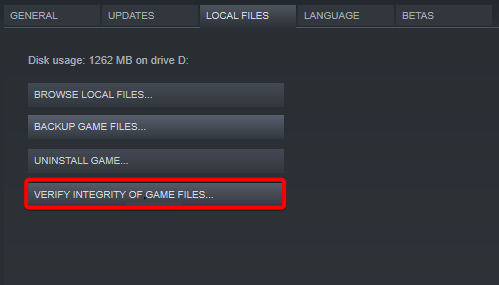
Подождите, пока Steam завершит проверку и докачивание недостающих файлов. Это устраняет повреждённые файлы, которые могут вызывать сетевые ошибки.
3. Задать параметры запуска Steam для прямого подключения
Когда использовать: если сервер открыт, но Steam не отображает корректную информацию или при подключении из списка возникает ошибка.
Шаги:
- В Steam откройте “Библиотека” -> клик правой кнопкой по ARK -> “Свойства”.
- Нажмите “Установить параметры запуска”.
- Введите строку подключения вида:
connect Замените
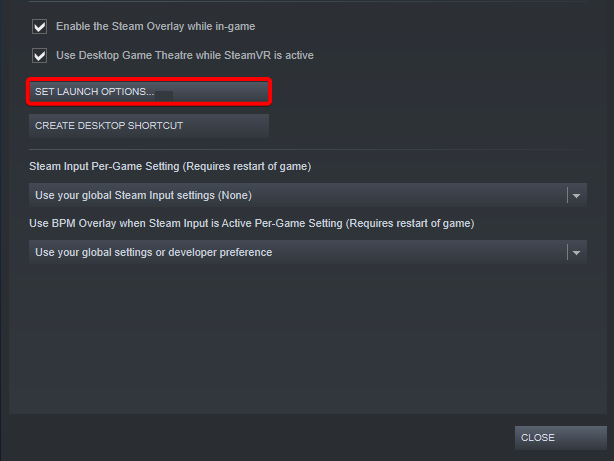

Это обходит поиск по списку серверов Steam и заставляет клиент напрямую обратиться к указанному адресу.
4. Сброс Winsock в Windows
Когда использовать: при общих сетевых проблемах или если игра не получает ответ от служб Windows.
Шаги:
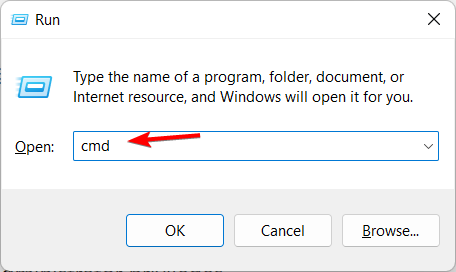
- Откройте меню Пуск, введите “Выполнить” и откройте диалог “Выполнить”.
- Введите
cmdи нажмите Ctrl+Shift+Enter, чтобы открыть командную строку от имени администратора.
- Введите команду и нажмите Enter:
netsh winsock reset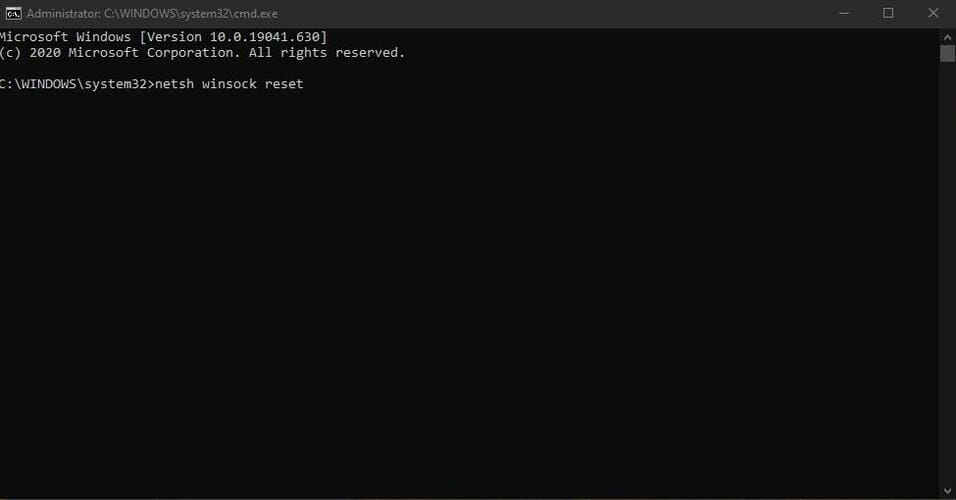
- Перезагрузите компьютер и повторите попытку подключения.
Пояснение: команда восстанавливает стек сетевых библиотек Windows. Это безопасная операция и часто решает неожиданные сетевые ошибки.
5. Проброс портов на роутере (если вы хостите сервер)
Когда использовать: если сервер расположен за домашним роутером и к нему должны подключаться игроки извне.
Общие шаги:
- В браузере откройте адрес вашего шлюза по умолчанию (Default Gateway).
- Авторизуйтесь в интерфейсе роутера (имя пользователя и пароль обычно на наклейке устройства).
- Найдите раздел Port Forwarding / Virtual Server.
- Создайте правила для TCP/UDP портов:
- 7777 (TCP/UDP)
- 7778 (TCP/UDP)
- 27015 (TCP/UDP)
- Примените изменения и перезагрузите роутер и серверную машину.
Примечание: интерфейсы роутеров различаются. В документации вашего производителя найдите точную инструкцию по пробросу портов.
Когда не помогло: проверьте, не блокирует ли провайдера или брандмауэр эти порты.
6. Попробуйте профессиональный хостинг сервера
Если вы тестировали локальные горстки конфигураций и всё равно получаете ошибки, подумайте о переносе сервера на управляемый хостинг. Профессиональный хостинг обеспечивает:
- Обновлённые серверные билды и поддержку модов.
- Администрирование и быстрый отклик техподдержки.
- Защиту от DDoS и оптимизацию сети.
Если вы хотите минимизировать администрирование и исключить локальные сетевые проблемы, смена хоста — рабочее решение.
Альтернативные подходы и когда они применимы
- Подключение через консоль Steam (connect IP) — работает, когда механизм списка серверов Steam даёт сбой.
- Откат обновлений модов — если ошибка началась после обновления модов.
- Использование VPN — иногда помогает обойти локальные сетевые ограничения, но может увеличить пинг.
Контрпример: VPN не поможет, если проблема в несовместимости версий клиента и сервера.
Чеклист по ролям
Для игрока:
- Проверить, совпадает ли версия клиента с версией сервера.
- Перезапустить Steam и игру.
- Проверить целостность файлов через Steam.
- Попробовать подключиться изнутри игры.
Для администратора сервера:
- Убедиться, что сервер обновлён и моды совместимы.
- Проверить порты и проброс на роутере/файрволе.
- Просмотреть логи сервера на предмет ошибок при регистрации в Steam.
- Резервировать конфигурации перед изменениями.
Для сисадмина/хостинг-провайдера:
- Проверить доступность UDP-портов и NAT правил.
- Убедиться в корректности версии SDK Steam и взаимодействия с Steam Master Server.
- Провести нагрузочное тестирование и мониторинг сети.
План действий при инциденте и откат изменений
- Опишите проблему: время, тип ошибки, логин пользователя.
- Зафиксируйте изменения (обновления игры/модов/настройки сети).
- Поочерёдно применяйте базовые исправления (проверка файлов, сброс Winsock).
- Если проблема связана с последним обновлением модов — откатить моды на предыдущую версию.
- При пробросе портов — сохраните текущую конфигурацию перед изменением. Если после изменений игра не работает — откатитесь к предыдущему состоянию роутера.
Критерии приёмки
- Пользователь успешно подключается к целевому серверу изнутри игры.
- Сообщение “Unable to query server info for invite” больше не появляется.
- Логи сервера не содержат ошибок авторизации для данного игрока.
Тесты и приёмка
Тест-кейсы:
- Подключение к серверу при совпадающих версиях клиента/сервера — ожидаемый результат: подключение успешно.
- Подключение после установки параметра “connect IP” — ожидаемо: прямое подключение без ошибки.
- Подключение после сброса Winsock — ожидаемо: восстановление сетевого стека и успешное подключение.
- При хостинге локального сервера — подключение извне после проброса портов.
Нюансы безопасности и приватность
- При пробросе портов убедитесь, что сервер защищён обновлённым ПО и паролями.
- Не публикуйте приватные ключи или админ‑пароли в открытых списках серверов.
- Хостинг с двухфакторной аутентификацией предпочтительнее для публичных серверов.
Решение, если ничего не помогает
- Проверьте форумы и официальные страницы обновлений ARK — иногда разработчики выкатывают патчи, которые ломают совместимость.
- Попробуйте временно перенести сервер на тестовый хост и проверить, воспроизводится ли ошибка.
- Свяжитесь с техподдержкой хостинга или сообщества сервера, приложив логи и описание шагов, которые вы уже выполнили.
Ментальные модели и рекомендации
- Сначала исключайте простые вещи: версия, файлы, перезапуск.
- Делайте одно изменение за раз и проверяйте результат — это ускорит диагностику.
- Фокусируйтесь на границе между клиентом и сервером: проблема либо у вас (локальная сеть/файлы), либо у сервера (версия/порты/моды).
Короткая памятка администратору (SOP)
- Перед обновлением клиента уведомите игроков и обновите моды/контент на сервере.
- После обновления проверьте логи на предмет ошибок регистраций/авторизации в Steam.
- При жалобах пользователей пройдитесь по чеклисту: версии → целостность файлов → проброс портов → сброс Winsock.
- Если массовая проблема — откатите последнее обновление и оповестите сообщество.
Decision flowchart
flowchart TD
  A[Появилась ошибка: Unable to query server info for invite] --> B{Пробовали подключиться из игры?}
  B -- Нет --> C[Попробуйте подключиться из ARK 'не через Steam']
  B -- Да --> D{Версии клиента и сервера совпадают?}
  D -- Нет --> E[Обновите сервер или клиент / откатите моды]
  D -- Да --> F{Проверили целостность файлов?}
  F -- Нет --> G[Verify Integrity в Steam]
  F -- Да --> H{Сброс Winsock пробовали?}
  H -- Нет --> I[netsh winsock reset + перезагрузка]
  H -- Да --> J{Вы хостите сервер?}
  J -- Да --> K[Проброс портов 7777/7778/27015 + перезагрузить роутер]
  J -- Нет --> L[Попробуйте VPN или смените хостинг]
  K --> M[Проверка — подключение успешно?]
  L --> M
  M -- Да --> N[Проблема решена]
  M -- Нет --> O[Связаться с хостингом / сообществом / техподдержкой]
Часто задаваемые вопросы
Q: Поможет ли изменение региона Steam?
A: Иногда да, если ваш регион мешает соединению с мастер‑серверами Steam. Но чаще проблема в версиях или портах.
Q: Безопасно ли выполнять netsh winsock reset?
A: Да. Команда сбрасывает параметры Winsock к дефолту. После выполнения требуется перезагрузка.
Q: Нужно ли пробрасывать порты, если сервер не для публичного доступа?
A: Для локальной игры в однородной сети проброс не обязателен. Для доступа извне — обязателен.
Краткое резюме
- Частые причины: несовпадение версий, сетевые ограничения, повреждённые файлы клиента.
- Основные исправления: проверка целостности файлов, подключение через параметры запуска, netsh winsock reset, проброс портов.
- Для хостинга желательно использовать профессиональные решения с поддержкой и защитой.
Если вы решили проблему и нашли нестандартное решение — поделитесь им в комментариях, чтобы помочь другим игрокам.

Похожие материалы

Несколько аккаунтов Skype: Multi Skype Launcher

Журнал для работы: повысить продуктивность

Персональные звуки уведомлений на Android

Скачивание шоу Hulu для офлайн‑просмотра

Microsoft Start: персонализированная новостная лента
