
Ошибка "Unable to join login queue" в Fortnite — как исправить
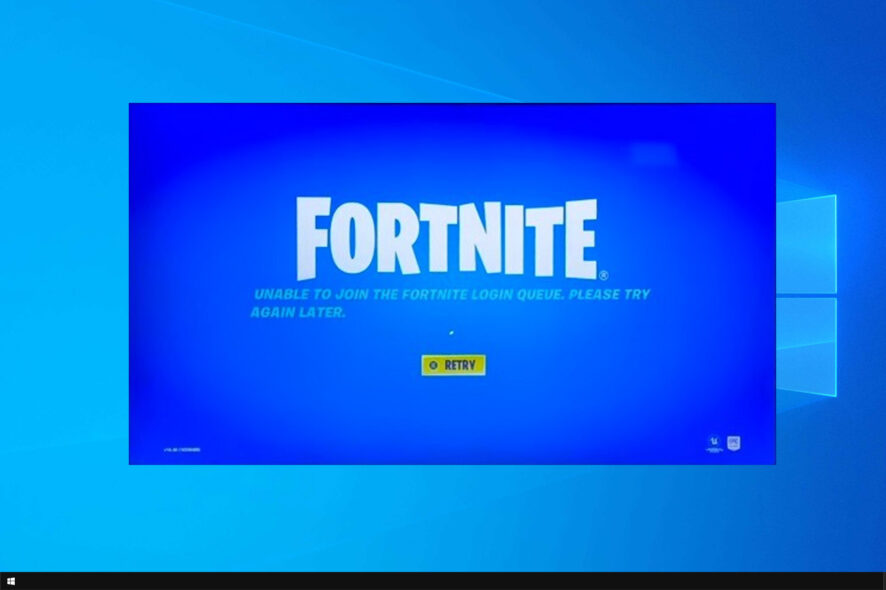
Fortnite стремительно завоевал рынок и стал одной из самых популярных игр. Тем не менее часть игроков столкнулась с ошибкой “Unable to join login queue” — проблема сетевого характера, похожая на ошибку при подключении к группе друга. В этой статье объясню причины, приведу пошаговые решения и дам чек-листы для быстрого восстановления доступа.
Почему возникает ошибка
- Проблемы на стороне серверов матчмейкинга Epic Games. Когда очередь входа перегружена или сервисы временно недоступны, игра не может присоединить вас к лобби.
- Отсутствие необходимых привилегий при запуске клиента (недостаток прав администратора).
- Локальные сетевые проблемы: блокировка портов, некорректный DNS, сбои TCP/IP стека.
- Конфликтующие фоновые процессы — зависшие экземпляры Fortnite или Epic Games Launcher.
Пошаговое руководство
1. Проверка статуса серверов
- Откройте страницу статуса сервисов Epic Games (Epic Games Public Status).

- Если на странице указаны проблемы с матчмейкингом или входом, подождите, пока разработчики устранят инцидент. Это серверная проблема — со стороны клиента вы ничего не исправите.
2. Запуск Fortnite от имени администратора
- Откройте папку установки Fortnite. Обычно путь выглядит так:
C:\Program Files\Epic Games\Fortnite\FortniteGame\Binaries\Win64Нажмите правой кнопкой мыши на файл
FortniteClient-Win64-Shipping.exeи выберите «Запуск от имени администратора».Если при запуске клиент или лаунчер зависают, откройте Диспетчер задач и последовательно завершайте процессы Fortnite и Epic Games Launcher, затем повторите запуск с правами администратора.

- Некоторые пользователи сообщали, что им приходилось несколько раз завершать зависшие процессы, после чего вход в игру возобновлялся.
3. Быстрая сетевая очистка (Windows)
Если запуск от имени администратора не помог, попробуйте очистить сетевые настройки. Выполните эти команды в командной строке от имени администратора:
ipconfig /flushdns
netsh winsock reset
netsh int ip reset
Перезагрузите компьютер и попробуйте войти снова.
4. Проверка брандмауэра и портов
- Разрешите Fortnite и EpicGamesLauncher в брандмауэре Windows.
- По возможности временно отключите сторонние антивирусы и прокси/VPN, чтобы исключить блокировку соединения.
5. Смена DNS
Иногда помогает временная смена DNS на публичные серверы (например, Google DNS 8.8.8.8 / 8.8.4.4 или Cloudflare 1.1.1.1). После изменения DNS перезагрузите сетевой адаптер.
Альтернативные подходы
- Переустановка Epic Games Launcher. Если лаунчер повреждён, полная переустановка может восстановить корректную авторизацию.
- Проверка целостности игровых файлов через лаунчер (если такая опция доступна).
- Попытка входа с другой учётной записи или с другого устройства (проверить, воспроизводится ли проблема только на данном ПК).
Когда это не сработает
- Если на странице статуса Epic Games зафиксирован инцидент с матчмейкингом, локальные действия не помогут.
- При ограничении аккаунта со стороны Epic (например, временный бан) вы не сможете войти, даже при корректной сети.
- Проблемы провайдера, блокировка портов на уровне ISP — обратитесь в поддержку провайдера.
Чек-лист для быстрого теста (PC игрок)
- Проверил статус серверов Epic Games
- Запустил Fortnite как администратор
- Завершил зависшие процессы в Диспетчере задач и запустил снова
- Сбросил DNS и стек TCP/IP
- Отключил VPN/антивирус для теста
- Попробовал другую учётную запись или устройство
Пошаговый план восстановления (Playbook)
- Проверить статус серверов.
- Перезапустить ПК и роутер.
- Запустить игру от имени администратора.
- Если не помогает — выполнить сетевую очистку и смену DNS.
- При продолжающихся проблемах — переустановить лаунчер и проверить файлы игры.
- Если всё равно не работает — обратиться в поддержку Epic Games, приложив логи.
Диагностическое дерево
flowchart TD
  A[Ошибка входа: Unable to join login queue] --> B{Проверить статус серверов}
  B -- Проблемы на серверах --> C[Ждать восстановления сервисов]
  B -- Серверы в порядке --> D[Запустить от администратора]
  D --> E{Успешно?}
  E -- Да --> F[Игровой доступ восстановлен]
  E -- Нет --> G[Сброс DNS и TCP/IP]
  G --> H{Успешно?}
  H -- Да --> F
  H -- Нет --> I[Переустановить лаунчер, связаться с поддержкой]
Критерии приёмки
- Игра позволяет пройти экран входа и попасть в лобби.
- В течение 5–10 минут не появляется сообщение “Unable to join login queue”.
- Другие онлайн-функции (чаты, магазин) работают корректно.
Краткий глоссарий
- Лаунчер — программа Epic Games Launcher для управления играми.
- DNS — служба преобразования доменных имён в IP-адреса.
- TCP/IP стек — набор сетевых протоколов в операционной системе.
Важно: описанные шаги не изменяют ваши игровые данные или прогресс. Если проблема серверная, единственное корректное решение — ожидание исправления со стороны Epic Games.
Если вы попробовали описанные способы, пожалуйста, напишите в комментариях, какой шаг помог. Это поможет другим игрокам быстрее решить проблему.
Итог: чаще всего ошибка решается проверкой статуса серверов и запуском клиента с правами администратора. Если это не помогло — используйте сетевую очистку, смену DNS и переустановку лаунчера.

Похожие материалы

RDP: полный гид по настройке и безопасности

Android как клавиатура и трекпад для Windows

Советы и приёмы для работы с PDF

Calibration в Lightroom Classic: как и когда использовать

Отключить Siri Suggestions на iPhone
