
Как отключить BitLocker в Windows 11
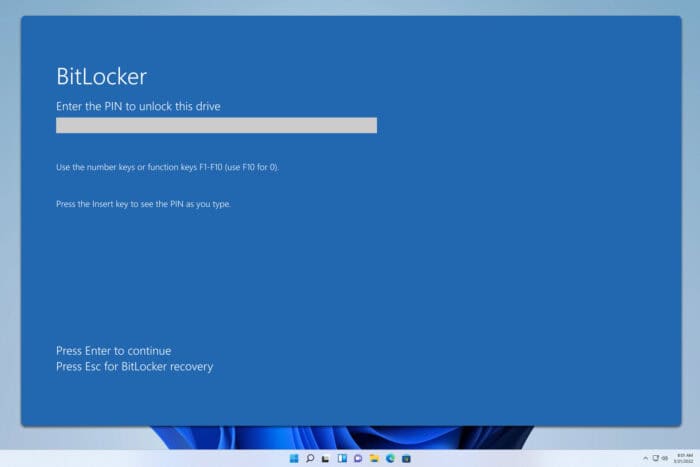
BitLocker защищает данные на диске, но иногда нужно отключить шифрование (например, при обслуживании, замене диска или переносе файлов). Ниже — детальная инструкция и дополнительные советы по безопасности и восстановлению.
Как отключить BitLocker на Windows 11?
Ниже описаны три основных подхода. Выберите тот, который удобнее и безопаснее в вашей ситуации.
1. Через «Управление BitLocker» (GUI)
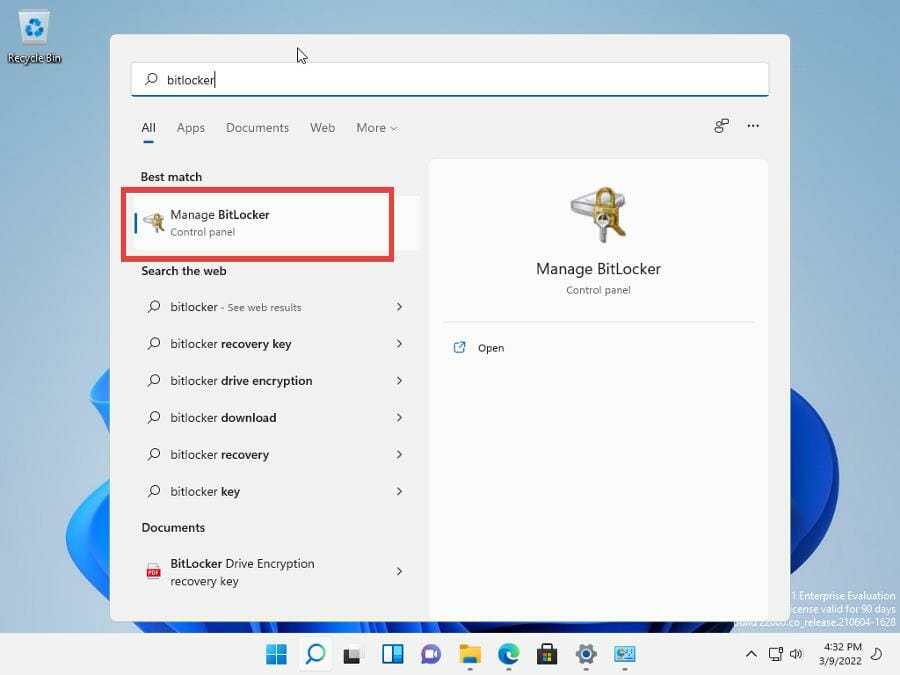
- Нажмите на значок лупы, чтобы открыть Поиск.
- Введите bitlocker.
- Выберите пункт Управление BitLocker, когда он появится.
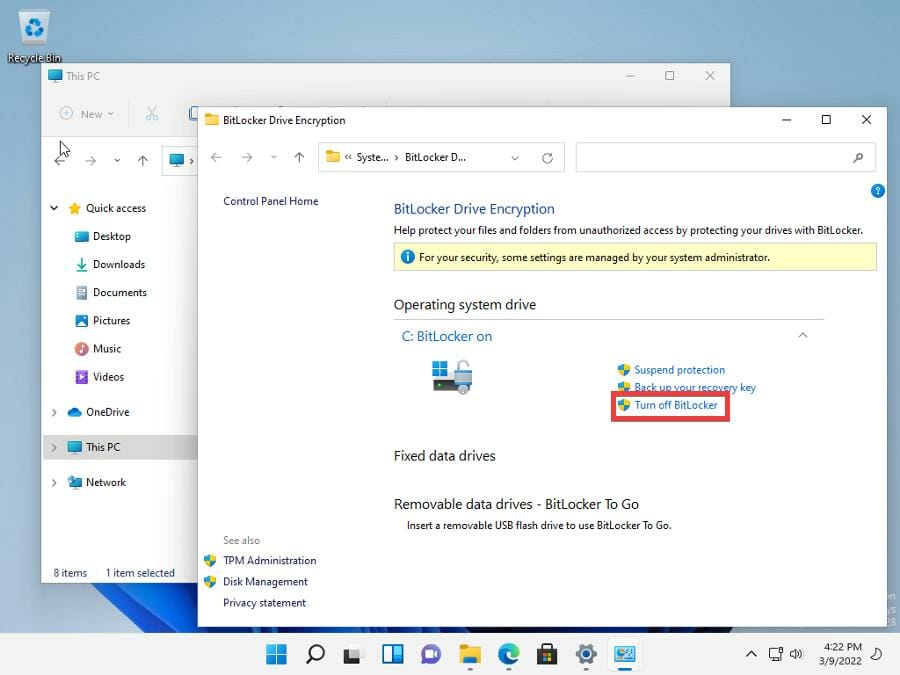
- Выберите нужный диск и нажмите Отключить BitLocker.
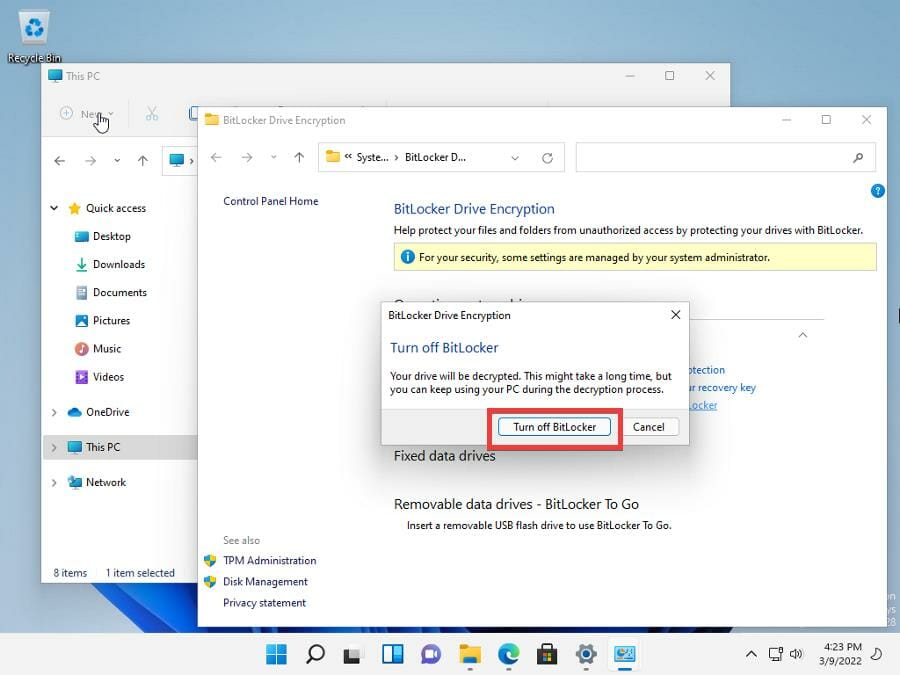
- Появится окно с уведомлением о том, что диск будет расшифрован. Время зависит от объёма данных и скорости диска.
- Подтвердите действие, нажав ещё раз Отключить BitLocker.
- Дождитесь завершения операции — в примере расшифровка заняла около 10 минут.
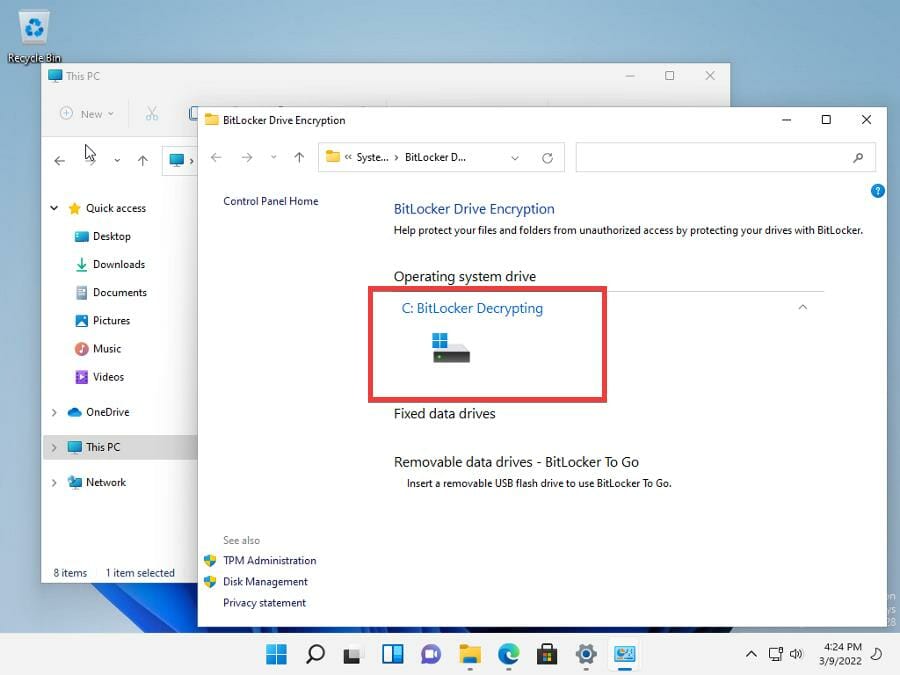
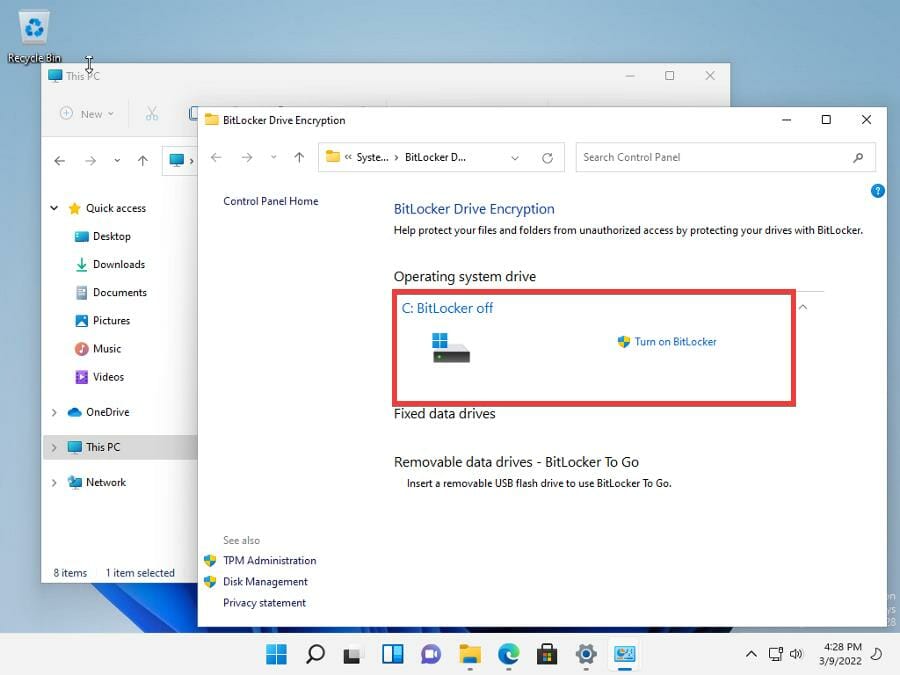
- После завершения в меню «BitLocker Drive Encryption» будет указано, что функция отключена.
Совет: те же опции доступны через Проводник — щёлкните диск правой кнопкой, выберите Показать дополнительные параметры и Управление BitLocker.
2. Отключение BitLocker через Командную строку (CMD)
- Откройте Поиск (значок лупы).
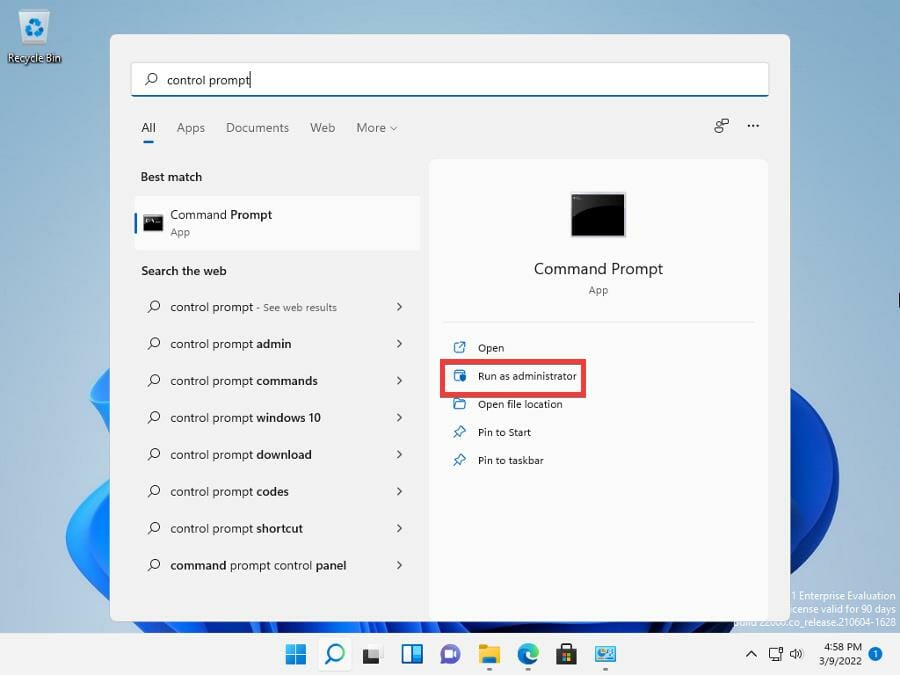
- Введите Командная строка и выберите Запуск от имени администратора.
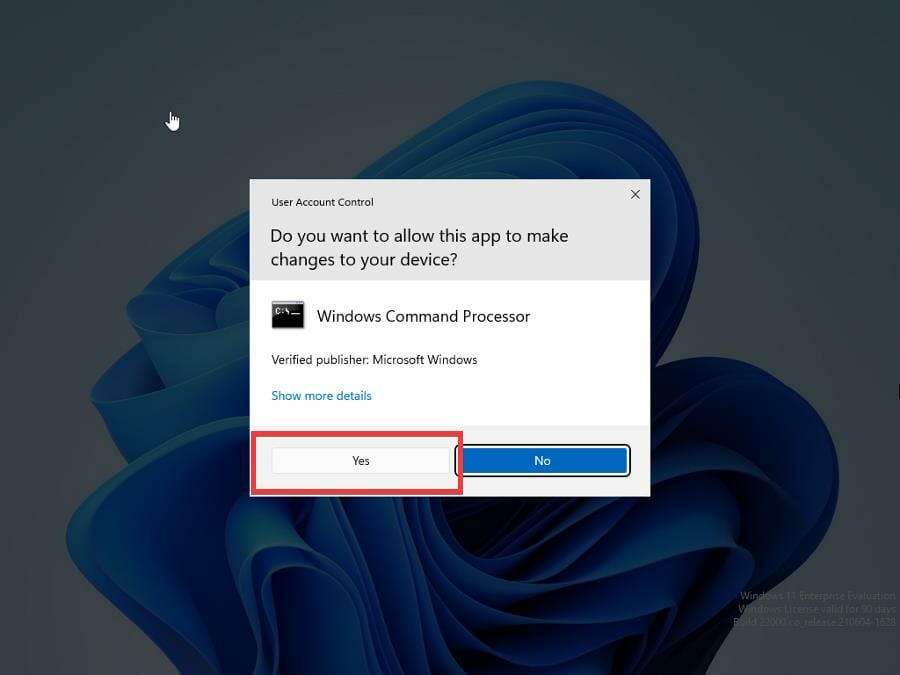
- Подтвердите запрос контроля учётных записей (UAC), выбрав Да.
- Введите команду:
manage-bde -off <буква_диска>:
Например, чтобы отключить BitLocker на системном диске C, выполните:
manage-bde -off C:
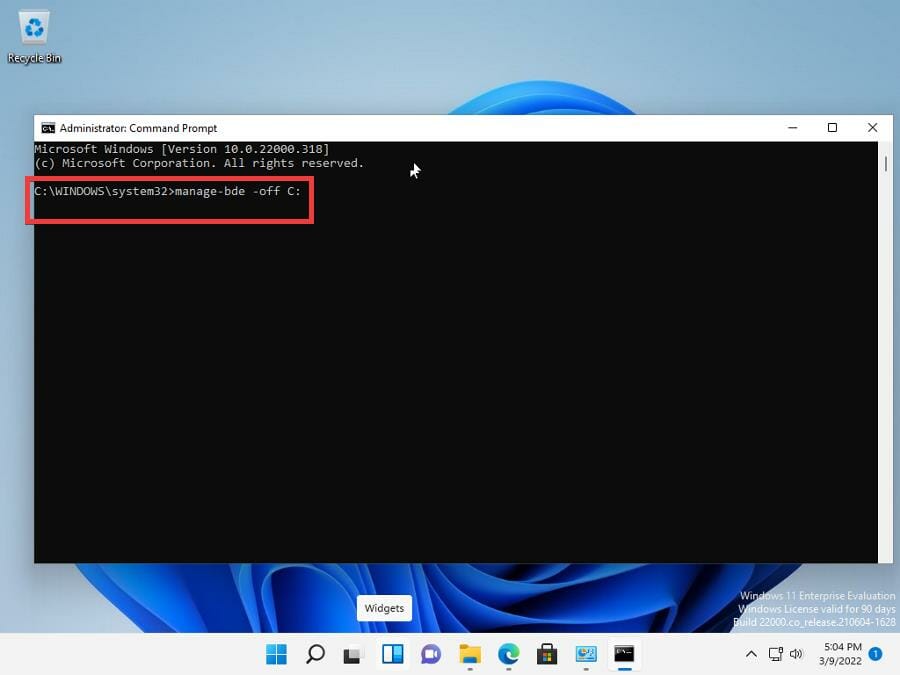
- Нажмите Enter.
- В консоли появится сообщение о запуске процесса расшифровки.
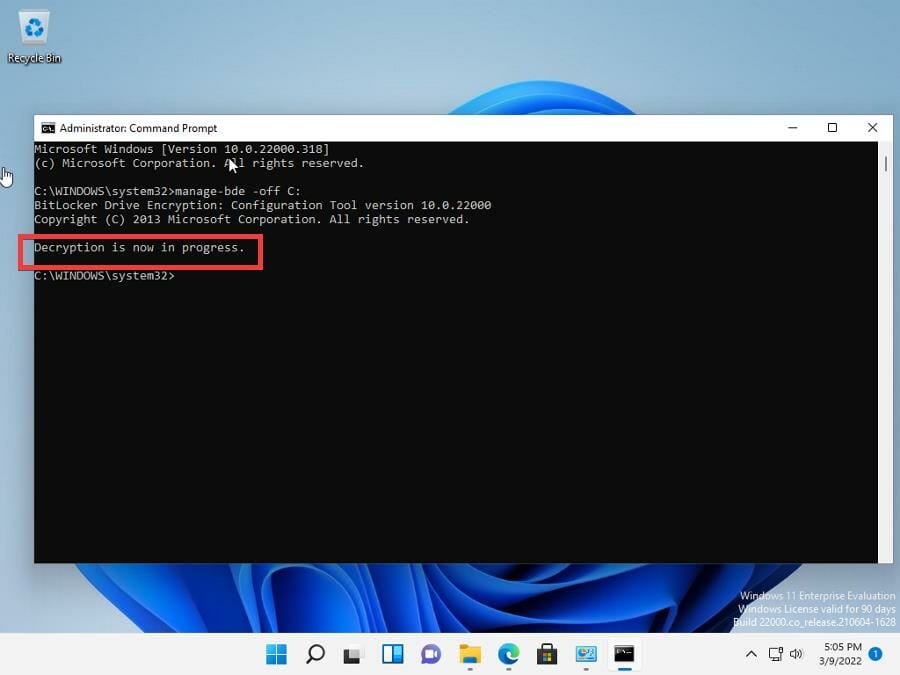
- Дождитесь завершения. Время зависит от объёма данных и типа носителя.
Важно: во время расшифровки данные на диске становятся уязвимыми. Рекомендуется отключить сетевые подключения и запустить антивирусную проверку.
Рекомендация: сохраните и обезопасьте файл с ключом восстановления перед началом операции.
3. Отключение BitLocker через PowerShell
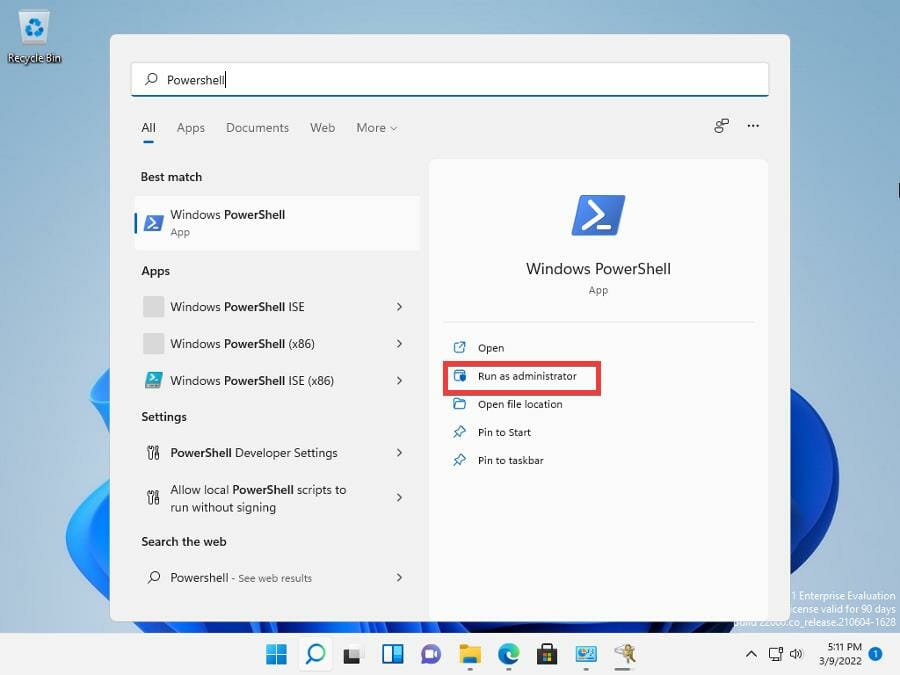
- Откройте Поиск и введите Windows PowerShell.
- Выберите Запуск от имени администратора.
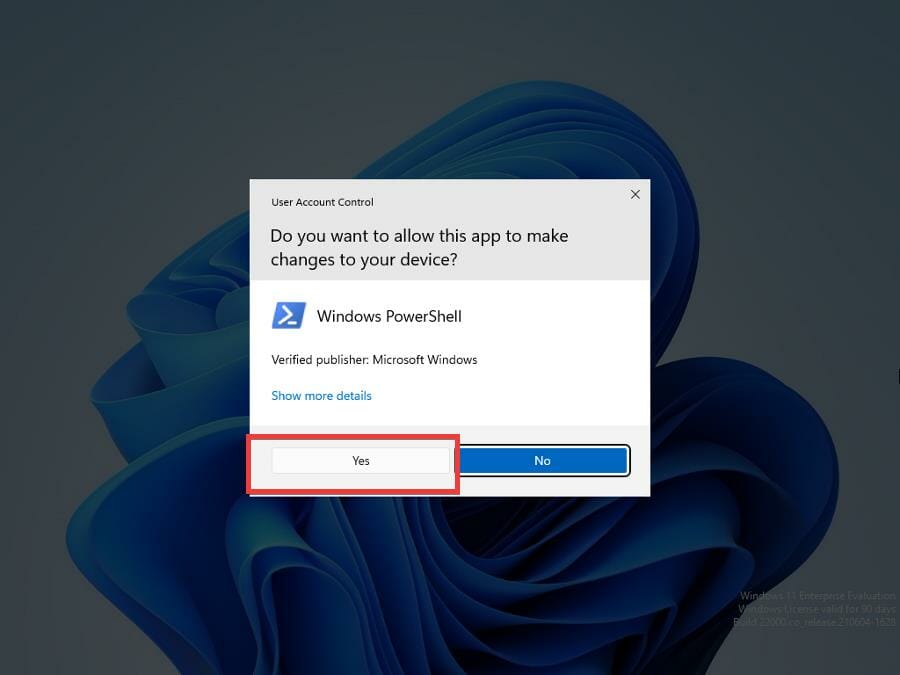
- Подтвердите запрос UAC, выбрав Да.
- Выполните команду:
Disable-BitLocker -MountPoint '<буква_диска>:'
Например:
Disable-BitLocker -MountPoint 'C:'
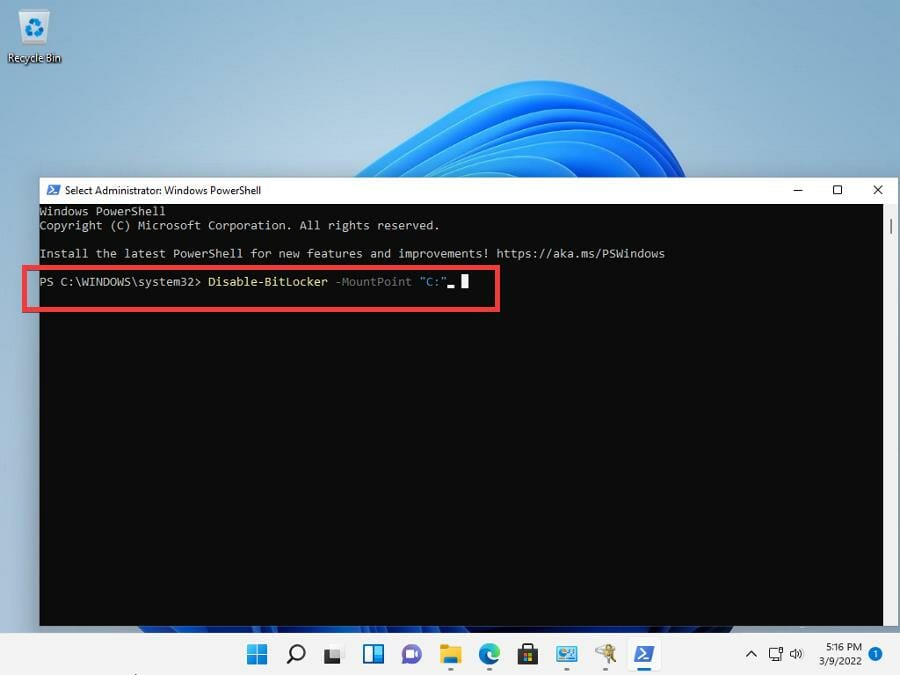
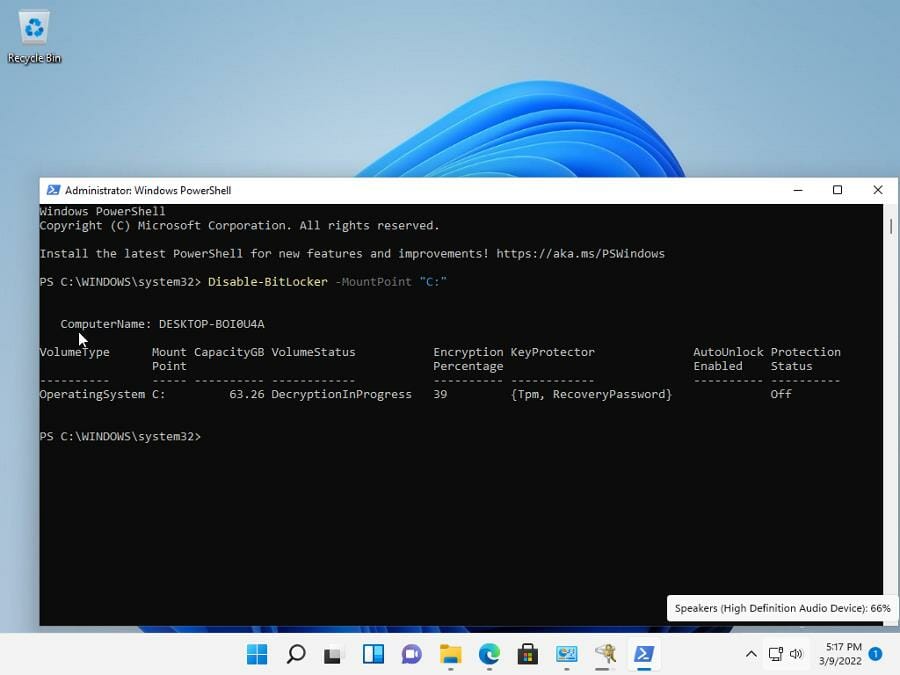
- Нажмите Enter и дождитесь завершения. PowerShell покажет прогресс расшифровки.
Read more about this topic:
- Microsoft заменяет JScript на JScript9Legacy для улучшения безопасности в Windows 11
- Windows 11 Build 27898 добавляет маленькие иконки панели задач и улучшенное восстановление
- Ошибка в сборке Windows 11 Build 27898 возвращает классический звук запуска Vista
- Сборка Windows 11 22631.5696 выходит в бета‑канале с важными исправлениями
Что произойдёт после отключения BitLocker?
Если отключить BitLocker, система перестанет запрашивать ключ шифрования при загрузке. Это упрощает доступ, но снижает защиту данных. Если вы работаете с конфиденциальной информацией, подумайте, прежде чем отключать шифрование.
Когда отключение может не сработать — типичные ошибки и решения
- Устройство использует функцию Device Encryption вместо BitLocker: проверьте в Настройках > Конфиденциальность и безопасность > Шифрование устройства.
- Отсутствует ключ восстановления: заранее сохраните ключ (Microsoft account, USB, напечатанный вариант).
- TPM помечен как требующий повторной инициализации: при ошибках проверьте настройки TPM в BIOS/UEFI.
- Диск защищён корпоративными политиками (Group Policy/MDM): обратитесь к администратору.
- Сбой в процессе расшифровки (прекращение питания, отключение): убедитесь в стабильном питании и при необходимости запустите восстановление из ключа.
Совет: если вы получаете ошибку, проверьте статус через команду manage-bde -status.
Альтернативные подходы (когда не стоит полностью отключать)
- При необходимости временно приостановить BitLocker используйте Suspend-BitLocker или
manage-bde -protectors -disable— это сохраняет ключи и позволяет быстро восстановить защиту. - Включить автоматическую разблокировку для несистемных томов, если нужно упростить работу с зашифрованными данными, но сохранить системный диск зашифрованным.
- Для крупных миграций рассмотрите перенос данных на новый зашифрованный диск вместо расшифровки старого.
Чек‑лист перед отключением (пользователь)
- Сохранить ключ восстановления в надёжном месте.
- Создать резервную копию важных данных.
- Отключить синхронизацию и сетевые подключения (по возможности).
- Проверить наличие свободного времени: расшифровка может занять часы для больших дисков.
- Убедиться в стабильном питании (для ноутбука — подключить к сети).
Чек‑лист для администратора
- Проверить групповые политики и MDM-профили на предмет запрета отключения BitLocker.
- Уведомить пользователей и согласовать окно обслуживания.
- Подготовить план отката и сохранение ключей восстановления для всех затронутых устройств.
- Обеспечить мониторинг статуса расшифровки на нескольких машинах.
Критерии приёмки
- Статус BitLocker для целевого тома показывает, что шифрование отключено или статус Decrypted.
- Система загружается без запроса ключа BitLocker.
- Ключи восстановления сохранены и доступны в случае необходимости.
План отката / как снова включить BitLocker
- Если нужно вернуть шифрование, используйте интерфейс «Управление BitLocker», выберите Включить BitLocker и следуйте мастеру.
- Через PowerShell:
Enable-BitLocker -MountPoint 'C:' -EncryptionMethod XtsAes256 -UsedSpaceOnly(параметры шифрования подбираются по политике). - После включения подтвердите, что ключ восстановления сохранён (Azure AD/Active Directory/USB/Microsoft account).
Безопасность во время расшифровки
- Пока выполняется расшифровка, данные доступны в незашифрованном виде. Ограничьте сетевой доступ и работающие приложения, которые обрабатывают чувствительную информацию.
- Запустите полную проверку антивирусом перед и после операции.
Важно: расшифровка системного диска увеличивает риск компрометации данных; проводите её только при обоснованной необходимости.
Набор типичных проверок (тестовые случаи)
- После выполнения
manage-bde -off C:командаmanage-bde -statusпоказывает PercentageEncrypted равным 0%. - Попытка загрузиться с отключённым диском не требует ввода ключа.
- Ключ восстановления доступен в месте хранения (учётная запись Microsoft/AD/USB).
Короткий глоссарий (одно предложение)
- BitLocker — встроенная в Windows технология шифрования дисков, защищающая данные при физическом доступе к носителю.
- TPM — модуль доверенной платформы, используемый для хранения ключей шифрования.
- Ключ восстановления — специальный ключ, позволяющий восстановить доступ к зашифрованному диску.
Резюме
Отключить BitLocker в Windows 11 можно тремя основными способами: через графический интерфейс Управление BitLocker, через Командную строку с manage-bde -off и через PowerShell с Disable-BitLocker. Перед отключением обязательно сохраните ключ восстановления, сделайте резервные копии и подготовьте меры безопасности на время расшифровки. Для корпоративных устройств согласуйте действие с администратором.
Дополнительно: если вы захотите снова включить шифрование, следуйте инструкциям по включению BitLocker и убедитесь, что ключ восстановления сохранён.

Похожие материалы

Несколько аккаунтов Skype: Multi Skype Launcher

Журнал для работы: повысить продуктивность

Персональные звуки уведомлений на Android

Скачивание шоу Hulu для офлайн‑просмотра

Microsoft Start: персонализированная новостная лента
