
Как управлять датчиками AirPods: отключение обнаружения уха и настройка двойного касания
Кратко: Если AirPods автоматически ставят воспроизведение на паузу при вынутом наушнике или вы хотите изменить действие двойного касания — эти настройки находятся в приложении «Настройки» на iPhone или iPad. В статье показано, как отключить автоматическое обнаружение уха, переназначить двойное касание и приведены советы по тестированию и устранению проблем.
Быстрый обзор функций датчиков AirPods
AirPods не имеют физических кнопок, но оснащены датчиками, которые:
- определяют, находятся ли наушники в ушах (Automatic Ear Detection);
- распознают двойное касание для управления воспроизведением или вызова Siri.
Понимание этих функций поможет настроить поведение AirPods под свои задачи: продолжать звук в одном наушнике, когда другой вынут, или быстро пропускать трек двойным касанием.
Важно: если вы используете AirPods с несколькими устройствами Apple, некоторые действия могут зависеть от активного соединения и версий iOS/iPadOS.
Как отключить автоматическое обнаружение уха
- Убедитесь, что ваши AirPods подключены к iPhone или iPad.
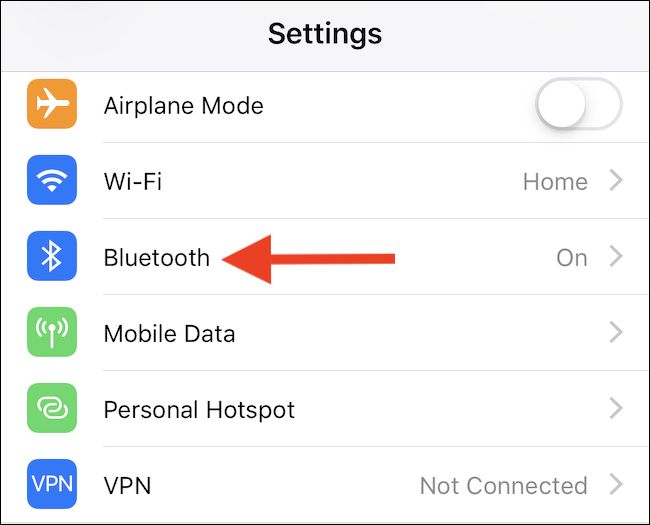
- Откройте приложение «Настройки».
- Нажмите «Bluetooth».
- Найдите запись ваших AirPods в списке и нажмите значок «i» рядом с ней.

- Переключите тумблер «Automatic Ear Detection» (Автоматическое обнаружение уха) в положение «Выкл».
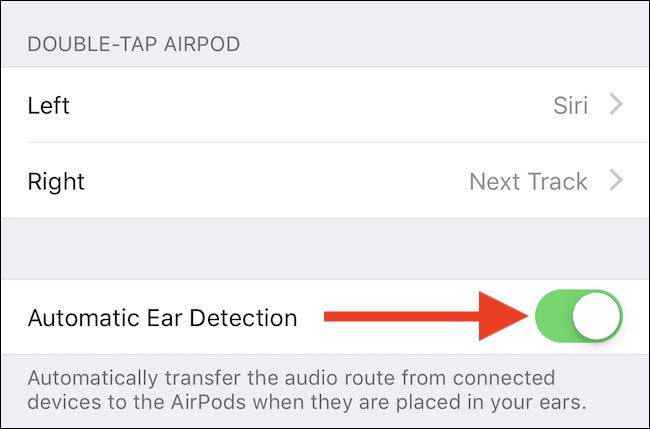
Готово — теперь при вынутом одном наушнике звук в другом продолжит воспроизводиться.
Как изменить действие двойного касания
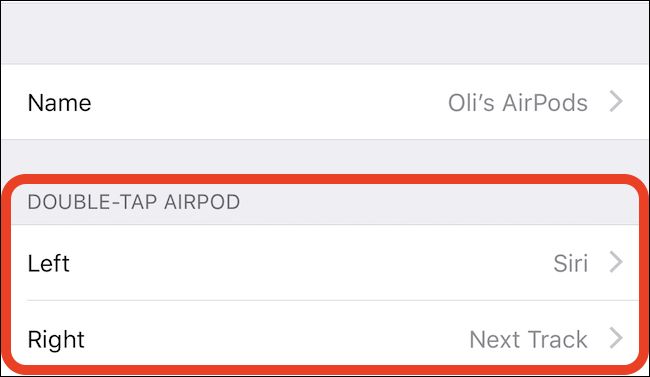
Каждый наушник можно настроить отдельно: левый и правый могут выполнять разные действия при двойном касании — вызвать Siri, переключить трек и т. д.
Убедитесь в активном подключении AirPods к iPhone или iPad.
Откройте «Настройки» → «Bluetooth».
Нажмите значок «i» рядом с вашими AirPods.
Выберите «Left» или «Right» в зависимости от того, какой наушник хотите перенастроить.
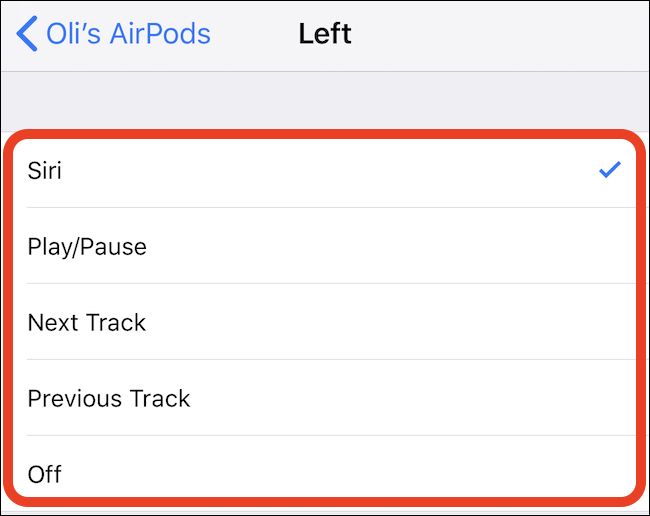
- Нажмите действие, которое хотите назначить двойному касанию: Siri, следующий трек, предыдущий трек, пауза/воспроизведение или «Off» для отключения.
Совет: протестируйте действие, дважды коснувшись наушника, пока он находится в ухе.
Когда стоит оставить автоматическое обнаружение включенным
- Если вы часто вынимаете оба наушника и хотите, чтобы музыка автоматически ставилась на паузу.
- Если удобство важнее редких сбоев в распознавании касаний.
Когда стоит отключить автоматическое обнаружение уха
- Если вы часто слушаете музыку в одном наушнике и вынимаете другой для общения (в этом случае пауза нежелательна).
- Если датчики дают ложные срабатывания (наушник в ухе распознаётся неправильно).
Альтернативные способы управления звуком
- Вызвать Siri голосом для управления воспроизведением и громкостью.
- Использовать Центр управления на iPhone/iPad для паузы и переключения треков.
- Если у вас AirPods Pro/Max — использовать жесты или цифровую корону (в зависимости от модели).
Чек‑лист перед изменением настроек
- Убедитесь, что батарея наушников и кейса заряжена.
- На iPhone/iPad стоит актуальная версия iOS/iPadOS.
- AirPods показаны как подключённые в «Bluetooth».
- Тестируйте изменения в спокойной обстановке, чтобы отличать аппаратные ошибки от пользовательских жестов.
Критерии приёмки
- При отключенном автоматическом обнаружении уха музыка не приостанавливается при вынутом одном наушнике.
- Назначенные действия двойного касания выполняются корректно для левого и правого наушника.
- Поведение воспроизведения воспроизводимо при нескольких подключениях и перезапусках устройства.
Простая методика тестирования
- Подключите AirPods к iPhone.
- Воспроизведите любой аудиофайл.
- Для теста автоматического обнаружения: выньте один наушник — проверьте паузу/продолжение.
- Для теста двойного касания: дважды коснитесь каждого наушника и проверьте действие.
Устранение распространённых проблем
- Если опция недоступна или неактивна — перезагрузите iPhone/iPad и переподключите AirPods.
- Если датчики работают некорректно, очистите сенсорные поверхности мягкой тканью без влаги.
- Сбросьте AirPods к заводским настройкам, если проблемы сохраняются: поместите их в кейс, удерживайте кнопку сброса до индикатора мигнет, затем повторно подключите.
Важно: сброс удалит все пользовательские настройки и пары, после чего нужно повторно сопрягать наушники.
Модель принятия решения: стоит ли отключать обнаружение уха
flowchart TD
  A[Проблема: звук останавливается нежелательно?] -->|Да| B[Вы часто слушаете в одном наушнике?]
  B -->|Да| C[Отключить автоматическое обнаружение]
  B -->|Нет| D[Попробовать переназначить двойное касание или очистить датчики]
  A -->|Нет| E[Оставить как есть]
  D --> F[Если не помогло — сбросить AirPods]
Роли и быстрые советы
- Для путешественника: отключите автоматическое обнаружение, если часто снимаете один наушник, но оставляете другой в ухе.
- Для аудиофила: используйте двойное касание для управления треками и оставьте обнаружение включённым для автоматической паузы.
- Для пользователя с несколькими устройствами Apple: проверьте, не мешает ли автоматическое переключение устройств корректной работе управления.
Краткий словарь терминов
- Automatic Ear Detection — автоматическое обнаружение уха, функция, ставящая воспроизведение на паузу при вынутом наушнике.
- Двойное касание — жест, который можно назначить на действие (Siri, следующий трек и т. д.).
Часто задаваемые вопросы
Как включить автоматическое обнаружение снова?
Зайдите в «Настройки» → «Bluetooth» → значок «i» рядом с AirPods → переключите «Automatic Ear Detection» в положение «Вкл».
Можно ли назначить разные действия на левый и правый наушник?
Да, в настройках каждого наушника можно выбрать своё действие для двойного касания.
Почему наушники продолжают ставить воспроизведение на паузу, хотя обнаружение выключено?
Возможные причины: сбои в соединении Bluetooth, устаревшая версия iOS, или проблема с самим аудиоплеером. Попробуйте перезапустить устройство и переподключить AirPods.
Резюме
- Функции датчиков AirPods дают удобство, но в некоторых сценариях мешают.
- Отключение автоматического обнаружения уха и переназначение двойного касания выполняются через «Настройки» → «Bluetooth» → значок «i».
- Тестируйте и используйте приведённые рекомендации для надёжной работы и удобства.

Похожие материалы

Несколько аккаунтов Skype: Multi Skype Launcher

Журнал для работы: повысить продуктивность

Персональные звуки уведомлений на Android

Скачивание шоу Hulu для офлайн‑просмотра

Microsoft Start: персонализированная новостная лента
