
Открыть сайт по расписанию через Планировщик задач Windows
Зачем это нужно
Если вы регулярно посещаете один и тот же сайт в одно и то же время, ручной запуск браузера и открытие вкладок отнимают время. Автоматизация повторяющихся действий улучшает продуктивность и сокращает рутинные операции.
Основные шаги: настроить задачу в Планировщике
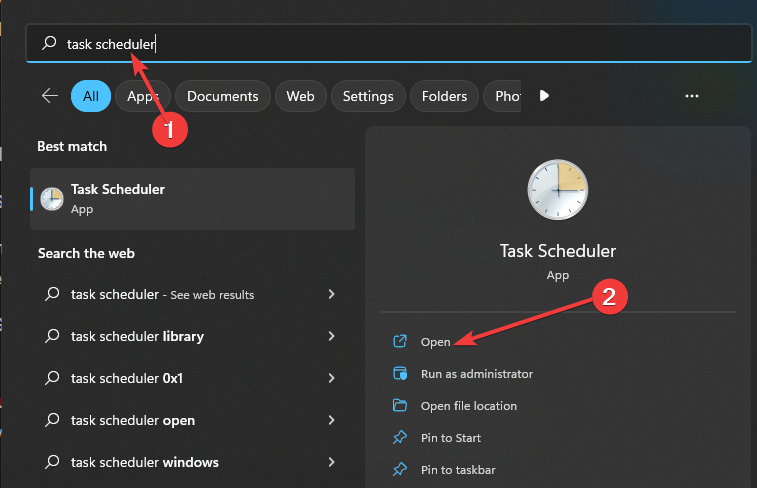
Нажмите клавишу Windows, введите «Планировщик задач» в поиске и откройте приложение.
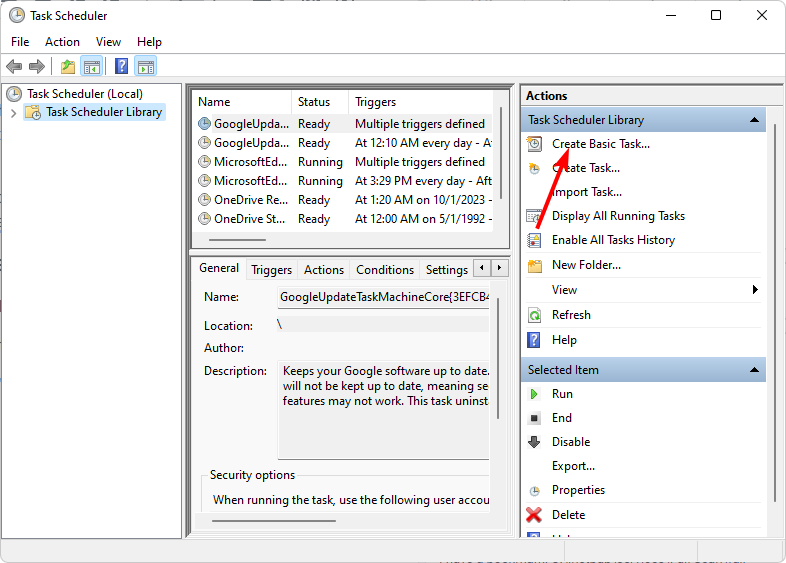
В правой панели выберите «Создать простую задачу».
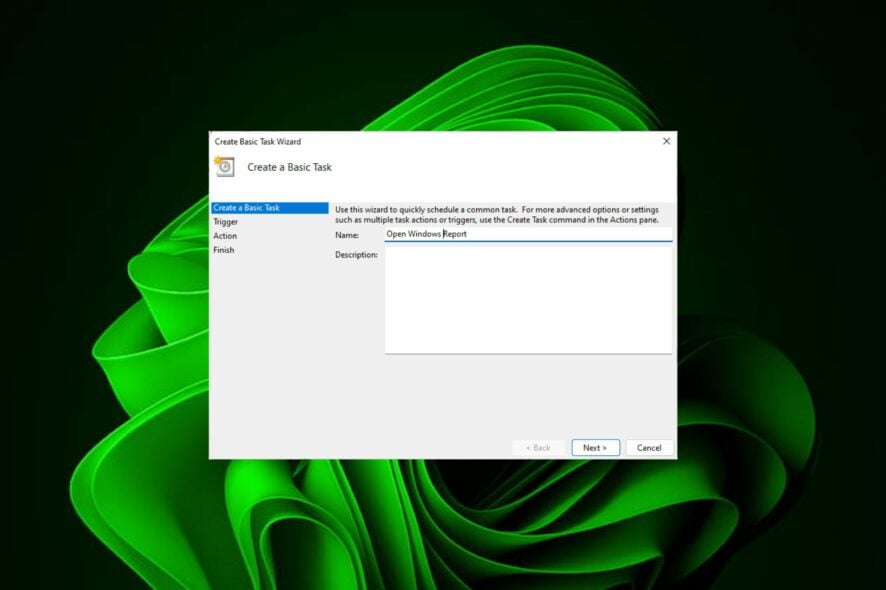
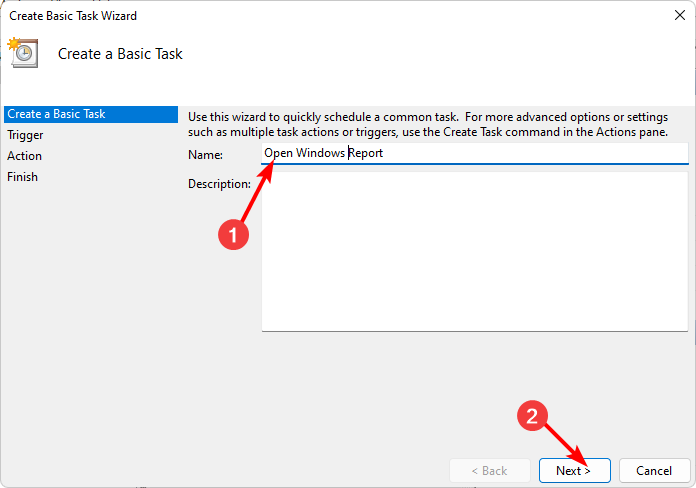
В поле Имя укажите понятное имя (например, имя сайта) и нажмите «Далее».
На шаге Триггер выберите частоту запуска (ежедневно, еженедельно и т. д.) и нажмите «Далее».
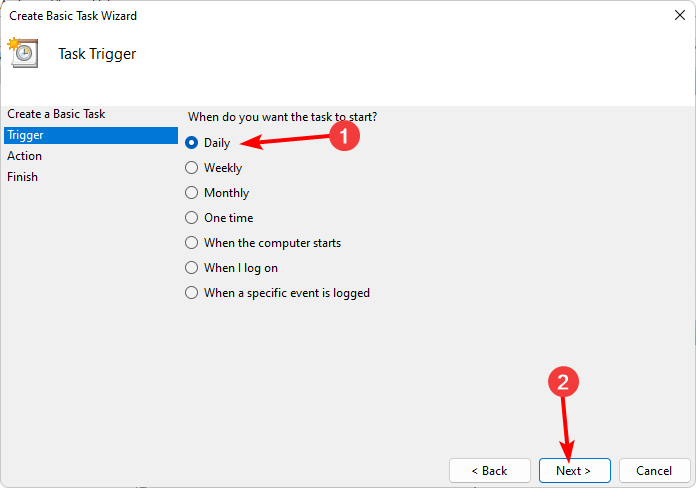
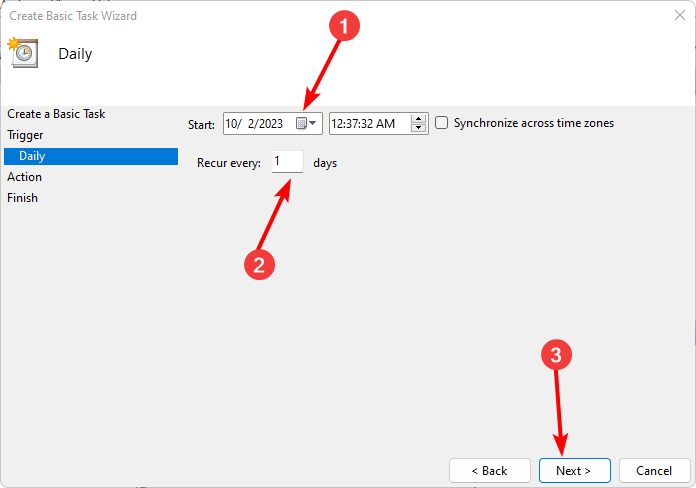
Укажите дату и время начала и периодичность, затем «Далее».
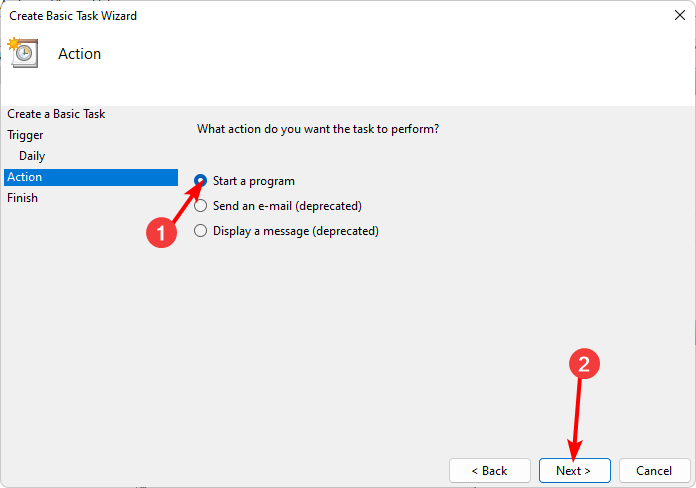
Выберите действие «Запустить программу» и нажмите «Далее».
В поле Программа/скрипт укажите путь к исполняемому файлу браузера, например:
- Chrome (64-bit): “C:\Program Files\Google\Chrome\Application\chrome.exe”
- Edge: “C:\Program Files (x86)\Microsoft\Edge\Application\msedge.exe”
В поле «Добавить аргументы» введите URL сайта, например:
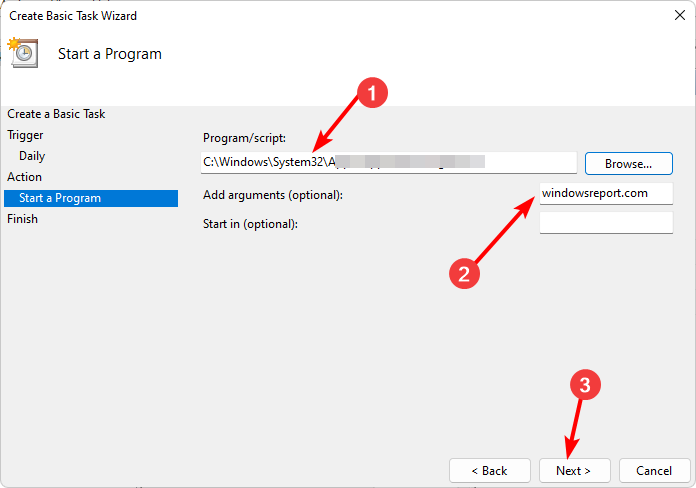
Нажмите «Далее», проверьте данные и завершите, нажав «Готово».
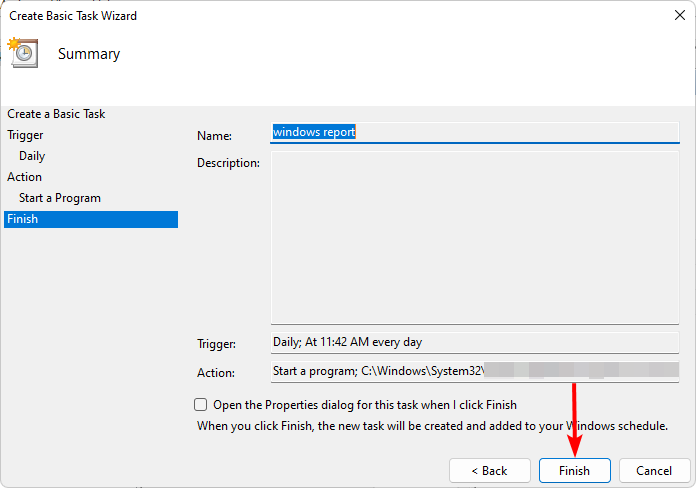
В Planировщике выберите созданную задачу и нажмите «Выполнить», чтобы протестировать. Дождитесь срабатывания в назначенное время.
Пример: параметры для Chrome
- Программа/скрипт: “C:\Program Files\Google\Chrome\Application\chrome.exe”
- Добавить аргументы: –new-window “https://example.com”
Используйте –new-window или –incognito при необходимости.
Альтернативы и когда выбирать их
- Папка автозагрузки: проще для запуска при входе в систему, но не подходит для точного расписания.
- Ярлык с командой и планировщик через schtasks или PowerShell: удобно для массового развёртывания в сети.
- Расширения браузера/сервисы автоматизации (IFTTT, Zapier): полезно, если нужны более сложные сценарии или кросс-платформенные триггеры.
Когда не подходит: если ПК выключен или заблокирован — задача может не выполниться. Для мобильных устройств этот метод не применим.
Команда PowerShell для создания задачи (альтернатива GUI)
$action = New-ScheduledTaskAction -Execute 'C:\Program Files\Mozilla Firefox\firefox.exe' -Argument 'https://example.com'
$trigger = New-ScheduledTaskTrigger -Daily -At 08:00
Register-ScheduledTask -Action $action -Trigger $trigger -TaskName 'OpenExampleSite' -Description 'Открывает сайт example.com ежедневно'
Критерии приёмки (как проверить, что всё работает)
- Задача видна в Планировщике задач и имеет статус «Готово».
- При ручном запуске (Run) открывается нужный сайт в указанном браузере.
- Через назначенное время браузер автоматически запускается и загружает сайт.
- Журналы Планировщика (История) показывают успешное выполнение.
Технические и практические советы
- Убедитесь, что путь к браузеру точный и содержит правильные кавычки при наличии пробелов.
- Если задача не запускается, включите Историю задач в меню «Действия» → «Включить историю» и проверьте журнал.
- Если нужно, чтобы задача выполнялась, даже когда вы не вошли в систему, отметьте «Выполнять независимо от входа пользователя» и задайте корректные учётные данные.
- Избегайте одновременного запуска большого числа задач — это может замедлить загрузку системы.
Риски и рекомендации по безопасности
- Не передавайте пароли или секретные токены как аргументы в открытых сценариях.
- Убедитесь, что URL надёжный, чтобы избежать автоматического открытия вредоносных страниц.
- Проверяйте права пользователя: выполнение задач с повышенными правами даёт им больше возможностей — используйте их только при необходимости.
Устранение неполадок: частые проблемы и решения
- Задача не запускается в назначенное время: проверьте, включён ли компьютер и не активирован ли режим гибернации.
- Браузер запускается, но сайт не открывается: проверьте, правильно ли указан аргумент URL (кавычки, протокол https://).
- Задача завершается с ошибкой доступа: установите «Выполнять с наивысшими правами» или используйте учётную запись с правами, необходимыми для запуска приложения.
Роль‑ориентированные чек-листы
- Обычный пользователь:
- Проверил путь к браузеру
- Протестировал задачу вручную
- Убедился, что ПК включён в нужное время
- Сетевой администратор:
- Развернул задачу через Group Policy или скрипт
- Проверил логи выполнения на нескольких машинах
- Ограничил запуск для учётных записей с нужными правами
- Профессионал по автоматизации:
- Использует PowerShell для массового создания задач
- Встраивает мониторинг и оповещения о сбоях
Мини‑методология: как внедрить в рабочий процесс (3 шага)
- Составьте список сайтов и назначьте время и приоритет.
- Создайте и протестируйте одну задачу локально.
- Масштабируйте (скрипт/GPO) и добавьте мониторинг.
Короткий глоссарий
- Планировщик задач: встроенный инструмент Windows для автоматического запуска программ по расписанию.
Часто задаваемые вопросы
Q: Выполнится ли задача, если компьютер спит? A: Нет. Компьютер должен быть включён или настроен пробуждение по задаче (опция «Просыпать компьютер для выполнения задачи»).
Q: Можно ли открыть несколько сайтов одной задачей? A: Да — либо указать несколько аргументов/URL в командной строке браузера, либо создать несколько задач.
Q: Что лучше для точного расписания — Планировщик или автозагрузка? A: Для точного расписания — Планировщик. Для запуска при входе в систему — автозагрузка.
Итог
Настройка Планировщика задач для автоматического открытия сайта — быстрый способ сократить рутину. Это безопасно и не требует стороннего ПО, но требует проверки путей, аргументов и учётных данных. При масштабировании выбирайте скрипты и централизованное развёртывание, а при критичных сценариях — мониторинг выполнения.
Важно: не создавайте слишком много одновременно запускаемых задач — это может замедлить систему и интернет‑канал.
Оставьте в комментариях ваш сценарий использования Планировщика задач: какие сайты вы открываете автоматически и с какими трудностями столкнулись?

Похожие материалы

Несколько аккаунтов Skype: Multi Skype Launcher

Журнал для работы: повысить продуктивность

Персональные звуки уведомлений на Android

Скачивание шоу Hulu для офлайн‑просмотра

Microsoft Start: персонализированная новостная лента
