
Как выделить больше оперативной памяти (RAM) для Roblox
Краткое объяснение
ОЗУ (оперативная память, RAM) — короткое пространство для быстрого доступа программ к данным. Чем больше доступной ОЗУ, тем меньше системе нужно подкачивать данные на жёсткий диск или SSD, что снижает лаги и скачки FPS.
Важно: выделение «больше RAM» в классическом смысле часто означает освобождение памяти и приоритет для процесса, а не явное «назначение» фиксированного объёма, как в виртуальных машинах.
Как проверить текущую ситуацию
- Откройте Диспетчер задач (Ctrl + Shift + Esc) и перейдите на вкладку “Производительность”. Там видно, сколько ОЗУ занято в целом.
- На вкладке “Подробности” можно увидеть использование памяти отдельными процессами — найдите процесс Roblox (RobloxPlayerBeta.exe или похожий).
Если у вас меньше 8 ГБ ОЗУ, современные игры (включая Roblox с тяжёлыми мирами) могут работать нестабильно. Рекомендация для комфортной игры — 8–16 ГБ ОЗУ на всю систему: 8 ГБ — минимально, 16 ГБ — оптимально для многозадачности.
1. Увеличение приоритета процесса через Диспетчер задач
- Нажмите Ctrl + Shift + Esc, чтобы открыть Диспетчер задач.
- Запустите Roblox и откройте нужную игру.
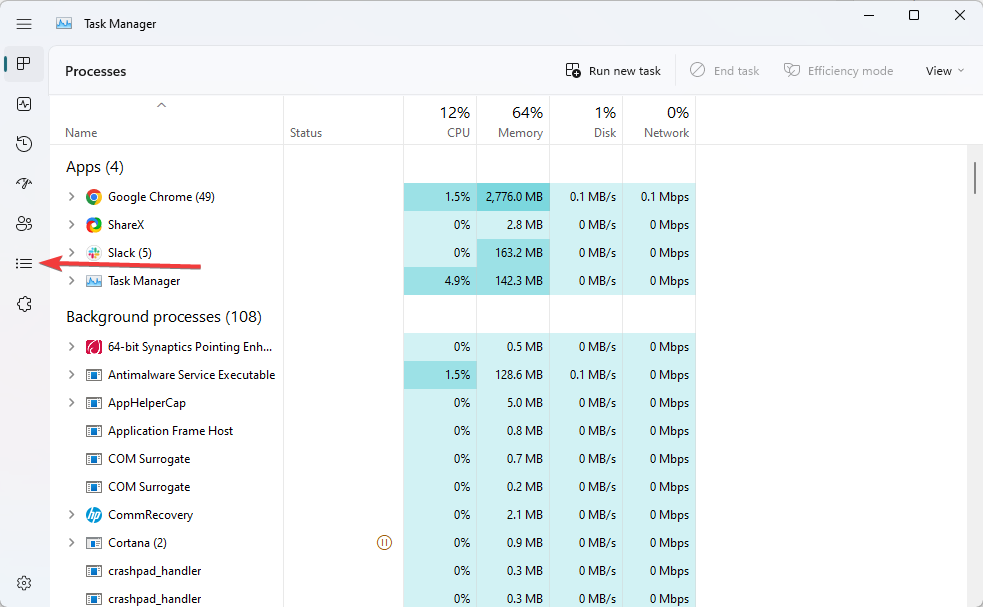
- Перейдите на вкладку “Подробности”.
- Найдите процесс
RobloxPlayerBeta.exe, щёлкните по нему правой кнопкой мыши, выберите “Установить приоритет” и поменяйте на “Высокий”.
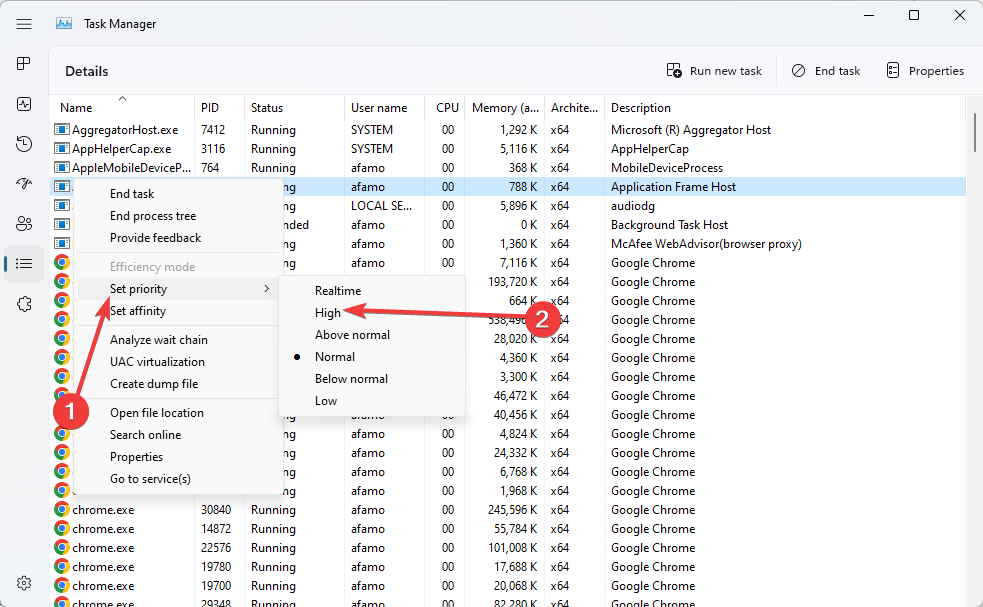
Это не «закрепляет» конкретный объём ОЗУ, но заставляет систему отдавать больше ресурсов процессу Roblox, что в большинстве случаев уменьшает задержки и фризы.
Важно: не устанавливайте приоритет “Реального времени” — это может сделать систему нестабильной.
2. Закрытие ненужных приложений и процессов
Закрытие фоновых программ освобождает ОЗУ, которое система сможет использовать для Roblox. Особенно обратите внимание на:
- Браузеры с множеством открытых вкладок.
- Программы для записи/стриминга (OBS, XSplit), если вы их сейчас не используете.
- Тяжёлые фоновые утилиты (фоторедакторы, виртуальные машины).
Примечание: если в системе ОЗУ недостаточно, Windows начнёт использовать файл подкачки (pagefile), что значительно медленнее и вызывает тормоза.
Список дополнительных материалов:
- How to Download FiveM on Windows 11 (2025 Guide)
- Activision Ban Appeal (2025): How to Submit and Win Your Case
- 7 Best Cloud Gaming Services in 2025
- 5 Best Pachinko Games for Windows PC: Flashy & Fast Paced
3. Запуск через командную строку с системным аллокатором памяти
Иногда можно запустить Roblox так, чтобы он использовал системный распределитель памяти. Это делается через командную строку.
- Нажмите Win + R, введите
cmdи нажмите Enter. - Введите команду и нажмите Enter:
start "" "RobloxPlayerBeta.exe" -malloc=system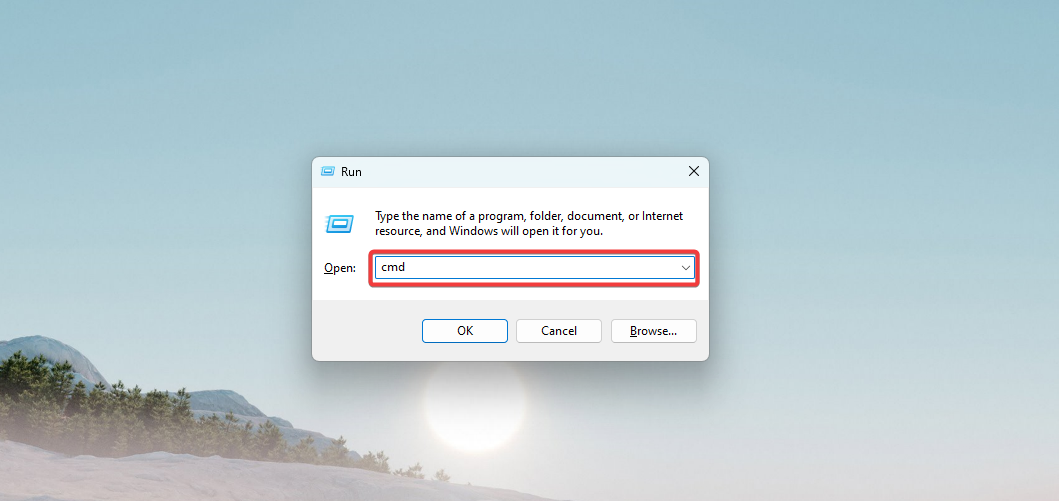
Эта команда пытается запустить Roblox с флагом -malloc=system, который контролирует стратегию выделения памяти. Учтите:
- Название процесса может отличаться в зависимости от версии клиента. Проверьте точное имя исполняемого файла в папке установки Roblox или в Диспетчере задач.
- Флаг
-malloc=systemне гарантирован на всех сборках и ОС — в некоторых версиях клиента он игнорируется.
Альтернативные подходы (когда первые шаги не помогают)
- Увеличьте объём физической ОЗУ: добавьте планку памяти (если поддерживается материнской платой).
- Настройте файл подкачки вручную: перейдите в параметры системы и задайте фиксированный размер pagefile на большем и стабильном разделе SSD.
- Включите “Игровой режим” Windows (Settings → Gaming → Game Mode) — он помогает уменьшить фоновые обновления во время игры.
- Обновите драйвер видеокарты: старые драйверы иногда влияют на производительность в играх.
- Используйте 64‑разрядную версию Windows и клиента Roblox (если доступны) — 32‑битные процессы ограничены адресным пространством.
Когда выделение RAM не решит проблему
- Если узкое место — видеокарта (GPU): низкий FPS и графические тормоза чаще связаны с GPU, а не с RAM.
- Если проблема в сетевом пинге — RAM не поможет против задержек сети.
- Если на диске мало свободного места или диск очень медленный, подкачка будет тормозить игру даже при большом объёме ОЗУ.
Быстрая проверка до и после (мини‑методология)
- Измерьте показатели до изменений: откройте Диспетчер задач и зафиксируйте использование ОЗУ и FPS (встроенный счётчик в Roblox или сторонний мониторинг).
- Примените один метод (например, повысите приоритет).
- Запустите ту же игровую сцену и сравните показатели.
- Повторите для других методов и сохраняйте заметки о результатах.
Критерии приёмки
- Игра запускается и держит стабильные FPS в выбранной сцене не менее 2–3 минут без резких падений.
- В Диспетчере задач видно падение общего использования ОЗУ за счёт освобождения фоновых процессов.
- Отсутствие регулярных крашей или длительных зависаний.
Шпаргалка — чеклист перед запуском Roblox
- Закрыть ненужные браузеры и фоновые приложения.
- Установить приоритет процесса Roblox на “Высокий” в “Подробностях”.
- Убедиться, что драйвер GPU обновлён.
- Проверить свободное место на диске (особенно если используется файл подкачки).
- [ ] Попробовать запуск с
-malloc=systemиз командной строки.
Важно: все изменения следует проводить аккуратно; при установке приоритета и изменении системных параметров мониторьте поведение ОС.
Риски и рекомендации
- Установка слишком большого приоритета для игрового процесса может привести к нестабильности других критичных служб.
- Работа с файлом подкачки и реестром требует осторожности — сделайте точку восстановления системы перед серьёзными изменениями.
Часто задаваемые вопросы
Поможет ли добавление RAM, если у меня уже 16 ГБ?
Если у вас 16 ГБ и вы не запускаете множество тяжёлых приложений одновременно, добавление ещё ОЗУ даст небольшой эффект. В этом случае стоит проверить GPU, настройки графики и соединение.
Можно ли выделить фиксированное количество ОЗУ для Roblox, как в виртуальной машине?
Обычные игры не поддерживают жёсткое резервирование ОЗУ через настройки клиента. Практика — освобождать память и повышать приоритет процесса, либо увеличивать физическое ОЗУ.
Безопасно ли использовать -malloc=system?
В целом безопасно, но эффект зависит от версии клиента и ОС. Если заметите проблемы — запустите игру обычным способом.
Итог
Выделение дополнительной оперативной памяти для Roblox чаще всего достигается не столько «назначением» памяти, сколько освобождением ресурсов и приоритетом процесса. Начните с простых шагов: закройте фоновые программы, повысите приоритет процесса в Диспетчере задач и попробуйте запуск с -malloc=system. Если это не помогает, рассмотрите апгрейд ОЗУ или проверку видеокарты и дисковой подсистемы.
Примечание: прежде чем менять системные параметры, сохраните важные работы и создайте точку восстановления Windows.

Похожие материалы

Несколько аккаунтов Skype: Multi Skype Launcher

Журнал для работы: повысить продуктивность

Персональные звуки уведомлений на Android

Скачивание шоу Hulu для офлайн‑просмотра

Microsoft Start: персонализированная новостная лента
