
Как удалить сохранённые Wi‑Fi сети на Mac

Коротко о сути
Mac автоматически запоминает все Wi‑Fi сети, к которым вы когда‑либо подключались, вместе с их паролями. Когда подключение даёт сбои или сеть изменилась, лучше удалить её из сохранённых и подключиться заново — это часто устраняет ошибки аутентификации и конфликтов профилей.
Пошаговая инструкция (графическая)
- Откройте «Системные настройки». Нажмите значок «Apple» в левом верхнем углу меню и выберите «Системные настройки».
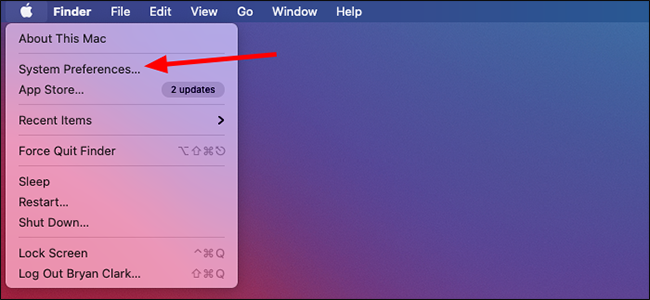
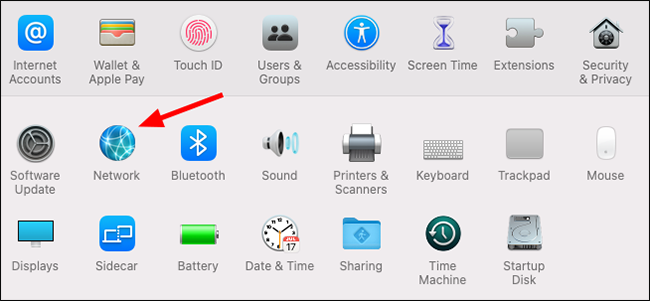
- В окне «Системные настройки» выберите раздел «Сеть».
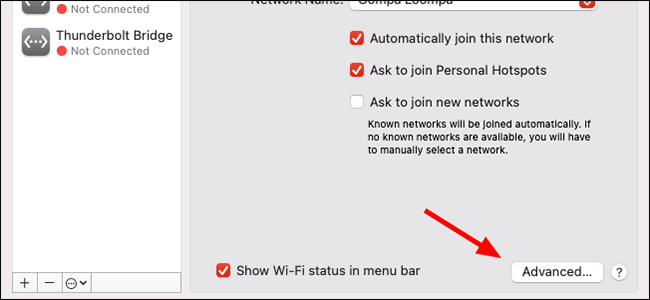
- В списке слева выберите «Wi‑Fi» и нажмите кнопку «Дополнительно» внизу окна, чтобы открыть список сохранённых сетей.
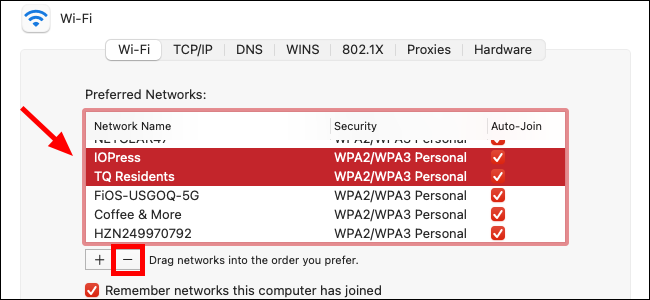
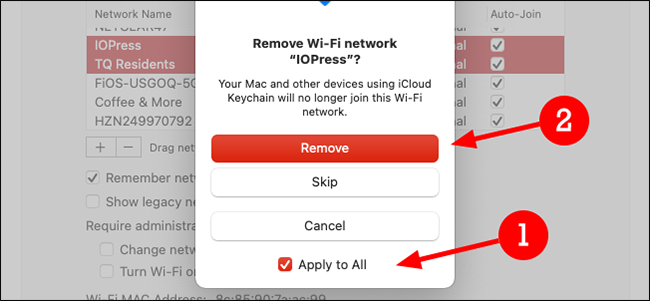
- Выберите сеть, которую хотите удалить. Для выбора нескольких сетей удерживайте Command и щёлкайте по каждой. Нажмите кнопку «–» чтобы удалить выделенные записи.
- Подтвердите удаление, нажав «Удалить». Если вы выбрали несколько сетей, можно отметить «Применить ко всем», чтобы не подтверждать каждое удаление отдельно.
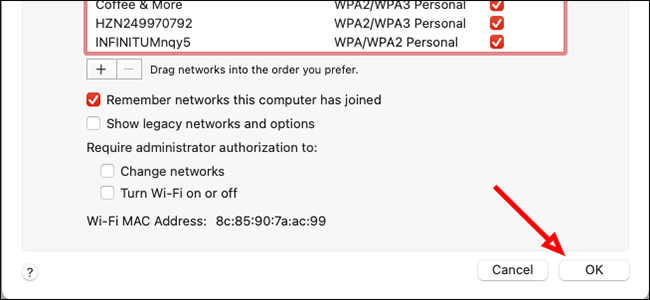
- При желании снимите флажок рядом с «Запомнить сети, к которым подключался этот компьютер», чтобы macOS больше не сохраняла новые сети (опция для тех, кто предпочитает меньше цифрового «мусора»).

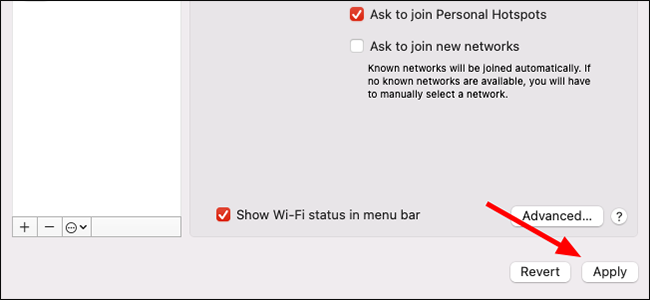
- Нажмите «ОК», затем «Применить», чтобы изменения вступили в силу.
После удаления запись исчезнет из списка. При следующем подключении к этой сети её нужно будет выбрать вручную и ввести пароль заново.
Важное
- После удаления сети Mac забудет пароль: при повторном подключении вам нужно будет заново ввести ключ безопасности Wi‑Fi.
- Удаление сети из этого интерфейса не всегда удаляет связанные элементы в Keychain (Связке ключей). Если проблема сохраняется, проверьте и там.
Альтернативные подходы
Удаление через Keychain Access (Связка ключей): откройте Keychain Access, найдите элементы с именем вашей сети (SSID) или типом «AirPort network password», удалите их. Это полезно, если пароль остался в связке ключей и конфликтует.
Командная строка (networksetup): откройте Терминал и выполните команды:
- Просмотреть сохранённые сети: networksetup -listpreferredwirelessnetworks “Wi‑Fi”
- Удалить конкретную сеть: sudo networksetup -removepreferredwirelessnetwork “Wi‑Fi” “Имя_сети” Эти команды удобно применять при автоматизации или массовом обслуживании компьютеров.
Сброс сетевых настроек: если проблемы сохраняются, можно удалить файл предпочтений сети или выполнить сброс настроек сети через утилиты macOS. Это более радикально — перед этим сделайте резервную копию важных настроек.
Когда это не поможет (контрпримеры и дополнительные проверки)
- Проблема на стороне роутера: если другие устройства тоже не подключаются — дело в точке доступа. Перезагрузите роутер и проверьте настройки шифрования (WPA2/WPA3).
- Неправильный пароль: убедитесь, что вводите корректный ключ безопасности; учитывайте регистр символов.
- Аппаратная неисправность Wi‑Fi модуля на Mac: если ни одна сеть не видна, возможен аппаратный сбой — обратитесь в сервис.
- Конфликты профилей или MDM: в корпоративных устройствах политики могут принудительно добавлять сети обратно — свяжитесь с IT.
Контрольный список ролей
Для обычного пользователя:
- Сделать резервную копию важных данных (опционально).
- Удалить проблемную сеть через «Сеть» → «Дополнительно».
- Повторно подключиться и ввести пароль.
Для IT‑администратора:
- Проверить списки через networksetup или MDM.
- Удалить записи в Keychain при необходимости.
- Если массовое решение, подготовить скрипт на основе networksetup.
Краткая методология быстрого устранения неполадок
- Попробуйте отключиться и подключиться к сети заново.
- Удалите сеть из сохранённых (этот гид).
- Проверьте Keychain и удалите пароли сети.
- Используйте networksetup для проверки/удаления через Терминал.
- Если не помогает — перезагрузите роутер и/или обновите macOS.
1‑строчный глоссарий
- SSID — имя беспроводной сети (видимое имя точки доступа).
- Keychain (Связка ключей) — системное хранилище паролей macOS.
- networksetup — встроенная утилита командной строки для управления сетями на macOS.
Часто задаваемые вопросы
Q: Удалит ли это сеть на всех моих устройствах Apple?
A: Нет — удаление на Mac влияет только на этот компьютер. iCloud Keychain может синхронизировать пароли между устройствами, если включена синхронизация.
Q: Как полностью забыть сеть, если Mac продолжает подключаться сам?
A: Проверьте «Связку ключей» и iCloud Keychain, удалите там соответствующие записи. Также проверьте настройки MDM в корпоративных устройствах.
Q: Можно ли вернуть сеть после удаления?
A: Да — просто выберите её в меню Wi‑Fi и введите пароль заново.
Итог
Удаление сохранённых Wi‑Fi сетей через «Сеть» → «Дополнительно» — быстрый и безопасный способ устранить большинство проблем с подключением на Mac. Если после удаления и повторного подключения проблема остаётся, проверьте Keychain, используйте networksetup в Терминале или обратитесь к администратору сети.

Похожие материалы

Несколько аккаунтов Skype: Multi Skype Launcher

Журнал для работы: повысить продуктивность

Персональные звуки уведомлений на Android

Скачивание шоу Hulu для офлайн‑просмотра

Microsoft Start: персонализированная новостная лента
