
Как фотографировать текстуры на телефоне и использовать их в Photoshop
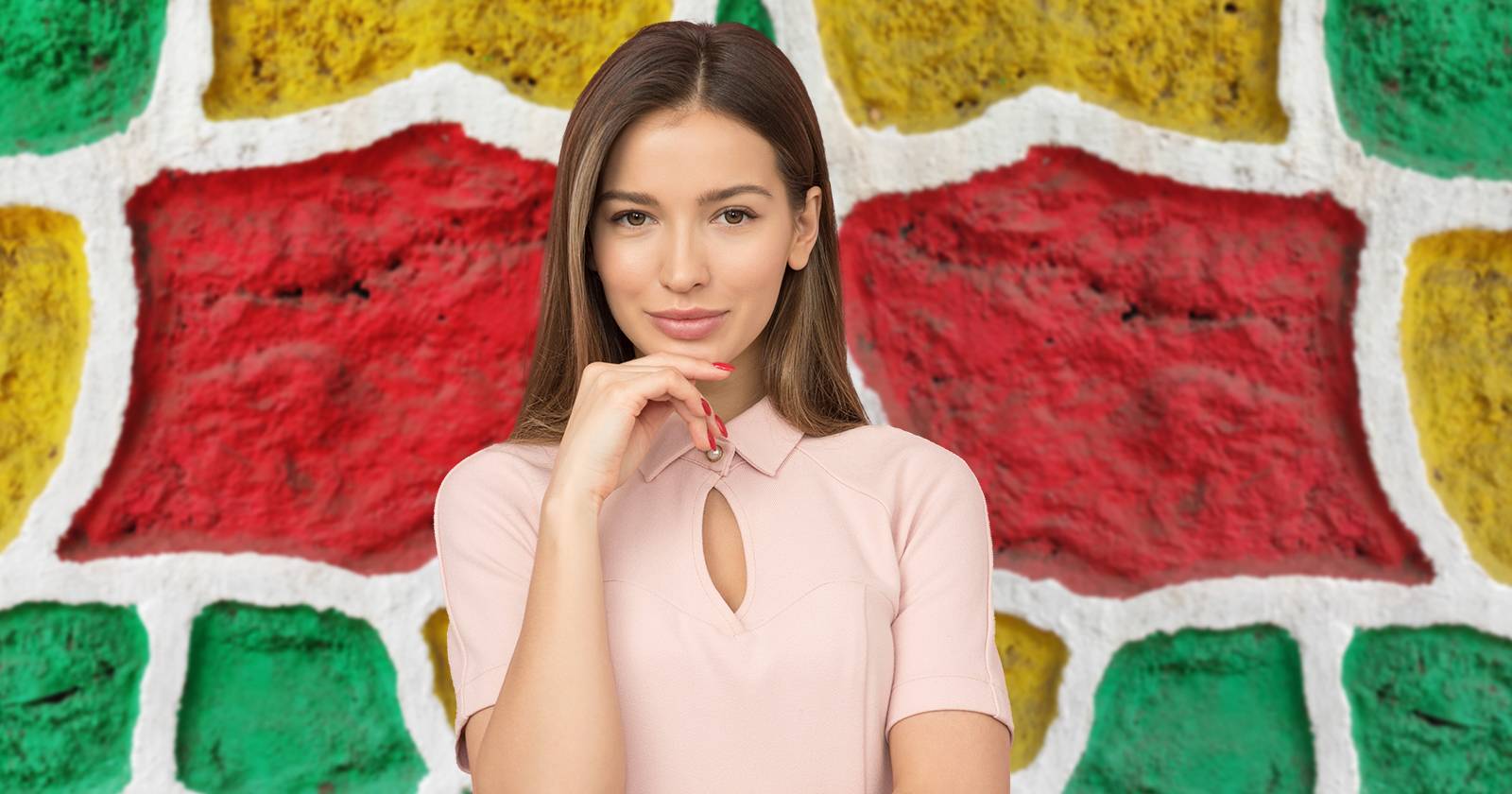

Если вы предпочитаете использовать собственные фотографии в творческих проектах, заранее спланированная съёмка текстур даёт огромные преимущества. В этой статье мы подробно расскажем, как превратить снимки, сделанные на смартфон, в готовые текстуры для Photoshop.
Что такое текстуры и зачем их снимать на телефон
Текстура — это визуальная характеристика поверхности: узор, зернистость, трещины, царапины, пятна краски и т.д. В практическом смысле текстуры часто используются как фоны или наложения, чтобы добавить глубину и интерес к изображению.
Основные преимущества съёмки собственных текстур:
- Уникальность — ваши работы не будут зависеть от стоков и чужих лицензий.
- Контроль качества — вы выбираете кадрировку, освещение и разрешение.
- Быстрая доступность — смартфон почти всегда под рукой.
Важно: словосочетания «текстура» и «фон» часто взаимозаменяемы, но текстуры обычно применяют и для локальных наложений, и для создания сплошных фонов с помощью режимов смешивания в Photoshop.
Типы текстур, которые стоит снимать
Снимайте максимально разнообразные поверхности — это расширит ваши возможности в постобработке:
- Гладкие однотонные поверхности (стены, бумага)
- Грубая фактура (дерево, кора, бетон)
- Металлические поверхности (ржавчина, царапины)
- Ткань и кожа (узоры, ворс)
- Поверхности с пятнами и краской (шелушение, облупившаяся краска)
- Природные элементы (листья, мох, камни)
Небольшая библиотека с разными масштабами и контрастом позволяет комбинировать текстуры и быстро подбирать нужный характер для проекта.
Советы по съёмке текстур на смартфон
Ниже — практические советы для получения максимально пригодных для дальнейшей работы снимков:
- Привычка снимать текстуры. Держите глаза открытыми — текстуры встречаются повсюду: на улицах, в кафе, в подъезде.
- Заполняйте кадр. Старайтесь, чтобы кадр был полностью заполнен текстурой без нежелательных краёв и элементов.
- Избегайте теней. Тени меняют контраст и усложняют приведение текстуры в нейтральное состояние.
- Нейтральная экспозиция. Не недоэкспонируйте и не пересвечивайте — цель получить равномерную тональную базу.
- Один качественный кадр. Лучше один удачный кадр, чем десяток близких по смыслу.
- Стабилизация. Используйте опору или режим стабилизации, чтобы снимок был резким.
- Съёмка с разных расстояний. Сделайте общий план и несколько близких для мелкой детализации.
- Сохраняйте метаданные. Назначайте понятные имена, добавляйте ключевые слова и геометки при необходимости.
Совет по мобильной камере: если ваш телефон поддерживает режим Pro/Manual, выбирайте низкое ISO, среднюю диафрагму (если есть) и фиксируйте экспозицию вручную для единообразия.
Важно: при съёмке внутрь помещений обращайте внимание на цветовую температуру — смешанное освещение может потребовать коррекции баланса белого в постобработке.
Подготовка камеры и файловой структуры
Перед длительной съёмкой рекомендую настроить простую структуру для хранения и бэкапа:
- Локальная папка: Textures/год-месяц/локация
- Подпапки по типу: wood, concrete, fabric, rusty
- Именование файлов: yyyy-mm-dd-location-type-01.jpg (например: 2025-06-10-old-wall-concrete-01.jpg)
Добавьте базовые теги/ключевые слова в приложение «Фотографии» или в менеджере фотографий — потом будет проще искать.
Шаг 1: перенос снимков с телефона на компьютер
Способы переноса:
- Электронная почта — для пары файлов подойдёт быстро.
- Кабель USB/файловый менеджер — надёжно и быстро для больших объёмов.
- iCloud/Google Photos/Drive/Dropbox — удобен при постоянной работе с разными устройствами.
- Функции «Поделиться» в сторонних приложениях (Luminar, Lightroom Mobile) — передают прямо в десктопные приложения.
Совет: делайте первоначальную сортировку при переносе — пометьте звёздочкой или переместите лучшие кадры в отдельную папку для редактирования.
Шаг 2: базовая правка текстуры в Photoshop
Цель редактирования — получить чистую, универсальную текстуру, которая минимально потребует правок при интеграции в композиции.
Рекомендуемые операции:
- Увеличение контраста и резкости.
- Коррекция цветового баланса и насыщенности по каналам.
- Удаление нежелательных пятен и теней (Spot Healing, Clone Stamp).
- Выравнивание экспозиции по всей площади (Curves или Levels).
Пример действий (пошагово):
- Откройте изображение в Photoshop.
- Создайте корректирующий слой Curves.
- Нажмите Auto в Curves для быстрого увеличения контраста или создайте точки на кривой для точечной коррекции.
- Создайте корректирующий слой Hue/Saturation.
- Часто достаточно поднять общий слайдер Saturation, но это может влиять на яркость. Если цветовые области требуют локальной коррекции, выберите цветовой канал (например, Reds) и подстройте Hue/Saturation/Lightness для него.
- При необходимости уберите остаточные пятна инструментами Spot Healing или Clone Stamp.
Совет по нелинейной работе: редактируйте в корректирующих слоях (Adjustment Layers) — это позволит сохранять исходник нетронутым и быстро менять параметры.
Как сделать бесшовную текстуру (tileable)
Если вы планируете использовать текстуру как паттерн, важно сделать её бесшовной:
- Filter > Other > Offset — сдвиньте изображение по горизонтали и вертикали на половину размеров.
- Используйте Clone Stamp и Healing Brush, чтобы убрать видимые швы.
- Верните Offset обратно и убедитесь в отсутствии артефактов.
Краткий чеклист:
- Удалены швы и заметные объекты.
- Сохранён характер поверхности.
- Текстура выглядит естественно при повторении.
Шаг 3: экспорт и форматы файлов
При сохранении текстуры учитывайте будущие задачи:
- PSD/TIFF — сохраняйте, если предполагается дальнейшая правка или хранение слоёв.
- JPEG — компактный и универсальный формат для финального использования.
Рекомендация: экспортируйте финальные текстуры в JPEG с качеством 90–100% для хорошего баланса между качеством и размером. Архивируйте рабочие файлы PSD/TIFF отдельно.
Пример экспорта в Photoshop:
- Клавиатурный шорткат Shift + Ctrl + Alt + W открывает меню Export As.
- Выберите формат JPG и установите Quality на 100% при необходимости.
- Нажмите Export и укажите папку назначения.
- Выберите папку (например, Awesome Textures) и сохраните файл с понятным именем.
Если у вас много текстур, рассмотрите Adobe Bridge для пакетного экспорта.
Шаг 4: добавление текстуры в другой файл Photoshop
Самый быстрый способ — File > Place Embedded.
- В документе, куда хотите вставить текстуру, выберите File > Place Embedded.
- Перейдите в папку с вашими текстурами (например, Awesome Textures).
- Выберите нужный файл (например, Colorful Wall) и нажмите Place.
- Отрегулируйте масштаб и положение с помощью маркеров трансформации.
Советы по интеграции текстуры в портрет:
- Используйте режимы смешивания (Overlay, Soft Light, Multiply, Screen) для быстрого определения характера наложения.
- Применяйте маски слоёв, чтобы локально скрывать/показывать текстуру.
- Меняйте непрозрачность (Opacity) и режимы корректирующих слоёв для подстроенного результата.
Примерное правило: для реалистичного эффекта чаще всего подходят режимы Overlay и Soft Light с непрозрачностью 20–70%.
Приёмы и альтернативы
Ниже — набор подходов и альтернатив, которые помогают получить желаемый результат в разных задачах.
Альтернативы сьёмке на телефон:
- Сканирование мелких текстур (бумага, ткань) на планшетном сканере для ровной однородной текстуры.
- Покупка профессиональных текстурных наборов (временный выход, если нужен быстрый результат).
Когда собственная текстура не годится:
- Если нужно очень высокое разрешение для печати большого формата — используйте камеру с большим сенсором.
- Если текстура содержит сложные тени или блики — снимайте в контролируемом свете или используйте софтбокс.
Примеры ментальных моделей и эвристик:
- «Если текстура слишком насыщена — снижай насыщенность, повышай локальный контраст».
- «Если текстура выглядит «плоской» — добавь лёгкую зернистость или текстурирующий шум, режим Soft Light».
- «Для старения снимка — смешай текстуру царапин режимом Multiply и подстрой тональность».
Контроль качества и критерии приёмки
Критерии для сохранения текстуры в библиотеку:
- Четкость — текстура резкая на ключевых деталях.
- Однородность — отсутствие крупных нежелательных объектов по краям.
- Нормальная экспозиция — нет крупных засветов или провалов в тенях.
- Гибкость — текстура подходит для нескольких режимов смешивания.
Если хотя бы одно из этих требований не выполнено, пометьте файл как черновой и не используйте его в презентациях клиентам.
Рольовые чеклисты
Для фотографа:
- Включён режим Pro (если доступен).
- ISO минимален.
- Экспозиция фиксирована.
- Сделан общий и макро-кадр.
- Файлы переименованы и сохранены в структуре папок.
Для дизайнера/ретушера:
- Открыт PSD с оригиналом.
- Созданы корректирующие слои Curves и Hue/Saturation.
- Тестовые режимы смешивания опробованы.
- Создана маска слоя для локальной интеграции.
- Сохранены версии: working.psd, final.jpg
Хранилище и архивация
Рекомендации по хранению:
- Основной репозиторий — локальный NAS или внешний диск.
- Резерв — облачные сервисы (Google Drive, Dropbox, iCloud, Flickr) для доступа с разных устройств.
- Версионирование — сохраняйте ключевые этапы (raw/edited/export) в отдельных папках.
Важно: храните рабочие PSD/TIFF и готовые JPEG отдельно. Это сэкономит время при будущих итерациях.
Шаблон наименования и метаданные
Пример системного подхода к именованию и тегам:
- Формат имени: yyyy-mm-ddlocation_type_detail###.ext
- Теги: texture, wall, wood, high-contrast, seamless
- Описание: краткое описание контента и условий съёмки (освещение, ориентация).
Такой подход упрощает автоматический поиск и фильтрацию.
Безопасность и права использования
Если вы фотографируете частные интерьеры или коммерческие объекты, убедитесь, что у вас есть права на использование изображений. Для публичных мест обычно проблем нет, но на случай коммерческих проектов лучше иметь письменные разрешения.
Плейбук: быстрая инструкция для рабочего дня
- Соберите оборудование: телефон, небольшой штатив, блокнот для заметок.
- Проход по локации: снимайте 10–20 текстур за один визит.
- Отбор на телефоне: пометьте лучшие кадры.
- Перенос на компьютер и первичная сортировка.
- Быстрая правка в Photoshop (Curves + Hue/Saturation + Healing).
- Экспорт в JPG и сохранение рабочего PSD.
- Добавление в библиотеку и бэкап в облако.
Частые ошибки и как их избежать
- Съёмка с тенями — снимайте в пасмурную погоду или при рассеянном свете.
- Нехватка детализации — используйте опору и низкий ISO.
- Непродуманная структура хранения — настройте шаблон имен и папок заранее.
Примеры использования текстур в проектах
- Ретушь портретов: лёгкое наложение текстуры на кожу для винтажного эффекта.
- Коллажи: комбинирование нескольких текстур разных масштабов.
- Веб-дизайн: фон для баннеров и карточек.
- Печать: текстуры для оформления упаковки и постеров.
Короткий список инструментов Photoshop, которые пригодятся
- Curves, Levels
- Hue/Saturation
- Clone Stamp, Healing Brush, Spot Healing
- Offset (Filter > Other > Offset)
- Layer Masks и режимы смешивания
Заключение
Съёмка текстур на смартфон — простой и мощный способ расширить свою библиотеку визуальных материалов. Собственные текстуры дают гибкость в дизайне, уникальность и экономию на стоках. Следуйте предложенным шагам: съемка, аккуратный перенос, редактирование, экспорт и системное хранение — и вы создадите коллекцию, которая будет служить годами.
Важно: экспериментируйте с режимами смешивания и масками — часто именно сочетание текстур и тонких настроек создаёт запоминающийся результат.
Краткие ключевые рекомендации:
- Снимайте разное освещение и масштабы.
- Редактируйте в корректирующих слоях.
- Экспортируйте финалы в JPEG и храните PSD.
Применяйте эти приёмы регулярно и вы быстро накопите коллекцию текстур, которые позволят вам творчески решать задачи в Photoshop.

Похожие материалы

Несколько аккаунтов Skype: Multi Skype Launcher

Журнал для работы: повысить продуктивность

Персональные звуки уведомлений на Android

Скачивание шоу Hulu для офлайн‑просмотра

Microsoft Start: персонализированная новостная лента
