
Как освободить место в iCloud
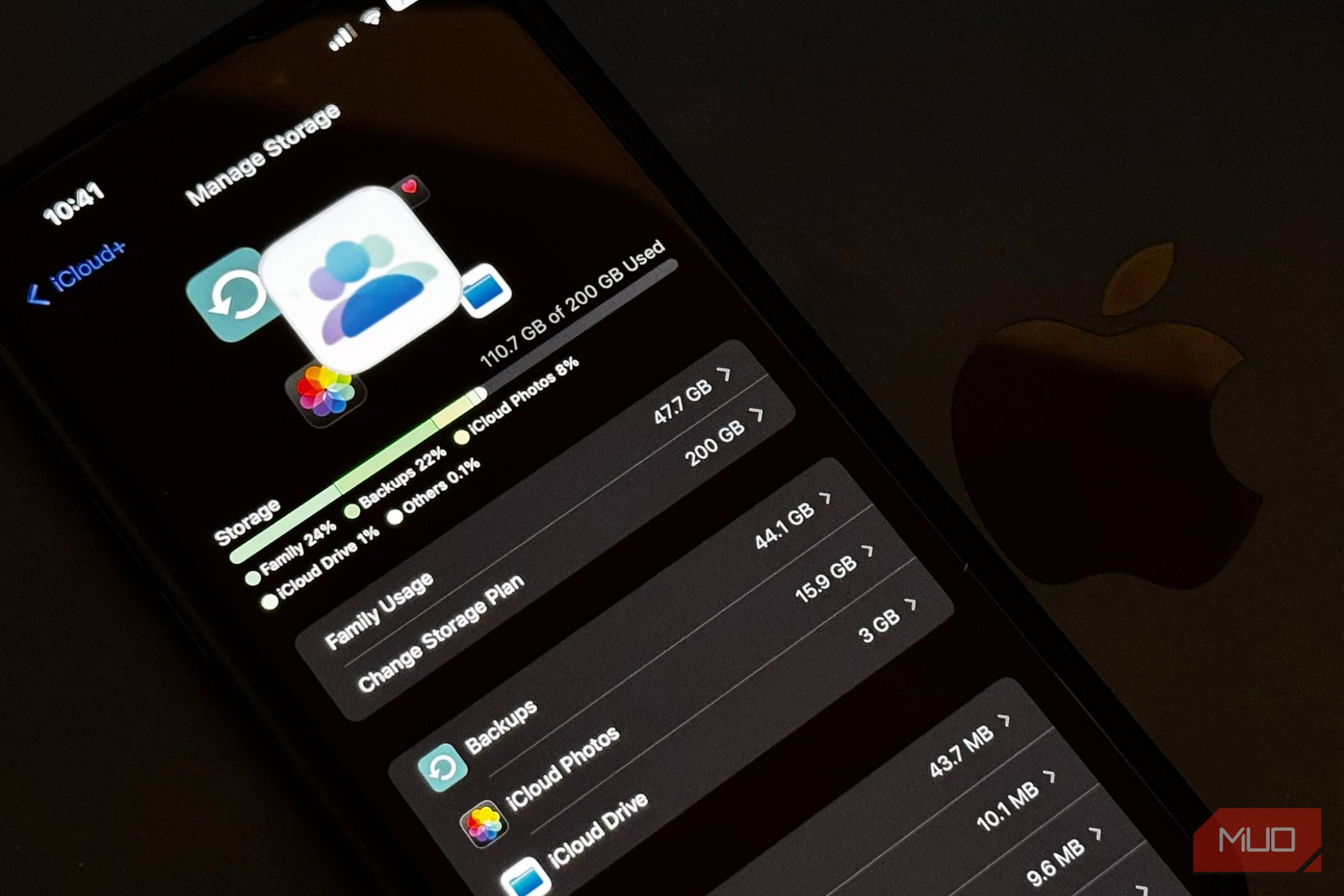
Коротко: бесплатные 5 ГБ iCloud часто заканчиваются быстро. Даже платный тариф может заполняться неожиданно — чаще всего из-за настроек по умолчанию iPhone. В этой статье пошагово объясню, где искать самые «пожирающие» места сервисы, как безопасно их отключать или оптимизировать, какие альтернативы использовать и какие риски учесть.
Что сначала: как быстро оценить потребление пространства
- Откройте «Настройки» на iPhone.
- Нажмите на вашу учетную запись Apple ID (обычно вверху экрана).
- Выберите «iCloud» и затем «Управление хранилищем» или «Управление хранилищем iCloud».
- Посмотрите список приложений и сервисов — сверху будут самые крупные потребители.
Важно: если вы не уверены, что удаление чего‑то безопасно, сначала сделайте локальную копию на компьютер или на другой облачный сервис.
Резервные копии сообщений
Messages (Сообщения) часто становятся одним из крупнейших скрытых потребителей места в iCloud — особенно если вам присылают длинные видео и фотографии. По умолчанию iCloud может хранить все переписки и вложения, если включена синхронизация сообщений.
Когда отключать: если вам важны только последние разговоры или у вас есть копии особо ценных переписок (скриншоты), отключение резервного копирования сообщений поможет быстро вернуть гигабайты.
Как отключить синхронизацию Сообщений в iCloud:
- Откройте «Настройки» > нажмите на свой Apple ID.
- Перейдите в «iCloud» (Сохранено в iCloud).
- Найдите «Сообщения» или «Сообщения в iCloud».
- Выключите опцию «Использовать на этом iPhone» или «Sync this iPhone» (локальная метка может отличаться в переводе ОС).
- При появлении окна подтвердите «Отключить и загрузить на этот iPhone», если хотите сохранить копии локально.
Если вам нужно перенести переписки на новый iPhone — временно включите синхронизацию и дождитесь завершения загрузки.
Когда это не сработает: если в переписках хранятся важные данные (документы, квитанции, рабочие ссылки), отключение может привести к потере доступа с других устройств. В этом случае экспортируйте важные вложения вручную.


Совет: вместо полного выключения можно сократить срок хранения сообщений — выберите «Хранить сообщения» и установите период (например, 1 год). Это компромисс между доступностью и экономией места.

Синхронизация фотографий iCloud
Фото и видео — частая причина перехода на платный тариф iCloud. Библиотеки могут занимать десятки гигабайт, особенно если вы снимаете в высоком разрешении или сохраняете видео.
Опции: отключить синхронизацию фото вовсе, скачать медиа локально, или использовать альтернативные облака (Google Photos, OneDrive, Dropbox).
Как отключить iCloud Photos безопасно:
- Откройте «Настройки» > Apple ID > «iCloud».
- Перейдите в «Фото» или «Фото в iCloud».
- Нажмите «Управление хранилищем» при необходимости, чтобы увидеть точный объём.
- Прокрутите вниз и выберите «Выключить и удалить фото» (Turn Off and Delete Photos) и подтвердите действие.
Замечание: у вас есть 30 дней, чтобы скачать фото и видео из iCloud после отключения. Скачайте важное заранее.
Альтернативы и дополнительные советы:
- Перенесите часть библиотеки в Google Photos: бесплатная опция хранит фото с компрессией, платный — без сжатия.
- Очистите дубликаты, скриншоты и старые фото перед переносом.
- Включите «Оптимизация хранилища iPhone», если хотите экономить место на устройстве, оставляя оригиналы в iCloud (но это не уменьшит использование iCloud).


Резервные копии устройств в iCloud
Полные резервные копии iPhone (и других устройств) занимают заметное пространство. Полное отключение iCloud Backup снизит использование, но увеличит риск потери данных при поломке или потере устройства.
Варианты:
- Отключить резервные копии для устройств и регулярно делать резервные копии на компьютер через Finder (macOS) или iTunes (Windows).
- Отключать резервное копирование для менее важных приложений и оставить только основное (например, системные настройки и сообщения).
Как отключить iCloud Backup:
- Настройки > Apple ID > iCloud.
- Выберите «Резервные копии iCloud» или «iCloud Backup».
- Выключите «Резервировать этот iPhone» и подтвердите.
- При необходимости отключите бэкапы для других устройств внизу списка.


Риски: если вы отключите резервное копирование и не делаете локальные копии, при потере телефона восстановить данные будет невозможно.
Резервные копии редко используемых приложений
Многие сторонние приложения (WhatsApp, мессенджеры, заметки и др.) по умолчанию сохраняют резервные копии в iCloud. Отключение резервного копирования таких приложений уменьшиет нагрузку на хранилище.
Как отключить резервное копирование приложений:
- Настройки > Apple ID > iCloud > Резервные копии iCloud.
- Под «Все резервные копии устройств» выберите вашу копию («Этот iPhone»).
- Нажмите «Показать все приложения» и выключите те, что ненужны.
Совет: отключайте бэкап для приложений, данные которых можно восстановить иначе (чат‑приложения с облачным хранением у разработчика, небольшие игры, кеши).


Синхронизация заметок
Приложение «Заметки» может содержать фото, отсканированные документы и большие вложения. Если вы используете Заметки только локально, отключение синхронизации с iCloud освободит место.
Как отключить синхронизацию заметок:
- Настройки > Apple ID > iCloud.
- Выберите «Заметки» в списке «Сохранено в iCloud».
- Отключите «Синхронизировать этот iPhone».
- Перейдите в «Управление хранилищем» и при необходимости выберите «Удалить с iCloud».
Альтернатива: использовать приложения с кроссплатформенной синхронизацией, например Notion или Simplenote, которые не сохраняют данные в iCloud.

Статистика здоровья (Health)
Данные приложения «Здоровье» могут накапливаться: тренировки, результаты анализов, записи о здоровье, снятие биометрии. Для некоторых пользователей эти данные важны, но если вы не используете исторические записи — отключение синхронизации Health с iCloud освободит место.
Как отключить синхронизацию данных Health:
- Настройки > Apple ID > iCloud.
- Выберите «Здоровье» или «Health» в списке.
- Отключите «Синхронизировать этот iPhone».
- В «Управление хранилищем» выберите «Удалить данные из iCloud», если хотите очищение.
Риск: удаление данных здоровья может лишить вас истории тренировок и медицинских записей. Экспортируйте данные заранее, если это важно.


Быстрая методика аудита и освобождения места (мини‑методология)
- Откройте «Управление хранилищем iCloud» и снимите скриншот списка самых крупных потребителей.
- Определите 2–3 самых больших пункта (например, Фото, Резервные копии, Сообщения).
- Для каждого пункта выберите стратегию: отключить синхронизацию, удалить старые данные, перенести на другой сервис.
- Сделайте локальные копии или экспорт перед удалением.
- Проверьте результат в разделе управления хранилищем и при необходимости повторите.
Критерии приёмки:
- Объём свободного места увеличился на ожидаемый промежуток (например, несколько гигабайт).
- Важные данные сохранены локально или в альтернативном облаке.
- На всех устройствах остался доступ к критически важным файлам.
Чеклист до отключения любой синхронизации
- Сделать резервную копию на компьютер (Finder/iTunes) или экспортировать важные данные.
- Проверить, что альтернативный доступ к данным существует (другой аккаунт, облако).
- Понять последствия: потеря истории, заметок или метрик здоровья.
- При необходимости скачать файлы с iCloud.com.
Решение: оптимизировать или купить больше места? (Decision tree)
flowchart TD
  A[Проверили использование iCloud] --> B{Требуется >50% свободного места?}
  B -- Да --> C{Нужно временно или постоянно?}
  C -- Временно --> D[Очистить медиаданные и отключить синхр. на мес.
  Скопировать критичное локально]
  C -- Постоянно --> E[Рассмотреть покупку плана iCloud+ или перенос данных
  в другое облако]
  B -- Нет --> F[Оптимизировать: отключить бэкапы редких приложений,
  сократить хранение сообщений]
  D --> G[Мониторинг 7 дней]
  E --> G
  F --> G
  G --> H[Решение принято]
Риски и способы их смягчения
- Риск потери данных: всегда делайте локальные бэкапы перед удалением.
- Риск нарушения синхронизации между устройствами: документируйте, что вы отключили и почему.
- Риск пропажи критичных сообщений или квитанций: экспортируйте вложения и важные цепочки.
Советы по альтернативам и миграции
- Google Photos: удобство поиска и быстрый импорт; проверьте политику хранения и настройки качества.
- Локальные резервные копии на Mac/PC: наиболее безопасный вариант для полного бэкапа.
- Специальные сервисы для документов и заметок: Notion, Evernote, Simplenote.
Миграция: экспортируйте данные из iCloud (через iCloud.com или соответствующие приложения), затем импортируйте в выбранный сервис. Для больших библиотек фотографий рассмотрите инструменты импорта от целевого провайдера.
Примечание по приватности
Данные, которые вы храните в iCloud, шифруются Apple, но часть метаданных и резервных копий может храниться в доступной форме для восстановления. Если у вас есть требования по защите персональных данных (GDPR или корпоративные политики), предварительно проверьте политику хранения и шифрования выбранного облачного сервиса.
Если вы планируете переносить медицинские данные или важную финансовую документацию, выберите сервис с прозрачной политикой конфиденциальности и возможностью экспорта/удаления данных.
Ролевые чек-листы
Обычный пользователь:
- Сначала отключите синхронизацию фото или объединимую очистку старых фото.
- Отключите бэкап для редко используемых приложений.
- Проверьте сообщения и очистите вложения.
Пользователь с ограниченным тарифом (5 ГБ):
- Приоритет: сообщения и фото.
- Делайте локальные резервные копии раз в месяц.
- Рассмотрите переход на другой облачный сервис для медиа.
Администратор семейного доступа:
- Проверьте семейные устройства и распределение хранилища.
- Настройте семейный план iCloud+ если нужно делиться местом.
- Контролируйте автоматические бэкапы детей и редких устройств.
Краткий глоссарий (1 строка)
- iCloud: облачное хранилище и набор сервисов Apple для синхронизации и бэкапов.
Краткое резюме
- Самые частые «пожиратели» места: Фото, Резервные копии устройств, Сообщения и резервные копии сторонних приложений.
- Отключайте синхронизацию только после создания резервных копий важных данных.
- Альтернативы: перенос медиаконтента в Google Photos или локальное хранение на компьютере.
Если вам нужно быстро освободить место, начните с фото и сообщений — они дают наибольший эффект. Если вы цените бесшовную синхронизацию и резервное восстановление, рассмотрите платный тариф iCloud+.

Похожие материалы

Несколько аккаунтов Skype: Multi Skype Launcher

Журнал для работы: повысить продуктивность

Персональные звуки уведомлений на Android

Скачивание шоу Hulu для офлайн‑просмотра

Microsoft Start: персонализированная новостная лента
