
Предотвратить потерю экранных записей в macOS
Короткая суть проблемы
- Встроенное приложение Screenshot в macOS иногда удаляет только что сделанную запись экрана, если вы открываете превью и используете меню «Поделиться».
- Закрытие превью при выборе опции «Поделиться» может стереть файл вместо отправки. Это баг интерфейса, а не ошибка вашей памяти.
- Простое правило: сначала сохраните файл локально, затем делитесь им. Альтернативно — используйте QuickTime или стороннюю программу.
Что именно происходит
Когда вы записываете экран через Screenshot (Приложения > Утилиты или горячие клавиши), после остановки записи в правом нижнем углу появляется мини-превью, похожее на превью на iPhone. Это превью даёт быстрый доступ к просмотру, редактированию, разметке и кнопке «Поделиться».
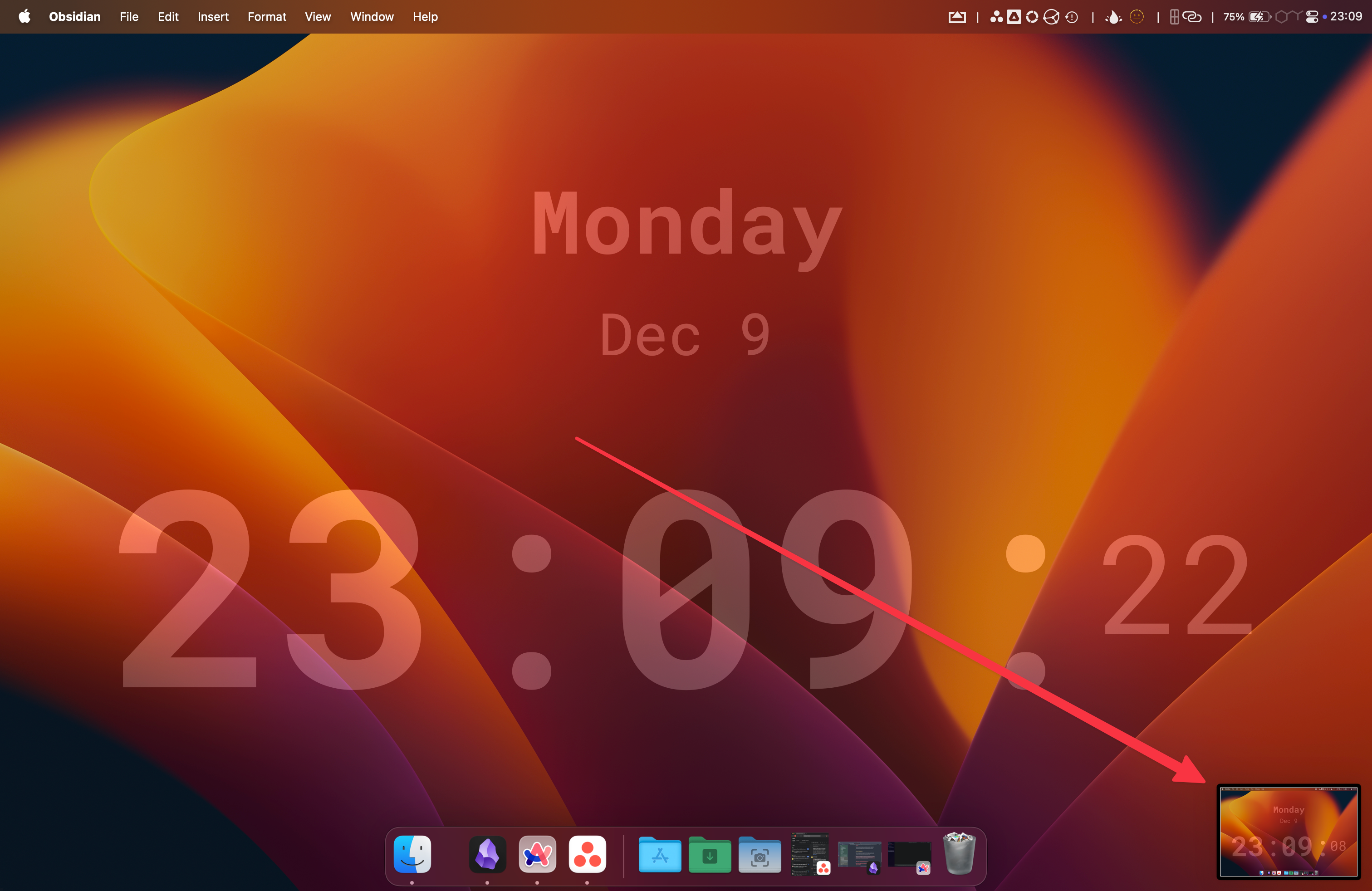
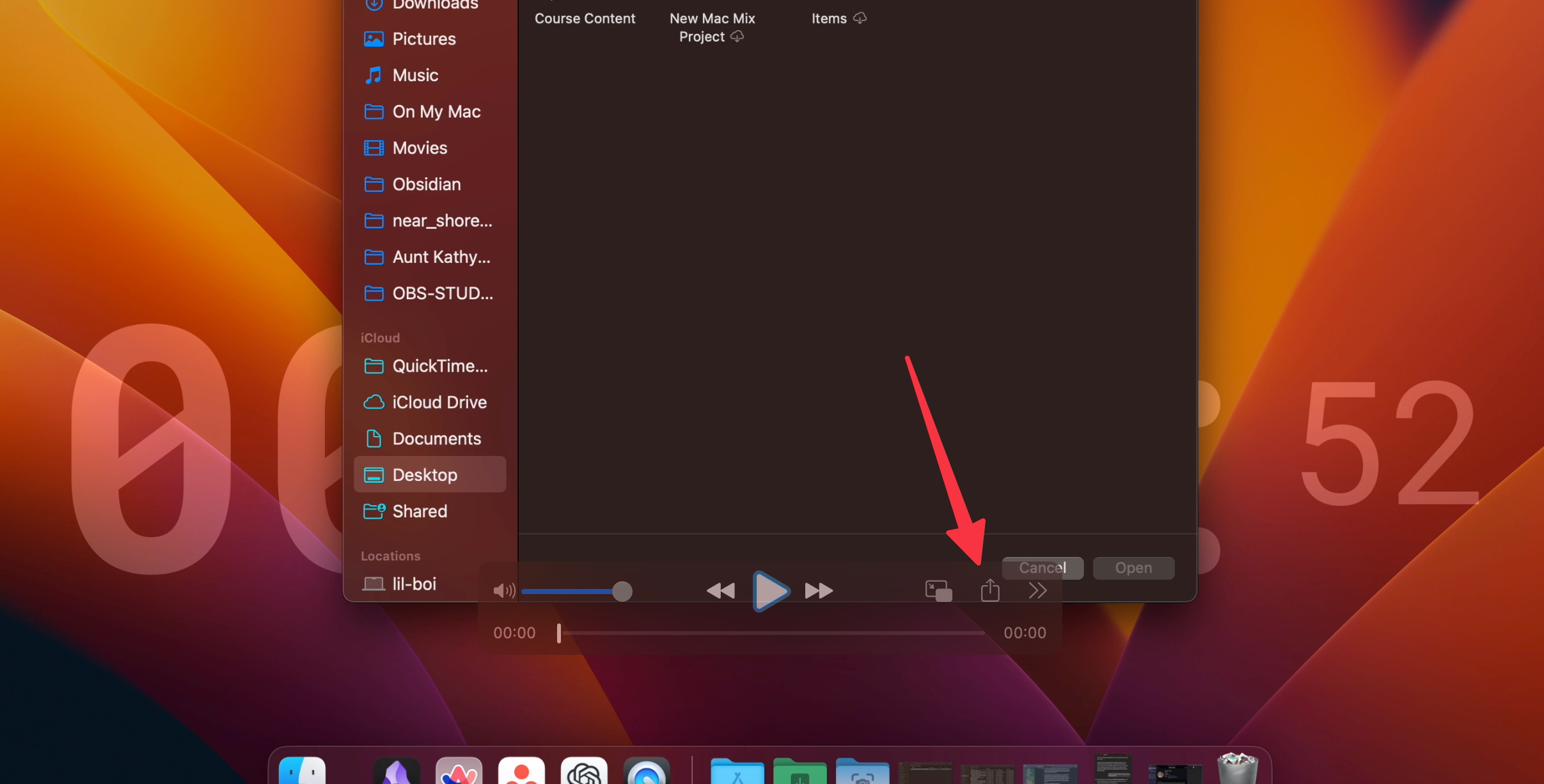
Если открыть лист поделиться из этого превью и попытаться отправить запись (например, через iMessage), приложение-пересылатель откроется, но само видео может не оказаться в теле сообщения. При этом выбор любой опции общего доступа приводит к закрытию превью. Из-за поведения системы файл в временном хранилище может быть удалён, и вы потеряете запись навсегда — даже если предварительно её отредактировали.
Это неслучайное поведение: баг воспроизводим и связан с тем, как Screenshot хранит и передаёт временные файлы превью.
Когда это особенно опасно
- Если запись длинная (несколько минут) и её сложно быстро переснять.
- Если вы редактировали запись в превью (обрезка, аннотации) — потеря таких изменений особенно неприятна.
- Когда вы доверяете быстрому «Поделиться» и не сохраняете копию.
Важно: баг не означает, что все способы шаринга ломаются. Проблема проявляется только при использовании именно превью Screenshot + листа «Поделиться».
Как этого избежать — проверенные подходы
1) Сохраняйте локально перед отправкой (универсально)
Правило простое и надёжное:
- После записи в превью нажмите «Сохранить» или перетащите превью в папку на вашем Mac.
- Убедитесь, что файл виден в Finder и правильно называется.
- Только после этого откройте iMessage, Mail или другое приложение и прикрепите файл напрямую.
Пояснение: сохранение переводит файл из временной области в постоянное хранилище, исключая потерю при закрытии превью.
2) Используйте QuickTime для записи
QuickTime Player — штатное приложение macOS с простым рабочим процессом и более надёжным механизмом сохранения.
Шаги:
- Откройте QuickTime.
- File > New Screen Recording (Файл > Новая запись экрана).
- Выберите захват всего экрана, окна или выделенной области.
- Перед записью щёлкните по стрелке рядом с кнопкой записи, чтобы выбрать микрофон и параметры кликов мыши.
- Нажмите «Записать». После завершения нажмите кнопку остановки в строке меню.
- QuickTime сразу показывает предпросмотр и даёт обычную кнопку «Поделиться», но файл при этом уже создан в памяти приложения — сохраните через File > Save.
QuickTime минимизирует риск потери, потому что сохраняет файл в приложении до явного сохранения пользователем.
3) Используйте сторонние приложения (например, CleanShot)
Если вы часто записываете экран и хотите стабильность и удобство, рассмотрите платные инструменты. CleanShot и аналоги предлагают:
- Автосохранение записей в выбранную папку.
- Интегрированные редакторы и безопасный экспорт.
- Настраиваемые рабочие процессы обмена.
Платные утилиты обычно устраняют неопределённое поведение с временными превью и листами «Поделиться».
Мини-методология: быстрый чек-лист перед отправкой
- Остановили запись → увидели превью.
- Сохранили файл локально (Save или перетащили в папку). Если используете QuickTime — Save в File.
- Убедились, что файл воспроизводится в Finder.
- Только потом открыли iMessage / Mail / Slack и прикрепили файл.
Роль-based чек-листы
Для авторов контента:
- Всегда сохраняйте окончательную версию перед публикацией.
- Сделайте резервную копию на облако (iCloud/Dropbox) при важном материале.
- Используйте QuickTime для записей длиннее 1 минуты.
Для IT-администраторов и преподавателей:
- Инструктируйте пользователей о баге и универсальном правиле «сохранять перед шарингом».
- При возможности распространите шаблон SOP для записи и обмена контентом.
SOP — стандартная операционная процедура для записи и обмена
- Выбрать инструмент: QuickTime или Screenshot.
- Записать материал.
- Проверить превью.
- Сохранить локальную копию с понятным именем и датой.
- Проверить воспроизведение файла в Finder.
- Поделиться уже сохранённым файлом через нужное приложение.
Этот SOP минимизирует шанс потери данных даже при наличии багов в интерфейсе.
Когда предложенные способы не помогут (контрпримеры)
- Если система зависла во время сохранения — файл может оказаться повреждённым.
- Если вы используете старую версию macOS с другим поведением Screenshot — тестируйте заранее.
- При аппаратных сбоях (например, полный сбой SSD) локальное сохранение не спасёт; делайте резервные копии.
Тесты и критерии приёмки
Чтобы убедиться, что рабочий процесс надёжен, выполните такие тесты:
- Сделайте 3 записи по 30–60 с каждой: один через Screenshot и попытайтесь отправить через превью; второй через Screenshot, но сначала сохраните — затем отправьте; третий через QuickTime и сохраните.
- Критерий приёмки: файлы отправлены и воспроизводятся на другом устройстве. Никакая из версий не должна исчезнуть без следа.
Если один из кейсов приводит к исчезновению файла — рабочий процесс считается ненадёжным.
Матрица рисков и способы смягчения
- Риск: Потеря записи при использовании превью Screenshot. Смягчение: Всегда сохранять локально или использовать QuickTime.
- Риск: Непродуманная автоматизация шаринга (скрипты/сервисы). Смягчение: Тестировать автоматизацию на временных файлах и добавлять шаг явного сохранения.
- Риск: Пользовательское невнимание (кликают «Поделиться» сразу). Смягчение: Обучение и чек-листы.
Короткий глоссарий (1 строка на термин)
- Preview (превью) — мини-окно с быстрым просмотром и опциями для только что созданной записи.
- Screenshot — системное приложение macOS для снимков и записей экрана.
- QuickTime — медиаплеер Apple с возможностью записи экрана и встроенным сохранением.
Дополнительные подходы и советы
- Автоматизируйте: создайте папку «Screen Recordings» с автоматическим синхронизированием в облако.
- Переименовывайте файлы сразу: включайте дату и тему в имя — это упрощает поиск и утверждение версий.
- Если вы часто делитесь через iMessage, вместо панели «Поделиться» перетягивайте файл в окно диалога.
Социальный превью и короткое объявление
OG заголовок и описание пригодятся, если вы публикуете заметку в блоге или в Slack.
Короткое объявление (100–200 слов):
Если вы записываете экран на Mac, обратите внимание: в штатном приложении Screenshot есть баг, который может удалять запись при попытке отправки через панель «Поделиться». Простое и надежное правило — сначала сохранить файл локально, затем делиться. Лучше всего — использовать QuickTime или профессиональное приложение вроде CleanShot. Это избавит вас от риска потерять важные записи и сэкономит время на пересъём.
Краткое резюме
- Баг проявляется при отправке через превью Screenshot. Не взаимодействуйте с меню «Поделиться» до сохранения.
- QuickTime и сторонние утилиты надёжнее, поскольку дают явное сохранение.
- Внедрите SOP: записал → сохранил → проверил → поделился.
Важно: такой простой рабочий привычный порядок защитит вас от внезапной потери важных материалов.
Сделайте привычкой сохранять записи и проверять их в Finder перед тем, как отправлять. Это самый быстрый и надёжный способ избежать неожиданной потери данных в macOS.

Похожие материалы

Несколько аккаунтов Skype: Multi Skype Launcher

Журнал для работы: повысить продуктивность

Персональные звуки уведомлений на Android

Скачивание шоу Hulu для офлайн‑просмотра

Microsoft Start: персонализированная новостная лента
