
Что делать, если Spotify не отвечает в Windows
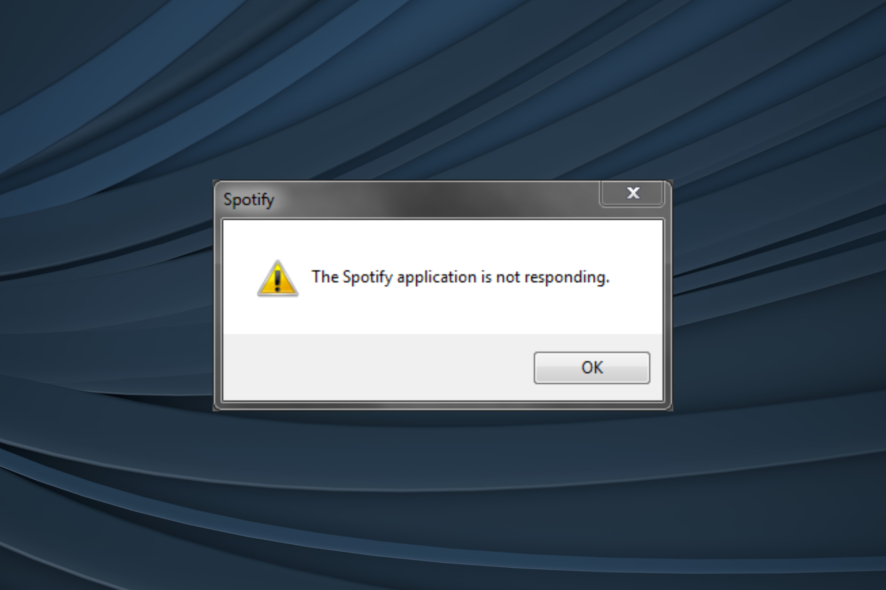
Spotify — один из самых популярных стриминговых сервисов с миллионами треков. На Windows иногда возникает ошибка “The Spotify application is not responding” — приложение не отвечает или зависает. У многих это случается после выхода из режима сна, но также возможно внезапное падение приложения. Ниже — систематизированное руководство по причинам и проверенным решениям.
Почему Spotify может перестать отвечать?
Краткие причины — список для быстрой диагностики:
- Неправильные настройки приложения: чаще всего виновато аппаратное ускорение (Hardware Acceleration).
- Ошибка в установленной версии: обновление могло ввести баг; разработчики часто выпускают патч.
- Конфликт с брандмауэром или антивирусом: доступ к сети или файлам блокируется.
- Повреждённый кэш или пользовательские данные: нужно очистить или сбросить.
- Записи в системном файле hosts, перенаправляющие домены Spotify.
Важно: не все ситуации одинаковы — сначала проверьте простые шаги (перезагрузка, обновления), затем переходите к более глубоким.
Быстрые проверки перед детальной диагностикой
Выполните эти простые шаги — они решают большинство проблем мгновенно:
- Перезагрузите компьютер.
- Установите все ожидающие обновления Windows: Параметры → Обновление и безопасность.
- Обновите драйвер видеокарты через диспетчер устройств или сайт производителя (NVIDIA/AMD/Intel).
- Временно отключите сторонний антивирус/защитное ПО и проверьте работу Spotify. Если после этого проблема уходит, замените антивирус на совместимый продукт.
Если эти действия не помогли, переходите к подробным шагам ниже.
План действий: пошаговые решения
Ниже — последовательность проверенных шагов, от простых к сложным. Каждый шаг включает объяснение и ожидаемый результат.
1. Завершите процесс Spotify и запустите заново
- Нажмите Ctrl + Shift + Esc, чтобы открыть Диспетчер задач.
- Найдите процесс Spotify, выберите его и нажмите “Завершить задачу”.
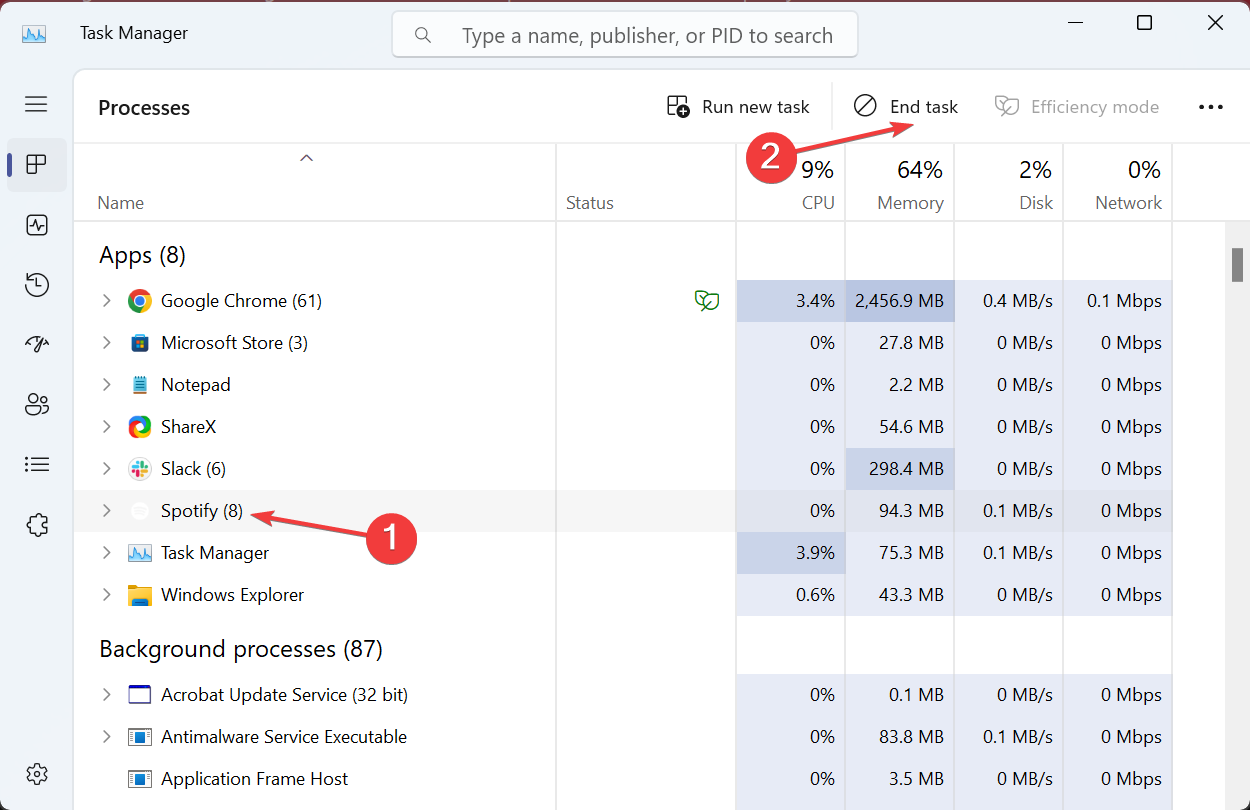
- Запустите приложение снова.
Когда это помогает: временный сбой или утечка памяти. Это временное решение — если проблема повторяется, идите дальше.
2. Проверьте обновления приложения
Подсказка: инструкции ниже относятся к версии из Магазина Microsoft. Если вы устанавливали Spotify с сайта, обновления ищите в интерфейсе приложения.
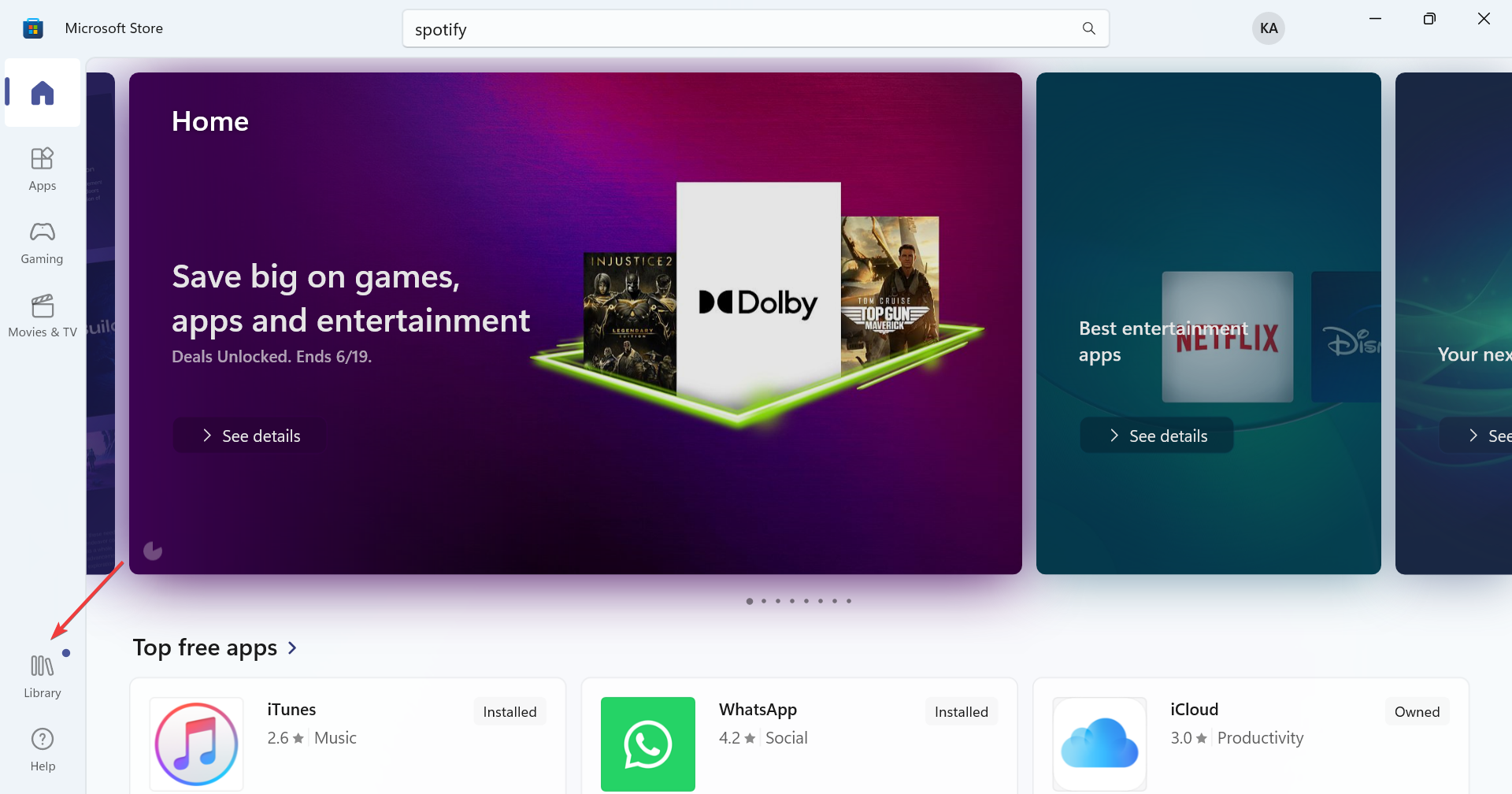
- Откройте Магазин Microsoft и нажмите значок “Библиотека” внизу слева.
- Нажмите кнопку “Получить обновления”.
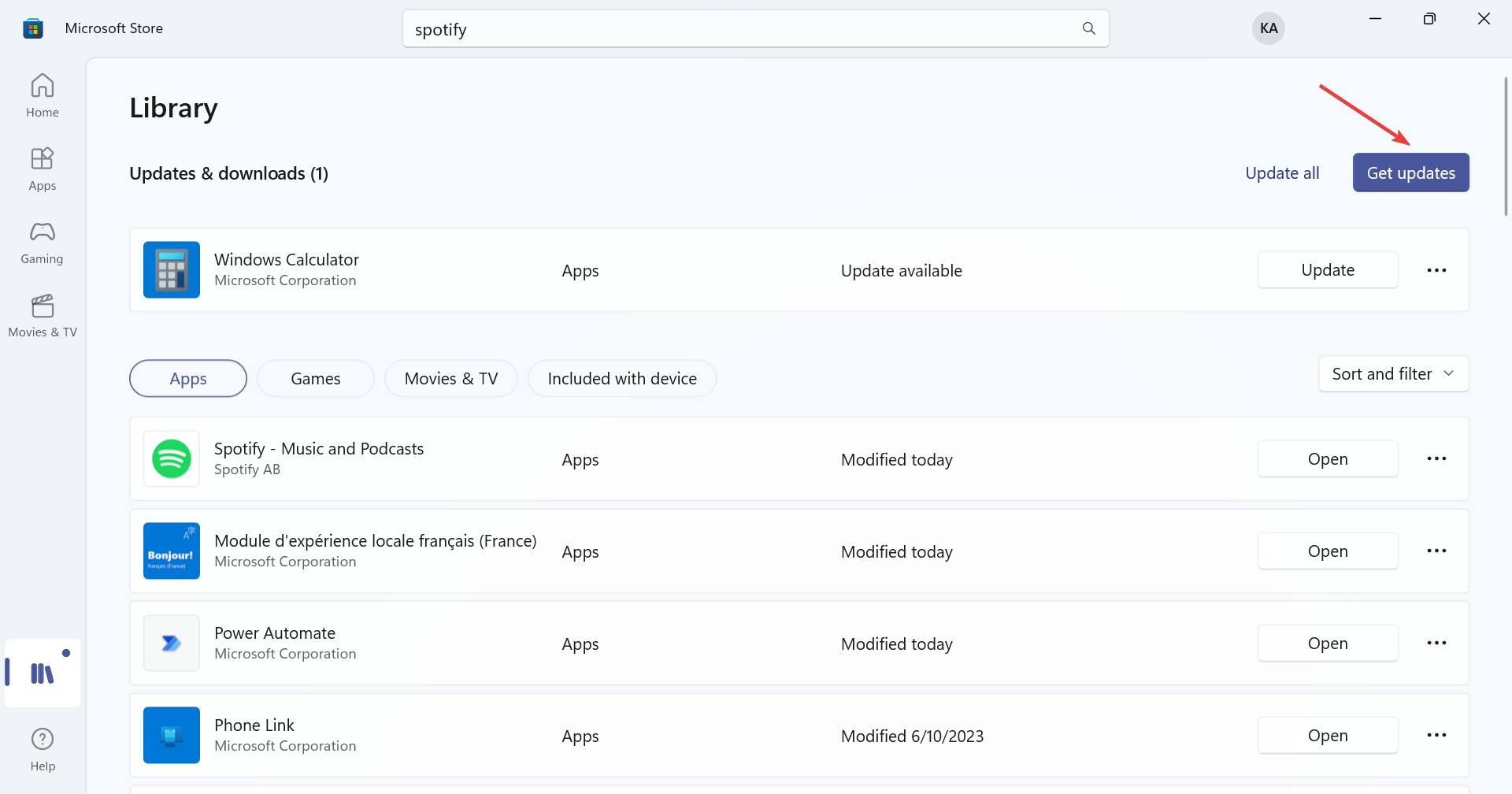
- Дождитесь установки обновлений.
Когда это помогает: если проблема вызвана недавним багом — обновление может содержать исправление.
3. Отключите аппаратное ускорение в настройках Spotify
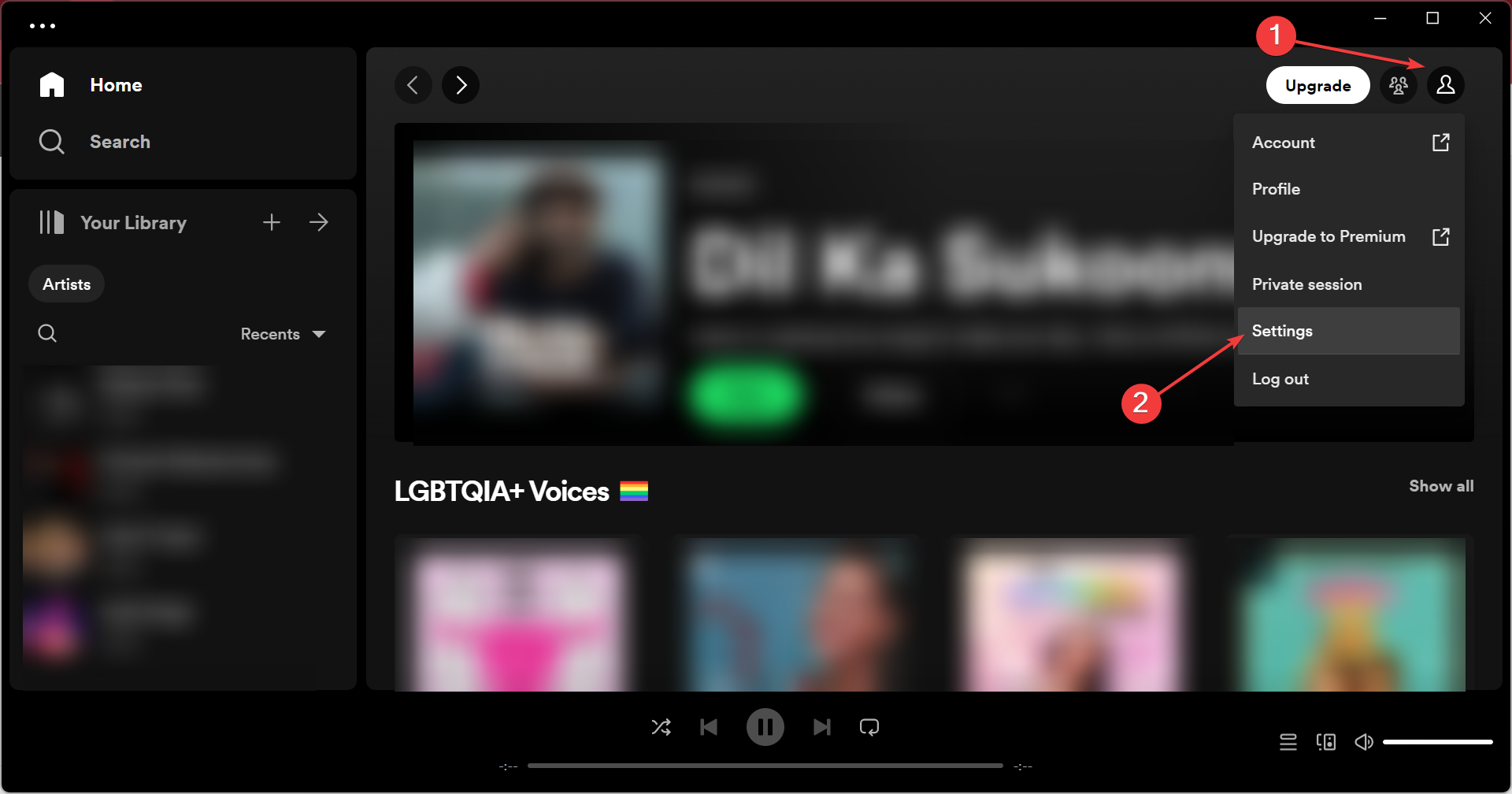
- Откройте Spotify, нажмите на иконку профиля и выберите “Настройки”.
- Прокрутите вниз и отключите переключатель “Включить аппаратное ускорение”.
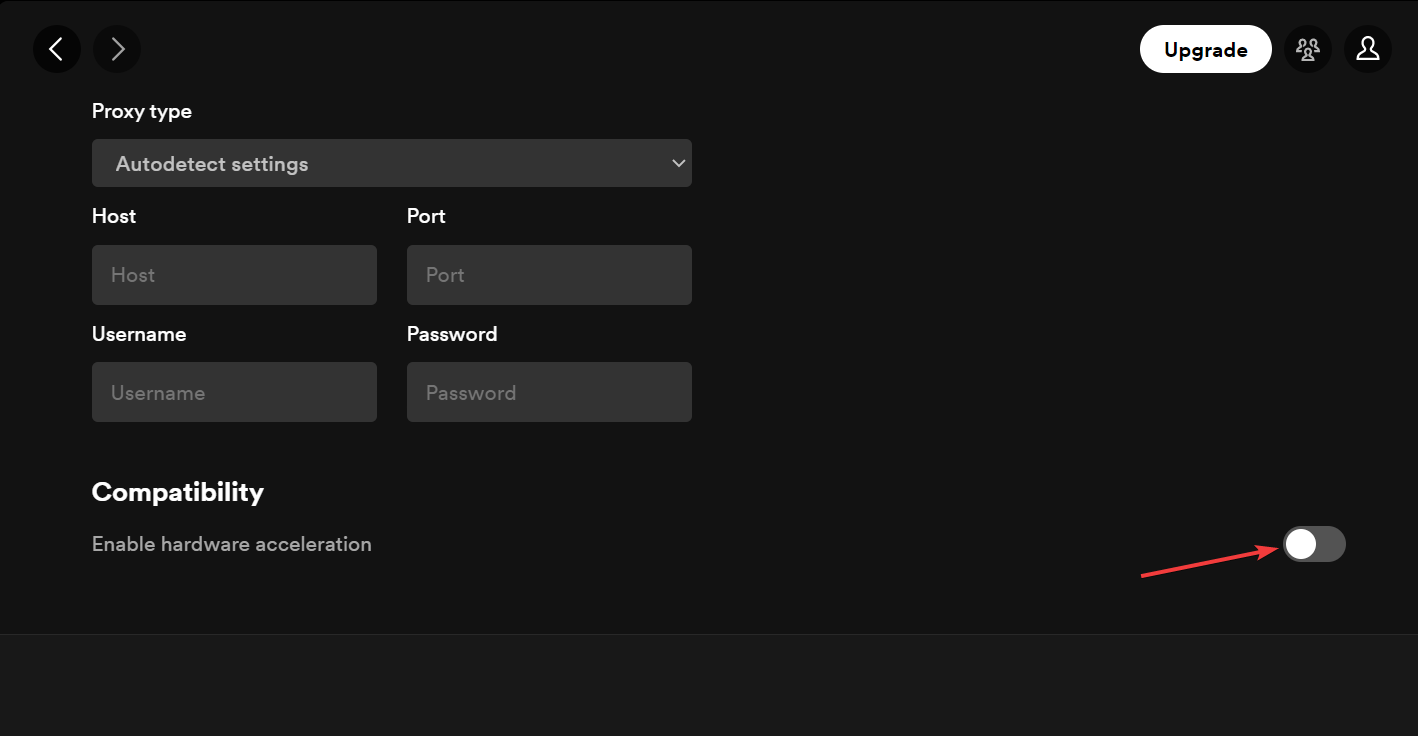
Пояснение: аппаратное ускорение использует ресурсы GPU для рендеринга интерфейса. На некоторых системах или драйверах это вызывает конфликты и зависания. Отключение часто решает проблему.
4. Убедитесь, что Spotify разрешён в брандмауэре
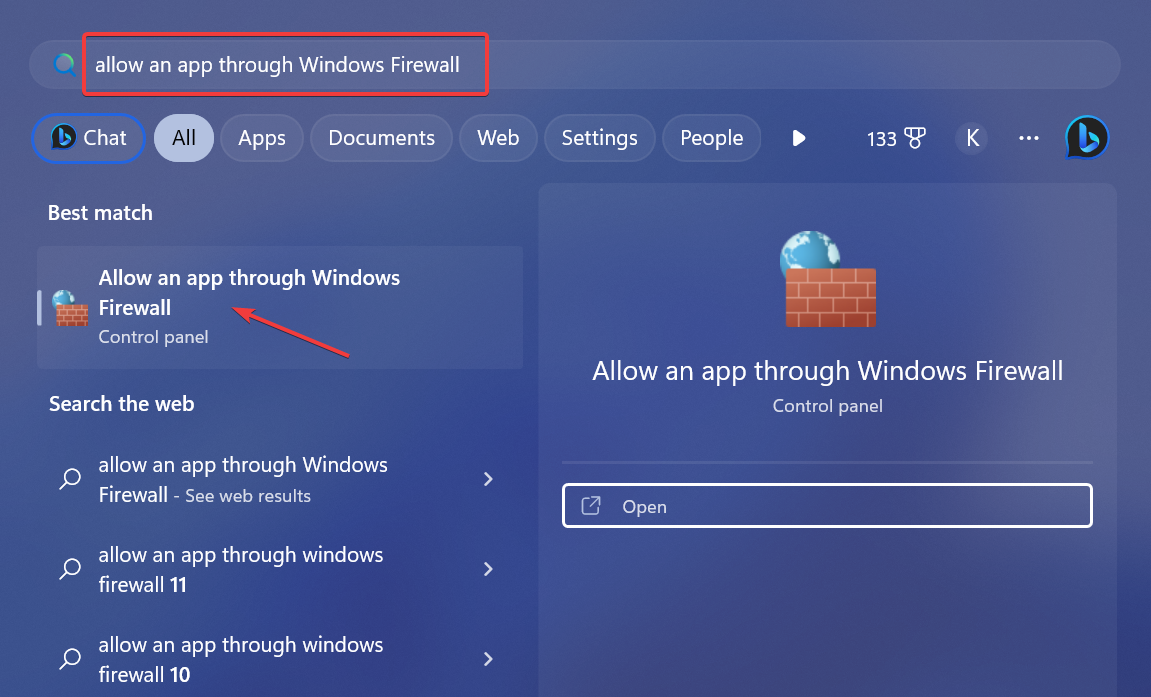
- Нажмите Windows + S и найдите “Разрешить приложение через брандмауэр Windows”.
- Нажмите “Изменить параметры”.
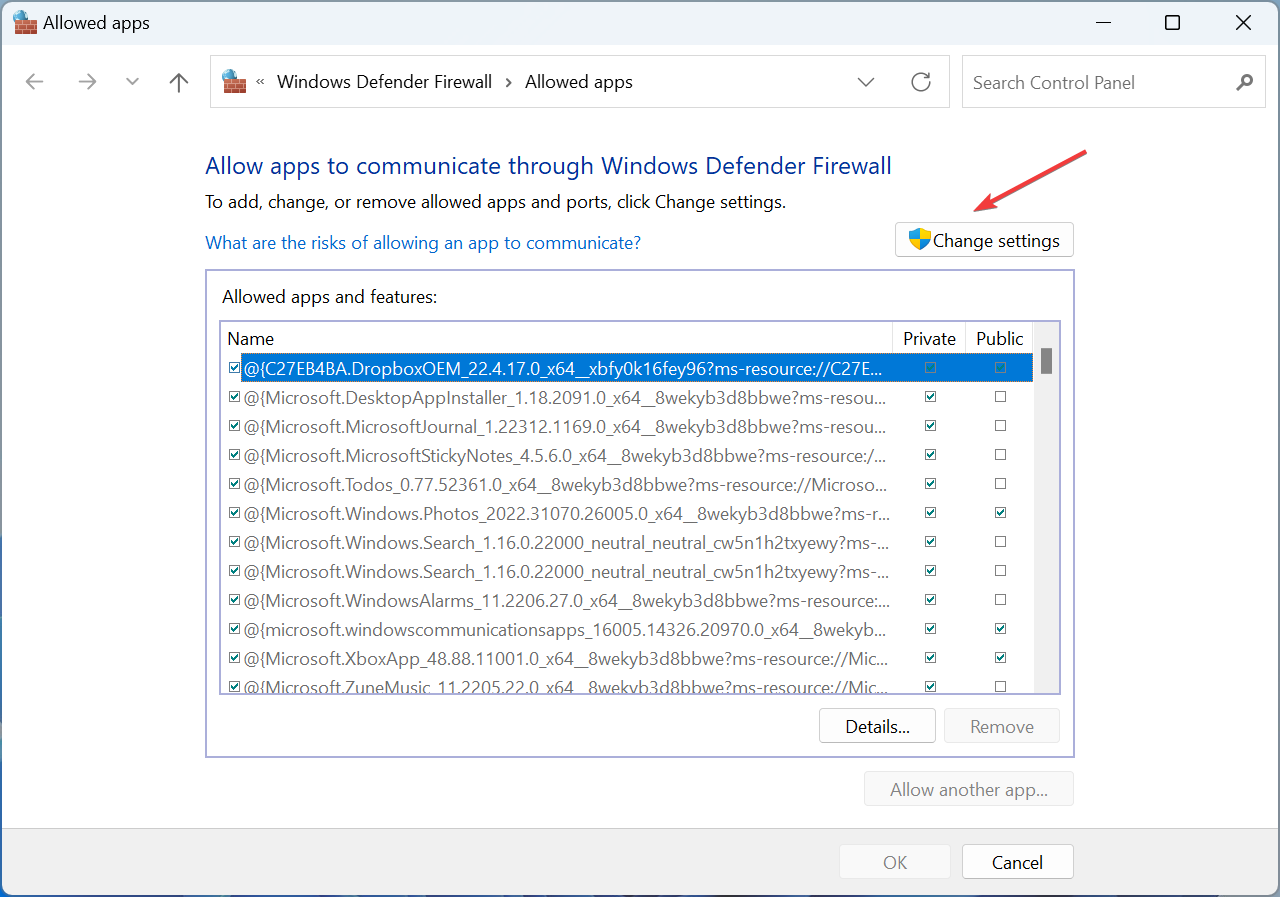
- Нажмите “Разрешить другое приложение”.
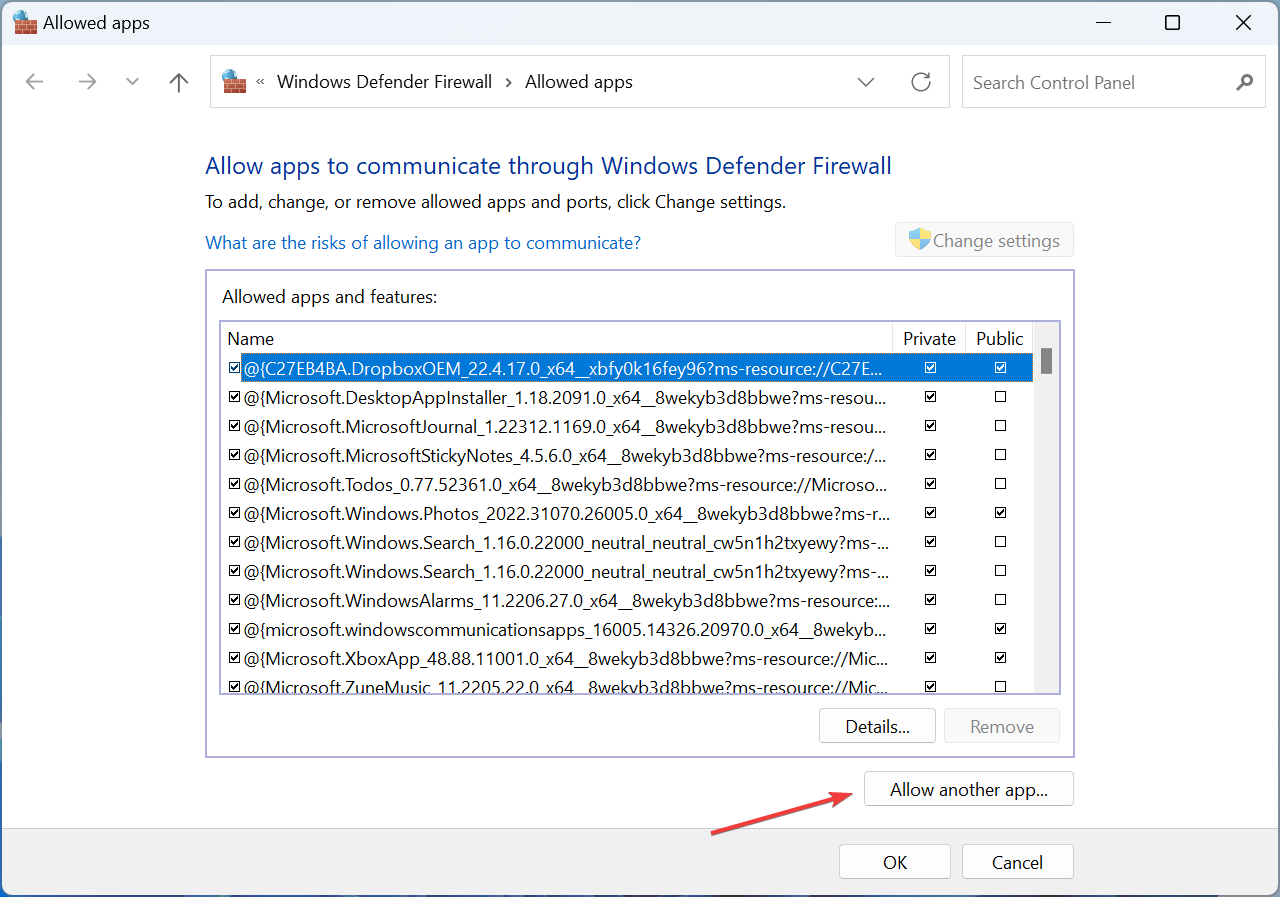
- Найдите Spotify, отметьте галочками “Частные” и “Публичные” и нажмите OK.
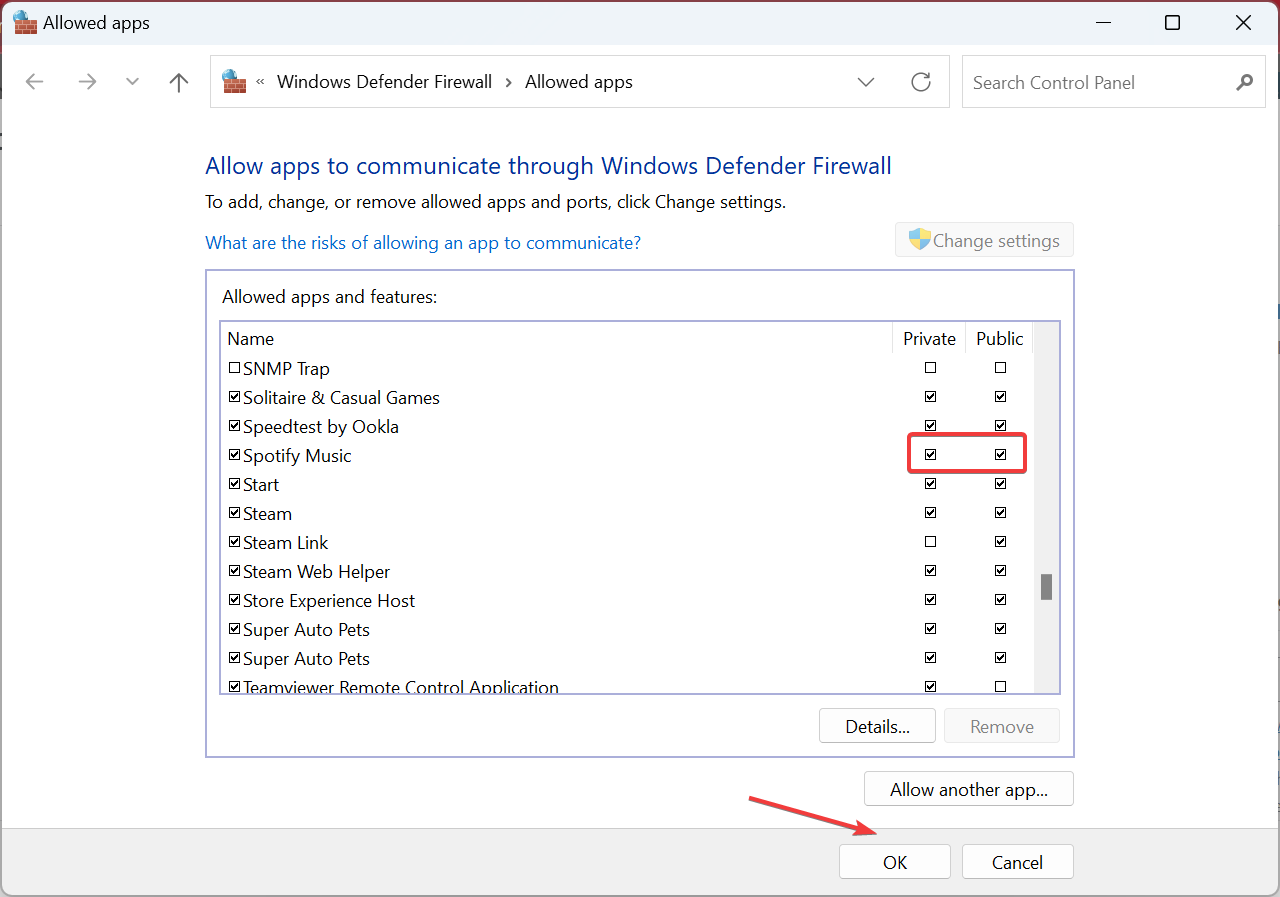
- Перезагрузите компьютер и запустите Spotify.
Заметки: если вы используете сторонний брандмауэр, ищите раздел с разрешениями приложений и добавьте Spotify туда аналогично.
5. Восстановление и сброс приложения (для версии из Магазина)
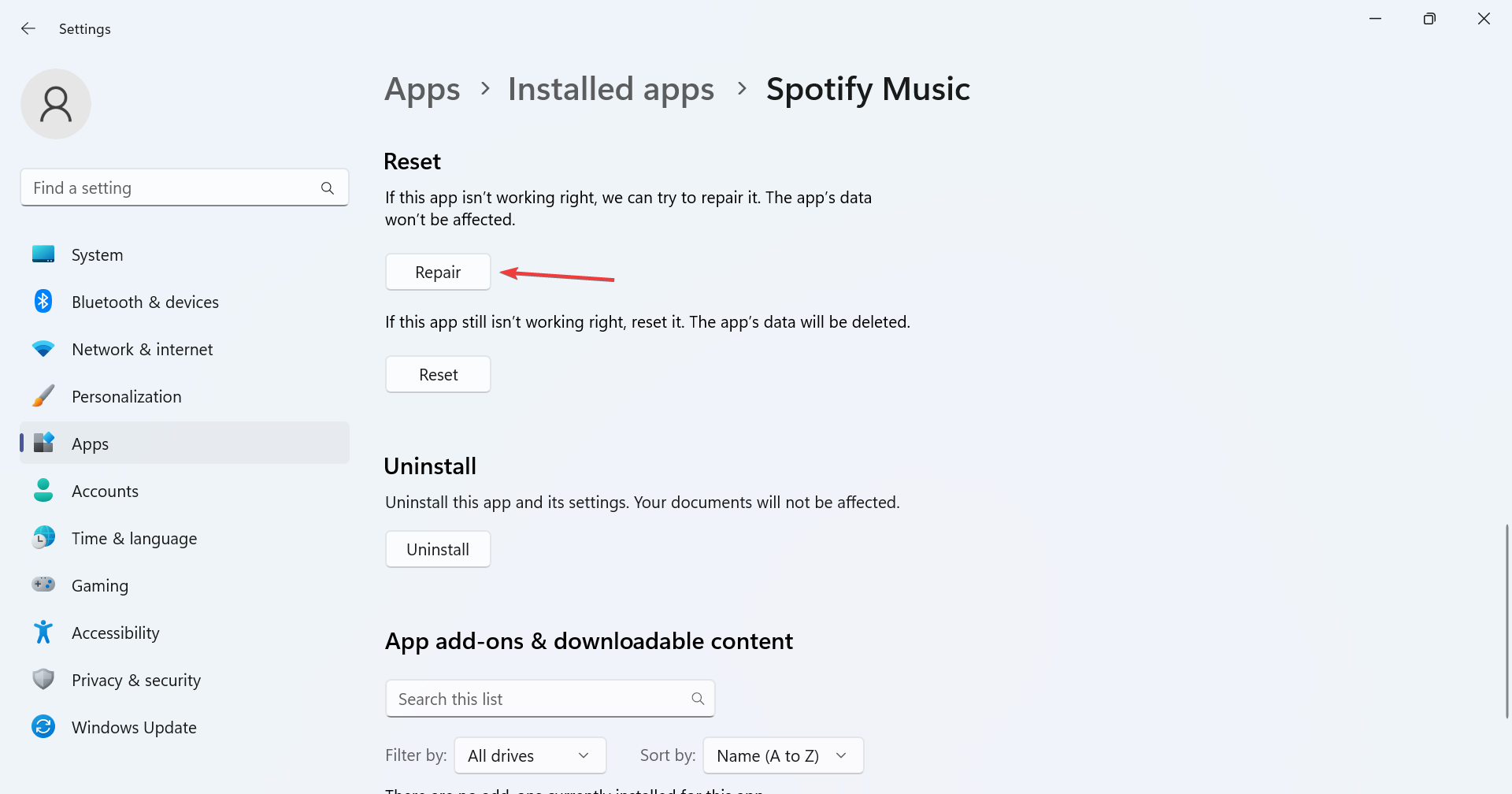
- Откройте Параметры (Windows + I) → Приложения → Установленные приложения.
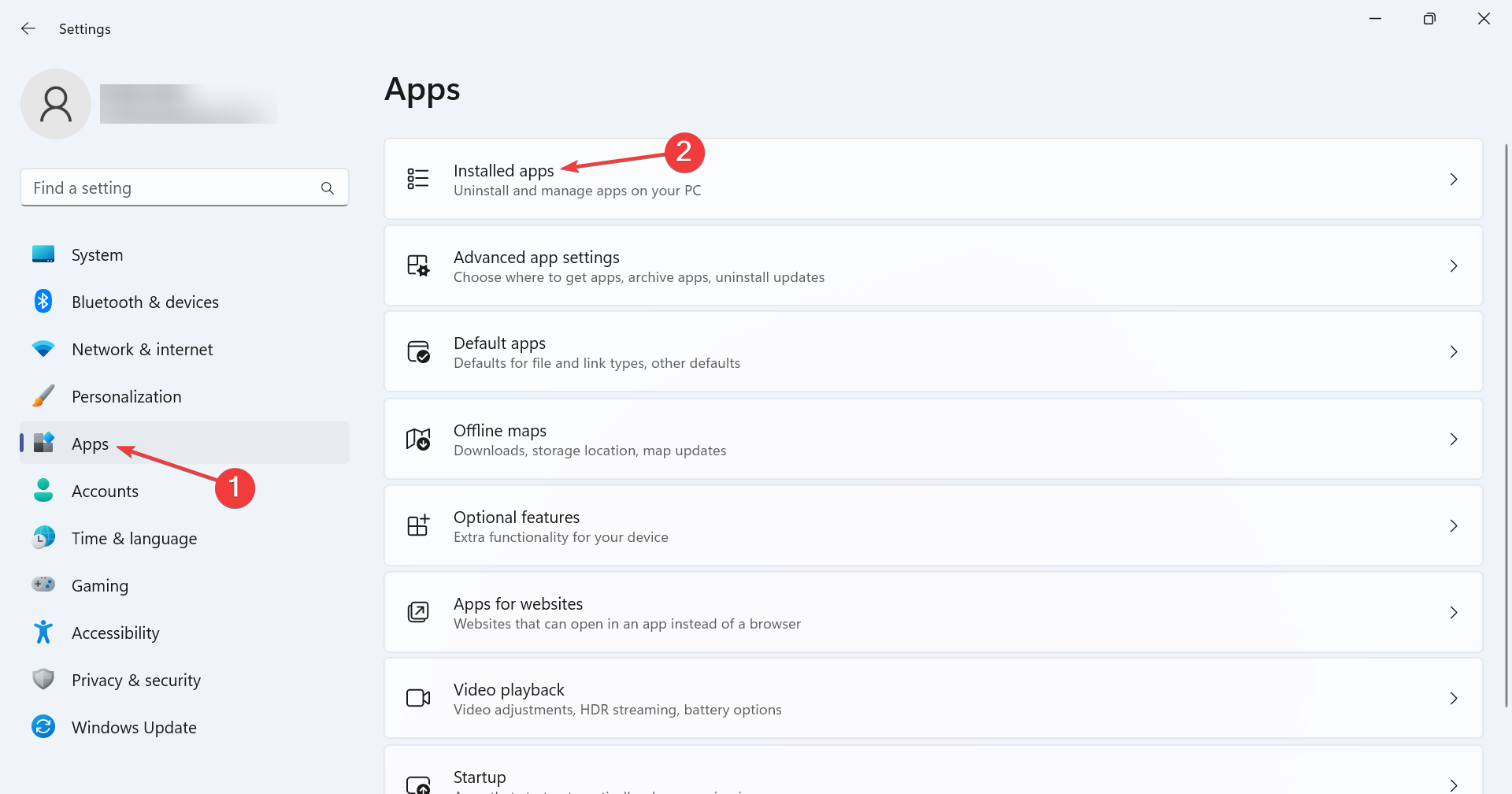
- Нажмите ⋯ рядом с Spotify Music и выберите “Дополнительные параметры”.
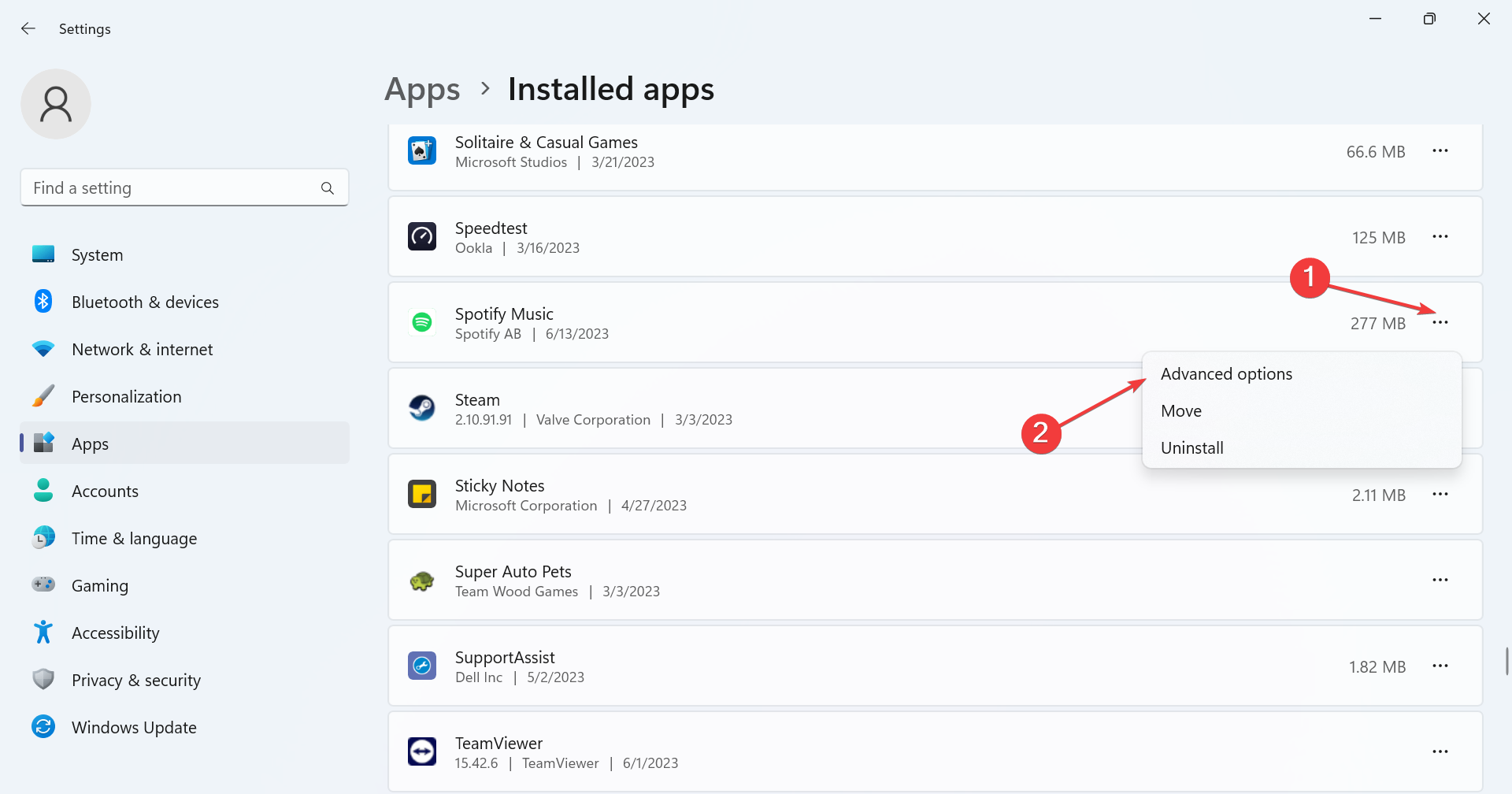
- Сначала нажмите “Восстановить” и дождитесь результата.
- Если проблема не решена — нажмите “Сбросить” и подтвердите.
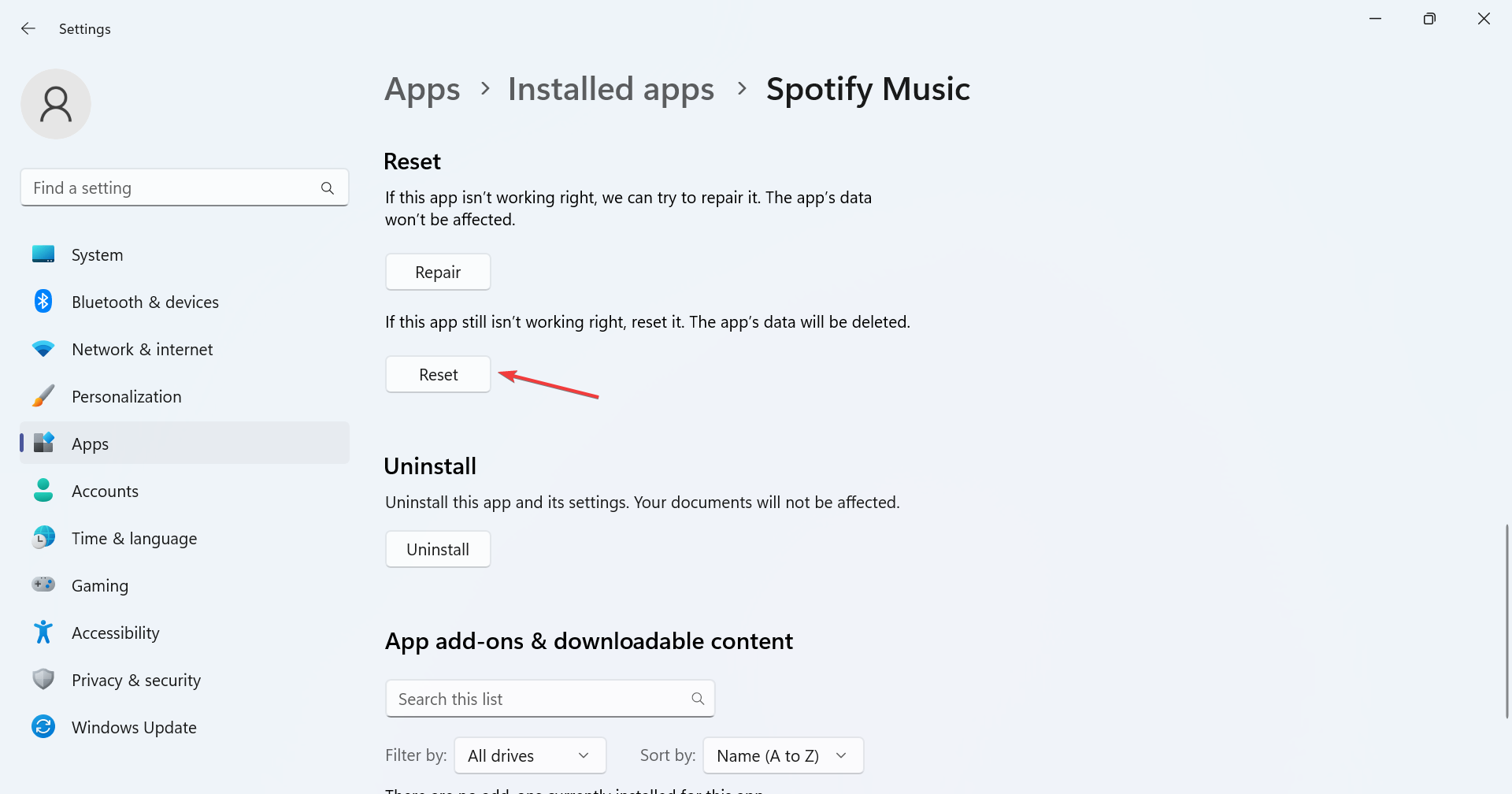
Что делает сброс: удаляет локальные данные приложения и кэш; полезно при повреждении пользовательских профилей.
6. Проверьте и исправьте файл hosts
Иногда записи в C:\Windows\System32\drivers\etc\hosts перенаправляют домены Spotify и блокируют доступ.
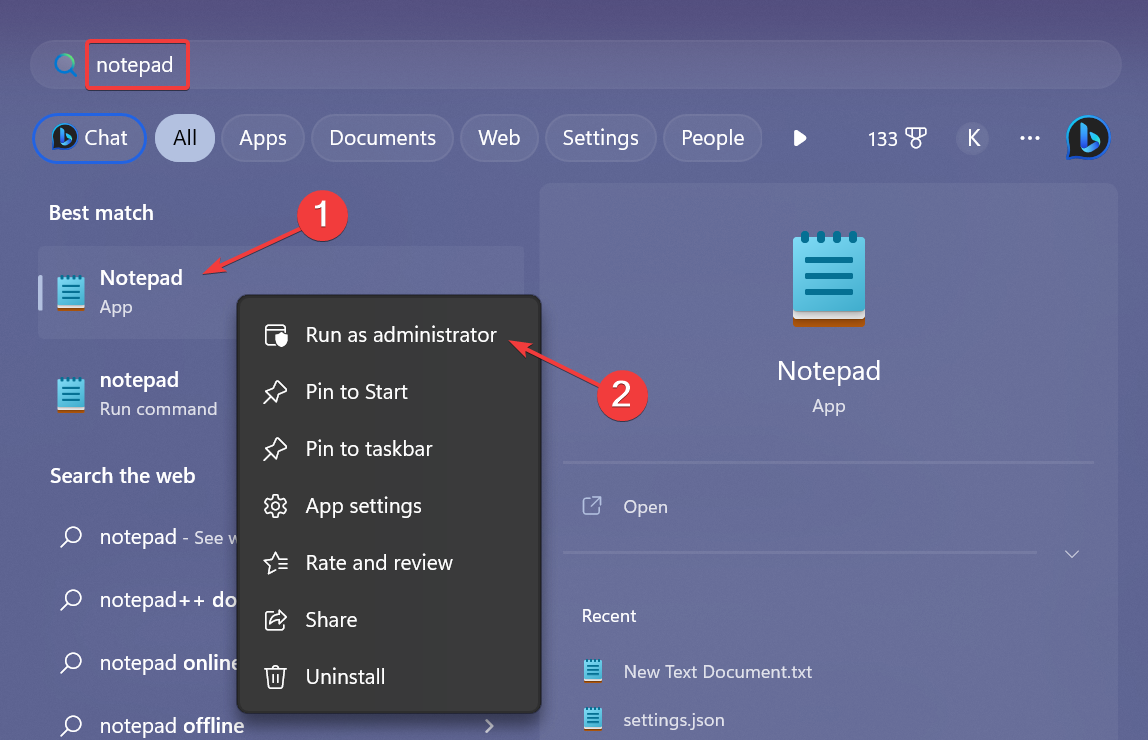
- Нажмите Windows + S, найдите “Блокнот”, щёлкните правой кнопкой и выберите “Запуск от имени администратора”.
- Подтвердите UAC.
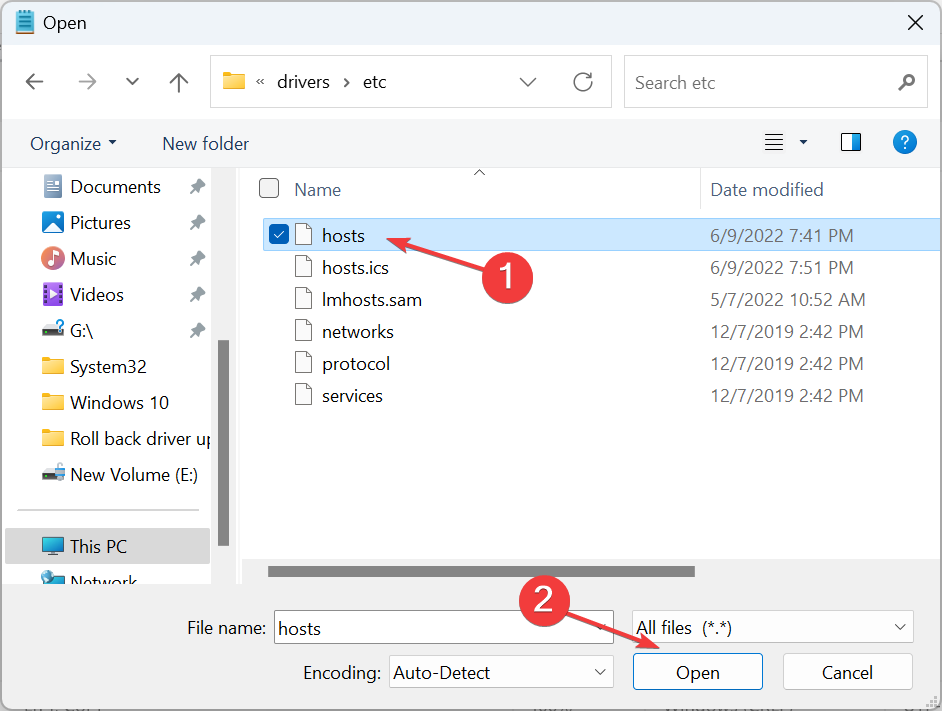
- Файл → Открыть.
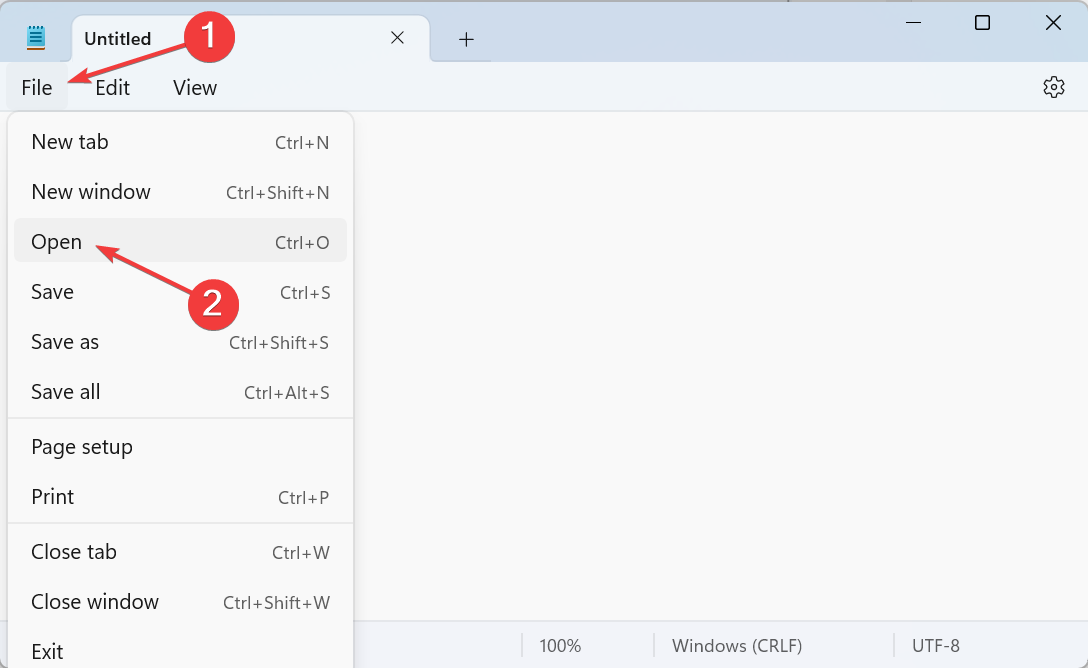
- Перейдите в папку C:\Windows\System32\drivers\etc и в поле типа файлов выберите “Все файлы”.

- Откройте файл hosts.
- Найдите строки, содержащие spotify или домены типа weblb-wg.gslb.spotify.com и полностью удалите соответствующие строки.
- Сохраните (Ctrl + S) и закройте файл.
- Перезапустите Spotify.
Пояснение: hosts переопределяет DNS‑разрешение. Если там есть «0.0.0.0 weblb-wg.gslb.spotify.com», приложение не сможет обращаться к серверам Spotify.
7. Полная переустановка Spotify
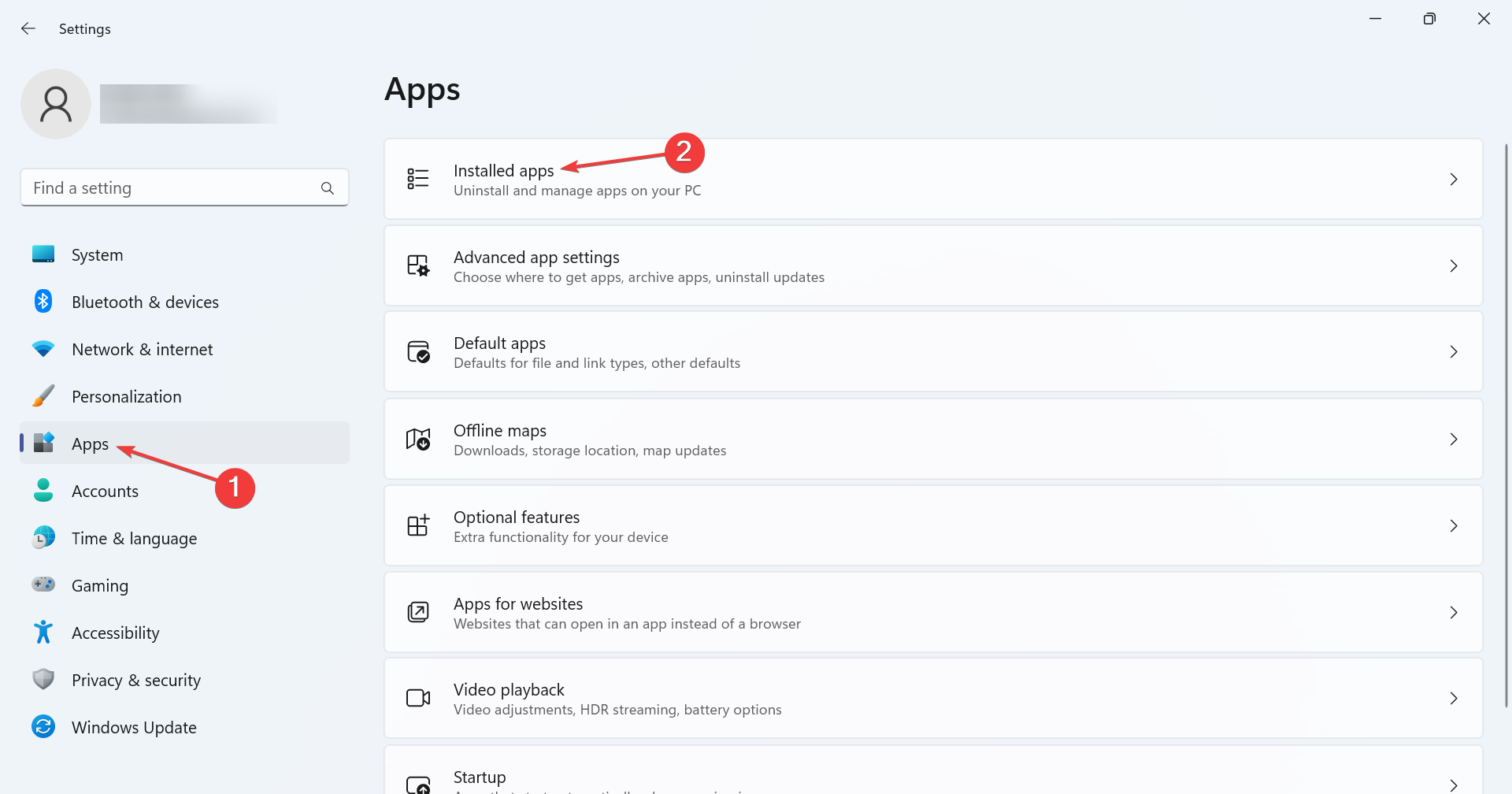
- Параметры → Приложения → Установленные приложения.
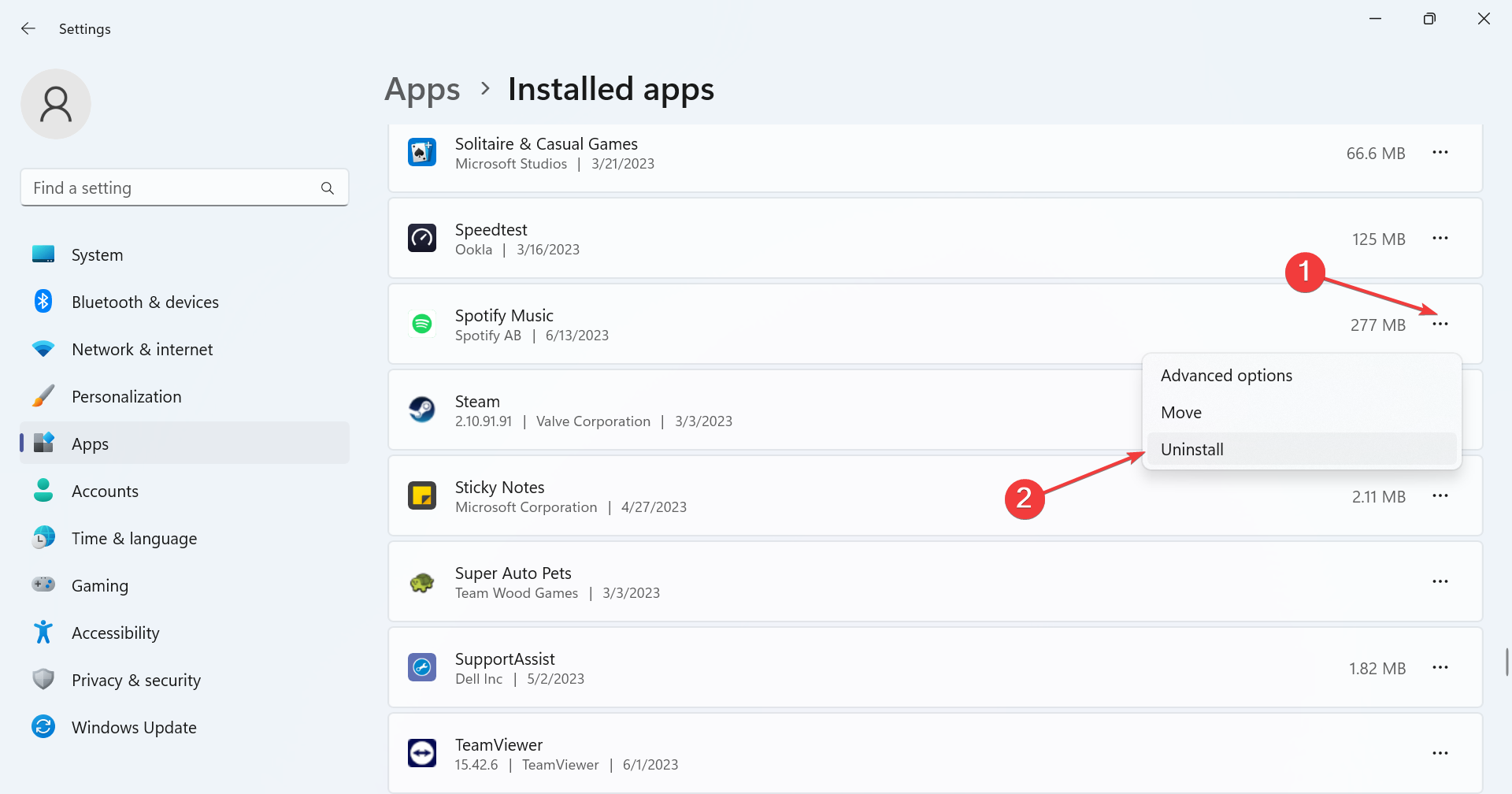
- Нажмите ⋯ рядом со Spotify Music и выберите “Удалить”.
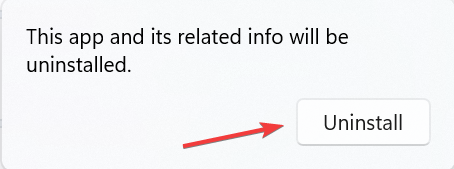
- Подтвердите удаление.
- Перезагрузите компьютер.
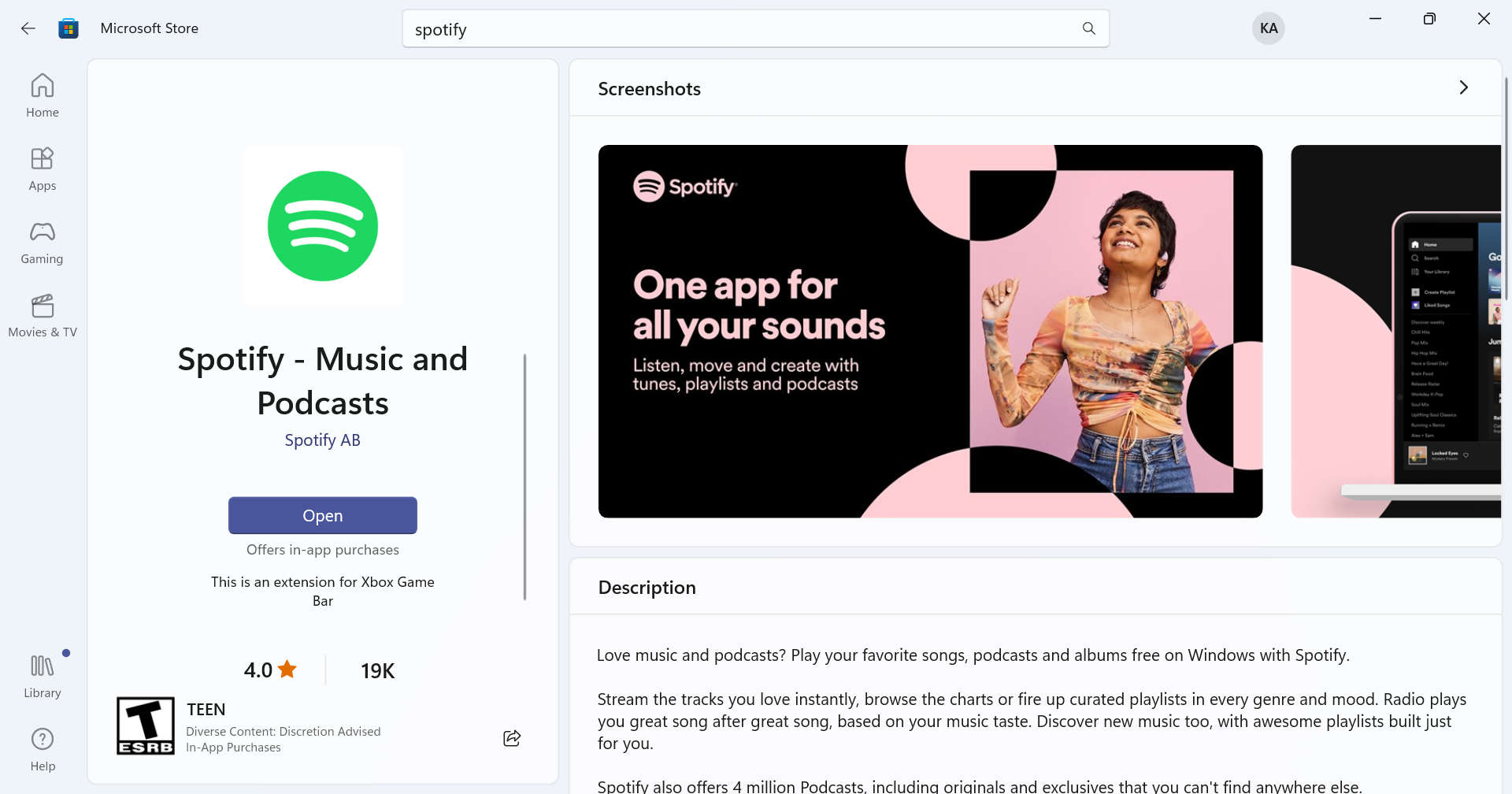
- Откройте Магазин Microsoft и скачайте Spotify Music заново.
Совет: если стандартное удаление не убирает все пользовательские файлы, используйте надёжный деинсталлятор (revo/uninstaller-подобные инструменты) для очистки остаточных файлов и записей реестра.
Дерево решений (быстрая навигация)
flowchart TD
  A[Spotify не отвечает] --> B{Простые проверки}
  B --> C[Перезагрузите ПК]
  B --> D[Проверьте обновления Windows]
  B --> E[Отключите антивирус]
  C --> F{Проблема решена?}
  D --> F
  E --> F
  F -- Да --> G[Готово]
  F -- Нет --> H{Что дальше}
  H --> I[Завершите процесс Spotify]
  H --> J[Отключите аппаратное ускорение]
  H --> K[Проверьте брандмауэр]
  H --> L[Сброс приложения]
  H --> M[Проверьте hosts]
  H --> N[Переустановите приложение]
  N --> O[Если не помогло — обратитесь в поддержку]
Чек‑лист для разных ролей
Чек‑лист для обычного пользователя:
- Перезагрузил ПК
- Проверил обновления Windows и Spotify
- Отключил сторонний антивирус временно
- Завершил процесс Spotify в Диспетчере задач
- Отключил аппаратное ускорение в настройках Spotify
- Если версия из Магазина — восстановил/сбросил приложение
- Переустановил приложение, если ничего не помогло
Чек‑лист для системного администратора / техподдержки:
- Проверил журналы событий Windows (Event Viewer) на ошибки приложений
- Проверил политики групп (GPO), которые могут блокировать приложения
- Просканировал машину на предмет вредоносного ПО, меняющего hosts
- Убедился, что сетевые прокси/фильтры не блокируют домены Spotify
- Проверил конфликты с корпоративным антивирусом/EDR
Когда предложенные решения не сработают — альтернативы и обходные пути
- Используйте веб‑версию Spotify (open.spotify.com) в браузере — обходной путь для срочного воспроизведения музыки.
- Запустите Spotify в режиме совместимости (правой кнопкой на ярлыке → Свойства → Совместимость) и попробуйте предыдущую версию Windows, если экспериментальная сборка вызывает сбои.
- Используйте мобильное приложение как пульт управления (Connect) и стримьте музыку на ПК, если приложение фонового процесса работает.
Контрпример: если у пользователя нет проблем с сетью, но приложение периодически зависает только при воспроизведении локальных файлов — скорее всего виноваты кодеки или проблема с индексом локальной библиотеки, а не сетевые настройки.
Мини‑методология для системной диагностики
- Сначала собирайте данные: скриншоты ошибок, журналы Windows (Event Viewer → Windows Logs → Application), время и частота сбоев.
- Выполните простые действия (перезагрузка, обновления) и отметьте результат.
- Изолируйте проблему: локальная ли она (только на одном компьютере) или массовая (несколько устройств/аккаунтов).
- Применяйте решения по приоритету: минимально инвазивные → инвазивные.
- Тестируйте гипотезы (например, включение/отключение аппаратного ускорения) и фиксируйте результаты.
Тесты приёмки (Kритерии приёмки)
- Приложение запускается без зависаний в течение 10 минут после старта.
- Переход в режим сна и пробуждение не вызывают падения приложения.
- Воспроизведение трека длится минимум 60 минут без остановок, если сеть стабильна.
- При отключении/включении аппаратного ускорения интерфейс остаётся отзывчивым.
Мини‑глоссарий (одно предложение на термин)
- Аппаратное ускорение: использование GPU для рендеринга интерфейса вместо CPU.
- hosts: файл в Windows, где можно вручную задать соответствие доменов и IP‑адресов.
- Магазин Microsoft: официальный магазин приложений для Windows 10/11.
Риски и рекомендации по безопасности
- Не редактируйте системные файлы или реестр без резервной копии.
- Проверяйте источник установки Spotify: версия из Магазина Microsoft обычно более совместима с системой.
- Если используете корпоративную сеть, согласуйте изменения с отделом ИБ: внесение в исключения брандмауэра и изменение hosts могут нарушать политики безопасности.
Что делать перед обращением в поддержку Spotify
Подготовьте следующую информацию:
- Версия Spotify (Настройки → Сведения о приложении).
- Версию Windows (Параметры → Система → О системе).
- Снимки экранов ошибки и временные метки.
- Что уже пробовали (список шагов).
- Логи событий Windows за время сбоя.
Эти данные ускорят диагностику и помогут получить точный ответ.
Краткое резюме
Spotify, который не отвечает в Windows, обычно лечится простыми действиями: перезапуск, обновления, отключение аппаратного ускорения, проверка брандмауэра и очистка кэша. Если базовые шаги не помогают, выполните сброс приложения или переустановку. Для администраторов — дополнительно проверить политики, журналы событий и влияние антивируса.
Если вы попробовали одно из решений и оно сработало — напишите, что помогло. Это поможет другим пользователям быстрее находить рабочие шаги.
Важно: прежде чем менять системные настройки, создайте точку восстановления Windows.

Похожие материалы

Несколько аккаунтов Skype: Multi Skype Launcher

Журнал для работы: повысить продуктивность

Персональные звуки уведомлений на Android

Скачивание шоу Hulu для офлайн‑просмотра

Microsoft Start: персонализированная новостная лента
