
Spotify не отвечает в Windows — причины и пошаговые решения
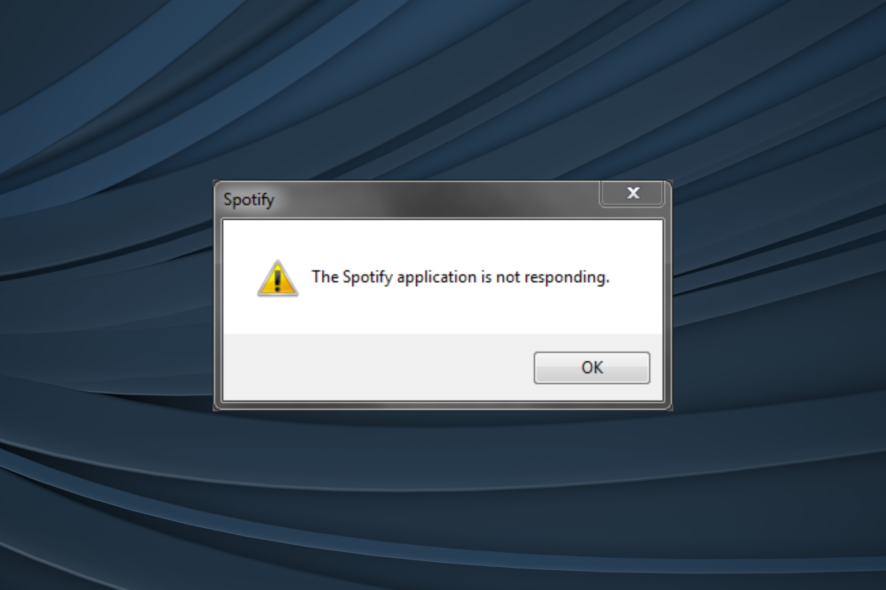
Spotify — один из самых популярных стриминговых сервисов для музыки. На Windows пользователи иногда сталкиваются с ошибкой «The Spotify application is not responding» — приложение зависает, не отвечает или аварийно завершается. Чаще это происходит после выхода компьютера из режима сна, но может случиться и внезапно.
Почему Spotify внезапно перестаёт работать
Основные причины, по которым Spotify не отвечает в Windows:
- Неправильные настройки приложения. Часто виновато аппаратное ускорение (Hardware Acceleration).
- Ошибка в текущей версии приложения после обновления.
- Блокировка со стороны брандмауэра или антивируса.
- Повреждённые данные приложения или кеш.
Важно: аппаратное ускорение ускоряет обработку графики, но иногда конфликтует с драйверами или настройками ОС и вызывает зависания.
Быстрые проверки перед сложными действиями
Выполните эти простые шаги в первую очередь — они решают большинство проблем:
- Перезапустите компьютер.
- Установите все обновления Windows.
- Обновите драйвер видеокарты до последней версии от производителя.
- Временно отключите сторонний антивирус/защиту и проверьте работу Spotify. Если помогло — смените антивирус на совместимый.
Если это не помогло, переходите к детальным шагам ниже.
Пошаговые решения
1. Принудительно завершите Spotify и перезапустите
- Нажмите Ctrl + Shift + Esc, чтобы открыть Диспетчер задач.
- Найдите процесс Spotify, выберите его и нажмите «Завершить задачу».

- Запустите Spotify снова.
Примечание: это временный обходной путь при зависании после сна. Если проблема повторяется — используйте последующие шаги.
2. Проверьте обновления Spotify
Совет: инструкции ниже ориентированы на версию Spotify из Microsoft Store. Если вы устанавливали программу с официального сайта Spotify, обновления проверяются в интерфейсе приложения.
- Откройте Microsoft Store, нажмите «Библиотека».

- Нажмите «Получить обновления».
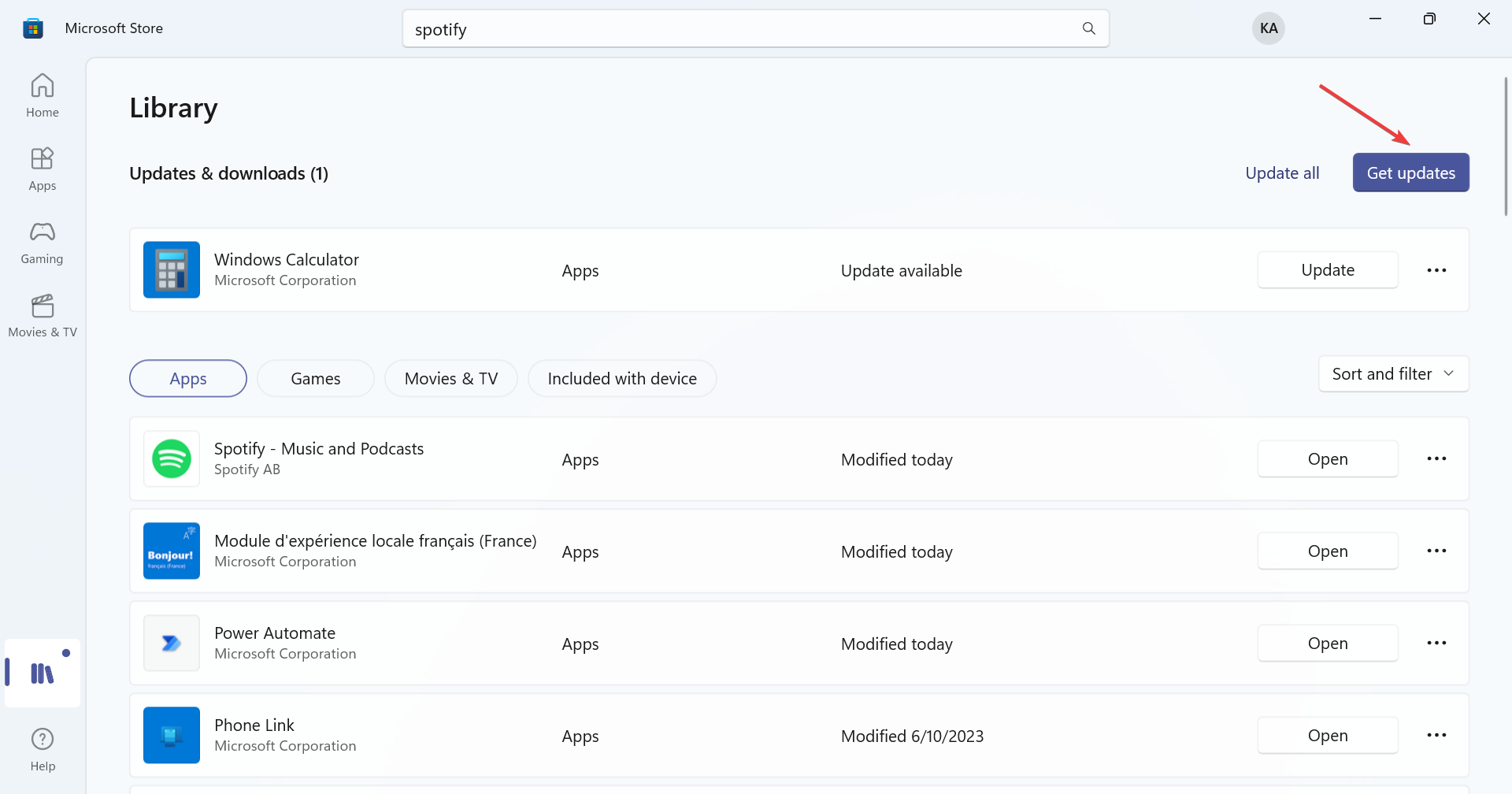
- Если доступен апдейт для Spotify, дождитесь установки и перезагрузите приложение.
Обновления часто содержат исправления багов, поэтому это одно из первых действий при любых зависаниях.
3. Отключите аппаратное ускорение в Spotify
- Запустите Spotify, нажмите на значок профиля в правом верхнем углу и выберите Настройки.

- Прокрутите вниз и отключите переключатель «Включить аппаратное ускорение».

Аппаратное ускорение улучшает производительность, но может конфликтовать с драйверами. Отключение решает большинство зависаний.
4. Убедитесь, что Spotify добавлен в исключения брандмауэра
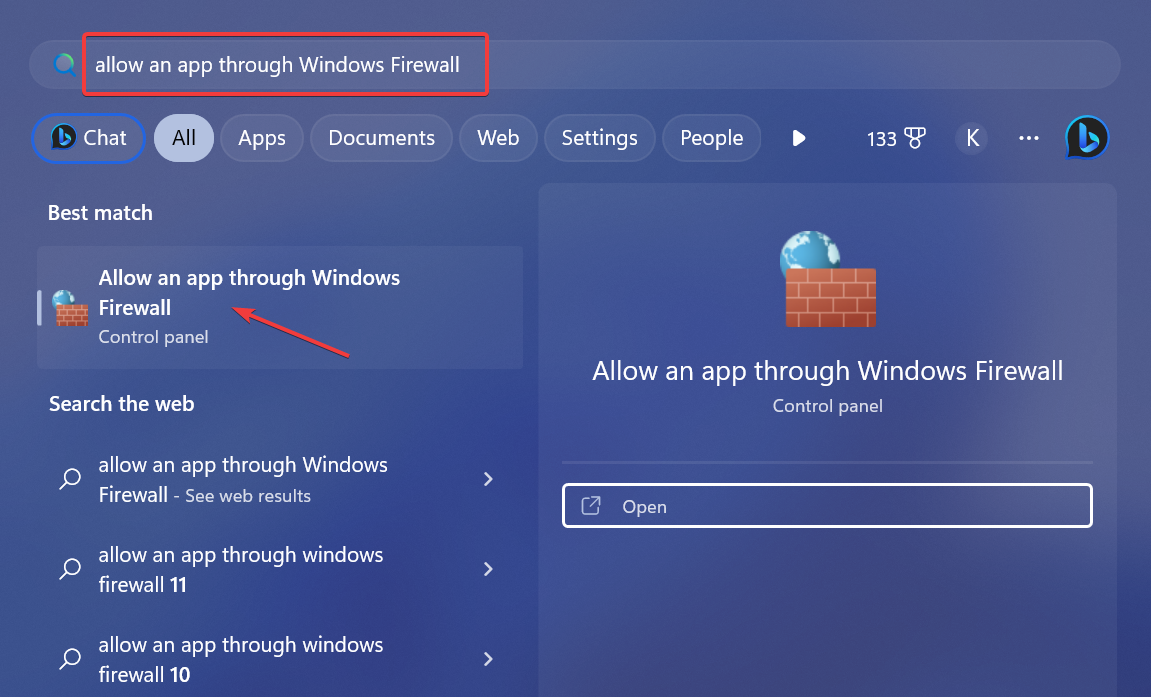
- Нажмите Windows + S, введите «Разрешить приложению доступ через брандмауэр Windows» и откройте результат поиска.
- Нажмите «Изменить параметры».
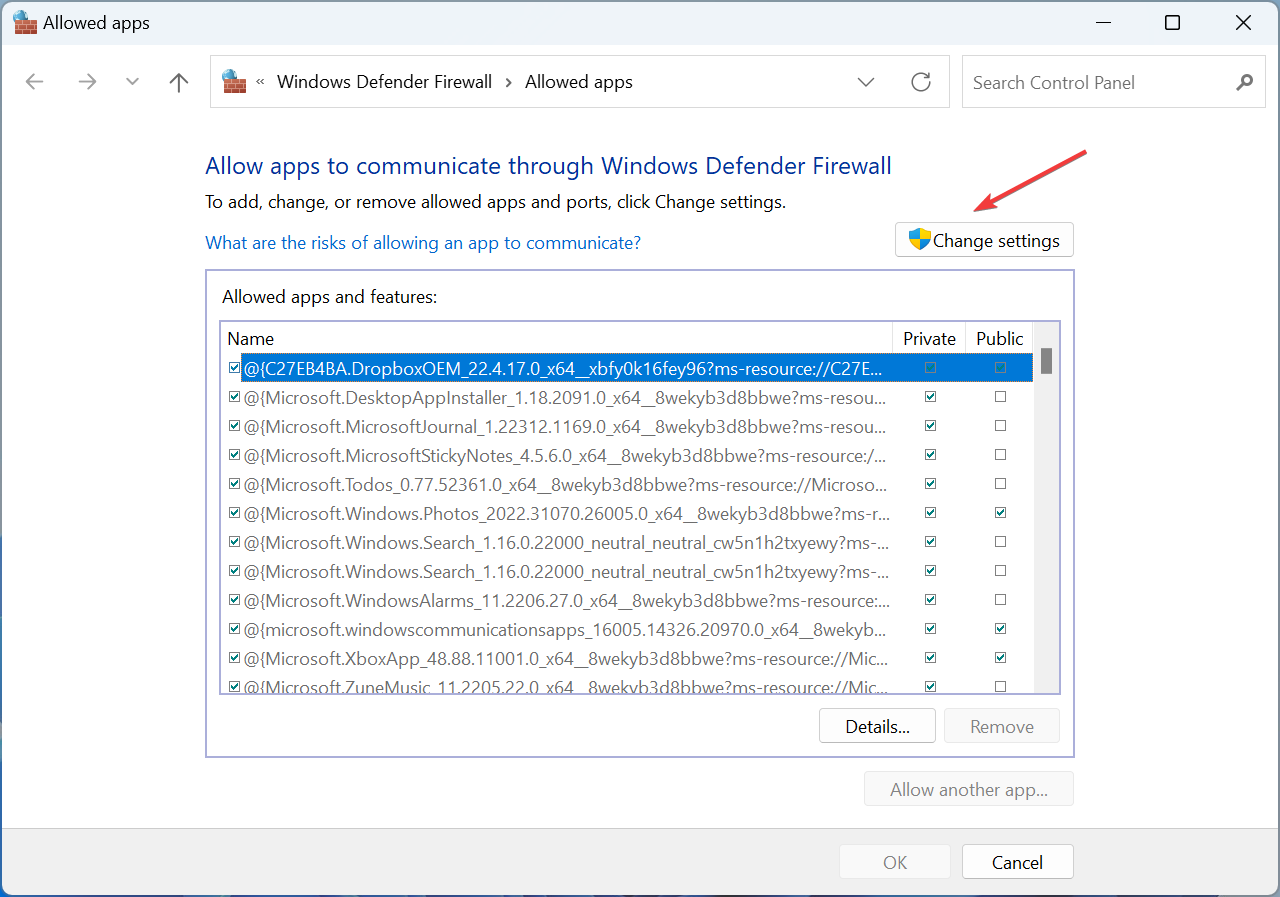
- Нажмите «Разрешить другое приложение».

- Найдите Spotify, отметьте флажки «Частный» и «Публичный» рядом с ним и нажмите OK.

- Перезагрузите компьютер и запустите Spotify.
Если используете сторонний брандмауэр — найдите раздел исключений и добавьте туда исполняемый файл Spotify.
5. Восстановление и сброс приложения через Параметры Windows
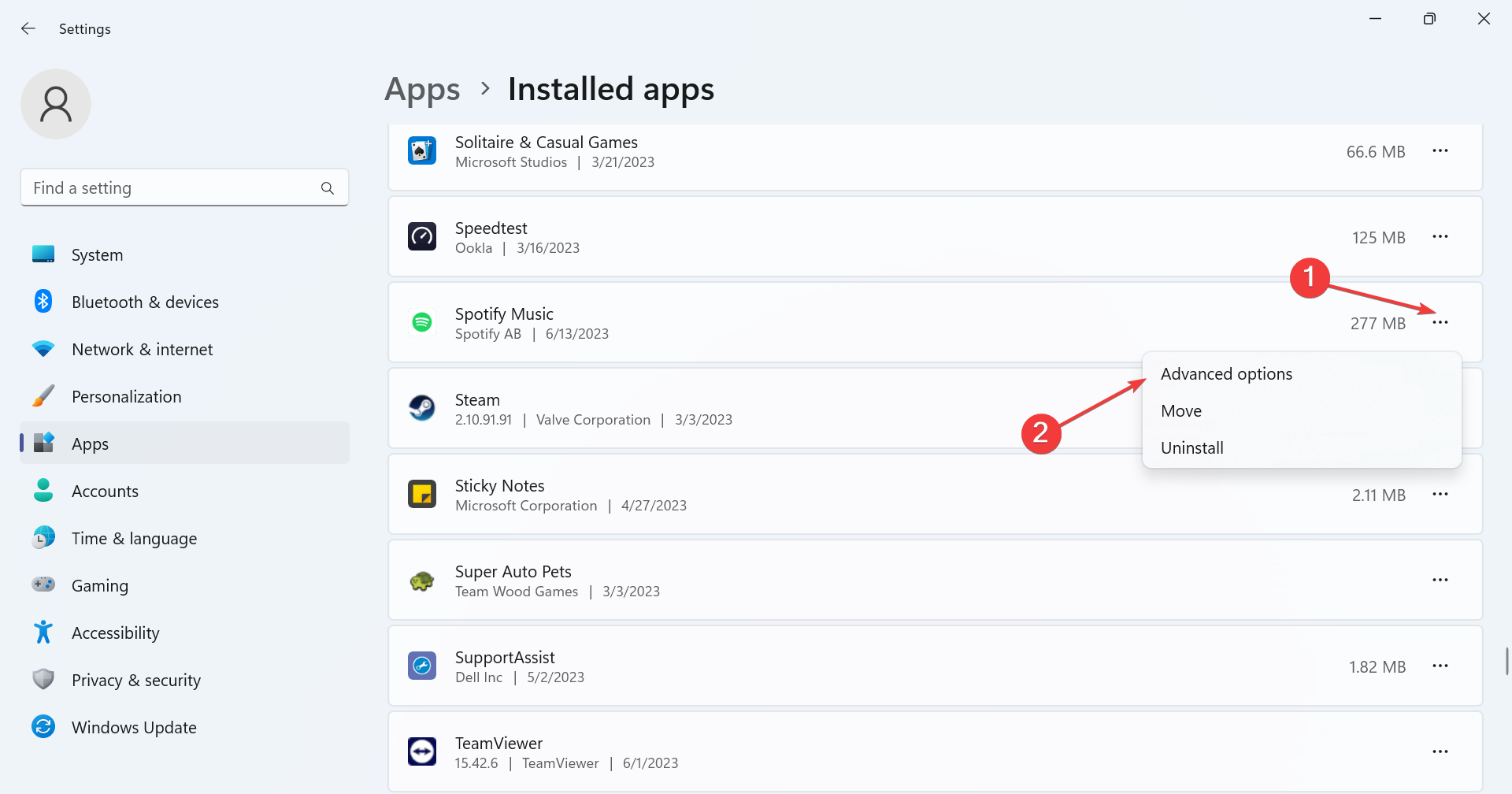
- Нажмите Windows + I, откройте Приложения, затем «Установленные приложения».

- Нажмите на многоточие рядом со Spotify Music и выберите Дополнительные параметры.
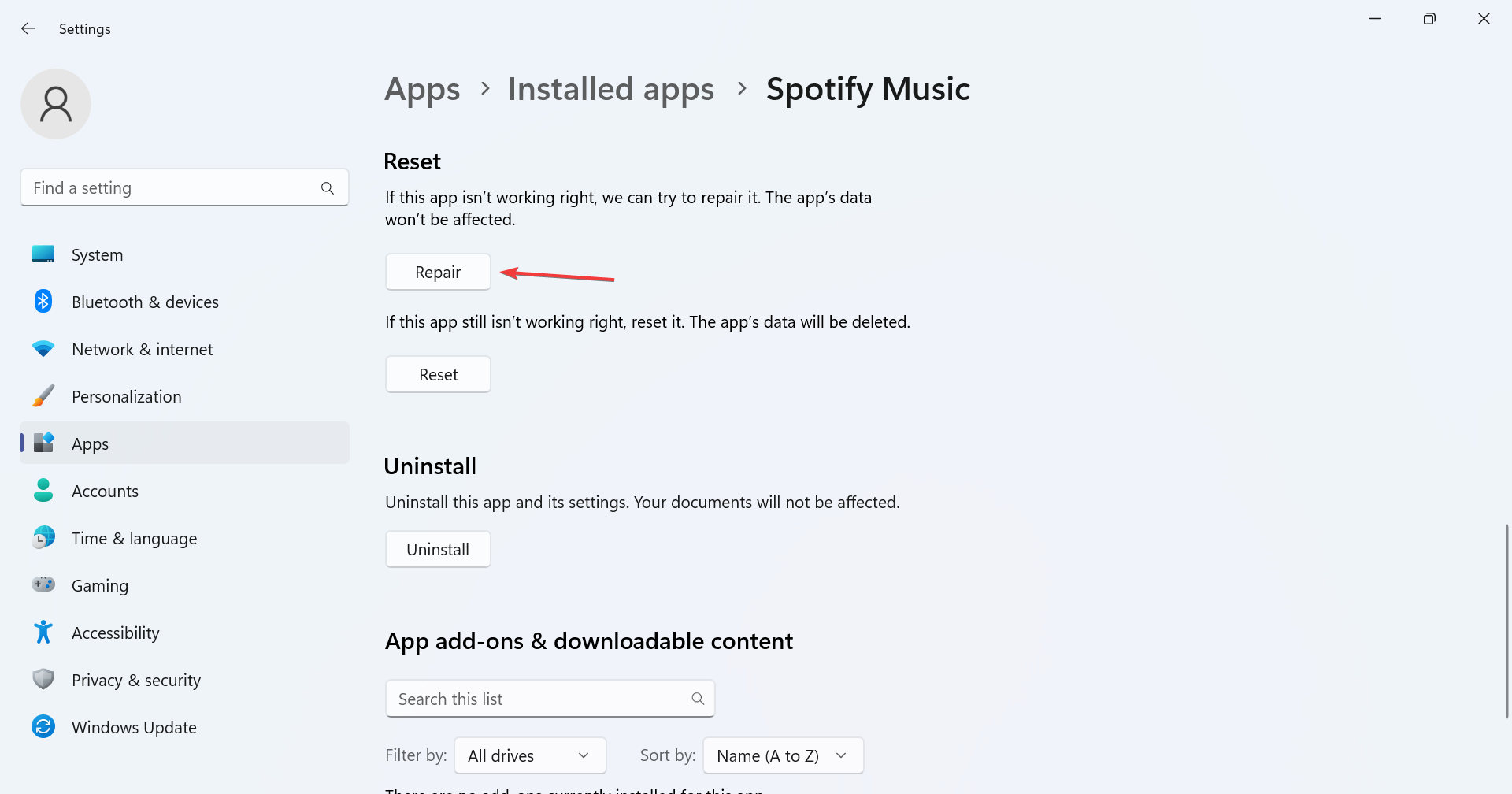
- Нажмите «Восстановить» и дождитесь окончания процесса.
- Если проблема не исчезла, нажмите «Сбросить» и подтвердите.
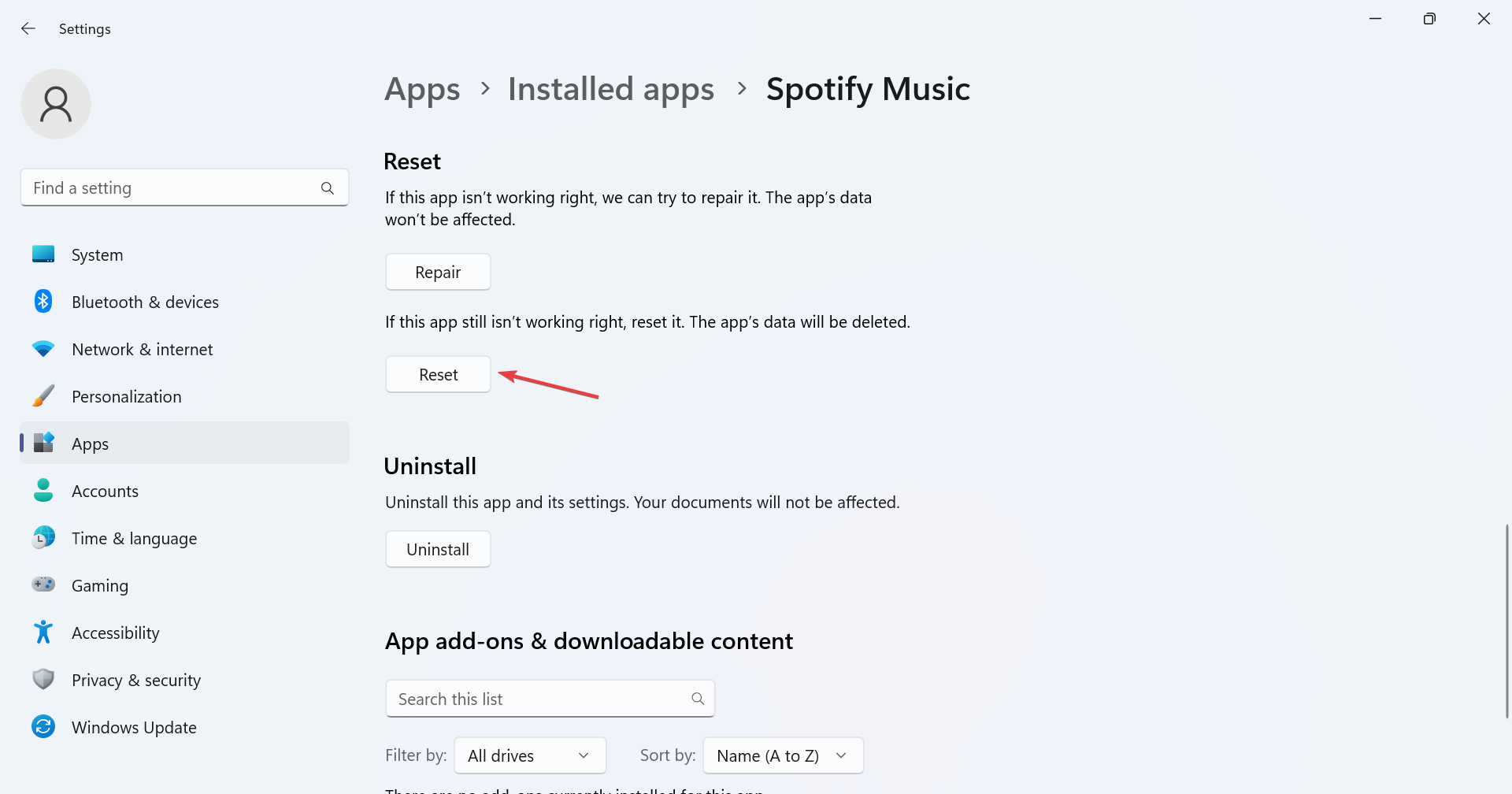
Восстановление пытается починить приложение без удаления данных; сброс очищает пользовательские данные и кеш — часто эффективно.
6. Проверьте и исправьте файл hosts
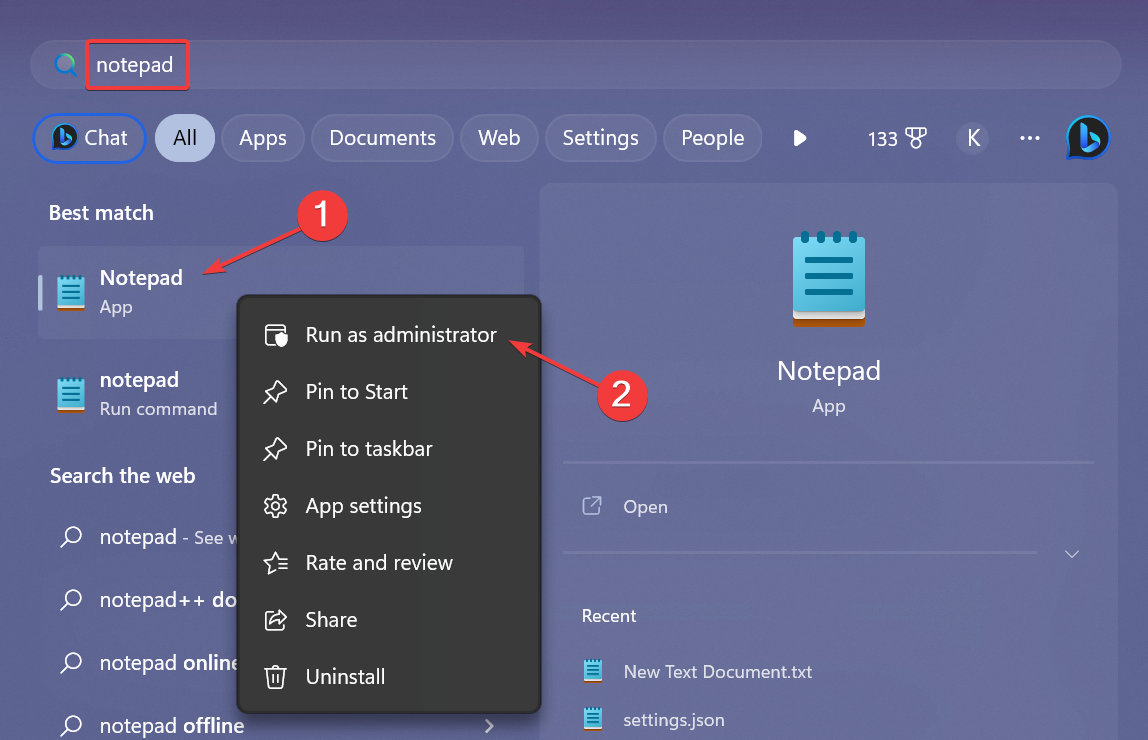
- Нажмите Windows + S, введите Блокнот, щёлкните правой кнопкой и выберите Запуск от имени администратора.
- Подтвердите UAC.
- В меню Файл выберите Открыть.

- Перейдите по пути
C:\Windows\System32\drivers\etc. (Выберите «Все файлы» в типе файлов.)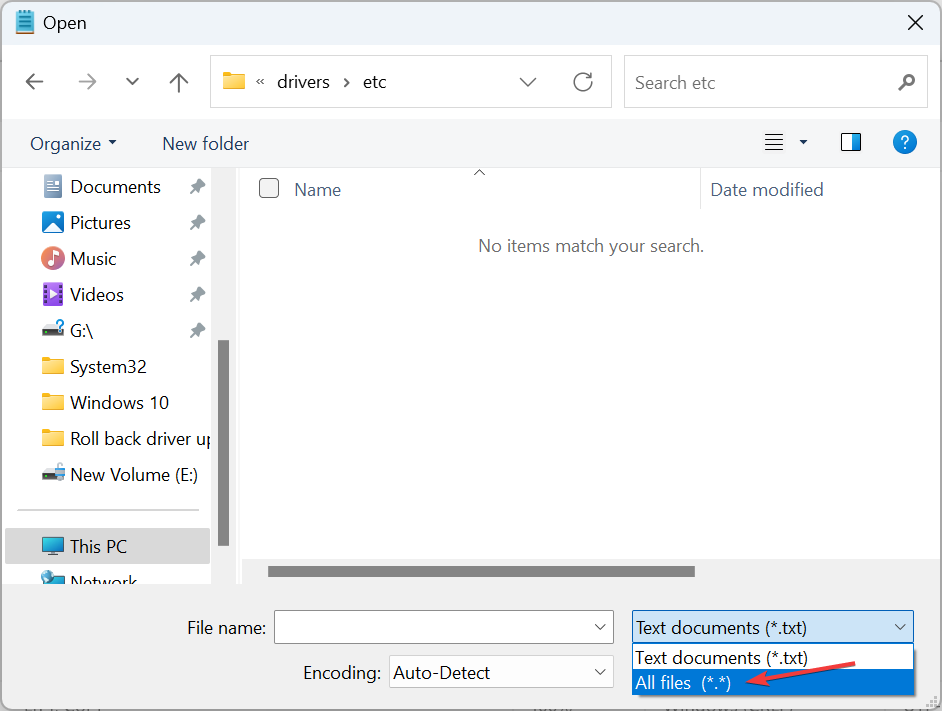
- Откройте файл hosts.
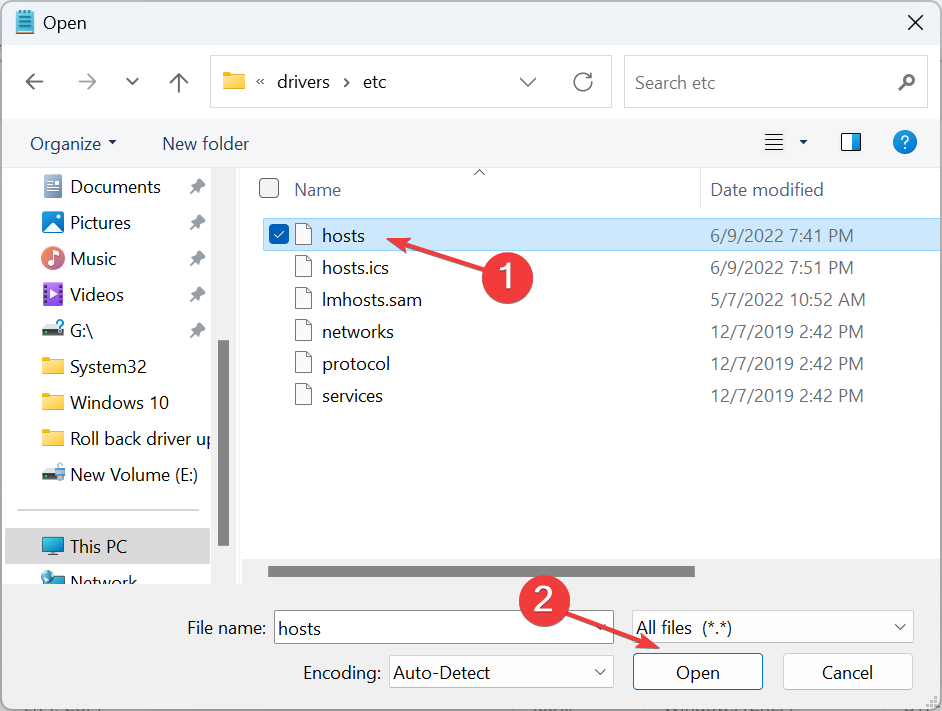
- Найдите строки, содержащие Spotify, например
0.0.0.0 weblb-wg.gslb.spotify.comи полностью удалите такие записи. - Сохраните изменения (Ctrl + S) и закройте файл.
- Запустите Spotify.
Файл hosts может блокировать сетевые адреса Spotify — удаление соответствующих строк восстанавливает доступ.
7. Переустановите Spotify
- Откройте Windows Параметры → Приложения → Установленные приложения.
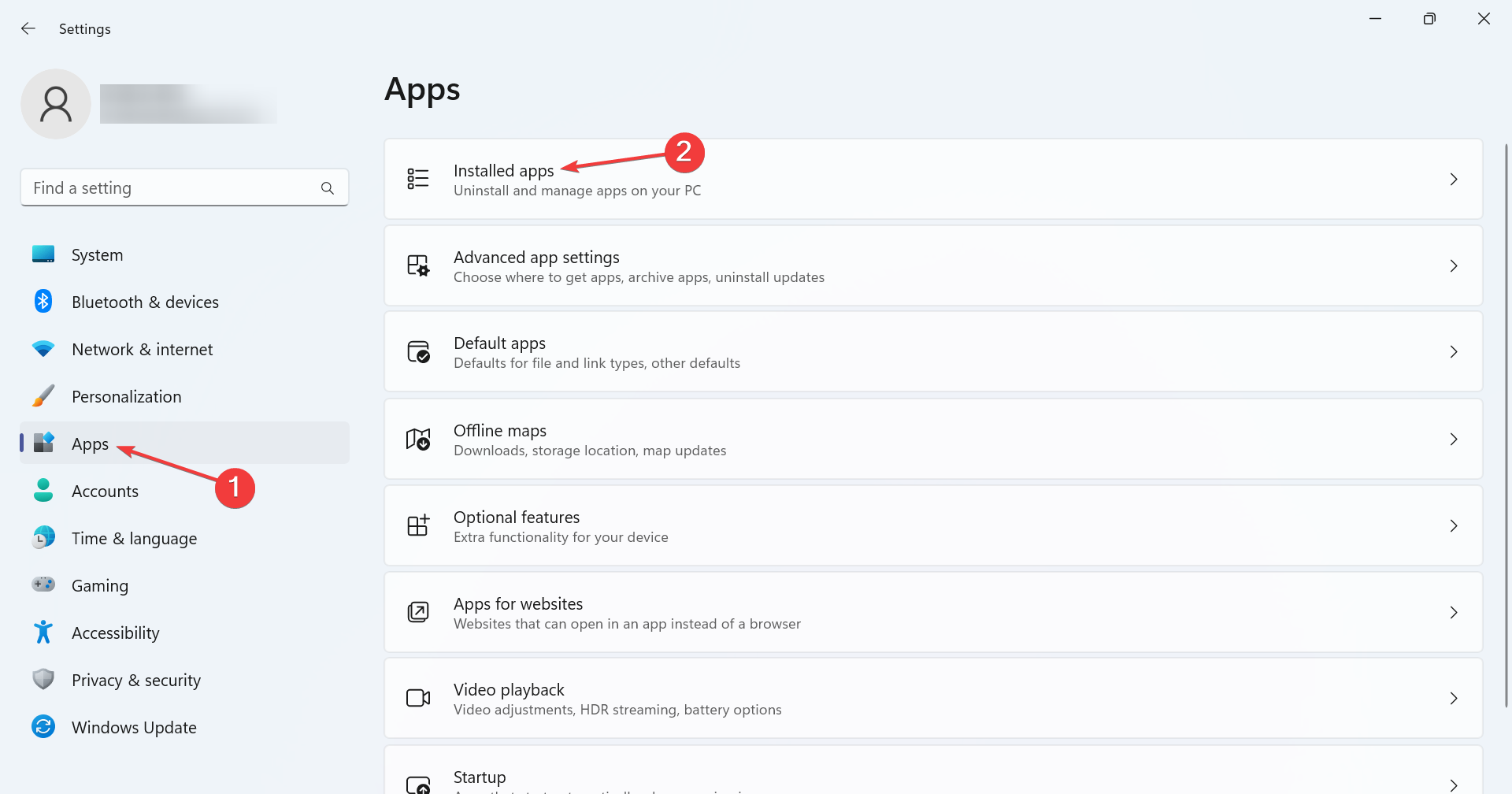
- Нажмите многоточие рядом с Spotify Music и выберите Удалить.
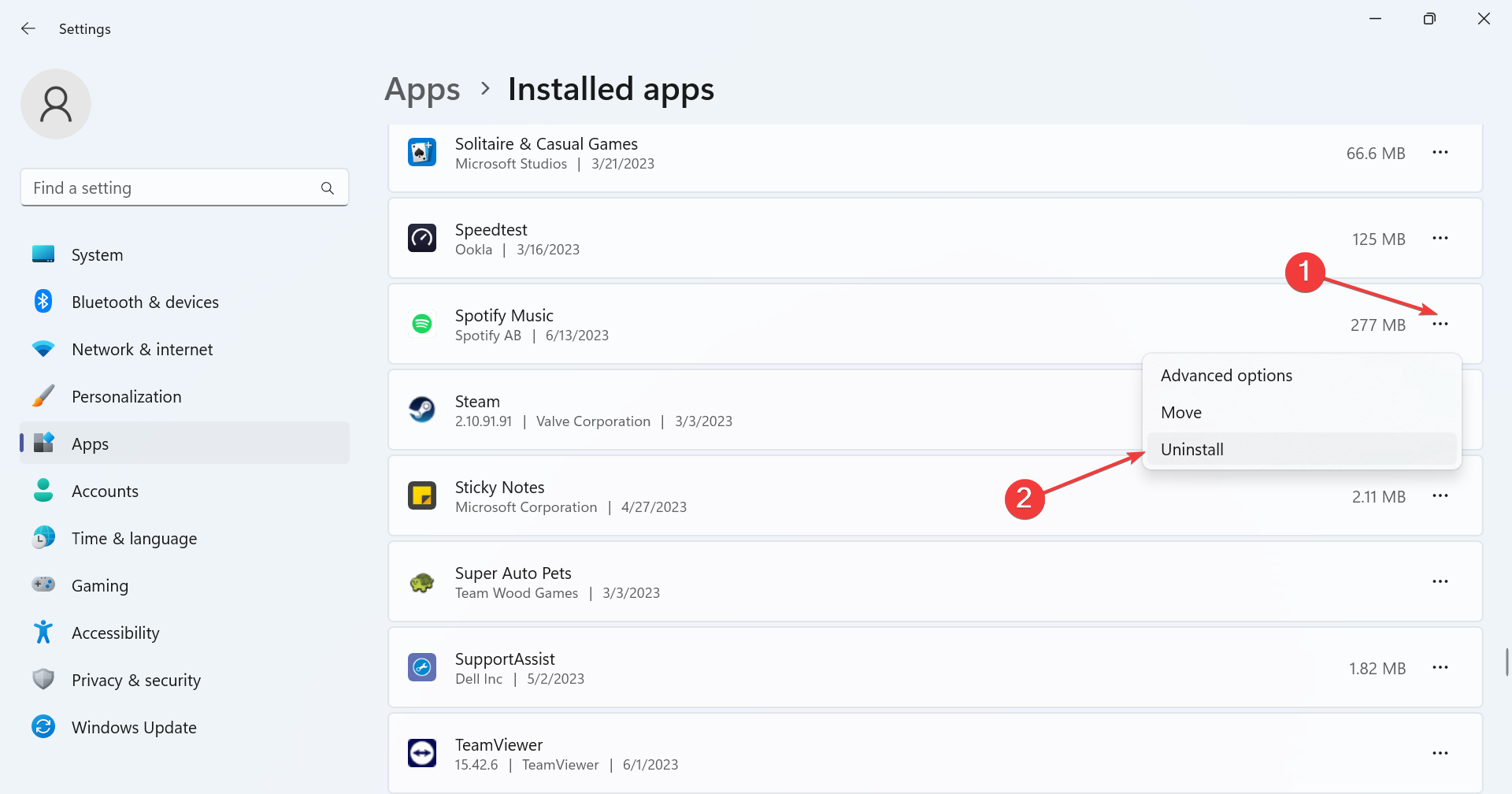
- Подтвердите удаление.

- Перезагрузите компьютер.
- Откройте Microsoft Store, найдите Spotify Music и установите заново.

Если повторная установка не помогла, используйте утилиту для полного удаления остаточных файлов и записей реестра перед новой инсталляцией.
Когда эти методы не сработают
- Проблема воспроизводится только на конкретном аккаунте — проверьте вход под другим аккаунтом или в режиме гостя Windows.
- Spotify работает в веб-версии, но не в приложении — это указывает на проблему локального клиента или системных библиотек.
- Зависание после теста на свежей учётной записи Windows — проблема с аппаратным обеспечением или драйверами.
Если ошибка связана с конкретным обновлением Windows или драйвером, дождитесь исправления от Microsoft/производителя драйвера или попробуйте откат обновления.
Альтернативные подходы и обходы
- Используйте веб-плеер (open.spotify.com) как временное решение.
- Установите версию Spotify с официального сайта вместо Microsoft Store, если одна из версий систематически некорректно работает.
- Создайте новую учётную запись Windows и проверьте поведение Spotify в ней — это поможет отделить проблему пользовательских данных от системной.
Быстрая шпаргалка — чеклист для пользователя
- Перезапустить Spotify
- Перезагрузить ПК
- Обновить Windows
- Обновить драйверы GPU
- Отключить антивирус на время проверки
- Отключить аппаратное ускорение в настройках Spotify
- Добавить Spotify в исключения брандмауэра
- Восстановить/сбросить приложение через Параметры
- Проверить и очистить файл hosts
- Переустановить приложение
Ролевые чеклисты
Для пользователя (Non-IT):
- Выполните быстрые проверки (перезагрузка, обновления, отключение антивируса).
- Отключите аппаратное ускорение в Spotify.
- Попробуйте веб-плеер.
Для техподдержки/администратора:
- Просмотрите логи Windows и журнал событий на предмет ошибок приложения.
- Проверьте разрешения и политики групповой безопасности, блокирующие сетевые адреса.
- Обеспечьте обновление драйверов и тестовую среду с чистой учётной записью.
Методика тестирования и критерии приёмки
Минимальный тестовый план:
- Повторить проблему на тестовом ПК в конфигурации клиента пользователя.
- Перезапустить приложение — проблема воспроизводится? Если да, продолжить.
- Отключить аппаратное ускорение — проверить 5 циклов запуска/выхода.
- Добавить исключение в брандмауэр — проверить доступность сетевых адресов Spotify.
- Сбросить приложение — проверить отсутствие зависаний в течение 1 часа при воспроизведении.
Критерии приёмки:
- Spotify запускается без зависаний в течение 1 часа воспроизведения.
- Нет повторных аварий при выходе из сна.
- Сеть и доступ к доменам Spotify не блокируются локально.
Сценарий инцидента и откат
Если обновление приложения или драйвера вызвало массовые падения Spotify на рабочих станциях:
- Откатите обновление драйвера или приложения на затронутых машинах.
- Включите временную политику отключения аппаратного ускорения в клиентских настройках (через GPO или скрипт настройки).
- Информируйте пользователей о временном обходе (веб-плеер).
- Соберите логи и свяжитесь с поддержкой Spotify и поставщиком драйверов.
Ментальные модели и эвристики для быстрого решения
- Если проблема появилась сразу после обновления — ищите патчи и известные баги для этой версии.
- Если проблема проявляется после выхода из сна — проверьте энергосбережение и драйвера GPU.
- Если помогает временное завершение процесса — проблема локальная, связана с состоянием приложения или кешем.
Часто задаваемые вопросы
Почему Spotify зависает только после выхода из режима сна?
Часто это связано с неверной работой драйверов графики или аудио, а также с тем, как приложение обрабатывает смену состояния устройств. Отключение аппаратного ускорения и обновление драйверов обычно помогают.
Можно ли вернуть старую версию Spotify?
Официально откатить версию в Microsoft Store нельзя. Можно установить версию с сайта Spotify, но она может иметь другие зависимости.
Нужно ли удалять остаточные файлы вручную при переустановке?
Рекомендуется использовать утилиту удаления или вручную удалить папки в %appdata% и %localappdata%, если стандартное удаление не помогло.
Итог
Если Spotify не отвечает в Windows, начните с простых шагов: перезапуск, обновления, проверка антивируса и отключение аппаратного ускорения. Если это не помогает — последовательно выполните восстановление/сброс приложения, проверьте брандмауэр и hosts, и при необходимости переустановите клиент. Для администраторов — используйте чеклисты, соберите логи и подготовьте откатные планы.
Важно: если вы нашли другое рабочее решение — поделитесь им в комментариях, чтобы помочь другим.
Понравилась статья? Краткая версия для соцсетей: Spotify зависает в Windows — сначала перезапустите, отключите аппаратное ускорение и проверьте брандмауэр. Если не помогает — сбросьте или переустановите приложение.

Похожие материалы

Несколько аккаунтов Skype: Multi Skype Launcher

Журнал для работы: повысить продуктивность

Персональные звуки уведомлений на Android

Скачивание шоу Hulu для офлайн‑просмотра

Microsoft Start: персонализированная новостная лента
