
Spotify не отвечает в Windows — как исправить
Важно: все инструкции адаптированы для Windows 10/11 и для версии Spotify из Microsoft Store. Если вы устанавливали приложение с сайта spotify.com, некоторые пункты могут отличаться.
Кратко — почему Spotify может перестать отвечать
- Аппаратное ускорение конфликутет с драйверами или параметрами системы.
- Ошибка в установленной версии Spotify после обновления.
- Брандмауэр или сторонний антивирус блокирует доступ сети или процессы приложения.
- Повреждённый кэш или пользовательские данные приложения.
- Запись в системном файле hosts блокирует соединение с серверами Spotify.
Что делать в первую очередь (быстрая проверка)
- Перезагрузите компьютер.
- Установите все доступные обновления Windows.
- Обновите драйвер видеокарты до последней версии от производителя.
- Временно отключите сторонний антивирус/защитник и проверьте, запускается ли Spotify.
Если после этих шагов Spotify по‑прежнему не отвечает, переходите к подробным шагам ниже.
Поэтапные исправления
1. Принудительно завершите и перезапустите Spotify
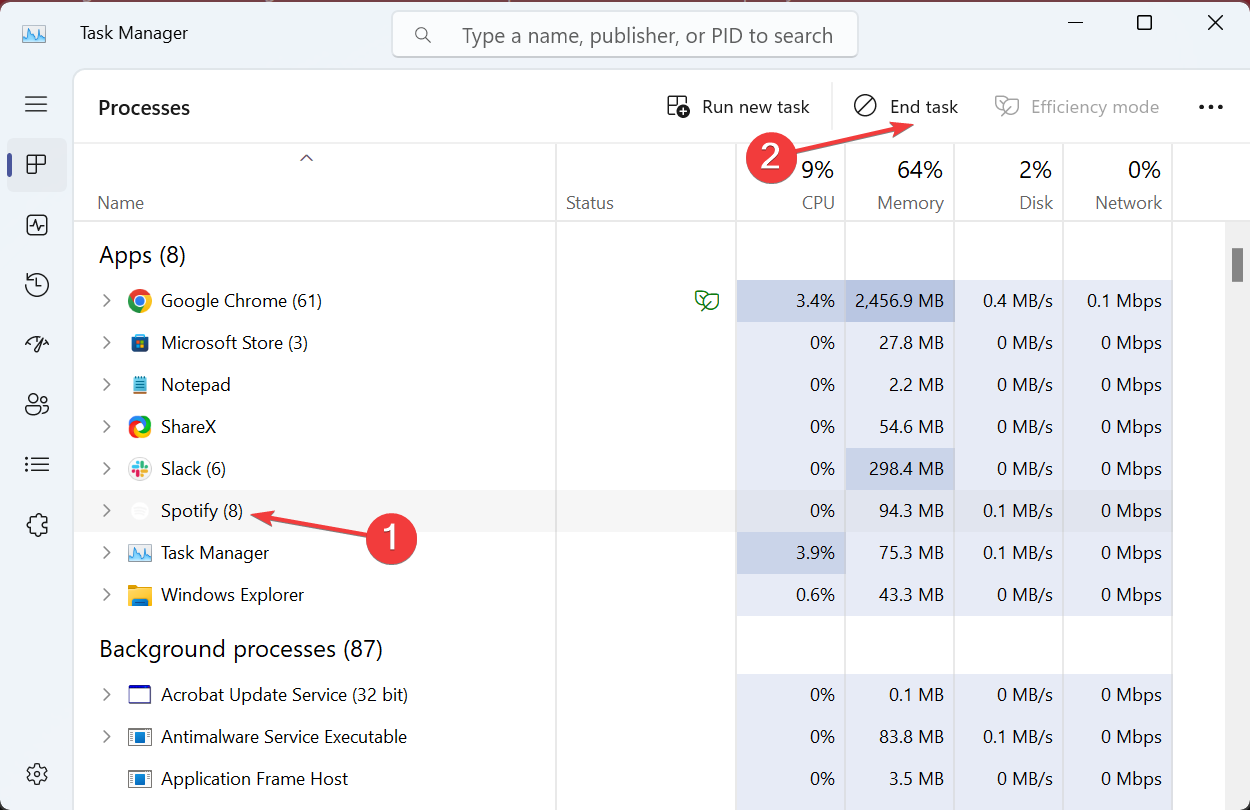
- Нажмите Ctrl + Shift + Esc, чтобы открыть Диспетчер задач.
- Найдите процесс Spotify, выделите его и нажмите «Завершить задачу».
- Запустите приложение заново.
Примечание: это временное решение, но часто помогает, если Spotify завис после выхода из спящего режима.
2. Проверка обновлений Spotify
Подсказка: инструкции ниже для версии из Microsoft Store. Для версии с официального сайта проверьте обновления внутри приложения.
- Откройте Microsoft Store и нажмите значок «Библиотека» внизу слева.

- Нажмите «Получить обновления».

- Если доступна новая версия Spotify, дождитесь установки.
Если проблема вызвана багом в релизе Spotify, разработчики часто выпускают патч быстро — обновление может решить проблему.
3. Отключите аппаратное ускорение в Spotify
- Откройте Spotify, нажмите на иконку профиля в правом верхнем углу и выберите «Настройки».

- Прокрутите вниз и выключите переключатель «Включить аппаратное ускорение».

Аппаратное ускорение переводит часть работы на видеокарту. При несовместимости с драйвером это может приводить к зависаниям приложения.
4. Включите Spotify в исключения брандмауэра
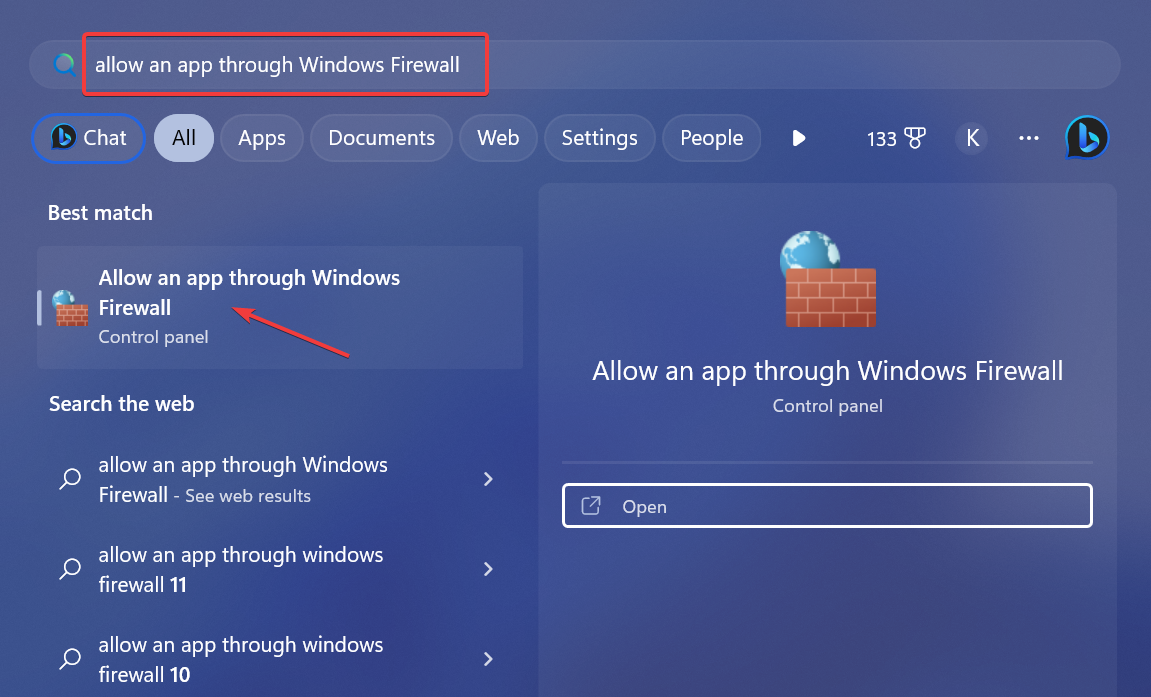
- Нажмите Windows + S, введите «Разрешить приложение через брандмауэр Windows» и выберите результат.
- Нажмите «Изменить параметры».

- Нажмите «Разрешить другое приложение».

- Найдите Spotify и убедитесь, что отмечены обе галочки — Private и Public, затем нажмите ОК.

- Перезагрузите компьютер и проверьте приложение.
Важно: если вы используете сторонний брандмауэр, выполните аналогичные действия в его интерфейсе.
5. Восстановление и сброс приложения из настроек Windows
- Откройте «Параметры» (Windows + I) → Приложения → Установленные приложения.

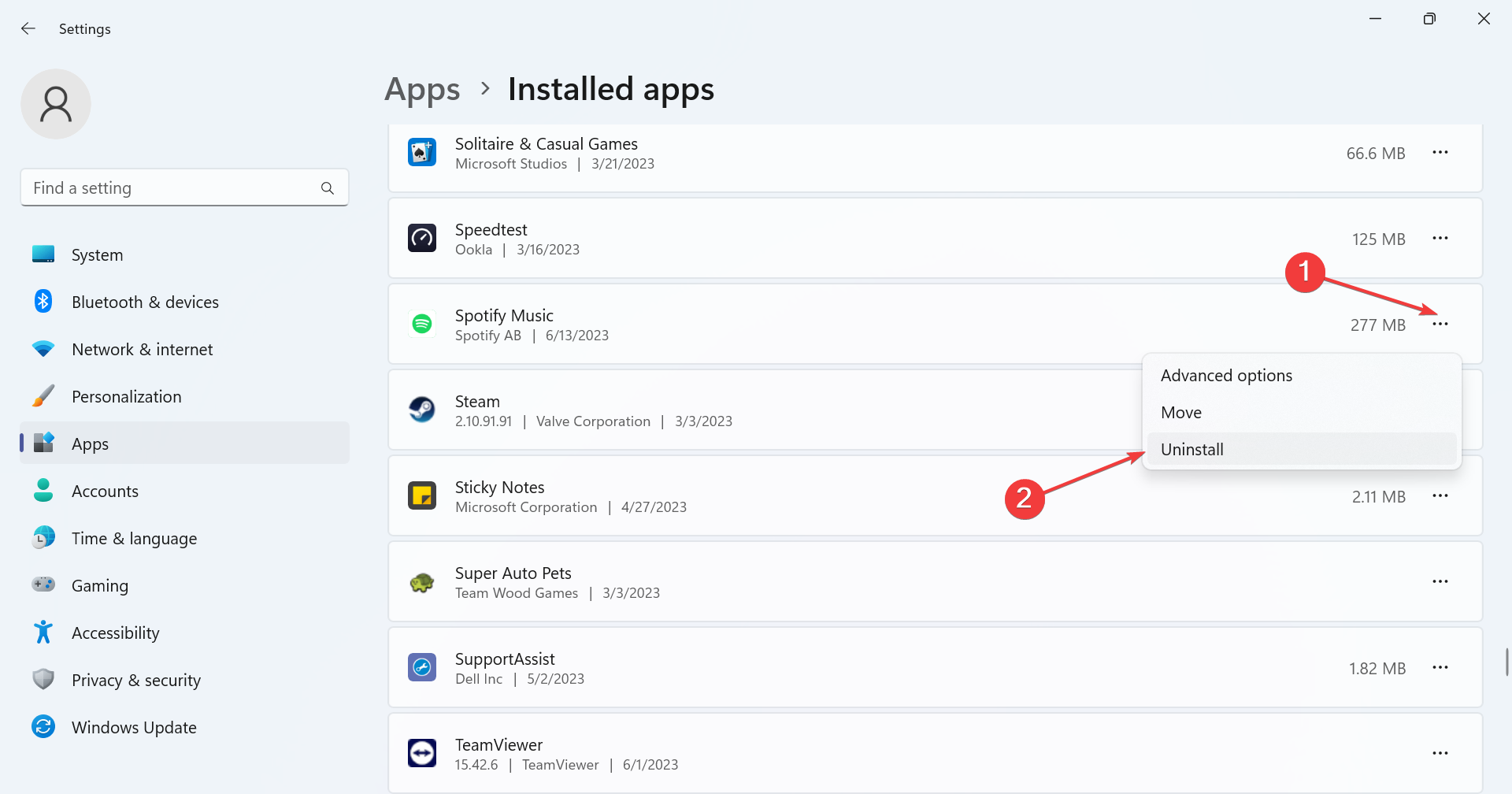
- Нажмите на три точки рядом со Spotify Music и выберите «Дополнительные параметры».

- Нажмите «Восстановить» и дождитесь окончания процесса.

- Если проблема не ушла, нажмите «Сброс». Подтвердите действие в появившемся окне.
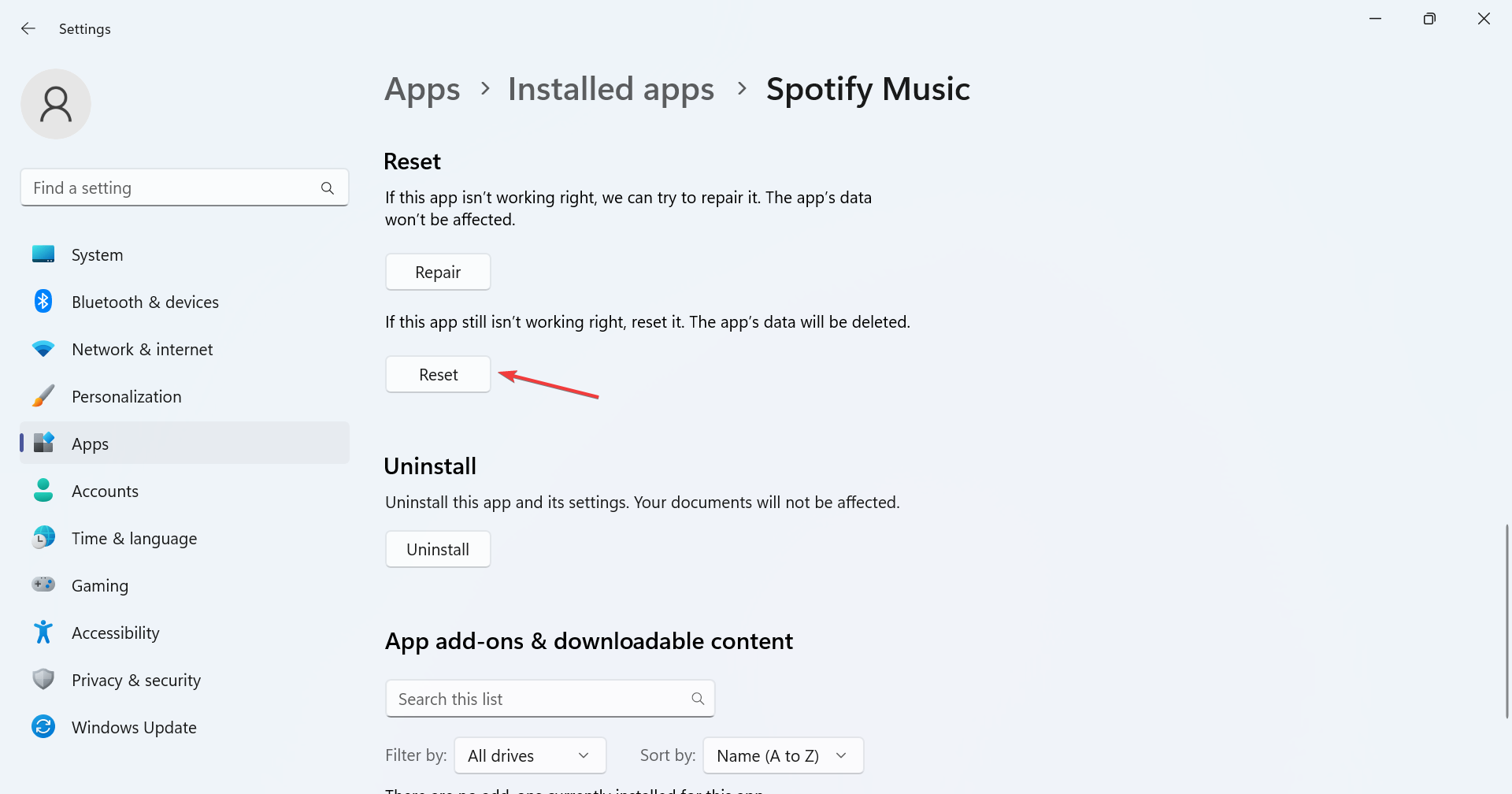
Сброс удалит локальные данные и кэш приложения. После него потребуется повторный вход в аккаунт.
6. Проверьте и очистите файл hosts
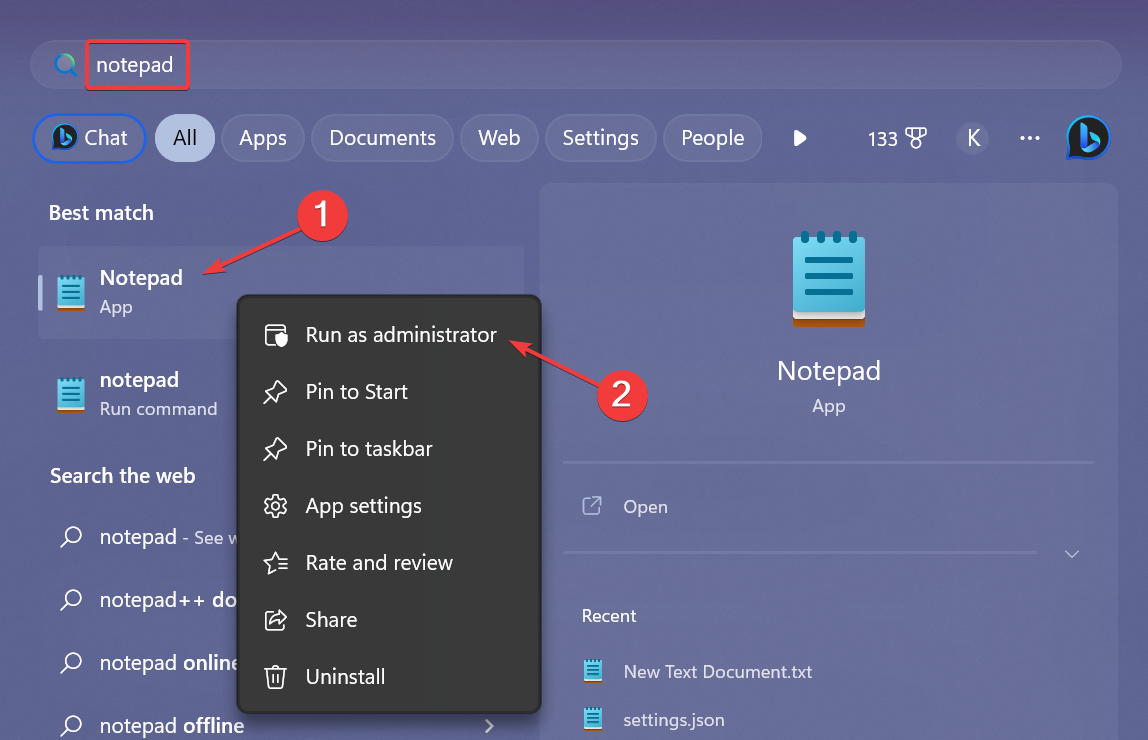
- Откройте меню «Пуск», введите «Блокнот», щёлкните правой кнопкой и выберите «Запуск от имени администратора».
- Подтвердите UAC и в Блокноте выберите Файл → Открыть.

- Перейдите в C:\Windows\System32\drivers\etc, выберите «Все файлы» в выпадающем списке и откройте hosts.
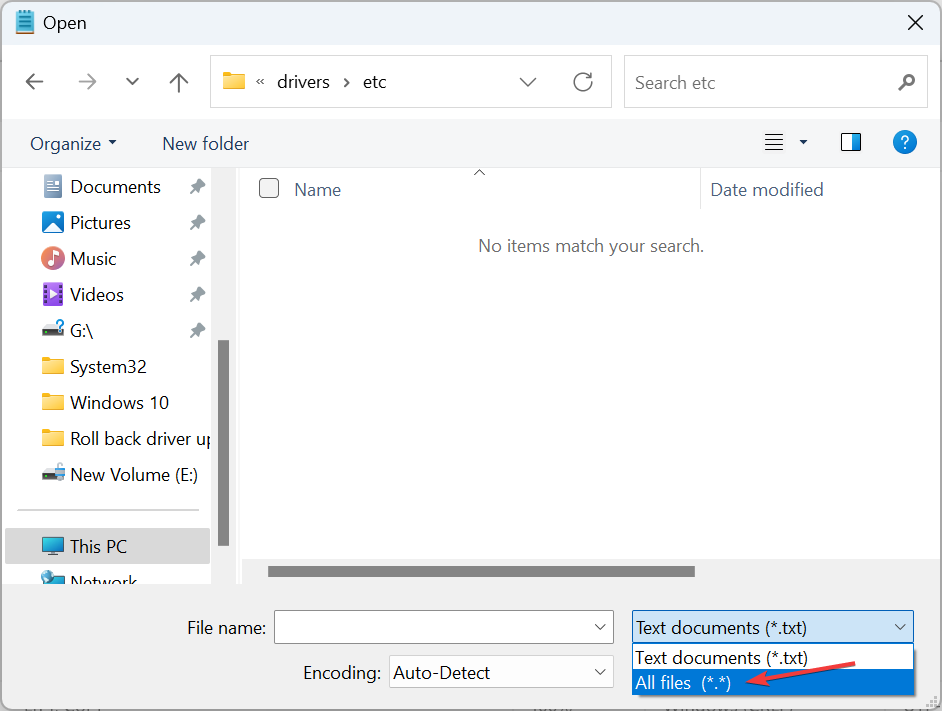
- Найдите строки, содержащие spotify (например, записи вида 0.0.0.0 weblb‑wg.gslb.spotify.com) и полностью удалите их.

- Сохраните файл и перезапустите Spotify.
Хосты используются для переопределения DNS‑записей локально. Если кто‑то блокировал доступ к серверам Spotify, приложение может не запускаться.
7. Полная переустановка Spotify
- Откройте «Параметры» → Приложения → Установленные приложения.

- Найдите Spotify Music, нажмите три точки и выберите «Удалить». Подтвердите действие.
- Перезагрузите компьютер.
- Откройте Microsoft Store и скачайте Spotify заново.

Если стандартный деинсталлятор оставил файлы или записи в реестре, используйте сторонний деинсталлятор, чтобы удалить остатки перед новой установкой.
Дополнительные подходы и когда они применимы
- Если проблема началась после крупного обновления Windows — проверьте журналы обновлений и откатите обновление, если есть явная корреляция.
- Если Spotify не отвечает только при подключённых внешних устройствах (USB‑аудио, Bluetooth), отключите их и проверьте. Конфликты аудио‑драйверов случается часто.
- На корпоративных компьютерах проверьте групповые политики и прокси‑настройки — они могут блокировать домены Spotify.
Ментальные модели и краткие эвристики для быстрого решения
- «Сверху вниз»: сначала проверьте общесистемные причины (перезагрузка, обновления Windows, драйверы), затем — приложение (кэш, настройки), затем — сеть/hosts/брандмауэр.
- «Исключение по одной переменной»: изменяйте только один параметр за раз (например, выключили апац.ускорение) и тестируйте.
- «Временный обход — постоянное решение»: перезапуск устраняет симптомы; если проблема повторяется, ищите корень (лог, конфликт драйвера, баг в релизе).
Плейбук (SOP) для пользователя: быстрое восстановление работы Spotify
- Перезапустите Spotify (Диспетчер задач → Завершить процесс → Запустить).
- Проверьте обновления Windows и Microsoft Store для Spotify.
- Отключите аппаратное ускорение в настройках Spotify.
- Если проблема не решена — сбросьте приложение через Параметры → Приложения → Дополнительные параметры → Сброс.
- Если всё ещё не работает — проверьте файл hosts и брандмауэр.
- Последняя мера — полная переустановка.
Критерии приёмки: Spotify запускается и воспроизводит треки без зависаний в течение 15 минут непрерывной работы.
Чек‑лист по ролям
Пользователь (домашний):
- Перезагрузил ПК.
- Проверил обновления Windows и Spotify.
- Отключил аппаратное ускорение.
- Сбросил приложение.
- Переустановил приложение, если нужно.
ИТ‑администратор (офис/корпорация):
- Проверил групповые политики и прокси.
- Убедился, что брандмауэр/ACL пропускает домены Spotify.
- Проверил журналы безопасности и сетевые логи.
- Провёл тест на чистой машине (без ПО третьих сторон).
Продвинутый пользователь (техник):
- Проверил записи в hosts и DNS‑кеш.
- Проанализировал логи приложения (если доступны).
- Проверил совместимость драйверов видеокарты/аудио.
Диагностическое дерево (пример для быстрого принятия решения)
flowchart TD
  A[Spotify не отвечает] --> B{Приложение запускается?}
  B -- Да --> C{Воспроизведение аудио есть?}
  B -- Нет --> D[Завершить процесс и запустить заново]
  C -- Нет --> E[Отключить аппаратное ускорение]
  C -- Да --> F[Проверить стабильность 15 минут]
  E --> G{Проблема решена?}
  D --> G
  G -- Да --> F
  G -- Нет --> H[Проверить брандмауэр и hosts]
  H --> I{Проблема решена?}
  I -- Да --> F
  I -- Нет --> J[Сброс или переустановка приложения]
  J --> F
Когда этот план может не сработать (контрпримеры)
- Если у вас модифицированная сборка Windows или сторонние системные патчи, стандартные шаги могут не помочь.
- В случаях корпоративной сети с жёсткими правилами безопасности и фильтрами трафика локальные изменения не устранят проблему — потребуется работа с сетевой командой.
- Аппаратная неисправность звуковой карты или конфликт драйверов может проявляться как «Spotify не отвечает», хотя проблема на уровне ОС.
Краткий глоссарий (1 строка на термин)
- Аппаратное ускорение — использование GPU для части вычислений приложения.
- hosts — локальный файл, который сопоставляет домены с IP‑адресами.
- Сброс приложения — удаление локальных данных приложения без удаления самого пакета.
Частые вопросы (FAQ)
Почему Spotify перестал отвечать после выхода компьютера из спящего режима?
При пробуждении система может изменить состояние драйверов (видео/аудио) или сетевых адаптеров. Аппаратное ускорение и устаревший драйвер видеокарты часто вызывают зависание приложения после сна.
Поможет ли удаление кэша Spotify?
Да. Удаление/сброс кэша решает проблемы, связанные с повреждёнными локальными данными. Если вы используете версию из Microsoft Store, опция «Сброс» в параметрах приложения делает это автоматически.
Что делать, если Spotify не запускается только на рабочем компьютере в офисе?
Свяжитесь с IT‑отделом: проверьте политики безопасности, прокси, брандмауэр и возможное блокирование доменов Spotify. Возможно, потребуется добавить исключения в сетевые фильтры.
Нужно ли удалять приложение перед переустановкой?
Рекомендуется — да. После удаления перезагрузите систему и при необходимости используйте деинсталлятор для удаления следов перед повторной установкой.
Если после всех шагов Spotify всё ещё не отвечает, опишите в комментарии: версия Windows, источник установки Spotify (Microsoft Store или сайт), и точный текст ошибки. Это поможет подобрать целевой шаг диагностики.
Summary:
- Начните с перезапуска и обновлений.
- Отключите аппаратное ускорение и проверьте брандмауэр.
- Сброс и переустановка решают большинство проблем.
For any queries or to share what worked for you, leave a comment below.

Похожие материалы

Несколько аккаунтов Skype: Multi Skype Launcher

Журнал для работы: повысить продуктивность

Персональные звуки уведомлений на Android

Скачивание шоу Hulu для офлайн‑просмотра

Microsoft Start: персонализированная новостная лента
