
Как ботнеты используют устройства Интернета вещей и как защитить умный дом
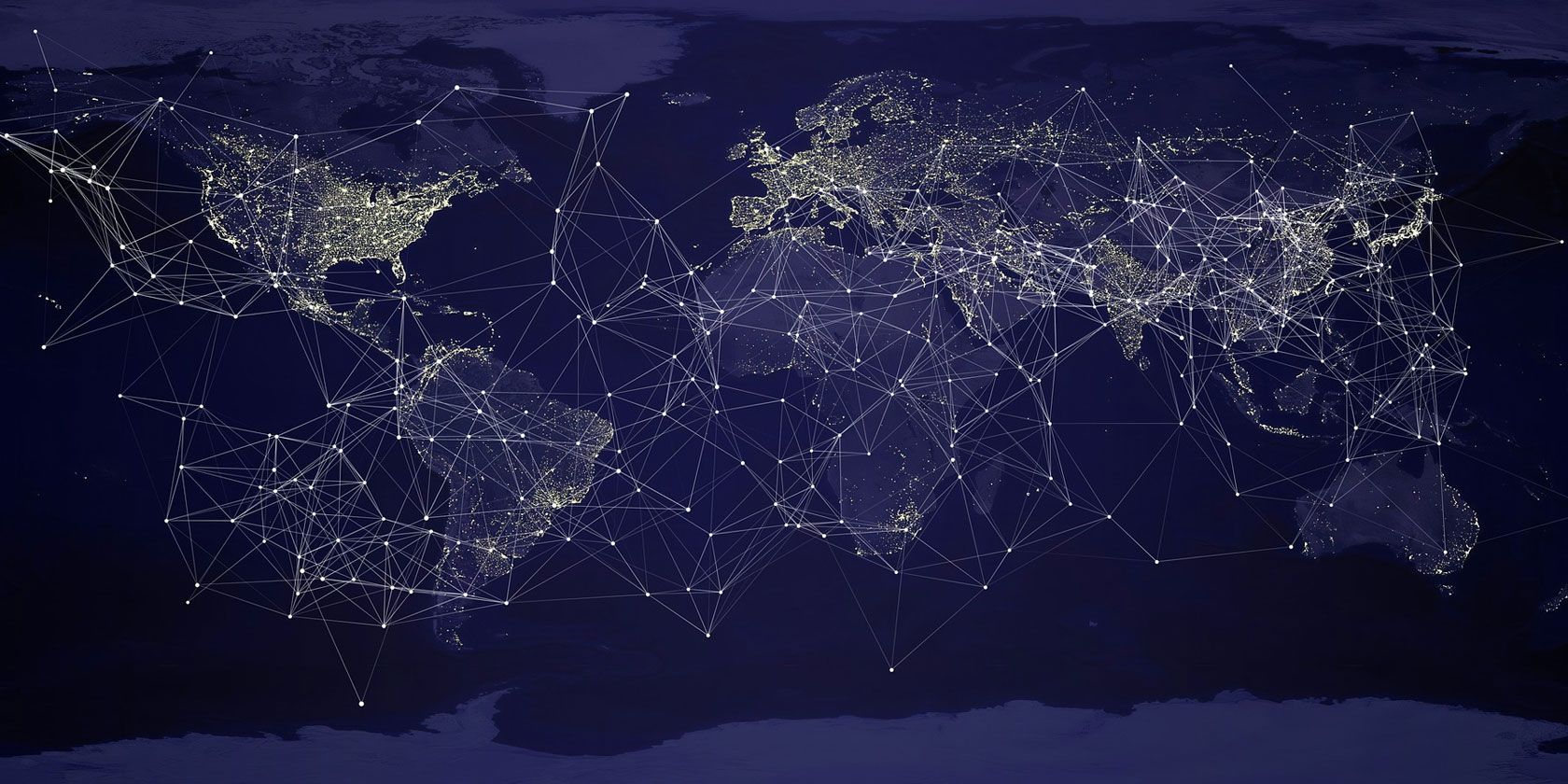
Подключение большого количества устройств к интернету открывает удобства и новые риски. Умные колонки, камеры видеонаблюдения, роутеры, телевизоры и бытовая техника могут выполнять удалённые команды. Именно эта удалённость и постоянное подключение делают устройства привлекательной целью для создателей ботнетов.
В этой статье объяснено, что такое ботнет, как он использует IoT‑устройства, какие реальные примеры атак уже были, какие угрозы представляет такой зомбирующий код и — самое главное — как владельцу устройств снизить риск и действовать при обнаружении компрометации.
Что такое ботнет
Ботнет — это сеть компьютеров и устройств, которые были скрытно инфицированы вредоносным ПО и теперь получают команды от централизованного сервера или распределённого механизма управления. Владельцы устройств обычно не знают, что их техника «вступила в армию»: заражённые устройства выполняют команды автоматически, синхронно и бесконтрольно.
Определение в одну строку: ботнет — это удалённо управляемая сеть взломанных устройств, используемая для масштабных операций, требующих большого количества вычислительной мощности или каналов связи.
Ключевые признаки ботнета
- Скрытная эксплуатация ресурсов устройства (CPU, сеть, память).
- Получение и исполнение команд извне.
- Массовая координация — сотни и тысячи устройств выполняют одну задачу одновременно.
Почему IoT‑устройства особенно привлекательны
Устройства Интернета вещей соответствуют базовым требованиям ботнета: постоянное подключение к сети, встроенный процессор и часто — возможность установки стороннего или вредоносного кода через уязвимости.
Особенности, которые увеличивают риск:
- Часто предустановленные слабые логины (admin/admin, заводские пароли).
- Редкие или отсутствующие обновления прошивки.
- Ограниченные возможности для защиты (нет полноценного антивируса, скудный интерфейс управления).
- Производители, ставящие удобство и цену выше безопасности.
Важно: не каждое умное устройство одинаково уязвимо. Некоторые производители внедряют защиту на уровне аппаратуры и ПО, обновляют прошивки и обеспечивают сильную аутентификацию.
Какие реальные атаки уже были
Mirai — классический пример
Mirai сканировал интернет и пробовал наборы заводских имён пользователей и паролей. Если был найден действующий аккаунт, Mirai устанавливал своё ПО и превращал устройство в бота. Сеть Mirai использовалась для мощных распределённых атак отказа в обслуживании (DDoS). В результате страдали крупные сайты и сервисы.
Почему Mirai сработал: разработчики IoT‑устройств часто оставляли заводские пароли активными. Mirai показал, как быстро уязвимости в конфигурации приводят к масштабным последствиям.
Torii — пример новой волны
Torii — пример семейства более сложных ботнетов, которые используют продвинутые механизмы распространения и устойчивости. В отличие от копий Mirai, Torii разрабатывали наборы эксплойтов и техники маскировки, что усложняет обнаружение и нейтрализацию.
MadIoT — атака на энергосети
Исследования показали, что при наличии достаточного числа энергоёмких подключённых устройств злоумышленники могут синхронно включать и выключать нагрузки, создавая колебания спроса. Такое манипулирование «путём IoT» потенциально может привести к перегрузкам и локальным отключениям электроэнергии. Эта модель доказывает: ботнеты опасны не только для сайтов, но и для инфраструктуры.
Какие ещё угрозы создают ботнеты
Ботнеты гибки и многофункциональны. Их используют для:
- DDoS‑атак, выводящих сервисы из строя.
- Рассылки спама и фишинговых писем.
- Крадущих операций: перехвата данных, установки шпионского ПО или майнинга криптовалюты.
- Продажи или аренды ботнетов на тёмных рынках.
Владелец ботнета нередко превращает его в товар: сдаёт в аренду, продаёт доступ или использует для шантажа.
Почему взлом трудно заметить
Ботнеты обычно работают скрытно. Вредоносное ПО старается не ухудшать явным образом работу устройства. Симптомы будут тонкими: небольшое замедление, перегрев или повышенный сетевой трафик, который пользователь может не заметить.
Другие сложности:
- Некоторые виды заражения переживают простую перезагрузку и остаются в прошивке.
- Пользователи редко мониторят сетевую активность бытовой техники.
- Большинство устройств не генерируют понятных логов.
Из‑за этого многие владельцы продолжают использовать заражённые устройства неделями и месяцами.
Как защитить свои устройства: практическое руководство
Ниже — подробно расписанные шаги и шаблоны действий, которые подойдут и частному пользователю, и администратору небольшого офиса.
Базовая гигиена безопасности (быстрый чек‑лист)
- Сразу поменяйте заводские логины и пароли на уникальные и сложные.
- Включите автоматические обновления прошивки, если есть такая опция.
- Подключайте новые устройства в отдельную сеть (гость Wi‑Fi или VLAN).
- Выключайте удалённый доступ (Telnet, SSH, UPnP) если вы его не используете.
- Отключайте устройства, когда они не нужны длительно.
- Покупайте устройства от проверенных производителей с политикой обновлений.
Шаблон настроек для домашней сети
- Создайте основную Wi‑Fi сеть для персональных устройств (смартфон, ПК).
- Создайте гостевую сеть/группу для IoT (телевизоры, камеры, бытовая техника).
- Отключите WPS и UPnP в настройках роутера.
- Настройте сложный пароль администратора роутера; измените стандартный порт управления.
- Включите гостевую капсулу и ограничьте скорость/сервисы по необходимости.
SOP: как настроить новое устройство
- Распакуйте и подключите устройство в локальную сеть гостя.
- Перейдите в интерфейс администратора по инструкции производителя.
- Смените заводской логин и пароль на уникальный.
- Проверьте и включите обновления прошивки; если обновлений нет — отметьте дату проверки.
- Отключите ненужные сервисы (Telnet, SSH, UPnP, удалённый доступ).
- Зарегистрируйте устройство в списке и запишите модель и версию прошивки.
Критерии приёмки
- Устройство имеет уникальный логин и пароль.
- Автообновления включены или устройство оформлено в очередь ручных проверок.
- Устройство изолировано в гостевой сети.
Инцидентный план: что делать при подозрении на заражение
- Изолируйте устройство: отключите от сети (Wi‑Fi или провод).
- Снимите копию конфигурации, если возможно.
- Проверьте логи роутера на аномальную активность (постоянные входящие/исходящие соединения).
- Выполните полный сброс настроек устройства и обновите прошивку до последней версии.
- Если заражение возобновляется, замените устройство или обратитесь к производителю.
- Сообщите провайдеру и при необходимости правоохранительным органам.
Критерии приёмки после восстановления
- Устройство не создаёт неожиданных исходящих подключений в течение 72 часов.
- Прошивка проверена и подписана производителем.
- Пароль и доступы обновлены.
Ментальные модели и эвристики для принятия решений
- Правило 3‑слоев: аутентификация, изоляция, обновление. Если вы закрыли три слоя, риск значительно ниже.
- Принцип наименьших привилегий: предоставляйте устройству только те права и доступы, которые ему действительно нужны.
- Cost vs Risk: недорогие устройства с низкой поддержкой имеют больше шансов быть проблемой; иногда выгоднее заменить их на более безопасную альтернативу.
Когда меры не сработают: контрпримеры
- Если устройство физически модифицировано или имеет закладку в аппаратуре, смена пароля и сброс не помогут.
- В сетях с плохо настроенным роутером все изоляции бессмысленны: ботнет может использовать уязвимый маршрутизатор как точку распространения.
- Устройства с закрытой системой без возможности обновления прошивки остаются уязвимыми навсегда.
Оценка зрелости безопасности устройства (уровни)
- Нулевой уровень — заводская конфигурация, без обновлений и с заводскими паролями.
- Базовый уровень — можно сменить пароль, есть инструкции по обновлению, но обновления редкие.
- Средний уровень — регулярные прошивки, базовые механизмы обновления и поддержка производителя.
- Продвинутый уровень — подписанные прошивки, автоматические обновления, аппаратная изоляция и мониторинг.
Матрица рисков и смягчения
| Угроза | Влияние | Вероятность | Смягчение |
|---|---|---|---|
| DDoS через ботнет | Высокое | Средняя | Изоляция, слежение за трафиком, ограничения исходящих сессий |
| Утечка видео/аудио | Высокое | Низкая–средняя | Шифрование, смена паролей, аудит разрешений |
| Манипуляция электропотреблением | Высокое для инфраст-рук-тур | Низкая–средняя | Физический контроль, устройство управления энергией с аутентификацией |
| Продажа/аренда ботнета | Среднее | Средняя | Быстрая реакция, инвентаризация устройств, сотрудничество с провайдером |
Приватность и соответствие законам (GDPR и локальные нормы)
- Персональные данные: камеры и голосовые помощники могут собирать персональные данные. Храните пароли, записи и облачные логи в безопасном месте.
- Перед покупкой и эксплуатацией проверьте, где хранятся данные — в локальном хранилище или в облаке третьих сторон.
- При компрометации устройств, если собирались личные данные, рассмотрите уведомление пострадавших и соответствующих регуляторов в соответствии с местным законодательством.
Важно: соблюдение приватности снижает не только юридические риски, но и привлекательность устройства для злоумышленников.
Контрольные тесты и критерии приёмки
- Тест: смените пароль и проверьте, что предыдущий больше не даёт доступ.
- Тест: перезагрузите устройство, проверьте, что вредоносная активность не восстанавливается.
- Тест: используйте сетевой монитор и проверьте, что нет непривычных исходящих соединений после обновления.
Критерии успешного теста: отсутствие подозрительного трафика и корректная работа с обновлённой прошивкой.
Шаблон «быстрого ответа» для пользователя (сообщение в службу поддержки/провайдеру)
Здравствуйте. Моё устройство [модель] ведёт себя подозрительно: наблюдается высокий сетевой трафик/посторонние подключения. Прошу проверить активность с IP [вставьте] и помочь с анализом и изоляцией. Спасибо.
Глоссарий (одно‑строчные определения)
- Ботнет — сеть инфицированных устройств, управляемая злоумышленником.
- DDoS — распределённая атака отказа в обслуживании с использованием множества источников.
- Прошивка — встроенное программное обеспечение устройства.
- UPnP — протокол автоматической настройки сетевых устройств; может быть использован злоумышленниками.
Часто задаваемые вопросы
Как понять, что моё устройство в ботнете?
Типичные признаки: неожиданные сетевые подключения, перегрев, кратковременные провалы в работе, внезапные запросы на обновление прошивки от неизвестного сервера.
Моя камера использует облако — безопасно ли это?
Облачное хранение удобно, но несёт дополнительные риски. Уточните, шифруются ли данные и где они хранятся, есть ли контроль доступа и логирование.
Нужно ли сразу выбрасывать заражённое устройство?
Не всегда. Попробуйте изоляцию, сброс до заводских настроек и обновление прошивки. Если заражение повторяется или нет обновлений — замените устройство.
Заключение
Устройства Интернета вещей дают удобство, но расширяют поверхность атаки. Базовые меры — смена паролей, изоляция устройств, своевременные обновления и внимательное отношение к покупке — значительно снижают риск присоединения техники к ботнету. Важно действовать быстро при подозрениях: изоляция, сброс и обновление часто решают проблему без дорогостоящих последствий.
Примечание: если вы управляете большим количеством устройств (офис, многоквартирный дом), рассмотрите внедрение централизованного управления устройствами, сетевой политики и мониторинга трафика.
Социальная превью‑заготовка: Защитите умный дом от ботнетов: простые шаги по настройке, обнаружению и реагированию на компрометацию IoT‑устройств.
Короткое объявление (100–200 слов): Хотите, чтобы ваш умный дом оставался безопасным? Ботнеты превращают камеры, роутеры и бытовую технику в «цифровую армию» злоумышленников. В статье объяснено, как работают ботнеты, какие угрозы они представляют и как простыми действиями — сменой паролей, изоляцией устройств и регулярными обновлениями прошивки — существенно снизить риск. Приведены пошаговые шаблоны настройки, план реагирования на инцидент и критерии приёмки после восстановления. Это руководство для владельцев устройств и администраторов малых сетей, желающих сохранить приватность и стабильность работы сервисов.

Похожие материалы

Несколько аккаунтов Skype: Multi Skype Launcher

Журнал для работы: повысить продуктивность

Персональные звуки уведомлений на Android

Скачивание шоу Hulu для офлайн‑просмотра

Microsoft Start: персонализированная новостная лента
