
Автоматическое кадрирование и выравнивание фото в Photoshop
Кадрирование — базовый шаг ретуши. Оно улучшает композицию, удаляя лишнее пространство и фокусируя внимание на сюжете. Инструмент Crop в Photoshop делает это автоматически и умеет одновременно выпрямлять наклонённые фотографии. Это особенно удобно при работе с отсканированными снимками или при необходимости выровнять горизонт.
Когда стоит использовать автоматическое кадрирование и выравнивание
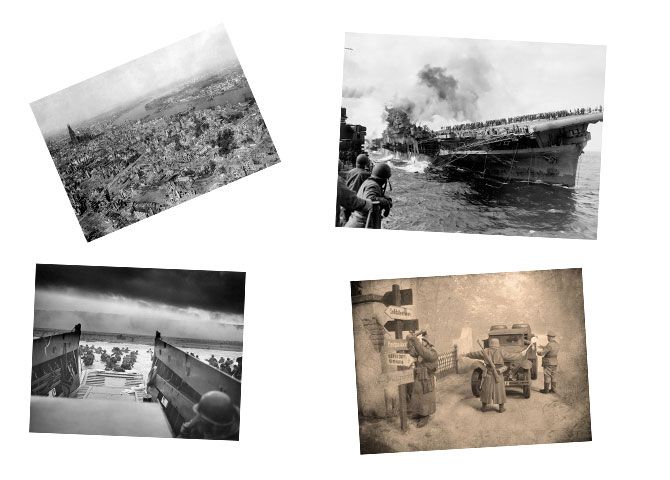
Если вы сканируете несколько распечатанных фотографий одновременно (не накладывая их друг на друга), Photoshop может распознать отдельные снимки, автоматически обрезать каждую и сохранить их как отдельные файлы. Это значительно сокращает ручную работу при массовой оцифровке.
Пример скана, где несколько снимков вошли в одну картинку:
Быстрая инструкция: как запустить автоматическое кадрирование
- Отсканируйте несколько фотографий на стекле сканера, не допуская перекрытия между ними.
- Откройте полученный файл в Photoshop.
- Перейдите в меню File > Automate > Crop and Straighten Photos.
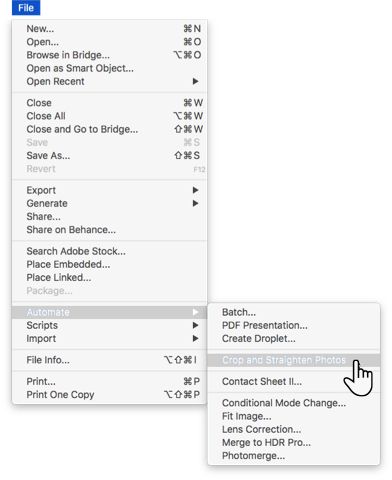
Photoshop запустит пакетную обработку: распознает отдельные области, выполнит обрезку и выпрямление, а затем создаст для каждого найденного снимка отдельный документ.
Важно: автоматический результат может быть неидеальным — некоторые кадры всё ещё остаются немного наклонёнными либо заметна белая рамка по краям. Всегда просматривайте и, при необходимости, корректируйте вручную.
Пошаговая методика для надёжных результатов
- Подготовка скана
- Размещайте фотографии на сканирующем планшете с небольшими зазорами между ними.
- Рекомендуемые настройки сканера: 300–600 dpi для фотографий, 24-bit/8-bit цвет.
- Открытие в Photoshop
- Откройте отсканированный файл в Photoshop и убедитесь, что изображение не сильно затемнено или пересвечено.
- Автоматическое кадрирование
- Выберите File > Automate > Crop and Straighten Photos.
- Проверка результатов
- Просмотрите каждый созданный документ. Обрежьте лишние поля, исправьте вращение инструментом Crop, примените Content-Aware Fill при необходимости.
- Пакетная доработка
- Экспортируйте отобранные файлы и импортируйте их в Adobe Lightroom для цветокоррекции и массовой ретуши.
Критерии приёмки
- Каждый исходный снимок отделён и сохранён в отдельном документе.
- Горизонт или ключевой объект выровнены (не более ~1° погрешности).
- Нет значительных белых рамок по краям; если они есть, они легко удаляются кропом.
- Качество деталей сохранилось при выбранном DPI.
Когда автоматическое кадрирование не подходит
- Фотографии перекрывают друг друга на стекле — инструмент не сможет корректно разделить области.
- Очень похожие по тону плоскости вокруг снимков (нечёткое разделение фона) мешают распознаванию границ.
- Сильно деформированные или порванные отпечатки — лучше сканировать и обрабатывать вручную.
Альтернативные подходы
- Ручное кадрирование: используйте инструмент Crop и режим выравнивания с направляющей или инструмент Ruler + Straighten.
- Content-Aware Fill при кадрировании для удаления объектов и заполнения краёв.
- Используйте специализированные приложения для пакетного сканирования (например, программы, поставляемые с планшетным сканером), если нужен встроенный ассистент кадрирования.
- Lightroom: после импорта можно делать массовые выравнивания, но разделение нескольких снимков из одного скана удобнее в Photoshop.
Чек-листы по ролям
Роль — фотограф/энтузиаст:
- Разместить снимки на стекле с зазорами.
- Сканировать при 300–600 dpi.
- Запустить File > Automate > Crop and Straighten Photos.
- Проверить каждый файл, доретушировать.
Роль — архиватор/куратор коллекции:
- Сканировать в TIFF для архивации, JPEG для быстрых копий.
- Вести учет метаданных (дата сканирования, источник).
- Делегировать массовую коррекцию в Lightroom.
Полезные советы и ошибки
- Если край снимка остаётся с белой рамкой, увеличьте область кадра вручную или примените Content-Aware Fill.
- При сильном наклоне используйте инструмент Crop с опцией выравнивания по уровню горизонта.
- Если автоматическое разделение «слипает» два снимка в один, вручную выделите и скопируйте часть в новый документ.
Факт-бокс:
- Рекомендуемый DPI: 300–600 для фотопечати; 600+ — для детальной архивации.
- Форматы: TIFF для архива / JPEG для быстрой передачи.
- Цвет: 8–16 бит в зависимости от требуемой глубины цвета.
Важно: Photoshop — мощный помощник, но контроль человека остаётся ключевым для архивного качества.
Image Credit: Yaruta/Depositphotos
Итог
Автоматическое кадрирование и выравнивание в Photoshop — быстрый способ разделить и выровнять множество отсканированных фотографий. Оно экономит время, но не заменяет финальную проверку и локальные правки. Для массовой коррекции после обрезки рекомендуем воспользоваться Lightroom.

Похожие материалы

Несколько аккаунтов Skype: Multi Skype Launcher

Журнал для работы: повысить продуктивность

Персональные звуки уведомлений на Android

Скачивание шоу Hulu для офлайн‑просмотра

Microsoft Start: персонализированная новостная лента
