
Как переслать текстовое сообщение на Android
Короткие определения для ясности:
- SMS — обычное текстовое сообщение по сотовой сети.
- MMS — мультимедийное сообщение (фото, аудио, видео).
- RCS — расширенный протокол обмена сообщениями, который поддерживает функции типа в чате.
Пересылка сообщения в стандартном приложении Android
- Откройте приложение «Сообщения» (Messages) и перейдите в разговор с нужным сообщением.
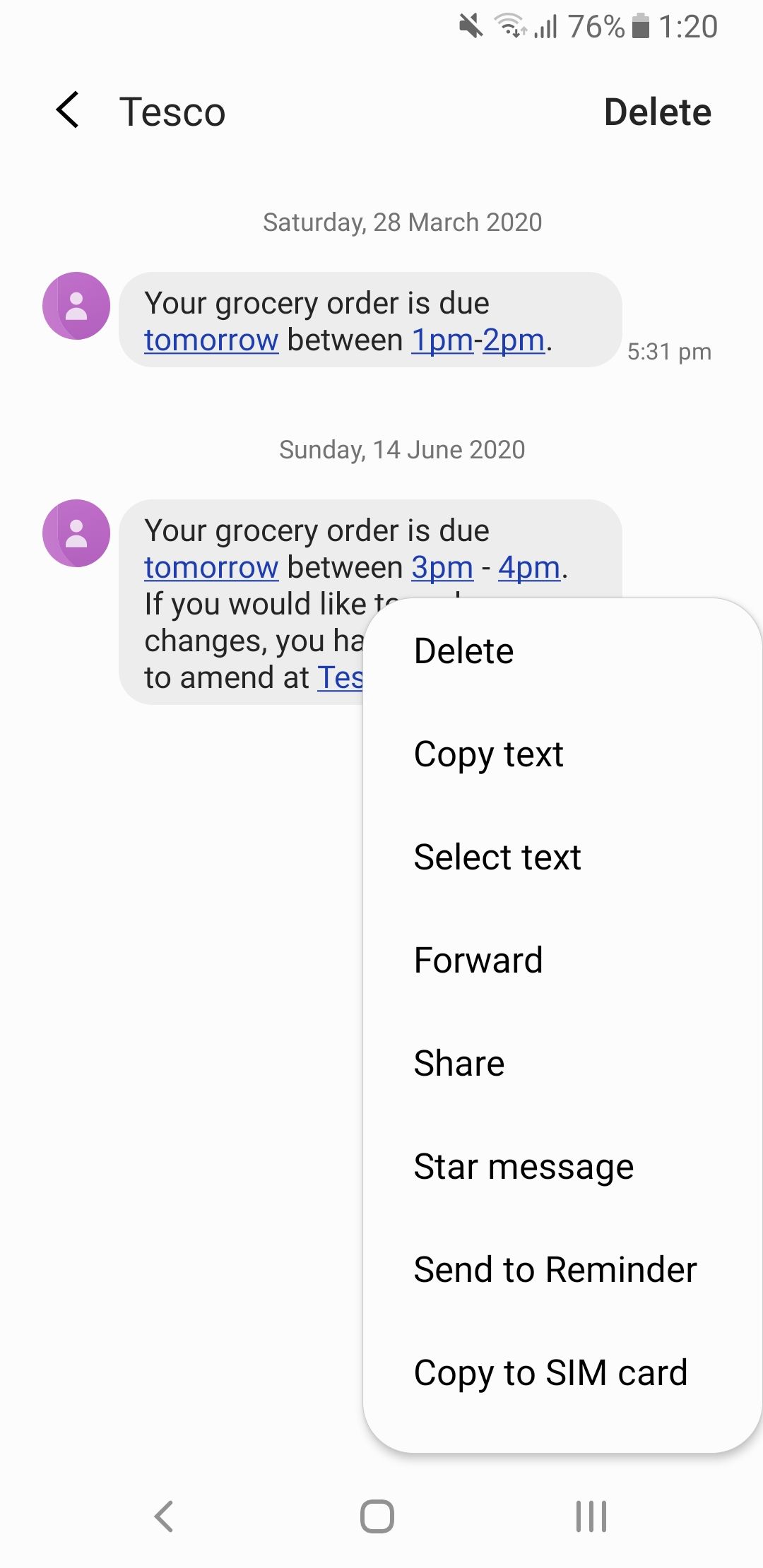
- Нажмите и удерживайте сообщение, которое хотите переслать.
- Коснитесь значка с тремя вертикальными точками в правом верхнем углу.
- Выберите получателя из списка. Если нужны другие контакты, нажмите Новое сообщение.
- Текст будет вставлен в поле ввода. При необходимости отредактируйте сообщение. Нажмите кнопку отправки (стрелка) для пересылки.
Совет: при удерживании сообщения вы увидите дополнительные опции — используйте их для копирования или удаления, если нужно.
Пересылка сообщения на телефонах Samsung
Закрыть
- Откройте разговор с сообщением, которое нужно переслать.
- Нажмите и удерживайте это сообщение.
- Нажмите Переслать.
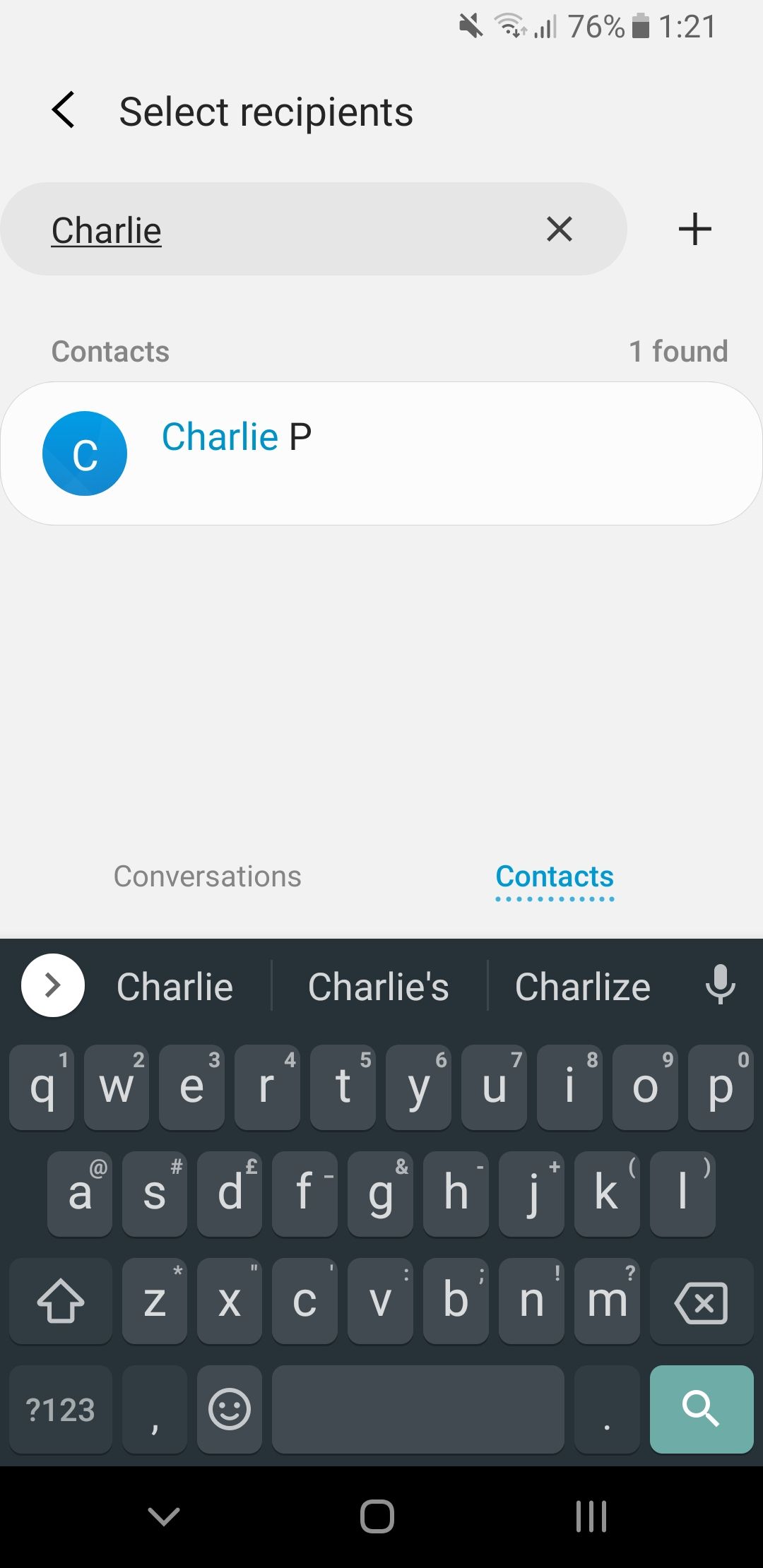
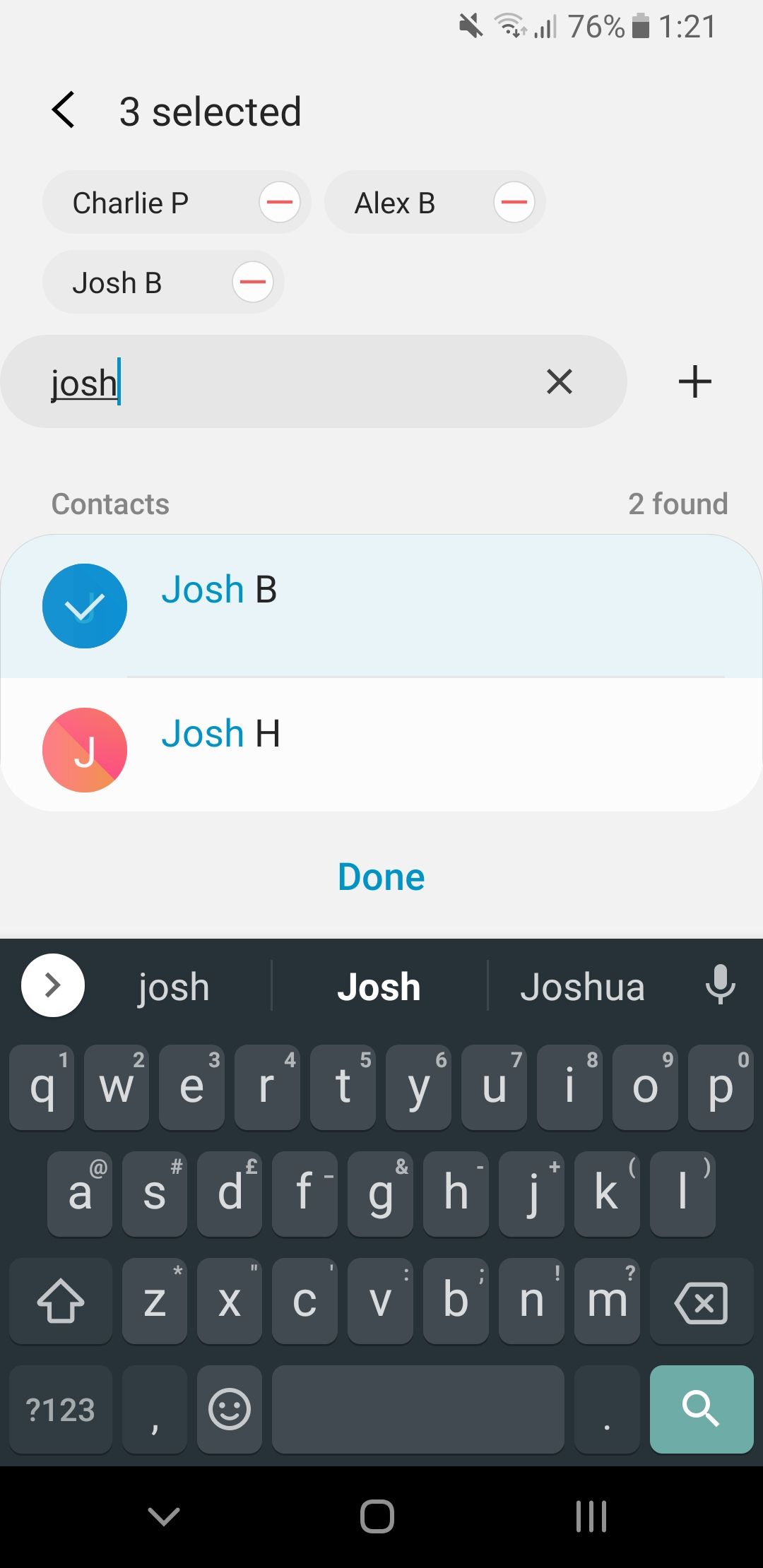
- Найдите получателя на вкладке Разговоры или Контакты и коснитесь имени. Можно выбрать несколько получателей.
- Нажмите Готово.
- Текст появится в поле ввода. При необходимости отредактируйте. Нажмите кнопку отправки (стрелка).
Примечание: в разных версиях оболочки Samsung названия вкладок и кнопок могут незначительно отличаться, но логика остаётся той же.
Почему не появляется опция переслать
Если вы не видите опцию «Переслать», вероятные причины:
- Вы выделили весь разговор, а не одно сообщение. Большинство SMS‑приложений не позволяют пересылать сразу несколько отдельных сообщений.
- Приложение использует альтернативный протокол (RCS) и меняет набор команд.
- Сообщение было отправлено через стороннее приложение и не распознаётся системой как пересылаемое.
Решение: выберите только одно сообщение и попробуйте снова. Если проблема остаётся — перезапустите приложение или устройство.
Альтернативные способы переслать текст
- Копировать и вставить. Долго нажмите текст → Копировать → откройте новый разговор → вставьте.
- Поделиться (Share). Используйте кнопку «Поделиться», чтобы отправить текст в мессенджер, почту или заметки.
- Сделать скриншот. Подходит для сообщений с форматом, который нельзя скопировать.
- Сторонние SMS‑приложения. Некоторые приложения поддерживают пакетную пересылку или расширенное управление сообщениями.
Когда эти способы применимы: копирование удобно для коротких фрагментов. Скриншот лучше, если формат важен. Сторонние приложения подходят, если часто нужно пересылать много сообщений.
Чеклист перед пересылкой
- Убедитесь, что выбрали только одно сообщение.
- Проверьте получателя и количество получателей.
- Проверьте текст на конфиденциальность перед отправкой.
- Уточните, поддерживает ли получатель MMS или RCS, если вы пересылаете мультимедиа.
Критерии приёмки
- Сообщение автоматически вставилось в поле ввода для нового чата.
- Выбранный контакт отображается в поле получателя.
- Сообщение отправлено успешно и получатель подтвердил получение.
Когда пересылка не подходит и альтернативы
- Нельзя пересылать несколько отдельных SMS одновременно в большинстве приложений. Если требуется переслать подборку сообщений, используйте копирование текста или сделайте один скриншот с нужными фрагментами.
- Если сообщение содержит личные данные, лучше переслать отрывок или пересказать с изменением чувствительной информации.
Советы по безопасности и конфиденциальности
- Не пересылайте пароли, банковские коды и другие секреты. Если нужно передать код, используйте защищённые каналы или позвоните.
- Помните, что пересланное сообщение может содержать метаданные (время отправки, имя отправителя) — проверьте их перед отправкой.
Быстрая методика для постоянного использования
- Выделяйте только одно сообщение.
- Нажимайте и удерживайте → выбирайте «Переслать» или меню (три точки).
- Выбирайте одного или несколько получателей.
- Проверьте текст и отправьте.
Краткое резюме
Пересылка текста на Android занимает несколько шагов и работает в любых стандартных SMS‑приложениях. На Samsung процедура похожа, но интерфейс и названия кнопок могут отличаться. Если опция недоступна, убедитесь, что вы выделили только одно сообщение. Для более сложных сценариев используйте копирование, скриншоты или сторонние приложения.
Важно: никогда не пересылайте конфиденциальные данные без явного разрешения отправителя.

Похожие материалы

Несколько аккаунтов Skype: Multi Skype Launcher

Журнал для работы: повысить продуктивность

Персональные звуки уведомлений на Android

Скачивание шоу Hulu для офлайн‑просмотра

Microsoft Start: персонализированная новостная лента
