
Как пользоваться Continuity Camera: сканирование iPhone/iPad прямо на Mac
Что такое Continuity Camera
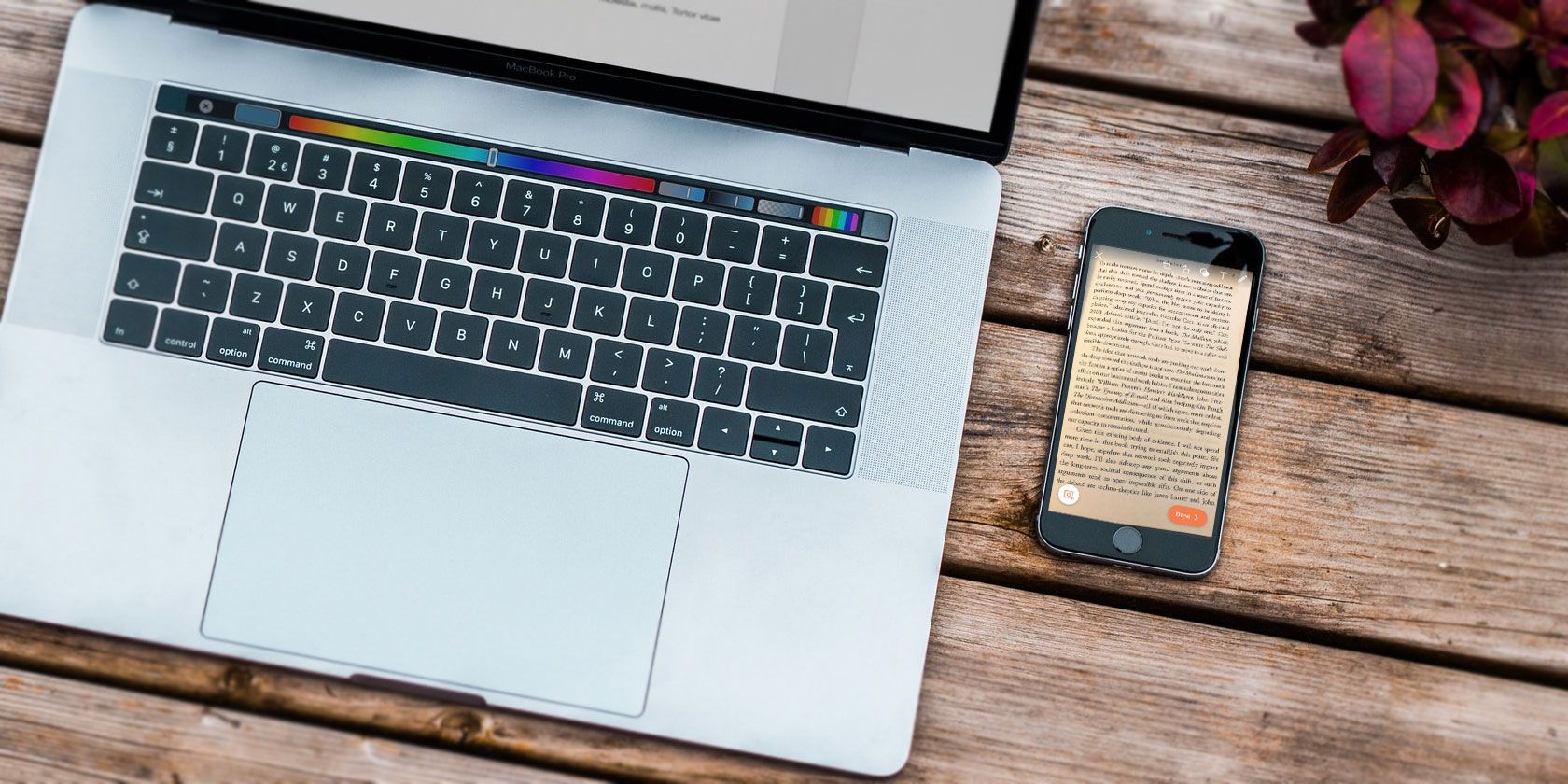
Continuity Camera — часть семейства функций Continuity от Apple, которая связывает macOS и iOS. Эта конкретная функция даёт два ключевых сценария: вставка фото напрямую в приложение на Mac и сканирование документов (с сохранением в PDF или вставкой изображения в документ). Это простое, встроенное решение для быстрой оцифровки без проводов и облака.
Кратко: Continuity Camera преобразует камеру вашего iPhone/iPad в удалённый сканер/камеру для Mac, экономит время на передаче файлов и подходит для быстрых задач цифровизации.
Требования и подготовка
Перед использованием убедитесь, что соблюдены все условия:
- Mac с macOS Mojave или новее.
- iPhone или iPad с iOS 12 или новее.
- Один и тот же Apple ID на обоих устройствах.
- Оба устройства подключены к одной Wi‑Fi сети.
- Bluetooth включён на Mac и iOS‑устройстве.
Важно: качество скана зависит от камеры вашего iPhone/iPad и условий съёмки (освещение, устойчивость). Если что-то не работает, сначала проверьте сеть, Bluetooth и вход в iCloud.
Вставка фото в документ на Mac
Этот метод полезен, когда нужно быстро добавить снимок в документ Pages, TextEdit, Mail, Notes, Numbers или Messages.
- Откройте документ в Pages (или другом поддерживаемом приложении).
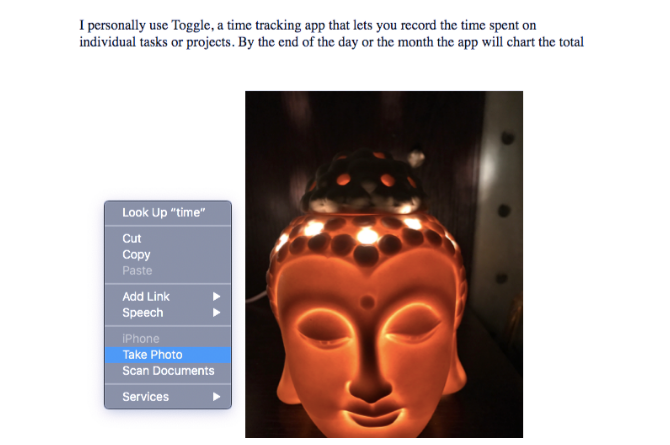
- Установите курсор в нужном месте и щёлкните правой кнопкой мыши.
- Выберите «Сделать фото» (Take Photo) в контекстном меню.
- Если у вас несколько iOS‑устройств, macOS предложит выбрать одно.
- Наведите камеру iPhone/iPad на объект и сделайте снимок.
- Нажмите «Использовать фото» (Use Photo) — изображение вставится в документ.
Совет: перед съемкой отключите режим HDR/панорамы и используйте стандартный фото‑режим для более предсказуемого результата.
Сканирование документов с помощью Continuity Camera
Continuity Camera удобна для сканирования чеков, квитанций, страниц и других бумаг. Результат можно сохранить как PDF или вставить в документ.
- Откройте Pages (или другое приложение, где доступно меню).
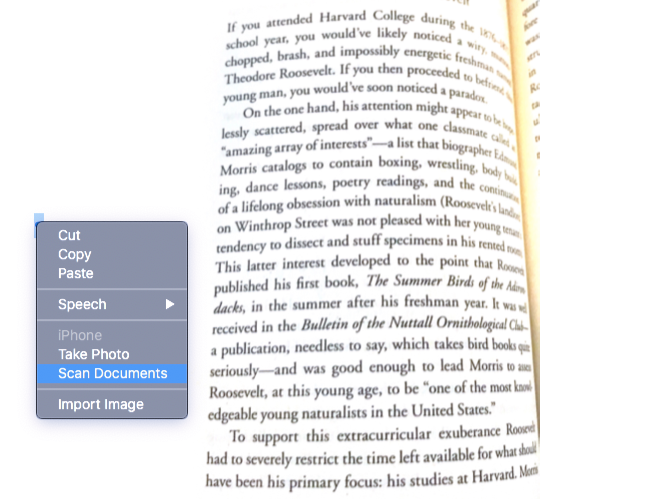
- Щёлкните правой кнопкой в том месте, куда хотите вставить скан.
- Выберите «Сканировать документы» (Scan Documents).
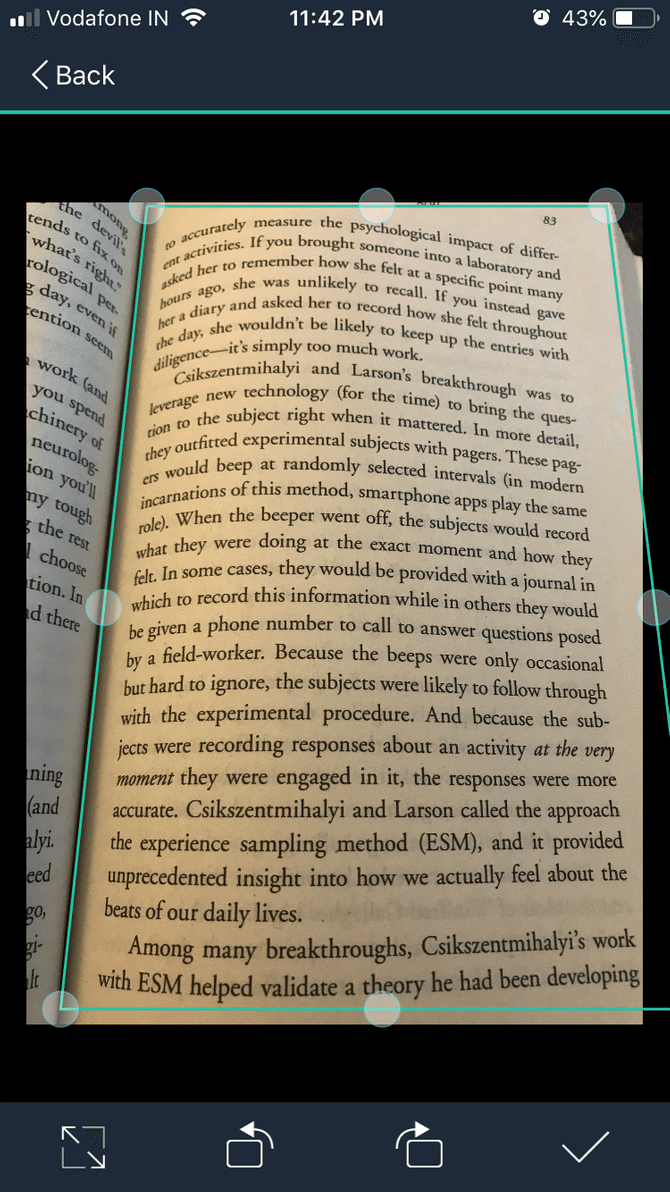
- На iPhone наведите камеру на документ — устройство автоматически найдёт края и захватит скан.
- При необходимости обрежьте результат.
- Нажмите «Сохранить» или «Keep Scan» — скан появится в документе.
- Для многостраничных документов повторяйте шаги и сохраняйте каждую страницу.
Плюсы: быстро, просто, не требует сторонних приложений. Минусы: отсутствует встроенный OCR в Continuity Camera на момент macOS Mojave.
Импорт фотографии с iPhone на рабочий стол Mac
Если нужно поместить снимок напрямую на рабочий стол, используйте импорт от iPhone:
- Щёлкните правой кнопкой мыши по пустому месту рабочего стола Mac.
- Выберите «Импортировать с iPhone» (Import from iPhone) в контекстном меню.
- Нажмите «Сделать фото» (Take Photo).
- На iPhone сделайте снимок и подтвердите «Использовать фото» (Use Photo).
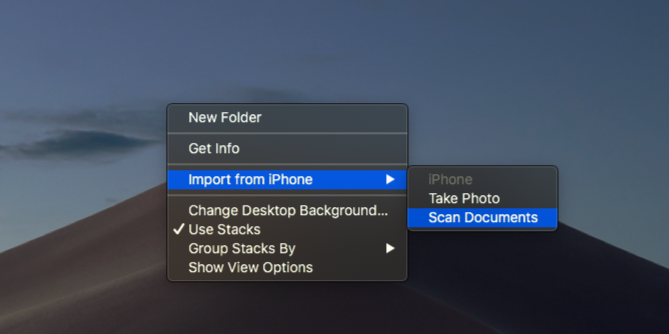
Альтернатива: выбрать «Сканировать документы», чтобы вместо фото получить PDF со сканами.
Типичные проблемы и пошаговое устранение
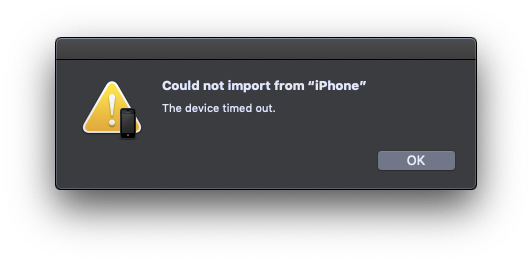
Если видите сообщение «Could not import from iPhone» или функция не появляется, выполните этот короткий runbook:
- Проверьте логин: убедитесь, что на обоих устройствах используется тот же Apple ID.
- Сеть: подключите оба устройства к одной Wi‑Fi сети (часто домашней). Гостевые сети или сегментированные сети могут препятствовать обнаружению.
- Bluetooth: включите Bluetooth на Mac и iPhone; иногда требуется отключить и включить снова.
- Перезагрузка: перезагрузите iPhone и Mac.
- Сброс сетевых настроек: на iPhone можно попробовать сбросить настройки сети (Настройки → Основные → Сброс), если проблема повторяется.
- Повторный вход в iCloud: выйдите и войдите обратно на одном из устройств — это часто решает проблемы синхронизации.
- Проверка обновлений: установите последние версии macOS и iOS.
Важно: если вы используете VPN, временно отключите его — VPN может нарушать обнаружение устройств в локальной сети.
Советы по улучшению качества сканов
Мини‑методика для максимально чистых и читаемых сканов:
- Освещение: используйте рассеянный свет, избегайте прямых бликов и теней на документе.
- Фон: разместите документ на контрастном фоне, без узоров.
- Устойчивость: зафиксируйте iPhone обеими руками или используйте стойку.
- Кадрирование: оставляйте небольшие границы вокруг документа, чтобы автоматическое кадрирование сработало корректно.
- Контраст и резкость: при плохом освещении включите вспышку как заполняющий свет, но избегайте бликов.
- Многостраничные сканы: проверяйте порядок страниц перед сохранением.
Критерии приёмки
- Текст читабелен при 100% масштабировании.
- Нет сильных бликов и размытостей.
- Все страницы правильно расположены и в нужном порядке.
Альтернативы Continuity Camera: когда нужна расширенная функциональность
Если встроенной функции не хватает (OCR, продвинутая обработка, интеграции), рассмотрите эти приложения:
| Приложение | Сильные стороны | Минусы |
|---|---|---|
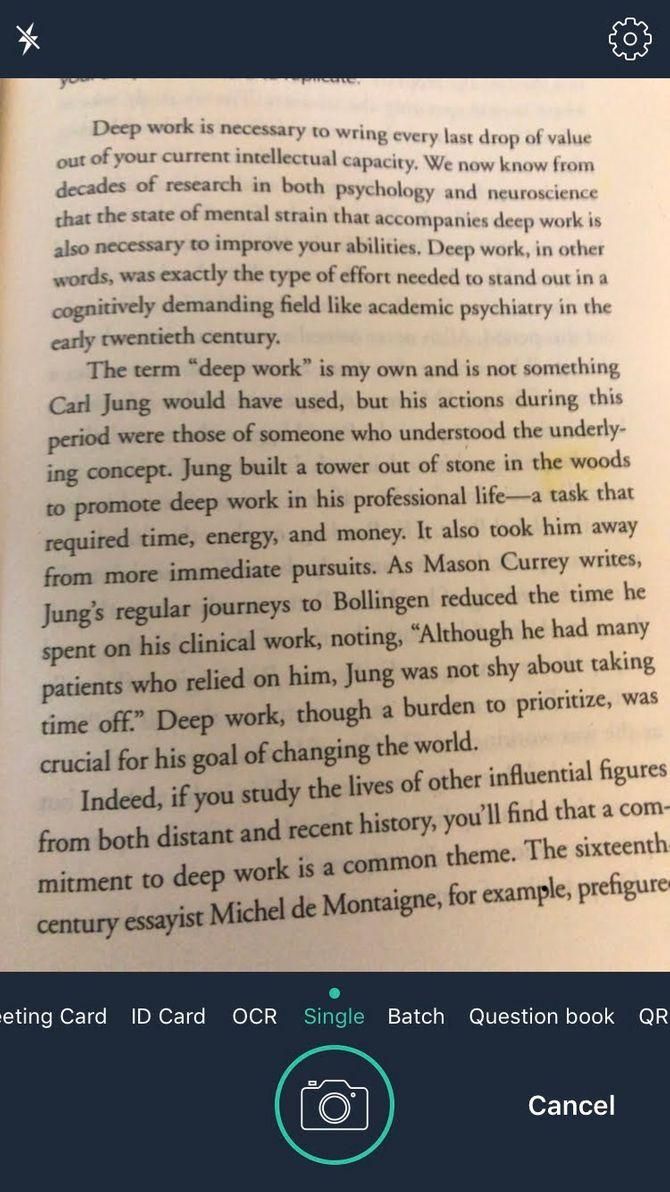
| Scanner Mini / Scanner Pro | OCR, поиск по квитанциям (Radar), автоматическое выравнивание | Платные расширенные функции (Scanner Pro $4) |
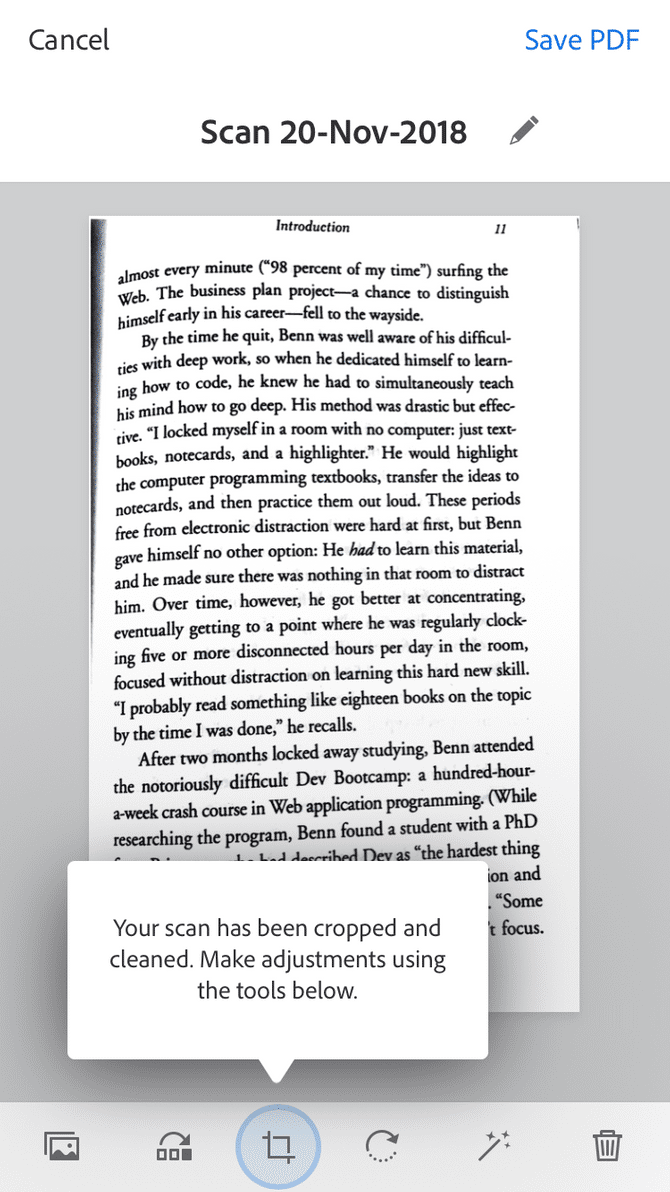
| Adobe Scan | Хорошая обработка PDF, интеграция с Adobe | Некоторые функции в подписке |
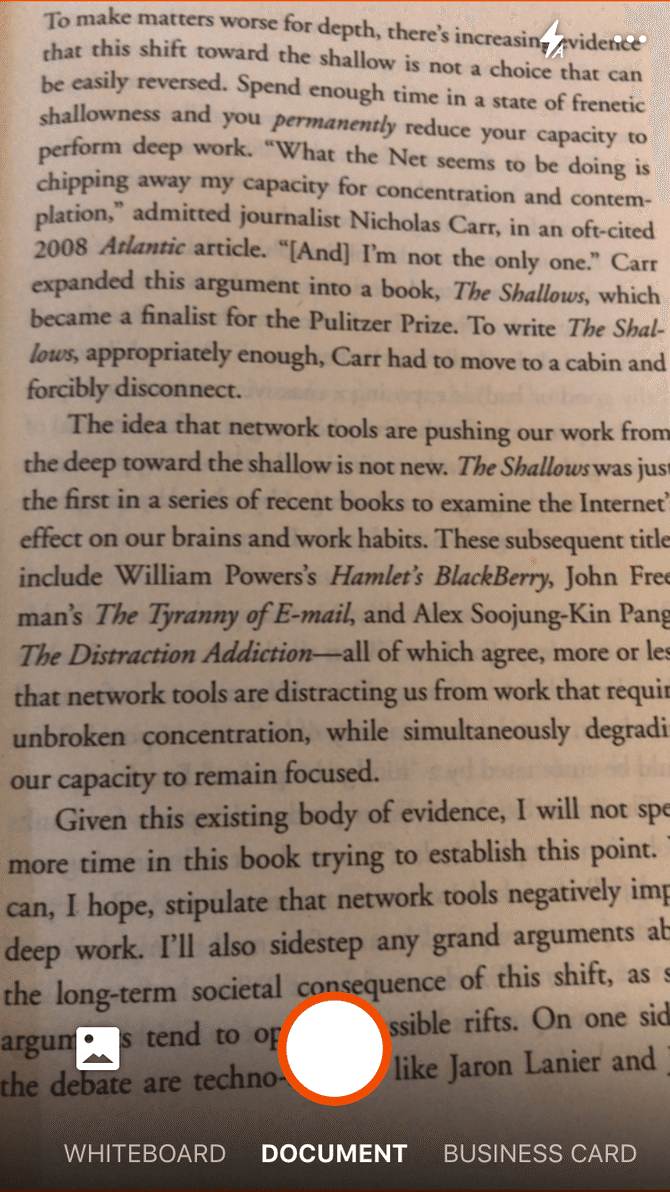
| Microsoft Office Lens | Хорошо распознаёт рукописный текст, интеграция с Office | Меньше настроек экспорта в PDF без Office |
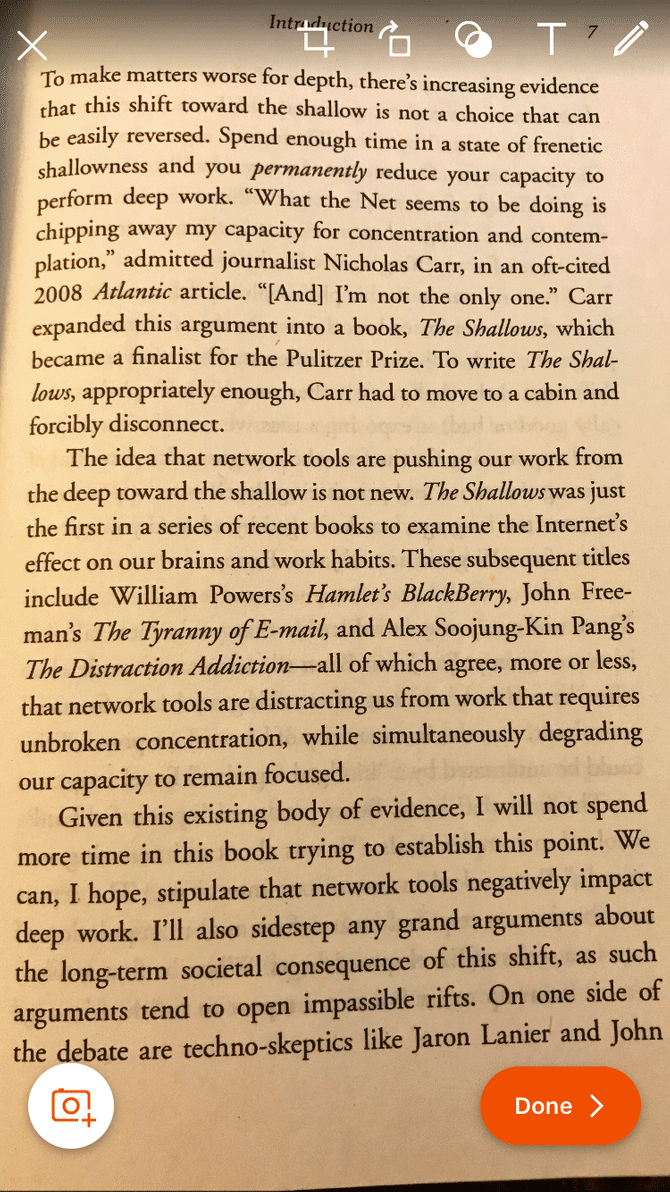
| CamScanner | Автоматическая чистка и улучшение, удобная организация | Бесплатная версия с ограничениями, есть подписка |
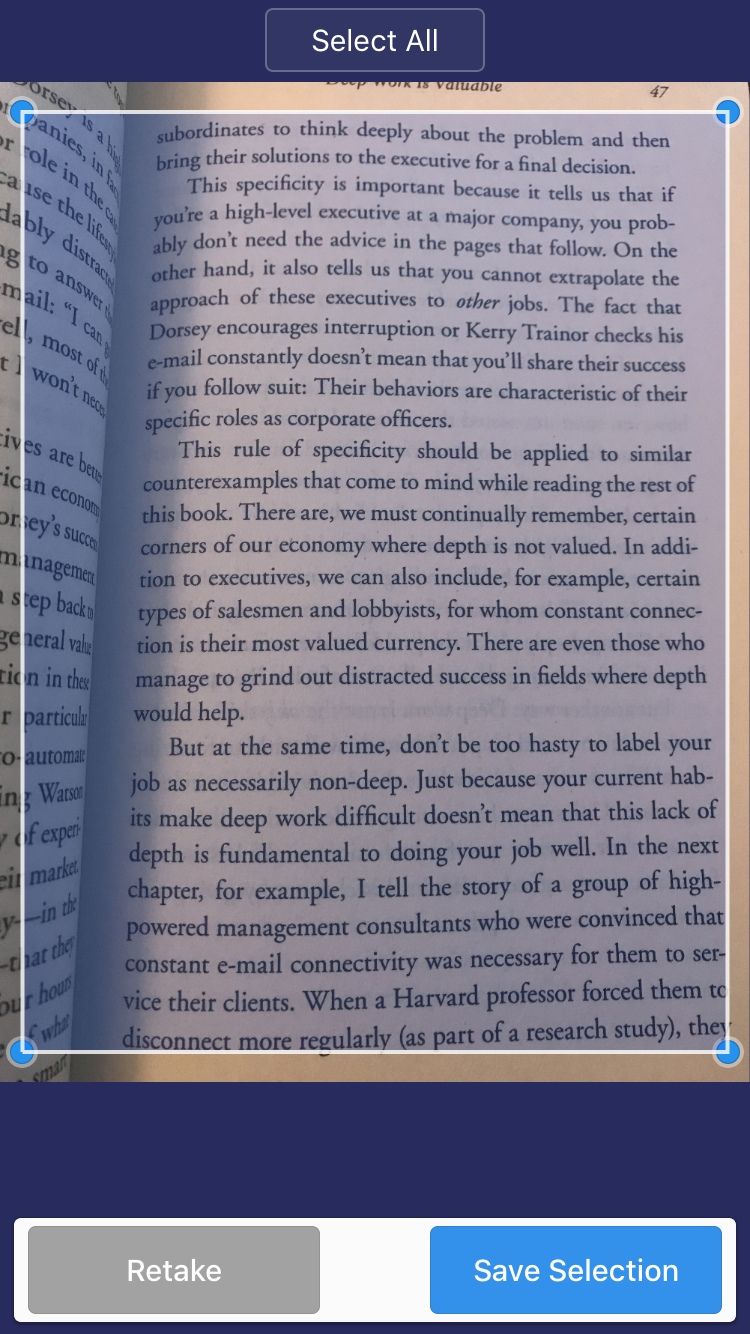
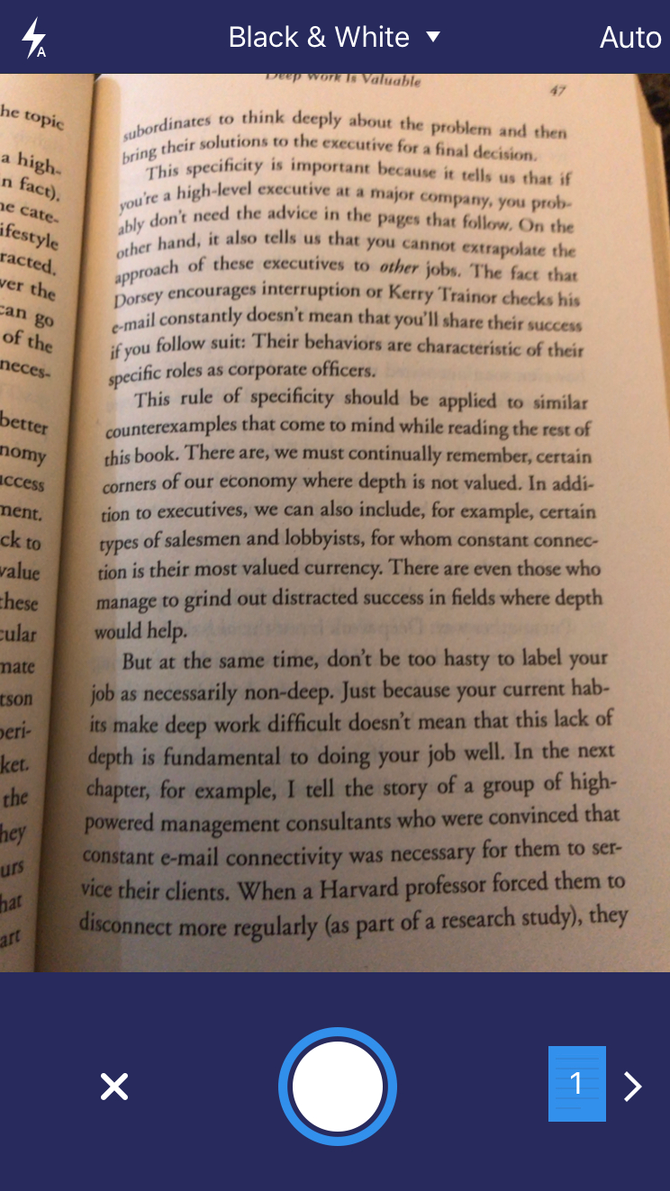
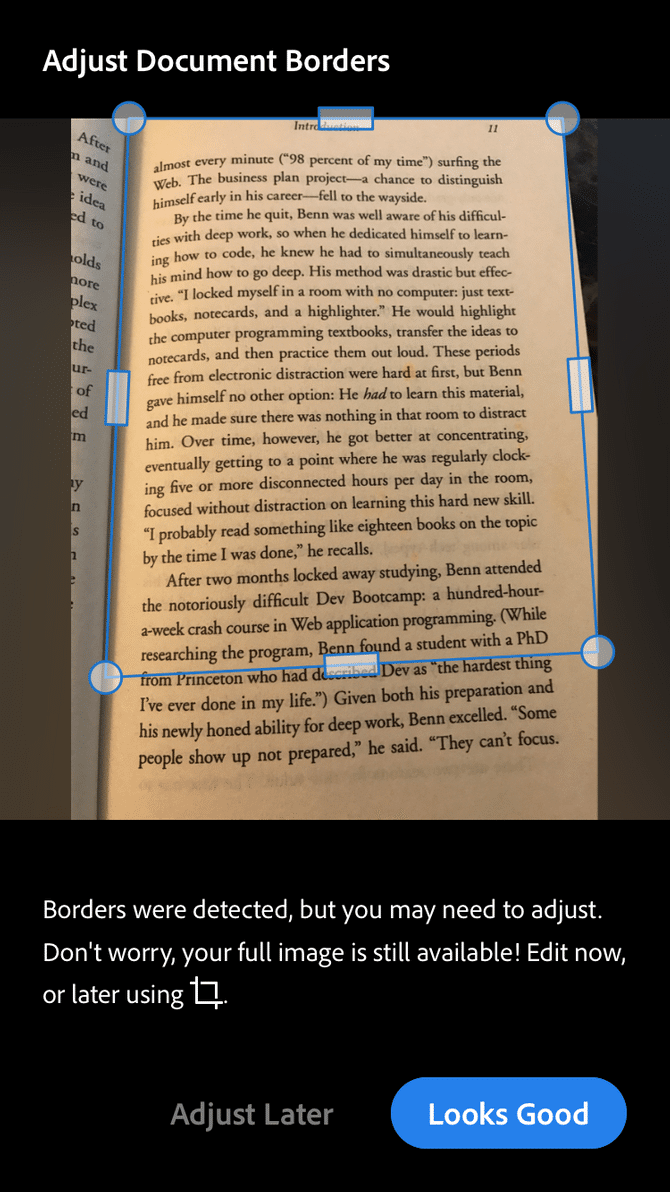
Совет по выбору: если нужна OCR и дальнейшее редактирование текста, выбирайте приложение с надёжным распознаванием; если важна простота и отсутствие сторонних сервисов — Continuity Camera вполне пригодна.
Чеклисты по ролям
Для домашнего пользователя:
- Убедиться в обновлениях macOS и iOS.
- Включить Bluetooth и подключиться к домашней Wi‑Fi сети.
- Попробовать импорт фото на рабочий стол.
Для офисного администратора:
- Проверить, что сеть не изолирует устройства между собой.
- Разрешить обмен в локальной сети между корпоративными Mac и iPhone.
- Протестировать работу на примере многостраничных документов.
Для дизайнера/контент‑менеджера:
- Контролировать освещение и качество снимка.
- Использовать сторонние приложения, если нужен OCR и метаданные.
Быстрый runbook для устранения ошибок
- Ошибка: «Could not import from iPhone» — проверить Wi‑Fi и Bluetooth.
- Проблема обнаружения устройств — отключить/включить Bluetooth, перезагрузить оба устройства.
- Синхронизация iCloud — выйти и войти в iCloud.
- Скан распознан неправильно — улучшить освещение, сделать повторный снимок, попробовать стороннее приложение с OCR.
Mermaid‑диаграмма: решение проблем
flowchart TD
  A[Начало] --> B{Работает ли Bluetooth?}
  B -- Нет --> C[Включите Bluetooth на обоих устройствах]
  B -- Да --> D{Подключены ли к одной Wi‑Fi сети?}
  D -- Нет --> E[Подключите оба устройства к одной сети]
  D -- Да --> F{Одинаковый Apple ID?}
  F -- Нет --> G[Выполните вход в тот же Apple ID]
  F -- Да --> H{Перезагрузка решит проблему?}
  H -- Да --> I[Перезагрузите устройства и попробуйте снова]
  H -- Нет --> J[Сброс сетевых настроек или обращение в поддержку]
Когда Continuity Camera не подходит
- Если нужен OCR для поиска по тексту внутри PDF — используйте стороннее приложение с распознаванием.
- Если сеть корпоративная и сегментирована — функция может не работать из‑за ограничений безопасности.
- Если требуется пакетная обработка большого объёма документов с метаданными и интеграцией в документооборот — рассмотрите профессиональные сканеры и ПО.
Небольшая сводка и рекомендации
Continuity Camera — удобная встроенная функция для быстрых задач: добавление фото, создание PDF‑сканов и быстрая передача снимков на Mac. Она экономит время и часто заменяет необходимость в отдельном плоском сканере. Однако у неё есть ограничения: отсутствие встроенного OCR и минимальные возможности по редактированию сканов. Для продвинутых задач стоит рассмотреть специализированные приложения.
Важно: перед использованием попробуйте простые тесты (одно- и многостраничные сканы) и проверьте сетевые настройки, чтобы избежать сюрпризов в момент важной работы.
Краткие рекомендации:
- Для повседневных задач используйте Continuity Camera.
- Для архивирования и поиска по тексту — комбинируйте Continuity Camera с приложением, поддерживающим OCR.
- В офисной среде предварительно протестируйте работу в сетевой инфраструктуре.
1‑строчная справка (глоссарий)
- Continuity Camera — встроенная функция Apple для использования камеры iPhone/iPad как устройства ввода для Mac (вставка фото, сканирование документов).
- OCR — оптическое распознавание текста.
- Apple ID — учётная запись Apple для синхронизации устройств и сервисов.

Похожие материалы

Несколько аккаунтов Skype: Multi Skype Launcher

Журнал для работы: повысить продуктивность

Персональные звуки уведомлений на Android

Скачивание шоу Hulu для офлайн‑просмотра

Microsoft Start: персонализированная новостная лента
