
Как сделать логотип прозрачным: Canva и Photoshop

Логотипы — ключевые элементы бренда: они появляются на сайте, в презентациях, на упаковке и в рекламных материалах. Прозрачный фон делает логотип универсальным: его можно аккуратно разместить на любом фоне без белых или цветных «рамок». Ниже — практическое руководство для двух популярных инструментов и рекомендации для мобильных и онлайн‑альтернатив.
Когда нужен прозрачный фон
- Чтобы разместить логотип поверх фото, текстур или цветных блоков.
- Для печати на разных материалax и мерча.
- Для адаптации логотипа в тёмной и светлой палитре сайта.
Важно: прозрачный фон делает логотип гибким, но не решает проблемы плохого контраста — всегда проверяйте читаемость на целевом фоне.
Как сделать логотип прозрачным в Canva
Коротко: функция Background Remover удаляет фон автоматически, но доступна в Canva Pro. Для точной правки используйте инструменты Erase/Restore.
Требования: аккаунт Canva (Pro для Background Remover) или попытка через бесплатный аккаунт с предложением обновления.
Пошагово:
- Откройте сайт Canva или мобильное приложение и войдите в аккаунт.
- Выберите шаблон «Логотип» в списке шаблонов или откройте дизайн нужного размера.
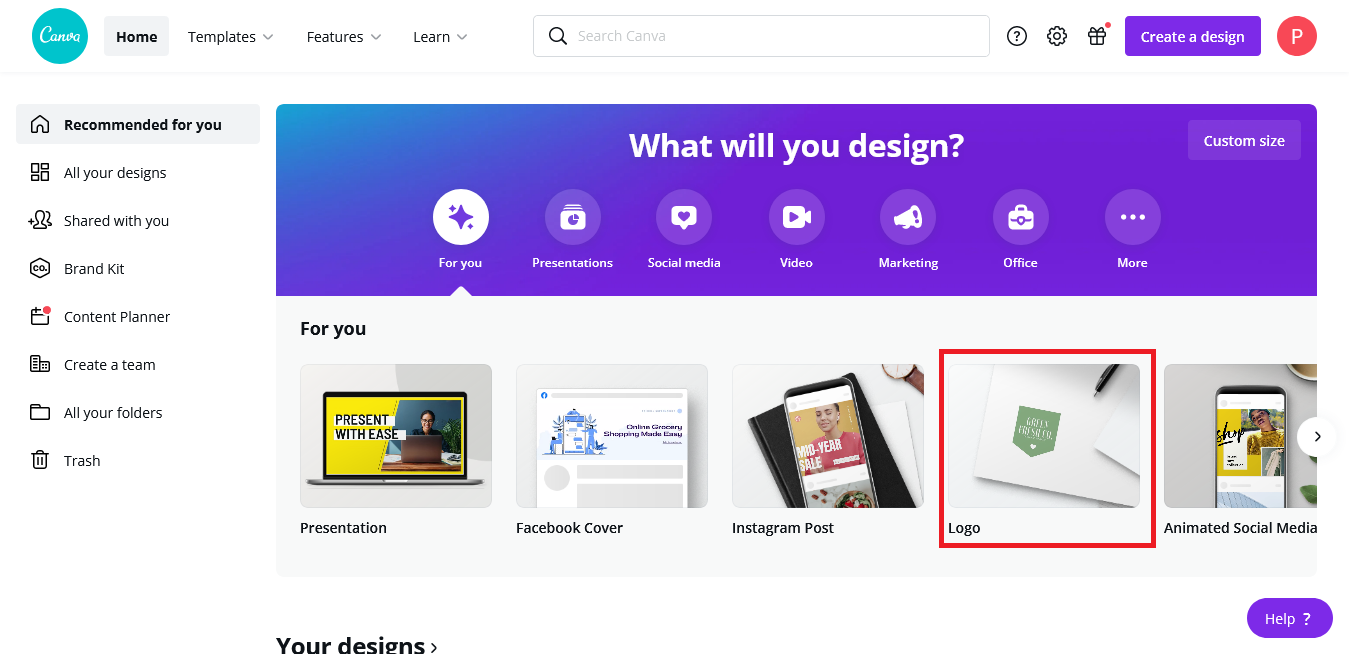
- Нажмите «Загрузки» (Uploads) в левой панели, затем «Загрузить медиа» (Upload media) и выберите файл с логотипом.
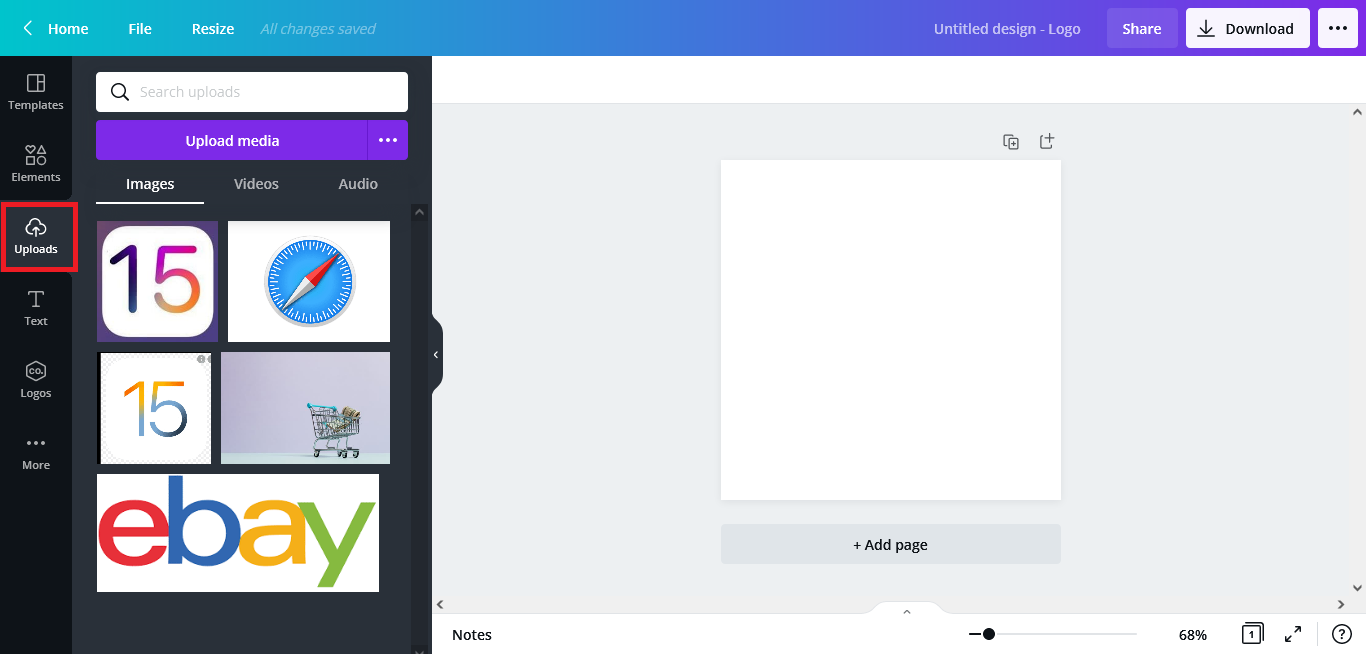
- Кликните по загруженному логотипу, чтобы добавить в рабочую область.
- Выделите изображение и в верхнем меню нажмите «Edit Image».
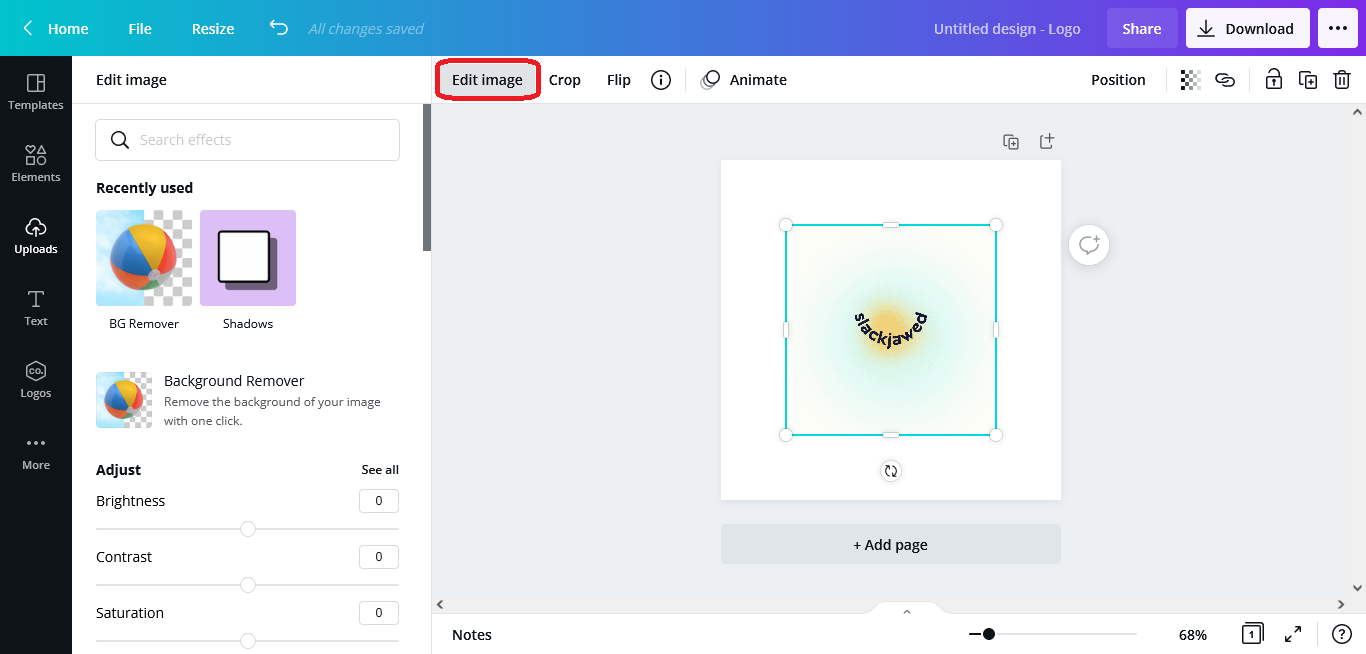
- Выберите Background Remover. Дождитесь автоматической обработки.
- Если результат не идеален, поправьте края инструментами Erase (стирание) и Restore (восстановление).
- Экспортируйте файл в формате PNG, чтобы сохранить прозрачность: «Скачать» → формат PNG → отметить «Прозрачный фон».
Советы и примечания:
- Если у вас бесплатный аккаунт и Background Remover недоступен, Canva предложит обновление. Можно использовать альтернативы ниже.
- Для логотипов, созданных прямо в Canva, примените тот же порядок: после создания используйте Background Remover и экспортируйте PNG.
Как сделать логотип прозрачным в Photoshop
Коротко: Photoshop даёт наибольший контроль. Используйте маски и инструменты выделения, чтобы сохранить аккуратные края.
Пошагово (базовый метод с Волшебной палочкой):
- Откройте файл с логотипом: Файл → Открыть.
- Создайте новый слой: Слой → Новый → Слой (новый слой изначально прозрачный).
- Переименуйте слои для удобства (например, «Фон‑прозрачный» и «Логотип»).
- Перетащите новый слой под слой с логотипом — теперь логотип сверху.
- Выберите инструмент «Волшебная палочка» (Magic Wand) и кликните по областям фона, которые нужно удалить.
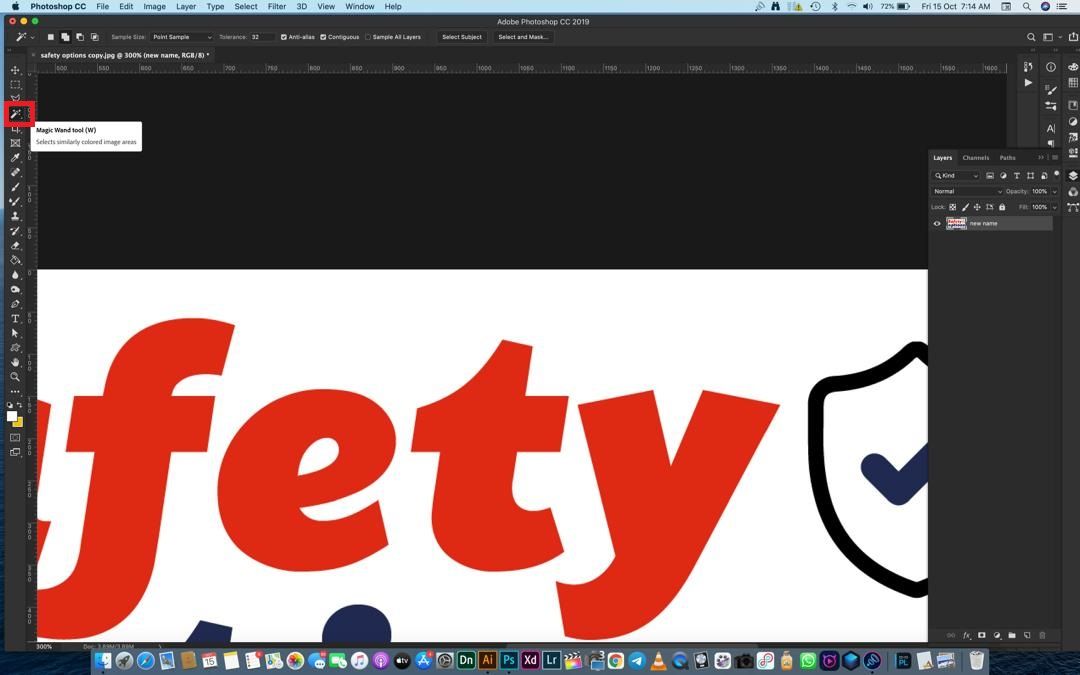
- Нажмите Delete (или Backspace), чтобы удалить выбранный фон и увидеть прозрачную шахматную сетку.
- Для тонкой работы используйте маску слоя: выделите логотип, нажмите «Добавить маску слоя» — затем кистью рисуйте чёрным/белым, чтобы скрыть или вернуть участки.
- Снимите выделение: Cmd + D (Mac) или Ctrl + D (Win).
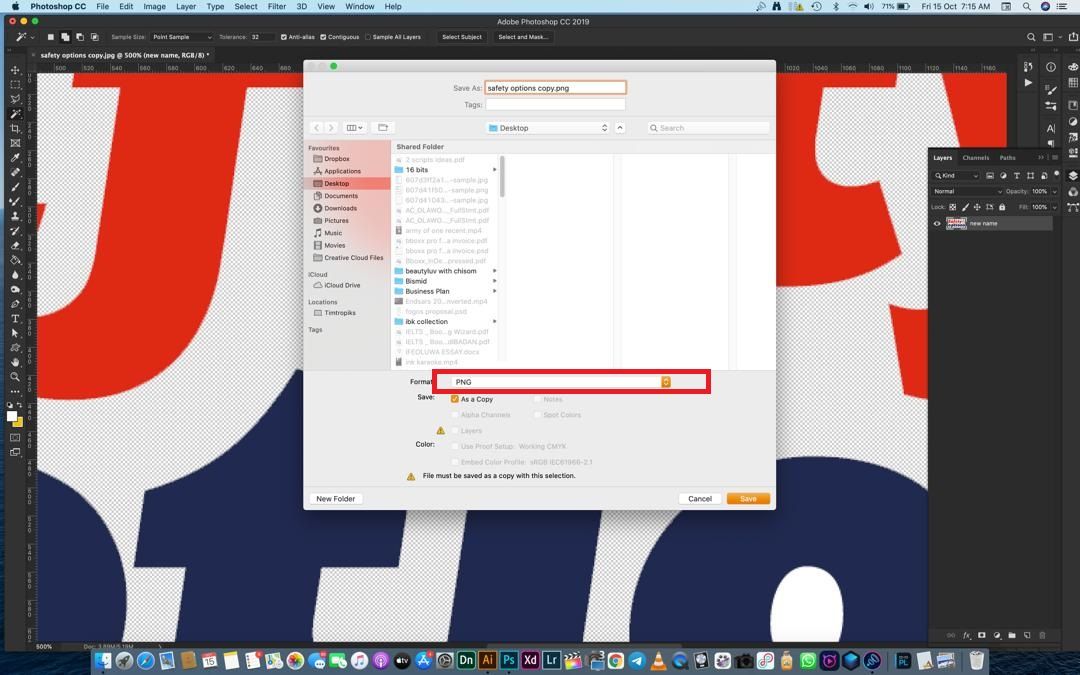
- Сохраните как PNG: Файл → Экспорт → Экспортировать как… → PNG (обязательно убедитесь, что сохранена опция прозрачности, и используйте PNG‑24 для качественной поддержки альфа‑канала).
Дополнительные приёмы:
- Для сложных контуров используйте инструмент «Перо» (Pen) и создавайте векторный контур, затем преобразуйте в выделение и маску.
- Если фон похож по цвету на элементы логотипа, сначала создайте маску и используйте Select and Mask (Выделение и маска) для тонкой прорисовки краёв.
- Для экспорта больших ассетов используйте «Экспортировать как» (Export As) и проверьте настройки DPI/размеров.
Частые проблемы и как их решать
Важно: если края получаются рваными или остаётся ореол, проверьте следующие пункты:
- Остаточный ореол (fringing): примените слегка уменьшение выделения (Contract selection на 1–2 px) перед удалением фона или используйте Select and Mask → Decontaminate Colors.
- Потеря деталей внутри логотипа: работайте с маской, сначала инвертируйте выделение и аккуратно закрасьте кистью части, которые надо сохранить.
- Непрозрачный фон при экспорте: убедитесь, что вы сохраняете в PNG и отключили фоновый слой.
Когда методы не сработают
- Логотип — растровое изображение низкого разрешения: масштабирование приведёт к размытию и «ступенчатым» краям. Решение: попытайтесь найти векторную версию (SVG, AI) или реконструируйте логотип в векторе.
- Очень замыленный или сложный фон: автоматические инструменты могут ошибаться — переходите к ручной маске или перу.
Альтернативные инструменты и мобильные приложения
Коротко: если нет Canva Pro или Photoshop, используйте бесплатные или онлайн‑инструменты.
- Photopea — браузерный редактор, совместимый с PSD; повторяет большинство функций Photoshop.
- remove.bg — автоматическое удаление фона (быстро, но иногда нужно платить за высокое разрешение).
- GIMP — бесплатный десктопный редактор с поддержкой масок и альфа‑каналов.
- Мобильные приложения: Background Eraser (iOS/Android), некоторые фоторедакторы (например, Snapseed не удаляет фон, но полезен для коррекции цветов).
Совет: для векторных логотипов используйте SVG или открывайте их в Inkscape/Illustrator — вектор легко накладывать на любые фоны без потери качества.
Сравнение инструментов
| Инструмент | Простота | Стоимость | Контроль над краями | Подходит для |
|---|---|---|---|---|
| Canva (Background Remover) | Высокая | Бесплатно/Pro для функции | Средний | Маркетологи, быстрый экспорт PNG |
| Photoshop | Средняя–Низкая | Платно | Высокий | Дизайнеры, точная подготовка к печати |
| Photopea | Средняя | Бесплатно/платные функции | Средний | Быстрая правка в браузере |
| remove.bg | Очень высокая (авто) | Бесплатно/платно за HD | Низкий–Средний | Быстрое удаление фона для простых изображений |
| GIMP | Низкая | Бесплатно | Высокий при навыках | Пользователи, ищущие бесплатную альтернативу Photoshop |
Чек-листы по ролям
Дизайнер — Что сделать перед экспортом:
- Убедиться, что логотип векторный или в высоком разрешении.
- Очистить артефакты и лишние слои.
- Применить маску для тонкой обработки краёв.
- Экспортировать в PNG‑24 с прозрачностью, сохранить копию в SVG/PDF для печати.
Маркетолог — Быстрая проверка перед публикацией:
- Проверьте логотип на тёмном и светлом фоне.
- Убедитесь в читаемости при уменьшении до размеров favicon/соц. иконки.
- Имейте версии: PNG прозрачный, белый логотип и цветной логотип.
Разработчик — Интеграция в проект:
- Используйте SVG для масштабируемости, если возможно.
- Для растровых PNG проверьте размеры и сжатие (WebP может быть альтернативой, но поддержка прозрачности зависит от целей).
- Храните исходники и метаданные (цвета, шрифты) в репозитории ассетов.
Мини‑методология: быстрый рабочий процесс (SOP)
- Получите исходник — векторный файл предпочтителен.
- Если растр: очистите фон в редакторе (Photoshop/Photopea) или автоматически (Canva/remove.bg).
- Проведите ручную доводку масками, если нужно.
- Экспорт: PNG‑24 с альфа‑каналом; при необходимости — SVG для векторов.
- Тест: поместите логотип на ключевые фоны (сайт, презентация, мерч).
Критерии приёмки
- Фон полностью прозрачный (нет белых пикселей или блоков).
- Края логотипа чистые, без ореолов и видимых артефактов.
- Размер и разрешение соответствуют целевому использованию.
- Имеется векторная версия для печати/масштабирования.
Быстрый план действий: если нужно сделать логотип прозрачным прямо сейчас
- Есть Canva Pro — используйте Background Remover и экспорт в PNG.
- Нет Pro, есть Photoshop — использйте маски и экспорт PNG‑24.
- Нет десктопа — попробуйте Photopea или remove.bg в браузере.
- Нужен вектор — запросите у коллеги исходник SVG/AI или воссоздайте в векторном редакторе.
Диаграмма принятия решения
flowchart TD
  A[У вас есть векторный файл?] -->|Да| B[Экспортируйте SVG и PNG с прозрачностью]
  A -->|Нет| C[Есть Photoshop?]
  C -->|Да| D[Откройте, удалите фон, маска, Экспорт PNG]
  C -->|Нет| E[Есть Canva Pro?]
  E -->|Да| F[Background Remover → Экспорт PNG]
  E -->|Нет| G[Используйте Photopea или remove.bg → доработайте маской]
  D --> H[Тестировать на фонах]
  F --> H
  G --> H
Короткие советы по качественному экспорту
- Для веба: сжимайте PNG осторожно, чтобы не потерять альфа‑канал. Рассмотрите WebP (с прозрачностью) для современных браузеров.
- Для печати: отдавайте предпочтение вектору (PDF/SVG/AI). Если нужен растр — используйте 300 DPI и CMYK‑подготовку у дизайнера.
- Всегда сохраняйте исходники и версии файлов (PSD/AI и финальные PNG/SVG).
Краткое заключение
Прозрачный фон делает логотип гибким для множества применений. Canva подходит для быстрого результата и маркетинговых задач, Photoshop — для тонкой и точной подготовки. Если вы часто работаете с логотипами, заведите в библиотеке проекта несколько версий: PNG с прозрачным фоном, белую и цветную версии, а также векторный источник.
Важно: автоматические инструменты экономят время, но для критических материалов (печать, крупные билборды, брендбук) лучше доверять ручной доработке профессионального редактора.
Краткий анонс: нужно быстро получить PNG с прозрачным фоном? Следуйте инструкциям в этой статье: шаги для Canva и Photoshop, советы по устранению ореолов и список альтернатив. Сохраните чек‑листы для дизайнеров, маркетологов и разработчиков.

Похожие материалы

Несколько аккаунтов Skype: Multi Skype Launcher

Журнал для работы: повысить продуктивность

Персональные звуки уведомлений на Android

Скачивание шоу Hulu для офлайн‑просмотра

Microsoft Start: персонализированная новостная лента
