
Как подключить умную розетку к Alexa
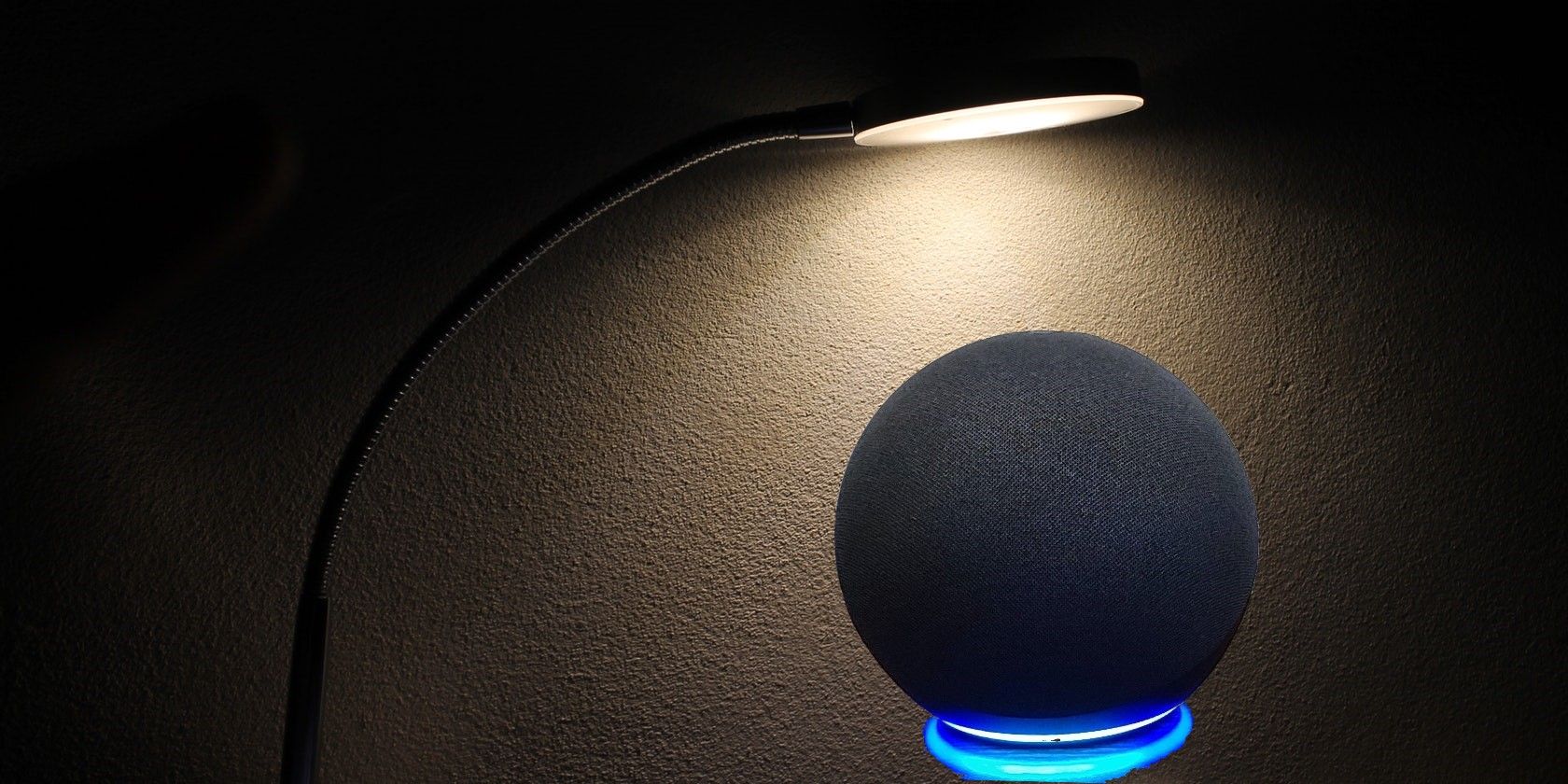
Что такое умная розетка и какую выбрать
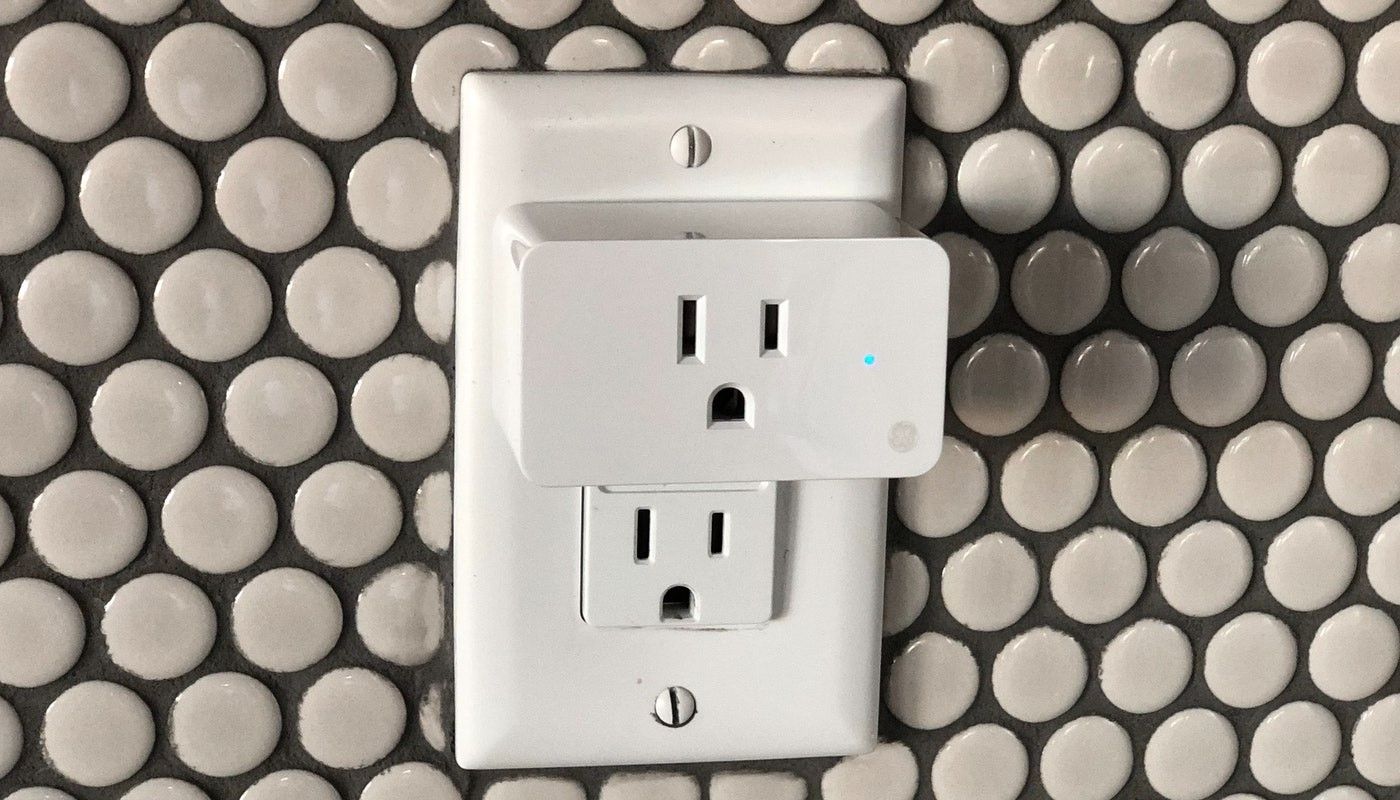
Умная розетка — это адаптер, который вставляется в настенную розетку и превращает подключённое к нему устройство в управляемое дистанционно. К умной розетке можно подключать лампы, кофеварки, обогреватели, микроволновки, кондиционеры (в пределах допустимой мощности) и другие приборы.
Короткое определение: умная розетка — удалённо управляемый выключатель для бытовых приборов.
На что обратить внимание при покупке
- Совместимость с Alexa: ищите маркировку «Works with Alexa» на упаковке или в спецификациях онлайн. Это самый надёжный способ избежать проблем.
- Номинальная мощность и ток: убедитесь, что розетка рассчитана на нагрузку вашего прибора (в Вт/А).
- Поддержка Wi‑Fi или протоколов (Zigbee, Z‑wave): некоторые розетки требуют хаба, другие подключаются напрямую по Wi‑Fi. Выберите по вашей домашней архитектуре.
- Наличие дополнительных функций: энергомониторинг, таймеры, режим «вкл/выкл» по расписанию, защита от перегрузок, IP‑класс для уличного использования, USB‑порты.
- Приложение производителя и отзывы: удобное приложение и регулярные обновления повышают надёжность.
Примеры популярных семейств: Amazon Smart Plug, TP‑Link Kasa, Gosund, Wyze и др. Большинство стандартных моделей сегодня поддерживают Alexa, но всегда проверяйте совместимость.
Важно: не подключайте к умной розетке приборы с пусковыми токами, значительно превышающими номинал (например, некоторые мощные тепловые пушки). Это может привести к перегреву и срабатыванию защиты.
Быстрая пошаговая инструкция: как подключить любую умную розетку к Alexa
- Вставьте умную розетку в настенную розетку.
- Переведите розетку в режим сопряжения: обычно индикатор начинает мигать или нужно удерживать кнопку питания 3–5 секунд. Подробности смотрите в инструкции производителя.
- Откройте приложение Alexa на смартфоне (iOS или Android).
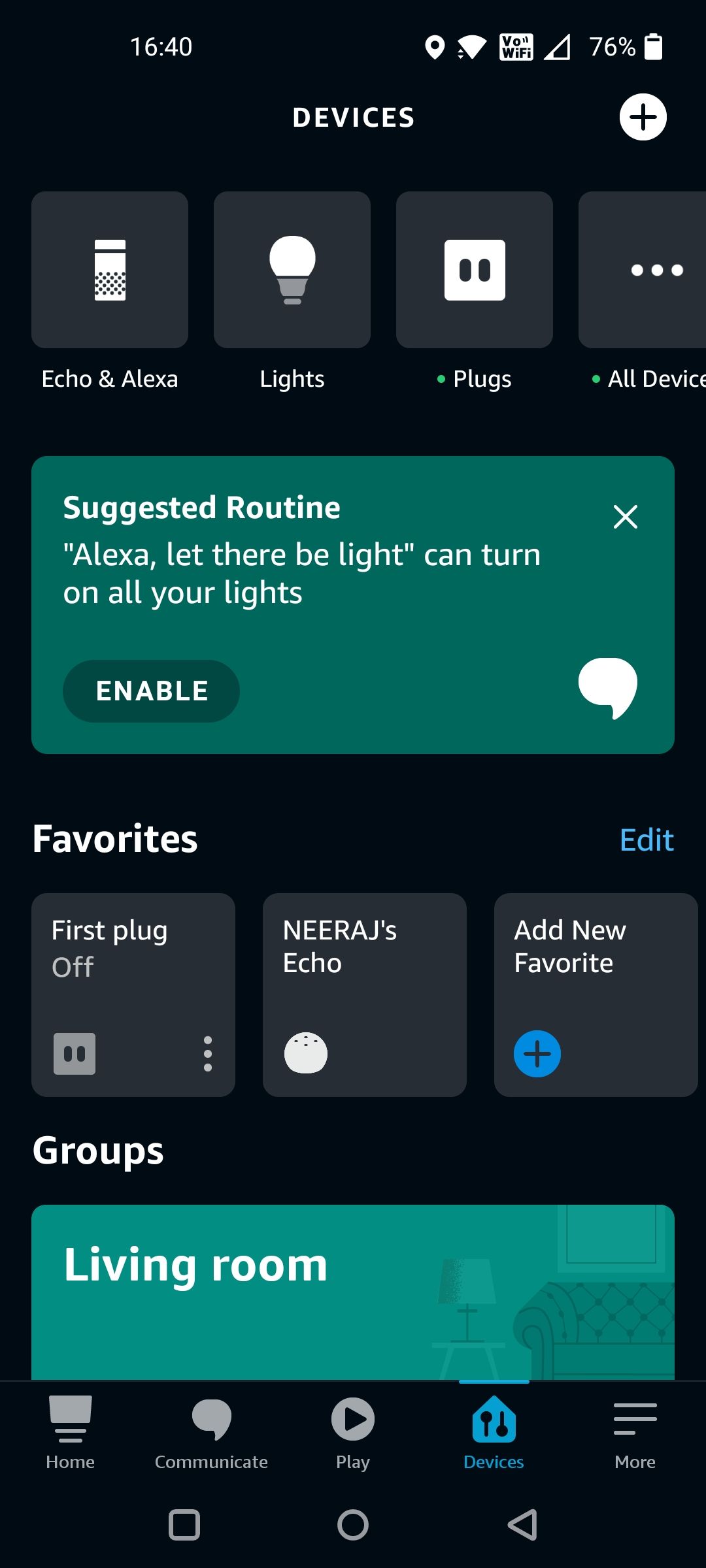
- Нажмите «Устройства» (нижняя панель) и затем «+» в правом верхнем углу.
- Выберите «Добавить устройство» и в списке — «Розетка».
- Выберите бренд вашей розетки из списка. Если бренда нет — выберите «Другие» и нажмите «Обнаружить устройства».
- Если требуется, установите приложение производителя и зарегистрируйте учётную запись — часто Alexa попросит связать аккаунт через навык.
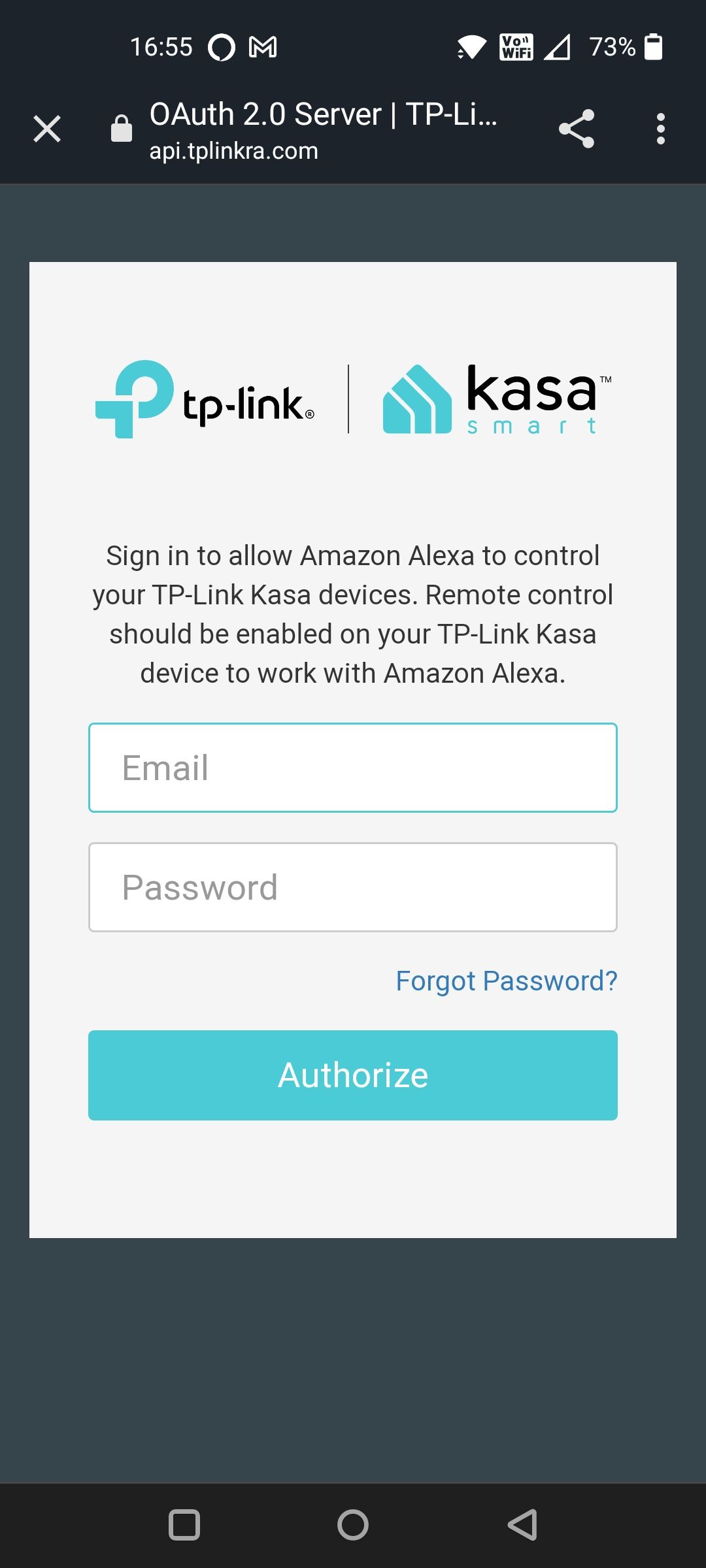
- На странице навыка нажмите «Включить для использования» (Enable to Use) и войдите в аккаунт производителя, затем нажмите «Авторизовать» (Authorize).
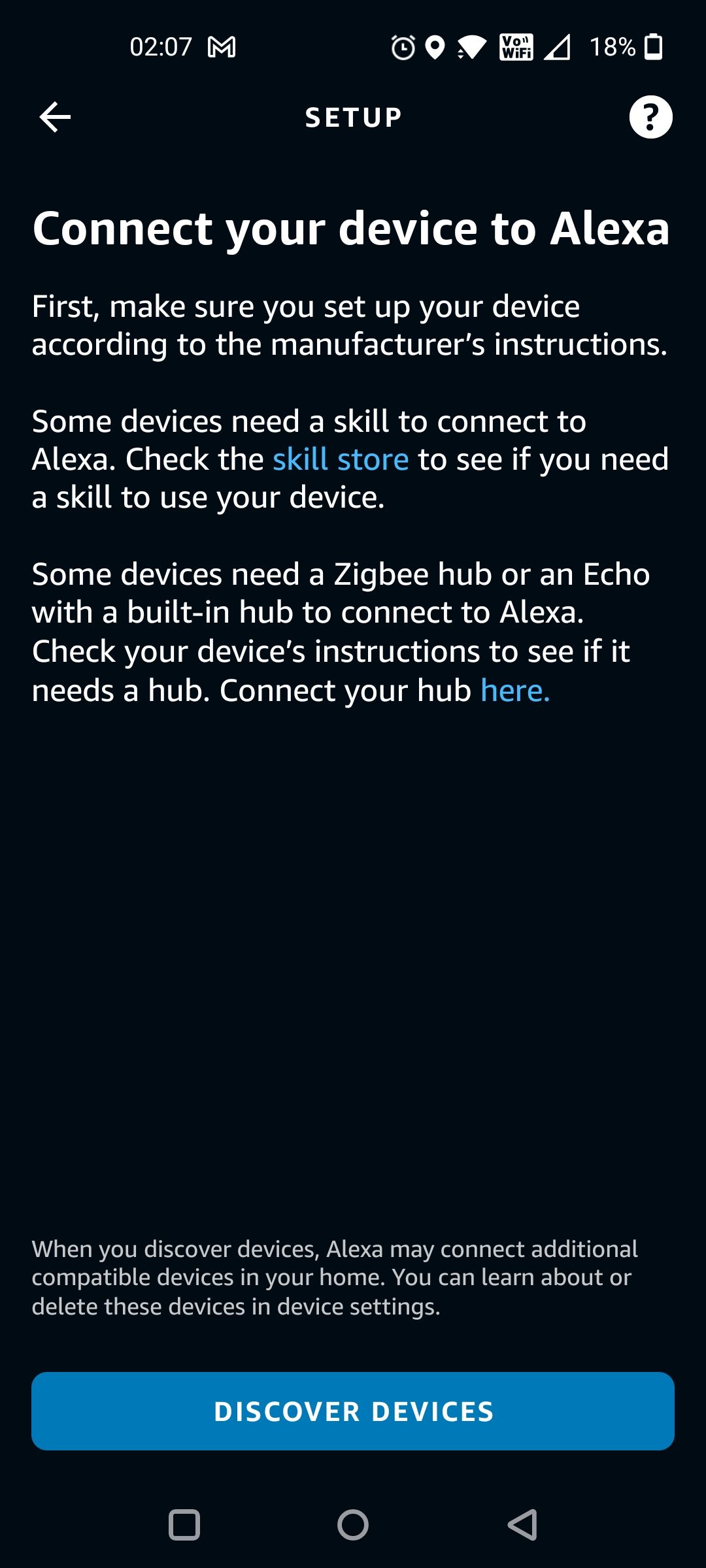
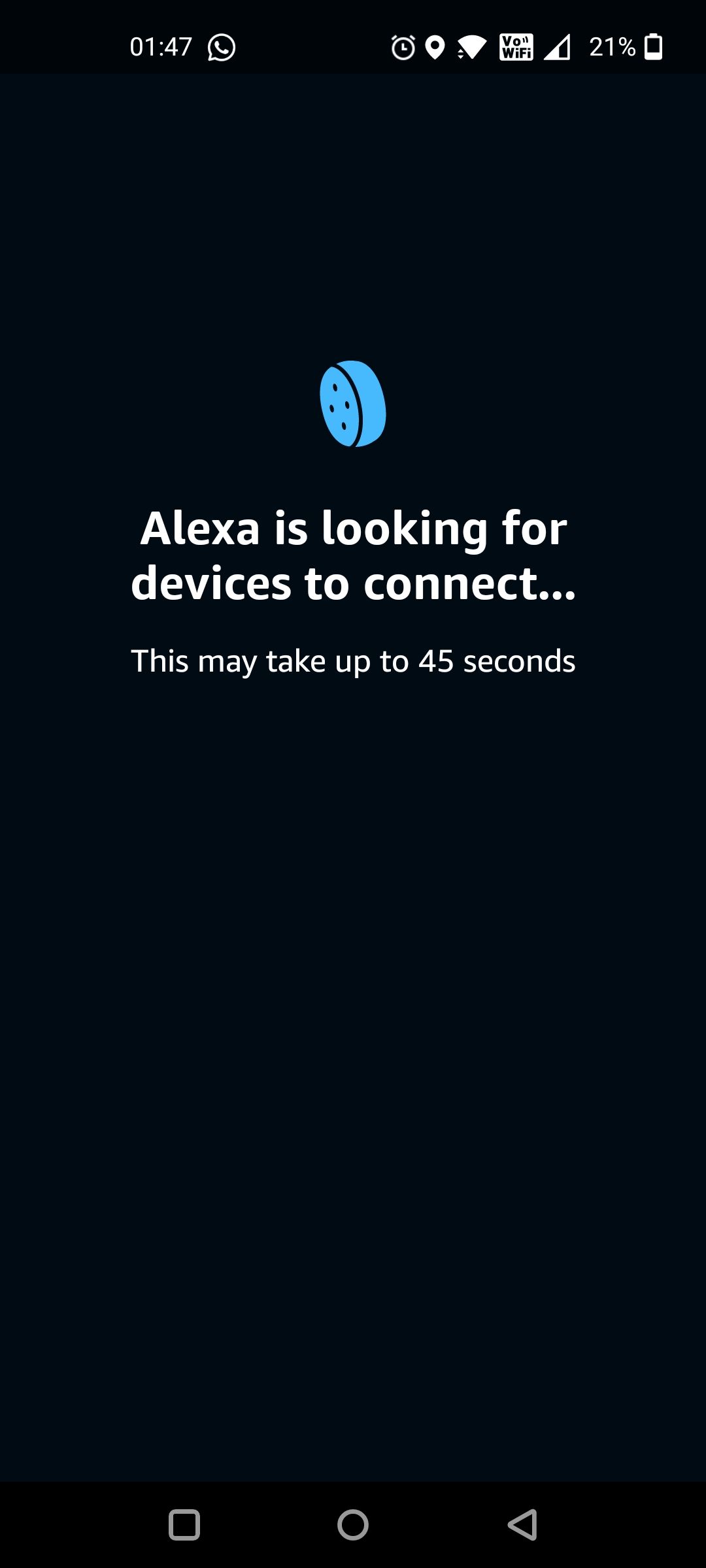
- Дайте Alexa выполнить обнаружение устройств. После обнаружения вы получите уведомление в приложении и сможете переименовать устройство в понятное имя (например, «Кофеварка»).
- Проверьте голосовую команду: «Alexa, включи Кофеварку».
Примечание по названиям устройств
Присваивайте короткие, уникальные имена без специальных символов. Это упрощает голосовые команды и уменьшает вероятность недопонимания.
Подробная инструкция с пояснениями и картинками
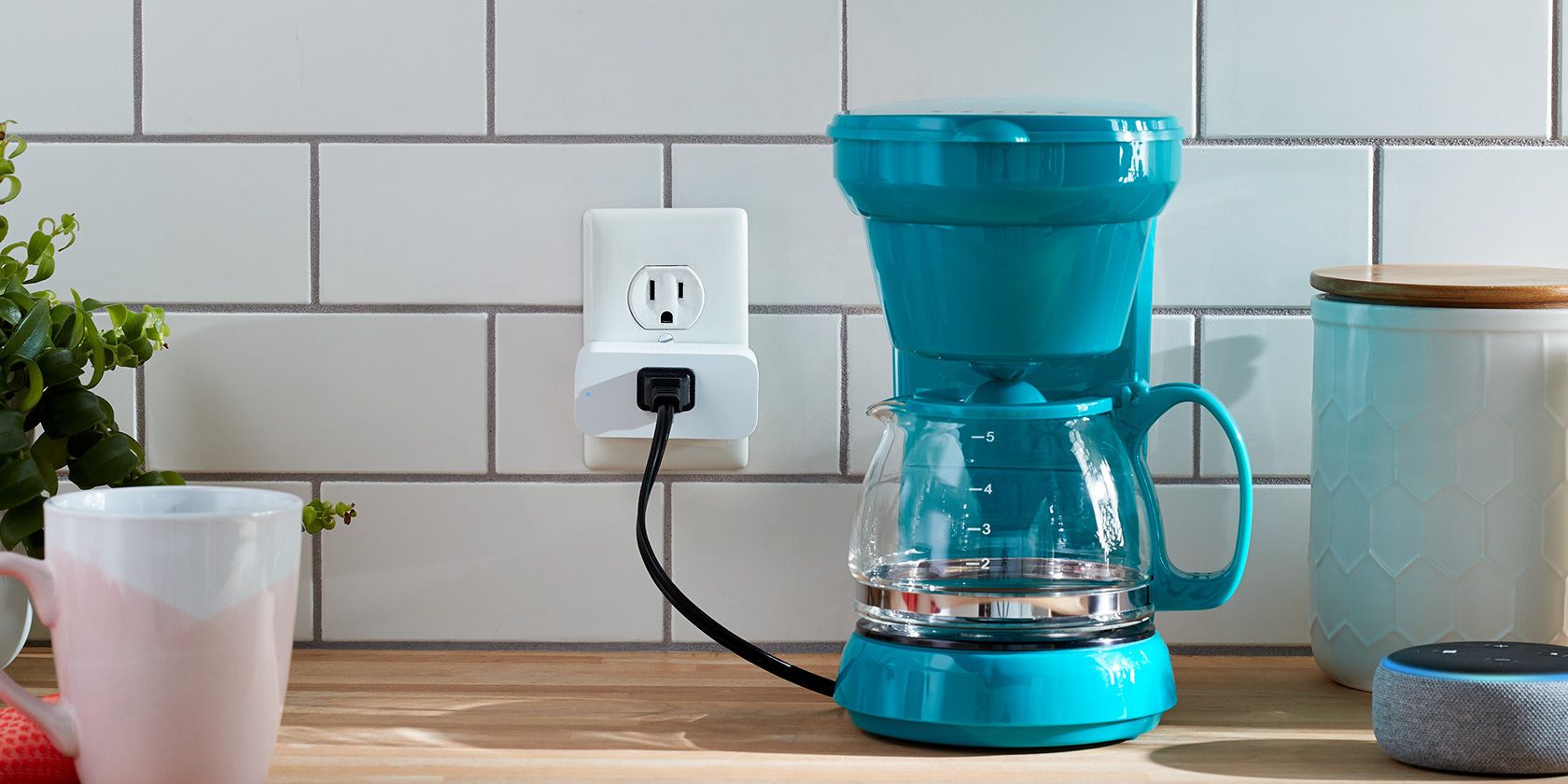
Если у вас Amazon Smart Plug — процесс особенно прост. Вставьте устройство, откройте Alexa, и подсказка в приложении предложит добавить розетку автоматически. Для других брендов порядок такой же, но потребуется дополнительный шаг: установка приложения производителя и включение навыка.
Интерфейс приложения (ориентир):
- В приложении Alexa: Устройства → + → Добавить устройство → Розетка.
- Страница настройки предложит список брендов. Если ваш бренд в списке — следуйте подсказкам (часто приложение предложит перейти к скачиванию фирменного приложения).
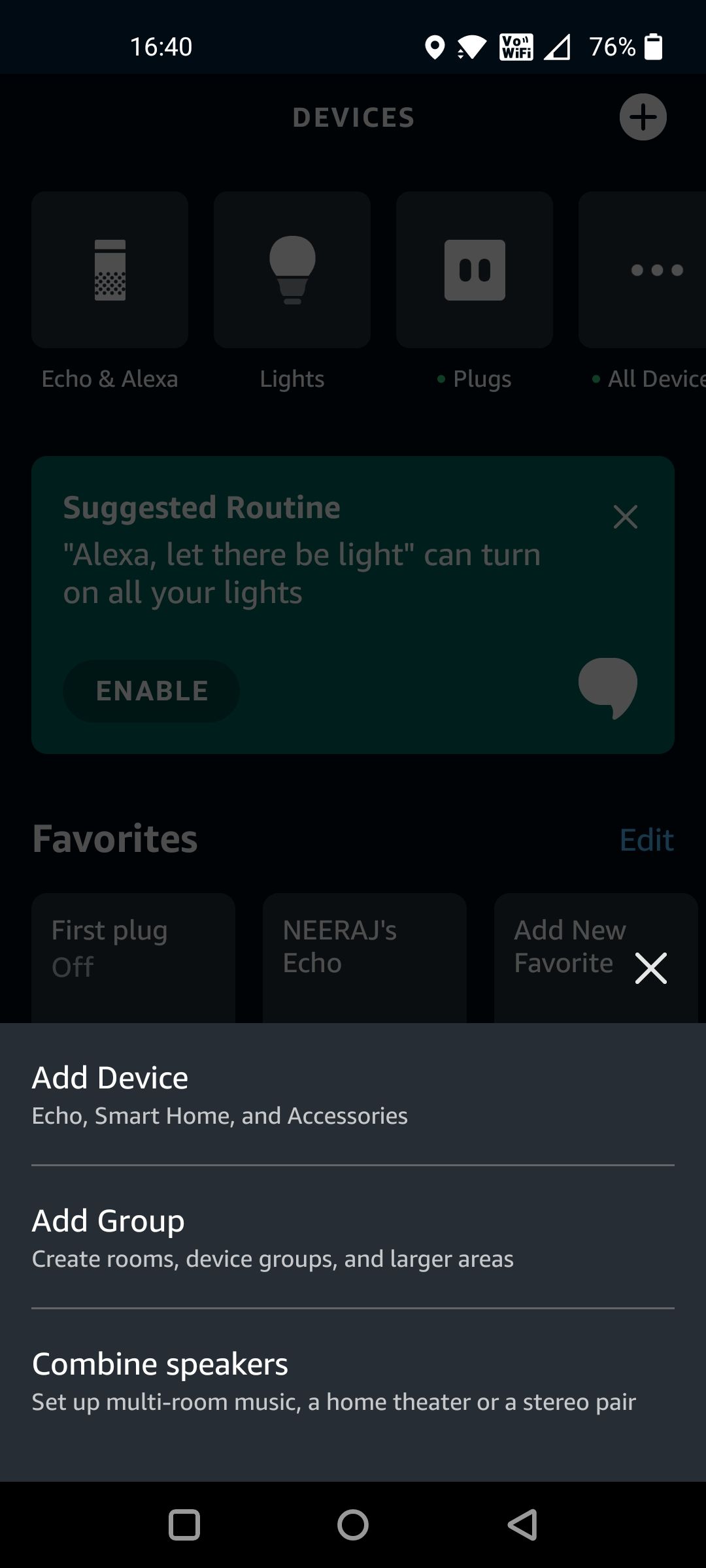
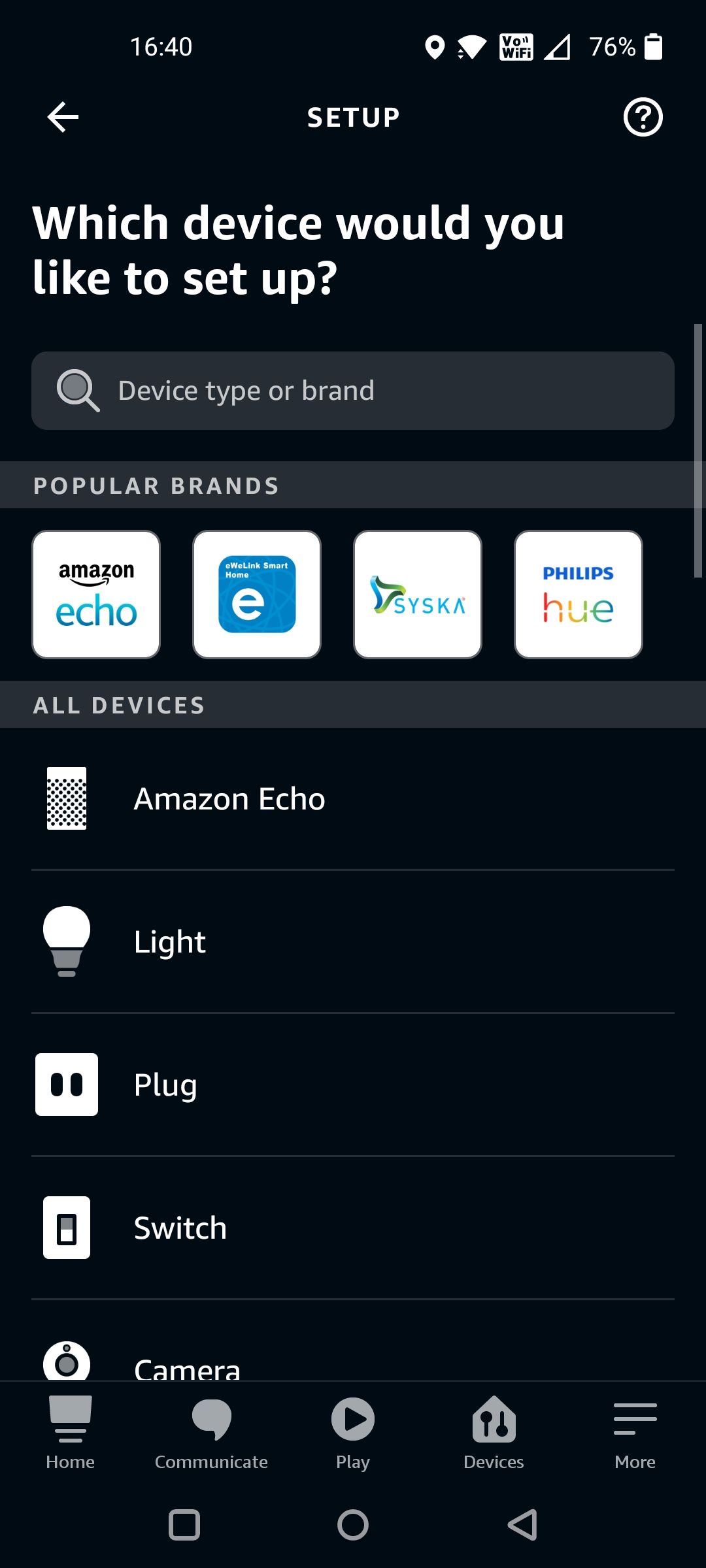
Когда производитель предложит создать аккаунт в своём приложении, сделайте это: Alexa использует привязку аккаунтов через навык для управления устройством. После входа и авторизации навык связывает устройства с вашим Alexa‑аккаунтом.
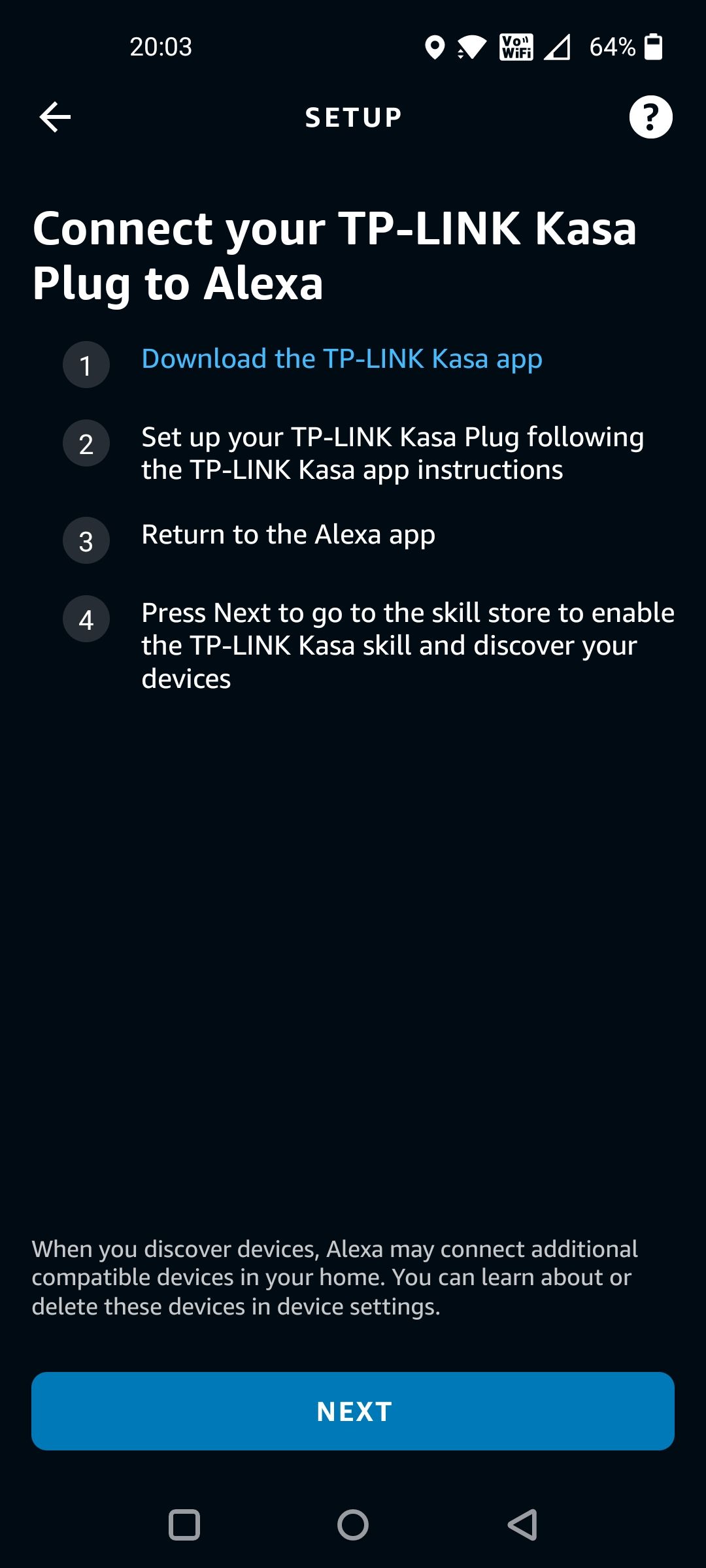
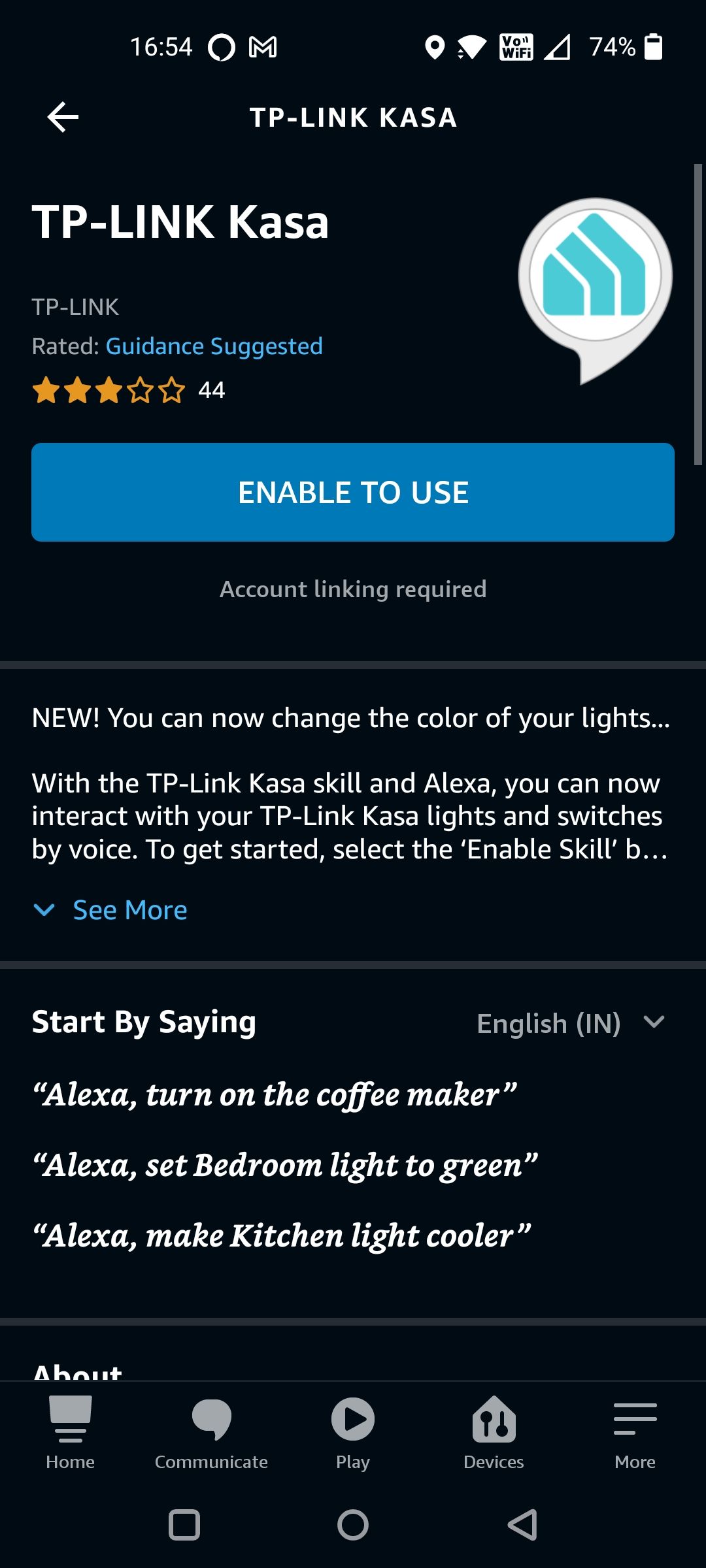
После успешной привязки выполните обнаружение (Discover devices). Alexa найдёт розетку и предложит присвоить имя. Если у вас есть устройство Echo, оно может произнести: «Найдена новая розетка с именем … Чтобы управлять, скажите «Alexa, включи …»».
Что делать, если Alexa не видит умную розетку — пошаговый план устранения неисправностей
- Убедитесь, что розетка в режиме сопряжения (индикатор мигает). Если нет — удерживайте кнопку 5–10 секунд.
- Проверьте Wi‑Fi: роутер должен работать в диапазоне 2,4 ГГц для большинства розеток (многие не поддерживают 5 ГГц). Переведите телефон в ту же сеть, что и розетка.
- Перезагрузите роутер и розетку: отключите питание на 10–20 секунд и включите.
- Проверьте, указан ли бренд в списке Alexa; если нет — выберите «Другие» → «Обнаружить устройства».
- Установите приложение производителя и создайте учётную запись; затем в Alexa включите навык и свяжите аккаунт.
- Убедитесь, что у навыка разрешён доступ к устройствам и аккаунту.
- Если розетка использует хаб (Zigbee): проверьте, что хаб подключён к Alexa (через Echo с встроенным хабом или сторонний концентратор).
- Сбросьте розетку до заводских настроек и повторите процесс.
- Проверьте, не блокирует ли роутер подключение (фильтрация MAC, гостевая сеть, изоляция Wi‑Fi). Подключайте устройство в основную сеть без гостевого режима.
Быстрые проверки
- Убедитесь, что на телефоне включены Bluetooth и локация (иногда требуется для обнаружения устройства при первичной настройке).
- Если у вас двухдиапазонный роутер, попробуйте временно отключить 5 ГГц или создать отдельную сеть 2,4 ГГц.
Решения, если стандартная настройка не подходит (альтернативные подходы)
- Подключение через хаб: если розетка поддерживает Zigbee или Z‑wave, используйте совместимый хаб (например, встроенный Zigbee в Echo Plus/Show или сторонний концентратор). Такой подход уменьшает нагрузку на Wi‑Fi и часто стабильнее.
- Использование сторонних интеграций: Home Assistant, Hubitat или SmartThings могут выступать мостом между устройствами и Alexa при нестандартной совместимости.
- Голосовые сценарии: если прямого навыка нет, можно применять IFTTT или Webhooks (при наличии API производителя) для интеграции с Alexa через промежуточные сервисы.
Когда подключение может не сработать (примеры и ограничения)
- Устаревший/бракованный прошивкой девайс, не поддерживаемый в текущем регионе.
- Розетка не рассчитана на пиковую нагрузку подключаемого прибора.
- Производитель прекратил поддержку навыка — навык удалён из магазина Alexa.
- Сильные помехи Wi‑Fi или политика роутера, блокирующая локальные устройства.
Мини‑методология: проверенный чеклист перед покупкой и настройкой
- Проверить совместимость с Alexa в описании товара.
- Сравнить номинальную мощность розетки с потреблением прибора.
- Убедиться в поддержке 2,4 ГГц, если нет гибридного режима.
- Скачать приложение производителя заранее и зарегистрировать аккаунт.
- Пронумеровать розетки и дать им осмысленные имена при добавлении в Alexa.
- Настроить расписания и рутинные команды в Alexa для автоматизации.
Рекомендации по безопасности и конфиденциальности
- Безопасность: используйте надёжные пароли для аккаунта производителя и для Alexa. Включите двухфакторную аутентификацию, если она доступна.
- Сетевые настройки: держите устройства в отдельной IoT‑сети или включите сегментацию, чтобы ограничить доступ к вашим основным устройствам в случае компрометации.
- Конфиденциальность: проверьте политику производителя на предмет хранения данных о работе устройств. По возможности используйте локальные решения (Home Assistant) для минимизации облачных связей.
Совместимость: таблица‑ориентир
| Тип розетки | Подключение | Нужен хаб | Подходит для | Примечание |
|---|---|---|---|---|
| Wi‑Fi‑розетка | Wi‑Fi 2,4 ГГц | Нет | Лампы, мелкая техника | Простая настройка, зависит от Wi‑Fi |
| Zigbee‑розетка | Zigbee | Да (или Echo с хабом) | Надёжное местное управление | Требует совместимого хаба |
| Уличная IP‑розетка | Wi‑Fi/IP | Нет | Освещение и уличные устройства | Должна иметь защиту от влаги |
| Розетка с энергомониторингом | Wi‑Fi | Нет | Контроль потребления | Полезно для оптимизации расходов |
Ролевые чек‑листы
Для домовладельца
- Купить совместимую модель.
- Зарегистрировать аккаунт производителя.
- Подключить в приложении Alexa и дать понятные имена.
- Настроить режимы и рутины (включение по времени, сценарии).
Для установщика/техспециалиста
- Проверить электробезопасность и соответствие нагрузке.
- Убедиться в стабильности Wi‑Fi/хаба в местах установки.
- Обеспечить сегментацию сети для IoT.
Для продвинутого пользователя
- Настроить мониторинг энергопотребления.
- Интегрировать с Home Assistant/IFTTT при необходимости.
- Автоматизировать сложные сценарии через рутины Alexa или сценарии в сторонних платформах.
Инцидентный план: быстрый runbook для отказа розетки
- Симптом: розетка не отвечает на голос/приложение.
- Действие 1: проверить индикатор питания на розетке.
- Действие 2: отключить и включить питание розетки (power cycle).
- Действие 3: проверить Wi‑Fi и перезагрузить роутер.
- Действие 4: попытаться обнаружить устройство заново в приложении Alexa.
- Действие 5: если не помогает — сбросить розетку к заводским настройкам и повторить настройку.
- Эскалация: если устройство физически не реагирует — связаться с поддержкой производителя или заменить устройство.
Модель принятия решений: когда покупать розетку с хабом или без
Mermaid диаграмма помогает выбора:
flowchart TD
  A[Нужна надёжность и локальный контроль?] -->|Да| B{Есть Echo с Zigbee?}
  B -->|Да| C[Выберите Zigbee-розетку]
  B -->|Нет| D[Купите Zigbee + хаб]
  A -->|Нет| E[Wi-Fi розетка будет проще]
  D --> F[Учтите цену и сложность установки]
  C --> G[Меньше нагрузки на Wi-Fi]
  E --> H[Проверьте 2.4 ГГц поддержку]
Краткая глоссарий термины (1 строка)
- Навык (Skill): модуль для Alexa, который добавляет интеграцию с конкретным сервисом или устройством.
- Хаб (Hub): локальное устройство, соединяющее Zigbee/Z‑wave устройства с сетью.
- Обнаружение (Discovery): процесс, когда Alexa сканирует сеть и находит новые устройства.
Заключение
Подключить умную розетку к Alexa просто: чётко следуйте инструкции производителя, убедитесь в совместимости и используйте навыки Alexa для привязки аккаунта. При возникновении проблем — проверьте режим сопряжения, диапазон Wi‑Fi и настройку хаба. После настройки вы сможете управлять приборами голосом, создавать расписания и рутинные сценарии, повышая комфорт и энергоэффективность дома.
Краткие выводы:
- Купите модель, совместимую с Alexa и подходящую по нагрузке.
- Заранее установите приложение производителя и создайте аккаунт.
- При проблемах используйте поиск «Другие» в Alexa или подключайте через хаб.
Полезное: если нужно, я могу подготовить пошаговый чеклист под вашу модель розетки или помочь составить список команд Alexa по сценарию вашего дома.

Похожие материалы

Несколько аккаунтов Skype: Multi Skype Launcher

Журнал для работы: повысить продуктивность

Персональные звуки уведомлений на Android

Скачивание шоу Hulu для офлайн‑просмотра

Microsoft Start: персонализированная новостная лента
