
Epson: принтер печатает, но не копирует — как исправить
Кому пригодится это руководство
- Владельцам многофункциональных принтеров Epson, которые печатают, но не копируют.
- Тем, кто хочет быстро найти и устранить проблему без вызова мастера.
- Техникам, которым нужен структурированный план диагностики и действий.
Краткая причина проблемы
Одна из самых частых причин — неверные настройки копирования (размер или тип бумаги). Также проблема может быть вызвана застрявшими заданиями печати, грязным стеклом сканера, ошибкой прошивки или частичной аппаратной неисправностью сканера.
Быстрая последовательность действий (checklist — пользователь)
- Отмените все задания в очереди печати.
- Проверьте и очистите стекло сканера мягкой влажной тканью.
- Перезапустите принтер (выключите, подождите 30 секунд, включите).
- Проверьте настройки размера и типа бумаги в меню копирования.
- Выполните аппаратный или программный сброс при необходимости.
Важно: всегда отключайте питание перед чисткой внутренних частей и используйте мягкую ткань, чтобы не поцарапать стекло.
Подготовка перед подробной диагностикой
Перед тем как менять настройки, выполните эти простые действия. Они устраняют до 60–70% тривиальных проблем (качественная оценка основана на опыте техобслуживания, без точной статистики).
- Убедитесь, что нет зависших документов в очереди печати на компьютере или в самом принтере. Отмените или очистите очередь.
- Поднимите крышку сканера. Протрите стекло мягкой тканью, слегка увлажнённой водой или изопропиловым спиртом (не используйте абразивы).
- Отключите принтер от сети на 30–60 секунд, затем включите снова. Это сбрасывает часть ошибок памяти.
Подробные шаги по решению проблемы
1. Изменение настроек копирования
- Разместите документ или фотографию в правом нижнем углу стекла сканера (ориентация зависит от модели).
- Нажмите кнопку Домой на панели принтера. Затем используйте стрелку вниз для выбора меню Настройки и нажмите OK.
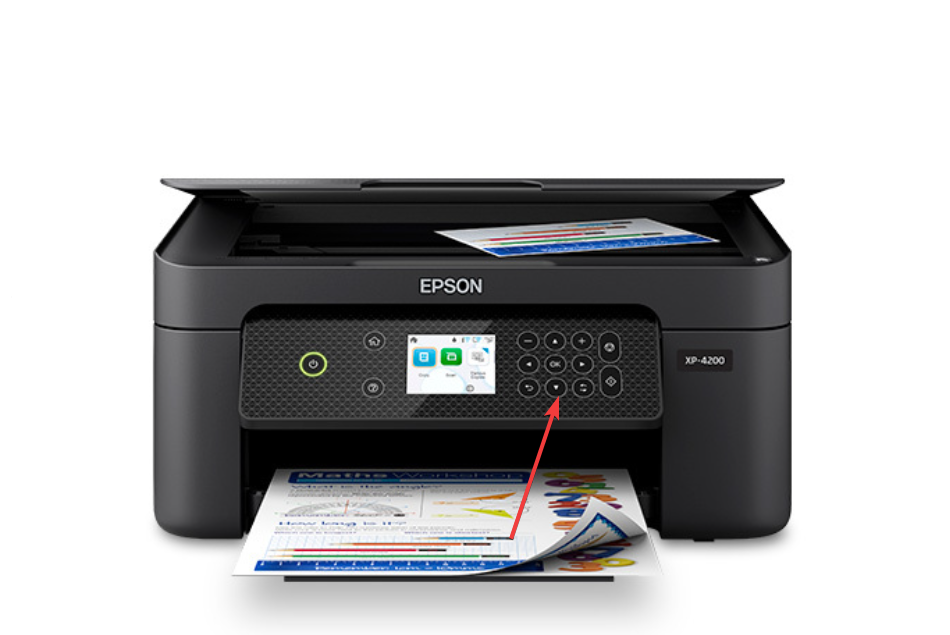
- Нажмите стрелку вниз, чтобы выбрать пункт «Настройка бумаги», затем нажмите OK.
- Нажмите стрелку вправо, чтобы открыть «Размер бумаги». Выберите подходящий размер:
- Если используете формат Letter — выберите Letter и подтвердите нажатием OK.
- Для фотографий выберите соответствующий размер (например, 4x6, A4 и т. п.) и подтвердите.
- Нажмите стрелку вниз, чтобы выбрать «Тип бумаги», затем выберите:
- Обычная бумага для листов Letter/A4.
- Фото-бумага для печати/копирования фотографий.
- Вернитесь в меню Домой, затем выберите Копирование (стрелка вверх/вниз) и нажмите OK.
- Нажмите OK в разделе «Копирование», чтобы перейти к настройкам копии.
- В разделе «Настройки» укажите:
- Для документов: «Макет» — «С рамкой» (With Border), размер — Letter или A4 в зависимости от бумаги.
- Для фото: «Макет» — «Бездонный» (Borderless) или «С рамкой», размер — соответствующий типу бумаги.
- Нажмите кнопку Назад, затем один из Start (Старт) для чёрно-белой или цветной копии.
Примечание: на некоторых моделях пункты меню называются на английском. Ищите аналогичные по смыслу пункты (Paper Setup, Paper Size, Paper Type, Copy).
2. Сброс принтера
Если изменение настроек не помогает, выполните сброс. Есть несколько методов: аппаратный, фронтальный и через меню.
2.1 Аппаратный сброс — кнопка Reset
- Выключите принтер.
- Найдите кнопку «Reset» на задней панели рядом с портом Ethernet.
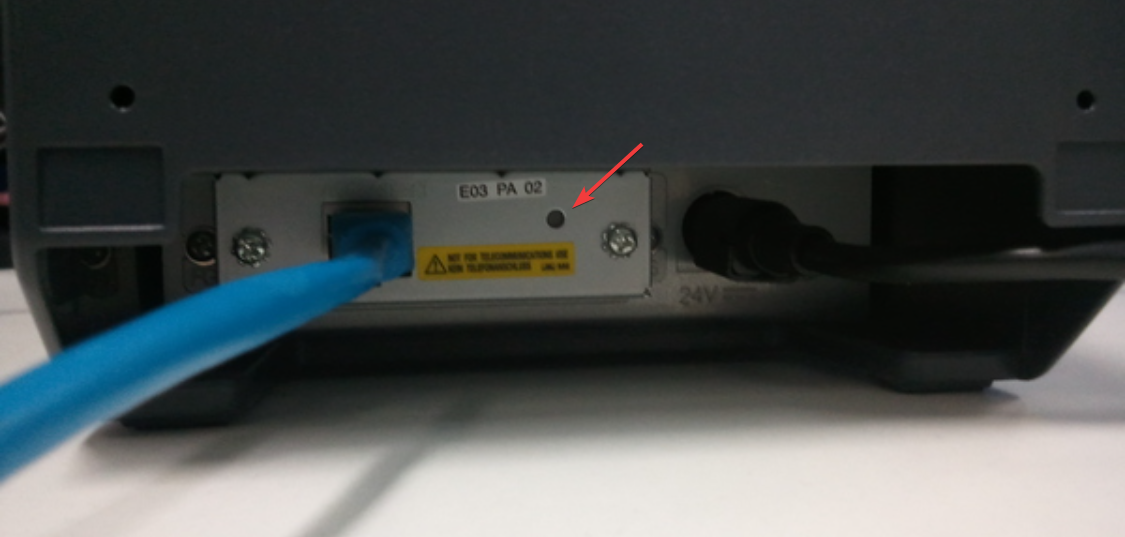
- Нажмите и удерживайте кнопку несколько секунд (точная длительность указана в инструкции к модели).
- Продолжая удерживать, включите питание.
- На экране появится сообщение типа «Epson Printer Device Is Resetting» или индикатор начнёт мигать.
- После завершения попробуйте сделать копию.
Примечание: не все модели имеют внешнюю кнопку Reset. Если не нашли — переходите к следующему методу.
2.2 Сброс через переднюю кнопку Stop/Reset
- При включённом принтере найдите кнопку Stop/Reset — обычно это значок треугольника в круге на передней панели.
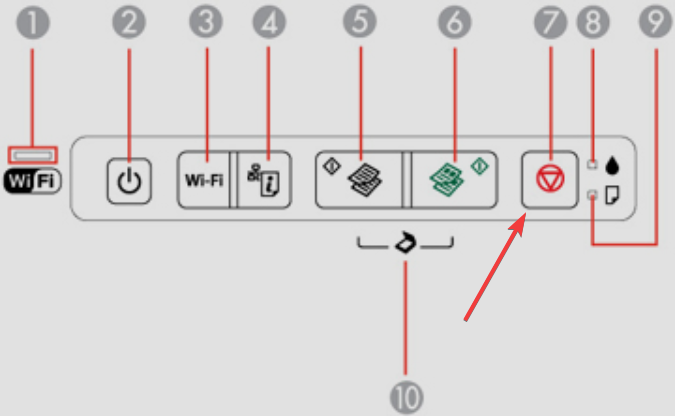
- Удерживайте её ~3 секунды или до изменения цвета индикатора. У некоторых моделей требуется затем выключить и снова включить питание.
Этот метод очищает задания печати и иногда устраняет зависание, мешающее копированию.
2.3 Сброс через меню принтера
- На включённом принтере зайдите в меню Настройки → Восстановить стандартные настройки (Restore Default Settings) и нажмите OK.
- Выберите Сбросить настройки по умолчанию и подтвердите Да.
Этот вариант подходит для МФУ с экраном и меню. После сброса заново настройте параметры бумаги.
2.4 Сброс через Epson Connect или фирменное ПО
Для ряда моделей сервисная утилита Epson (Epson Connect, Epson Scan/Printer Utility) позволяет выполнить удалённый сброс и обновление прошивки. Скачайте ПО с официального сайта Epson для Windows или macOS и следуйте инструкциям.
Когда эти шаги не помогают — дополнительные причины и обходные пути
- Сканер физически неисправен: лампа сканера не загорается или не двигается. В этом случае требуется сервисный центр.
- Проблема с платой сканера или шлейфом: видимые следы повреждения внутри — только ремонт.
- Совместимость бумаги: попытка копировать нестандартные носители (перфорация, очень тонкая/толстая бумага) может блокировать операцию.
Контрпример (когда описанные решения не сработают): если принтер печатает сетевые задания, но механизм сканирования потерял питание или мотор, то даже идеальные настройки не восстановят копирование. В этом сценарии нужна диагностика и замена частей.
Альтернативные подходы
- Используйте функцию сканирования и последующей печати: отсканируйте документ на компьютер и отправьте файл на печать как новый документ (временное решение).
- Подключите принтер напрямую к другому компьютеру, чтобы исключить локальные проблемы ПО.
- Обновите драйверы и прошивку: некоторые ошибки устраняются обновлением ПО.
Пошаговый план действий для техника (SOP)
- Проверка версии прошивки и драйверов.
- Осмотр на предмет видимых повреждений стекла, лампы и шлейфа сканера.
- Очистка контактных разъёмов и проверка питания мотора сканера.
- Аппаратный сброс; если повторяется — подключение к сервисному ПО и сбор логов.
- Замена узлов по результатам диагностики (лампа, двигатель, плата сканера).
Роль-ориентированные чеклисты
- Пользователь (базовые шаги): проверить очередь печати, очистить стекло, проверить настройки бумаги, перезапустить.
- Администратор сети: проверить удалённые задания, права доступа, сетевые очереди и настройки печати по умолчанию.
- Сервисный инженер: провести диагностику механики сканера, проверить питание и прошивку, собрать логи.
Дерево принятия решений (быстрая навигация)
flowchart TD
  A[Печать работает, копирование не работает?] --> B{Очередь печати пуста?}
  B -- Нет --> C[Отменить/очистить очередь]
  B -- Да --> D{Стекло сканера чистое?}
  D -- Нет --> E[Протереть стекло]
  D -- Да --> F{Настройки бумаги верны?}
  F -- Нет --> G[Настроить размер/тип бумаги]
  F -- Да --> H{Сброс помог?}
  H -- Нет --> I[Проверить механическую часть сканера]
  H -- Да --> J[Проблема решена]
  C --> H
  E --> H
  G --> H
  I --> K[Сервис/замена узлов]
Критерии приёмки
- Принтер успешно делает минимум 3 копии подряд без ошибок.
- Качество копий соответствует требованиям (не полосы, нет искажений).
- После перезапуска и проверки настроек проблема не повторяется в течение 24 часов при нормальной нагрузке.
Краткий словарь терминов
- Очередь печати — список ожидающих на выполнение заданий печати.
- Сброс (reset) — возвращение устройства к исходным настройкам или очистка текущих задач/состояния.
Что ещё проверить — список для продвинутых пользователей
- Логи в фирменном ПО Epson.
- Совместимость USB/сетевого драйвера (иногда старый драйвер влияет на функции МФУ).
- Параметры энергосбережения и режимы сна — в них могут входить ограничения на сканирование.
Часто задаваемые вопросы
Принтер печатает, но копирование только в чёрно-белом режиме. Почему?
Проверьте настройки копирования: возможно выбран режим «Только чёрно-белая копия» или в меню установлена черно-белая палитра. Также проверьте уровень цветных картриджей.
После сброса настройки пропали. Что делать?
Выполните повторную настройку размера и типа бумаги. Если вы используете сетевые или профильные настройки, сохраните их в конфигурацию или сделайте экспорт настроек, если модель поддерживает.
Сработал сброс, но копирование снова перестало работать. Что проверить?
Проверьте, не повторяется ли проблема при конкретном типе бумаги, или при копировании из определённой области стекла. Если да — возможно механическая проблема или повреждение шлейфа сканера.
Короткий план действий при вызове службы поддержки
- Опишите модель принтера и firmware/drivers версии.
- Сообщите, что печать работает, а копирование — нет.
- Перечислите шаги, которые уже выполнили (очистка стекла, смена настроек, сброс).
- Дайте результаты тестов и логи (если получены).
Заключение
Если вы последовательно выполните проверки из раздела «Быстрая последовательность действий» и подробно пройдёте шаги настройки копирования и сброса, то в большинстве случаев проблема «Epson печатает, но не копирует» разрешится. В редких ситуациях потребуется обращение в сервисный центр для диагностики механики сканера или замены узлов.
Если описанные решения помогли, оставьте комментарий или отметьте, какие именно шаги были полезны. Это поможет другим пользователям быстрее найти решение.
Ключевые выводы:
- Начинайте с простого: очередь печати, стекло, перезагрузка.
- Проверьте размер и тип бумаги в настройках копирования.
- При необходимости выполните аппаратный или программный сброс.
- Если после всех шагов копирование не работает — обратитесь в сервис.

Похожие материалы

Несколько аккаунтов Skype: Multi Skype Launcher

Журнал для работы: повысить продуктивность

Персональные звуки уведомлений на Android

Скачивание шоу Hulu для офлайн‑просмотра

Microsoft Start: персонализированная новостная лента
