
Полное руководство по устранению распространённых проблем Chromebook
Быстрые ссылки
Ваш Chromebook часто вылетает или зависает
Браузер Chrome тормозит
Всё на Chromebook тормозит
Проблемы с внешним монитором
Камера Chromebook не работает
Периферия Chromebook не работает
Сообщение об ошибке: неизвестный тип файла
Chromebook не включается или не заряжается
Сеть недоступна на Chromebook
Как сбросить Chromebook
Краткое резюме
Если Chromebook регулярно зависает, попробуйте завершить процессы, отключить расширения или обновить ChromeOS.
Проблемы с внешними устройствами обычно решаются в приложении «Настройки». Проверьте кабели, порты и разрешения.
Если Chromebook не включается, попробуйте другой зарядный кабель, выполните полный сброс питания и, при необходимости, восстановление системы.
Введение
Chromebook — устройства с простой и защищённой ОС, но и они иногда ломаются. Большинство проблем решаются простыми шагами: перезагрузка, проверка обновлений и базовая диагностика. Ниже — подробное, практическое руководство по самым распространённым проблемам, с пошаговыми инструкциями, чек-листами для разных ролей и готовыми сценариями для IT-поддержки.

1. Ваш Chromebook часто вылетает или зависает
Причины: слишком много вкладок, конфликтное расширение, приложение с утечкой памяти или редкая вредоносная активность.
Быстрые шаги:
- Перезагрузите Chromebook.
- Если зависает только вкладка, нажмите Ctrl + Shift + R, чтобы выполнить жёсткую перезагрузку страницы.
- Откройте меню Chrome (три точки) → Дополнительные инструменты → Диспетчер задач. Найдите процессы с высоким потреблением памяти и нажмите “Завершить процесс”.

Если после этого проблема повторяется:
- Отключите все расширения: Настройки → Расширения. Включайте по одному, чтобы выявить проблемное.

- Попробуйте открыть профиль гостя — если проблема исчезла, значит проблема в настройках вашего профиля.
Когда простые шаги не помогают:
- Выполните сброс настроек Chrome (Настройки → Сброс настроек) или восстановление профиля.
- Если вы используете Linux-контейнеры (Crostini), временно отключите их и проверьте поведение.
Критерии приёмки
- После действий устройство не зависает в течение продолжительной сессии (несколько часов при обычной нагрузке).
- Память и загрузка CPU остаются в нормальных пределах в Диспетчере задач.
Контрпримеры (когда это не поможет)
- Если проблема аппаратная (ошибки памяти, флеш-памяти или перегрев), программные шаги не исправят её — нужен сервис.
2. Браузер Chrome тормозит
Причины: возраст устройства, много вкладок, расширения, высокая нагрузка на RAM.
Что сделать:
- Отключите ненужные расширения и плагины.
- Установите менеджер вкладок (например, Tab Groups/отложенные вкладки) и закрывайте редко используемые вкладки.

- Проверьте наличие обновлений Chrome и ChromeOS: Настройки → Сведения о ChromeOS → Проверить обновления.
- При частых задержках рассмотрите возможность обновления RAM (только для моделей с возможностью апгрейда) или замены на более новый Chromebook.
Хитрости и эвристики
- Закрывайте вкладки, которые вы не используете более 30 минут.
- Если вкладка потребляет много памяти, откройте её в отдельном окне и посмотрите поведение.
Альтернативный подход
- Используйте веб-приложения в режиме Progressive Web App (PWA) — они реже конфликтуют с расширениями.
3. Всё на Chromebook тормозит
Если тормозит даже калькулятор или локальное видео, вероятнее всего проблема на уровне ОС или аппаратной части.
Проверка обновлений:
- Настройки → Сведения о ChromeOS → Проверить обновления. ChromeOS обычно обновляется автоматически, но если устройство постоянно включено — оно могло пропустить обновления.

Дальнейшие шаги:
- Перезагрузите и посмотрите, улучшилась ли производительность.
- Проверьте свободное место на внутреннем накопителе: недостаток места может замедлять систему.
- Запустите встроенные диагностики: Настройки → Сведения о ChromeOS → Диагностика.
Модели зрелости проблемы (руководство для техподдержки)
- Уровень 1 — программные конфликты: приложение/расширение. Решается перезагрузкой и отключением расширений.
- Уровень 2 — настройки и устаревшие обновления: обновление ОС, очистка диска.
- Уровень 3 — аппаратные неисправности: замена накопителя/памяти/проверка батареи.
4. Проблемы с внешним монитором
По умолчанию Chromebook использует расширённый рабочий стол при подключении второго монитора. Частые проблемы — отсутствие изображения или неправильный режим отображения.
Настройки дисплея:
- Настройки → Устройство → Дисплеи. Выберите «Зеркалировать встроенный дисплей», «Расширить» или задайте порядок экранов.

Если второй монитор не работает вовсе:
- Проверьте кабели питания и передачи видео (HDMI, USB-C, DisplayPort).
- Подключите монитор к другому порту Chromebook, если он есть.
- Попробуйте другой кабель и другой монитор — это быстро показывает, где проблема.
Когда это не поможет
- Аппаратная поломка видеовыхода или совместимость с монитором (редко) — обращение в сервис.
5. Камера Chromebook не работает
Основные причины: другое приложение использует камеру, отключены права доступа или проблема с внешним устройством.
Проверка разрешений:
- Настройки → Приложения → Управление приложениями: проверьте, какие приложения имеют доступ к камере.
- В Chrome: Настройки → Конфиденциальность и безопасность → Параметры сайтов → Камера.

Что ещё попробовать:
- Закройте все приложения, которые могут использовать камеру, или завершите процессы через Диспетчер задач Chrome.
- Перезагрузите Chromebook.
- Если камера внешняя — проверьте её на другом компьютере.
Критерии приёмки
- Камера запускается в приложении “Камера” и в веб-конференциях (Zoom/Meet) после проверки разрешений.
6. Периферия Chromebook не работает
Проверяйте отдельно встроенные и внешние устройства.
Встроенная клавиатура и тачпад не работают:
- Перезагрузите Chromebook.
- Попробуйте гость-профиль — если там всё работает, проблема в профиле пользователя.
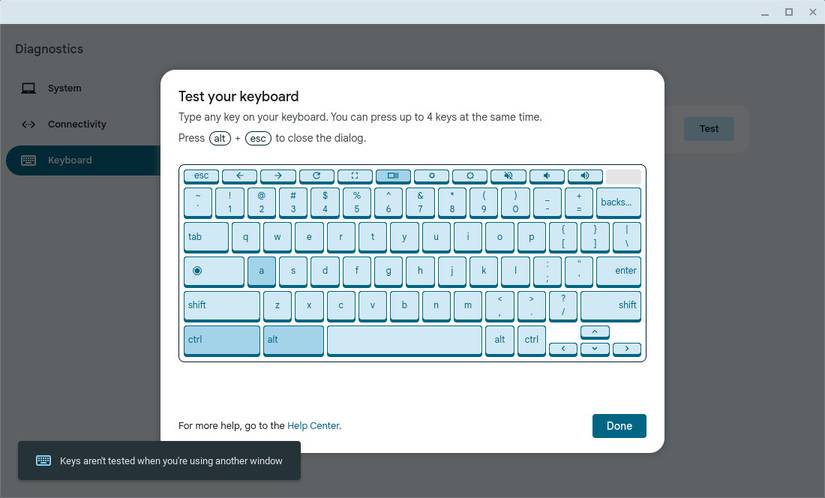
- Откройте Настройки → Сведения о ChromeOS → Диагностика → выберите устройство и нажмите «Тест».
Внешняя клавиатура или мышь не работают:
- Попробуйте другой USB-порт или другой кабель.
- Подключите периферию к другому устройству, чтобы исключить её неисправность.
- Для Bluetooth-устройств проверьте, не подключены ли они к другому устройству.
Рекомендация для IT-администраторов
- Ведите шаблон-лог: модель устройства, версия ChromeOS, шаги диагностики и результат. Это ускоряет повторяющуюся работу.
7. Сообщение об ошибке: неизвестный тип файла
Chromebook поддерживает ограниченный набор типов файлов «из коробки». Если видите сообщение «Этот файл не может быть отображён», файл, скорее всего, не поддерживается.
Поддерживаемые расширения (основные):
- Microsoft Office: DOC, DOCX, XLS, XLSX, PPT, PPTX
- Медиа: 3GP, AVI, MOV, MP4, M4V, M4A, MP3, MKV, OGV, OGM, OGG, OGA, WEBM, WAV
- Изображения: BMP, GIF, JPG, JPEG, PNG, WEBP
- Архивы: ZIP, RAR

Варианты решения:
- Скачать приложение из Chrome Web Store, которое поддерживает нужный формат.
- Загрузить файл в облачный сервис (Google Диск) — многие конвертеры и встроенные предпросмотры поддерживают дополнительные форматы.
- Использовать онлайн-конвертер для преобразования файла в поддерживаемый формат.
Безопасность при работе с файлами
- Загружайте файлы в облако или конвертеры только с доверенных сайтов.
- Не загружайте конфиденциальные документы в неизвестные сервисы.
8. Chromebook не включается или не заряжается
Батарея — часто первый аппаратный компонент, который выходит из строя. Начните с простых шагов.
Проверка питания:
- Настройки → Устройство → Электропитание: отображается ли заряд и состояние батареи?

Если устройство не включается:
- Попробуйте другой адаптер питания и другую розетку.
- Подключите устройство на 30 минут, затем попытайтесь включить.
- Если нет индикации зарядки, извлеките батарею (если она съёмная) и отключите питание.
- Удерживайте кнопку включения 30 секунд при отключённом питании (cold discharge).
- Соберите устройство и зарядите 30 минут перед попыткой включения.
Если проблема не решилась — переходите к расширенной диагностике или в сервис.
Инцидентный план (runbook) для техподдержки
- Сбор информации: модель, версия ОС, признаки (нет индикатора, нагрев, запах).
- Тестирование с другим адаптером и кабелем.
- Попытка холодного сброса (см. шаги выше).
- Если устройство не включается после всех шагов — направить в сервисный центр с пометкой “проверка цепи питания и контроллера”.
9. Сеть недоступна на Chromebook
Если при настройке вы видите «сеть недоступна», иногда помогает обновление системных компонентов — но для этого потребуется включить режим разработчика. Это продвинутый шаг: он снижает степень защиты устройства и очищает некоторые настройки.
Важное примечание: включение режима разработчика удаляет локальные данные и отключает проверку ОС — используйте осторожно.
Шаги для обновления клиента update_engine (в режиме разработчика):
- Включите режим разработчика согласно инструкции для вашей модели (зависит от производителя).
- Нажмите Ctrl + D при загрузке, чтобы войти в режим загрузки в Developer Mode.
- Подключитесь к Wi‑Fi и войдите как гость.
- Откройте терминал (Crosh): Ctrl + Alt + T.
- Введите в терминале команду:
shell
update_engine_client -update- Если команда вернула ошибку kDownloadTransferError(9), повторите попытку — иногда нужен повторный запуск.
- После успешного обновления система предложит перезагрузиться — выберите «Restart» и дождитесь перезагрузки.
- При загрузке включите обратно проверку ОС (OS verification), когда будет предложено.

Другие сетевые ошибки
- Сообщение «unrecognized error - too many STAs» означает, что к точке доступа подключено слишком много клиентов. Отключите лишние устройства или перезапустите роутер.
Когда вызывать провайдера
- Если множество устройств не могут подключиться к одной сети, вероятна проблема роутера или канала оператора — свяжитесь с провайдером.
Как сбросить Chromebook
Если никакие шаги не помогли, возможно, потребуется Powerwash (полный сброс) или полная переустановка ChromeOS.
Важное: Powerwash удалит локальные файлы и установленные программы. Перед процедурой сохраните важные данные в облако или на внешний носитель.
Шаги для Powerwash:
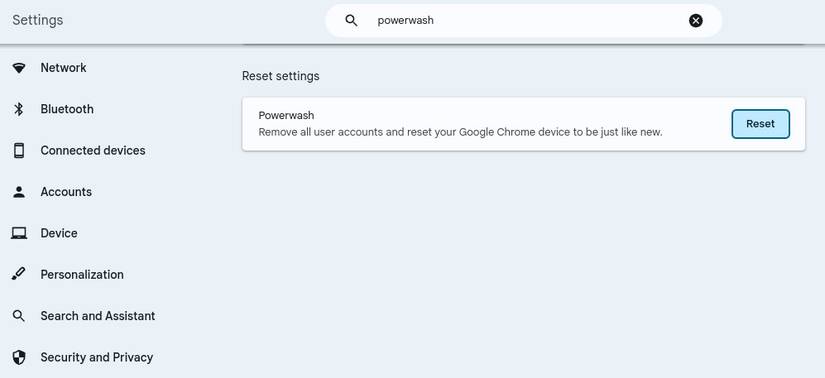
- Настройки → Дополнительно → Сброс настроек.
- Выберите «Powerwash» и следуйте инструкциям на экране.
Альтернативы Powerwash
- Попробуйте сначала создать нового локального пользователя или выполнить восстановление профиля.
- Если экран показывает сообщение “ChromeOS is missing or damaged”, может понадобиться скачивание образа восстановления и создание USB-накопителя с Chrome Recovery.
SOP для восстановления системы (шаги для IT)
- Сохраните серийный номер и модель устройства.
- Сообщите пользователю о потере локальных данных.
- Создайте образ восстановления на USB с официального сайта ChromeOS Recovery.
- Запустите восстановление и проверьте обновления после первой загрузки.
Диаграмма принятия решений
flowchart TD
  A[Chromebook не работает как надо?] --> B{Зависает/вылетает?}
  B -- Да --> C[Перезагрузите и закройте вкладки]
  B -- Нет --> D{Не включается/Не заряжается?}
  C --> E{Проблема решена?}
  E -- Да --> Z[Готово]
  E -- Нет --> F[Отключите расширения и проверьте обновления]
  F --> G{Решено?}
  G -- Да --> Z
  G -- Нет --> H[Диагностика: Диспетчер задач, тесты]
  H --> I{Аппаратная проблема?}
  I -- Да --> J[Обратитесь в сервис]
  I -- Нет --> Z
  D -- Да --> K[Проверьте адаптер, выполните холодный сброс]
  K --> L{Заряд появился?}
  L -- Да --> Z
  L -- Нет --> J
Роли и чек-листы
Чек-лист для обычного пользователя:
- Перезагрузка устройства.
- Обновление ChromeOS.
- Отключение расширений и закрытие вкладок.
- Проверка кабелей и внешних устройств.
- Создание резервной копии данных перед Powerwash.
Чек-лист для сетевого администратора:
- Проверить совместимость точки доступа и количество клиентов.
- Перезагрузить и обновить прошивку роутера/точки доступа.
- Проверить наличия MAC-фильтрации и ограничений по DHCP.
Чек-лист для IT-поддержки:
- Собрать логи и скриншоты ошибок.
- Запросить модель и версию ChromeOS.
- Провести шаги диагностики и заполнить шаблон-лога.
- При необходимости — подготовить восстановительный USB и направить устройство в сервис.
Набор тестов и критерии приёмки
Тесты производительности:
- Открыть 10 вкладок с видеоконтентом 720p и наблюдать за загрузкой CPU и потреблением RAM в Диспетчере задач.
- Открыть приложение “Камера” и проверить изображение и задержку.
- Подключить внешние устройства (монитор, клавиатуру, мышь), проверить обнаружение и работу.
Критерии приёмки:
- Система остаётся отзывчивой при стандартной нагрузке (текст, видео 720p, чат).
- Все заявленные периферийные устройства корректно обнаружены и работают.
Мини-методология устранения проблем (быстрый чек-лист)
- Повторить проблему и записать точные шаги.
- Перезагрузить устройство.
- Проверить обновления системы.
- Изолировать профиль пользователя (гость/новый профиль).
- Отключить внешние устройства и проверить по одному.
- Сделать Powerwash или восстановление только как последний шаг.
Краткий глоссарий
- ChromeOS — операционная система на основе Linux от Google для Chromebooks.
- Powerwash — функционал ChromeOS для полного сброса к заводским настройкам.
- Режим разработчика — режим с ослабленной проверкой целостности ОС, даёт доступ к расширенным инструментам.
- update_engine_client — утилита для обновления механизмов ChromeOS.
- STA — клиент точки доступа (station) в Wi‑Fi-сети.
Безопасность и конфиденциальность
- Не переключайтесь в режим разработчика на устройствах с конфиденциальными данными.
- При использовании онлайн-конверторов избегайте загрузки личных документов на ненадёжные сайты.
- Перед сдачей устройства в сервис удалите учётные записи и зашифруйте данные, если это возможно.
Часто задаваемые вопросы
Что делать, если Chromebook зависает при входе в профиль?
Попробуйте войти в гость‑профиль. Если гость работает нормально — создайте новый профиль и перенесите данные.
Можно ли восстановить данные после Powerwash?
Powerwash удаляет локальные файлы. Если у вас была синхронизация с Google Диском — данные останутся в облаке. Локальные файлы восстановить нельзя.
Стоит ли обновлять ChromeOS в режиме разработчика?
Обычно это не требуется. Режим разработчика снижает защиту устройства, и его следует использовать только в особых случаях.
Как понять, что проблема аппаратная?
Если базовые шаги (перезагрузка, обновления, отключение расширений) не помогают, и наблюдаются физические симптомы (перегрев, запах, отсутствие питания) — велика вероятность аппаратной неисправности.
Итог
Chromebook — надёжная платформа, и большинство проблем можно устранить на уровне настроек и простых действий. Начинайте с перезагрузки и проверки обновлений, затем переходите к диагностике расширений, периферии и, при необходимости, аппаратных компонентов. В критических случаях используйте Powerwash или обращайтесь в сервис.
Примечание: перед любыми серьёзными операциями (Powerwash, включение режима разработчика) обязательно сохраните резервные копии важных данных.

Похожие материалы

Несколько аккаунтов Skype: Multi Skype Launcher

Журнал для работы: повысить продуктивность

Персональные звуки уведомлений на Android

Скачивание шоу Hulu для офлайн‑просмотра

Microsoft Start: персонализированная новостная лента
