
Как исправить ошибку «system cannot find python.exe» при установке пакетов Node на Windows 10
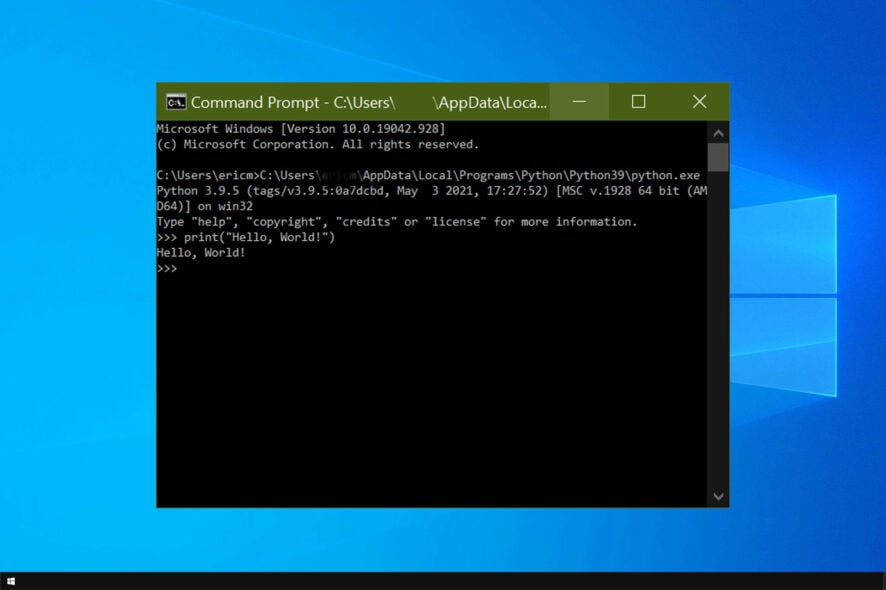
Почему система сообщает, что Python не найден?
Кратко:
- Отсутствуют Windows Build Tools (инструменты сборки) или компоненты Visual Studio, необходимые для сборки нативных модулей Node.
- Исполняемый файл python.exe не находится в системной переменной PATH, поэтому команды оболочки не видят установленный Python.
Пояснение терминов в одной строке:
- PATH — системная переменная, в которую Windows смотрит при поиске исполняемых файлов.
- node-gyp — инструмент, который компилирует нативный код для npm-пакетов на C/C++.
Где обычно устанавливается python.exe
Типичное расположение для системной установки Python на Windows:
C:\Program Files\Python(если вы установили 32-битную версию, путь может быть в Program Files (x86)).
Быстрое решение: установить Windows Build Tools и node-gyp
- Нажмите Windows + X и выберите Windows PowerShell (Admin) или запустите PowerShell от имени администратора.
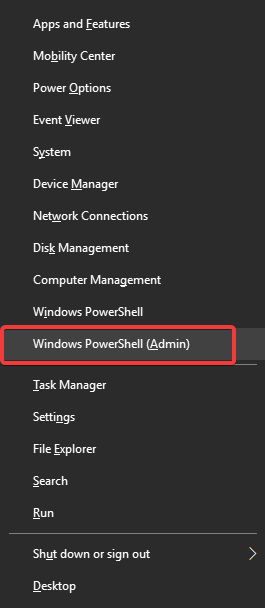
- Введите команду:
npm install --global --production windows-build-tools
- После окончания установки дополнительно установите node-gyp:
npm install -g node-gyp- Перезапустите терминал и повторите установку проблемного пакета:
npm install Важно: установка windows-build-tools задействует Visual C++ Build Tools и Python, которые нужны для сборки нативных модулей. Это обычно решает ошибку.
Альтернативные подходы и когда они пригодятся
- Установить Python вручную с официального сайта (https://www.python.org) и отметить опцию «Add Python to PATH» во время установки. Полезно, если вы предпочитаете контроль над версией Python.
- Установить Microsoft Visual Studio Build Tools отдельно (если вы управляете требованиями к компиляции) и затем node-gyp.
- Использовать WSL (Windows Subsystem for Linux) и устанавливать пакеты в Linux-среде, если сборка в Windows вызывает постоянные проблемы.
Проверки и отладка: если ошибка не исчезла
- Проверьте, виден ли python в командной строке:
python --versionЕсли команда не найдена — Python не в PATH.
- Убедитесь, что %PATH% содержит путь к python.exe. Откройте PowerShell и выполните:
$env:Path -split ';' | Select-String -Pattern 'Python'Если у вас установлены несколько версий Python, убедитесь, что используется совместимая (обычно Python 2.7 требуется старым node-gyp, но современные версии node-gyp поддерживают Python 3). Проверяйте требования конкретного пакета.
Запустите установку с логом для диагностики:
npm install --verbose - Если видите сообщение про python27.dll или python3.dll, это индикатор отсутствующей конкретной версии Python или повреждённой установки — переустановите Python.
Роль-based чеклист: что должен сделать разработчик / админ
Разработчик:
- Проверить локальный PATH и версию Python.
- Попробовать установить windows-build-tools локально (если есть права).
- При невозможности — предложить сборку артефактов CI/CD.
Системный администратор:
- Установить Visual C++ Build Tools и необходимую версию Python системно.
- Обновить переменные среды для всех пользователей при необходимости.
Критерии приёмки
- После действий команда
python --versionвозвращает корректную версию Python. - Установка npm-пакета завершается без ошибок, связанных с Python или node-gyp.
- Лог установки не содержит строк “system cannot find python.exe”.
Краткая методология (шаги для воспроизведения и исправления)
- Попробовать
python --version. - Если не найдено — установить Python и отметить «Add to PATH». Если нужно — установить конкретную версию.
- Установить windows-build-tools через npm от администратора.
- Установить node-gyp глобально.
- Перезапустить терминал и повторить установку пакета.
Когда это не помогает: возможные причины и дополнительные действия
- Права пользователя не позволяют установить системные компоненты — обратитесь к администратору.
- Пакет ожидает устаревшую версию Python (например, Python 2.7) — установите совместимую версию или используйте pyenv/venv.
- Антивирус или политика безопасности блокирует установщик — временно отключите/проверьте правила.
Примечание: если вы столкнулись с ошибкой “python27.dll is missing” или “error loading Python DLL”, смотрите наши руководства по восстановлению DLL и по установке корректной версии Python.
Быстрая шпаргалка (cheat sheet)
Команды:
- npm install –global –production windows-build-tools
- npm install -g node-gyp
- python –version
- npm install
–verbose
Проверки:
- PATH содержит путь к python.exe
- Версия Python совместима с требованиями пакета
- Visual C++ Build Tools установлены
Часто задаваемые вопросы
Что вызывает эту ошибку?
Чаще всего — отсутствие инструментов сборки (Visual C++) или python.exe не в PATH.
Как быстро исправить для одного проекта?
Установите windows-build-tools и node-gyp от имени администратора, либо установите Python и добавьте его в PATH.
Можно ли использовать Python из Microsoft Store?
Да, но иногда версия из Store ведёт себя иначе; предпочтительнее официальный дистрибутив с опцией добавления в PATH.
Резюме
Если npm выдаёт “system cannot find python.exe”, начните с проверки команды python --version. Если Python не обнаружен — установите его и добавьте в PATH. Для сборки нативных модулей установите windows-build-tools и node-gyp. Если проблема сохраняется — проверьте права, совместимость версий и логи установки.
Важно: выполняйте команды от имени администратора при системных изменениях.
Спасибо за обратную связь: напишите в комментариях, помог ли этот гайд решить проблему.

Похожие материалы

Несколько аккаунтов Skype: Multi Skype Launcher

Журнал для работы: повысить продуктивность

Персональные звуки уведомлений на Android

Скачивание шоу Hulu для офлайн‑просмотра

Microsoft Start: персонализированная новостная лента
