
Как исправить проблему Sleep of Death на Surface Pro 4
TL;DR
Если Surface Pro 4 не просыпается из сна, начните с простых действий: подключите зарядное, отключите периферийные устройства и попробуйте принудительную перезагрузку (держите кнопку питания 30+ секунд). Если это не помогает — обновите драйверы, измените параметры питания/гибернации и проверьте настройки сетевой карты. В статье есть пошаговый план, чек‑листы для пользователей и ИТ, а также критерии приёмки и тесты.
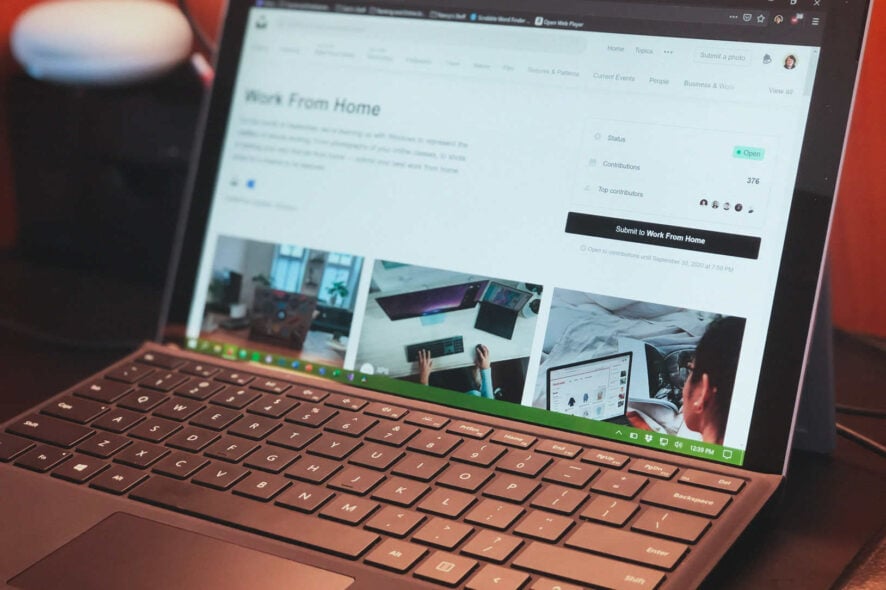
Surface Pro 4 входит в семью устройств Microsoft Surface. Несмотря на усилия Microsoft по повышению надёжности, некоторые устройства всё ещё сталкиваются с проблемой, известной как «Sleep of Death» — устройство засыпает и уже не выходит из сна, часто показывая чёрный экран или не загружаясь вовсе.
В этой инструкции описаны проверенные шаги и дополнительные методики, которые помогают устранить проблему. Материал рассчитан на пользователей и специалистов техподдержки: короткие советы — для разовых исправлений, подробный план — для системного устранения.
Что делать, если Surface Pro 4 не выходит из сна
Перед тем как переходить к более сложным методам, попробуйте простые действия:
- Подключите зарядное устройство. Иногда планшет просто разрядился и не может проснуться.
- Отключите все внешние периферийные устройства (USB‑накопители, док‑станции, HDMI и т.д.) и попробуйте снова.
- Выполните принудительную перезагрузку: удерживайте кнопку Питание в течение 30 секунд или дольше, пока не появится индикатор или экран.
Если ни один из этих шагов не помог — переходите к детальным решениям ниже.
1. Установите необходимые драйверы
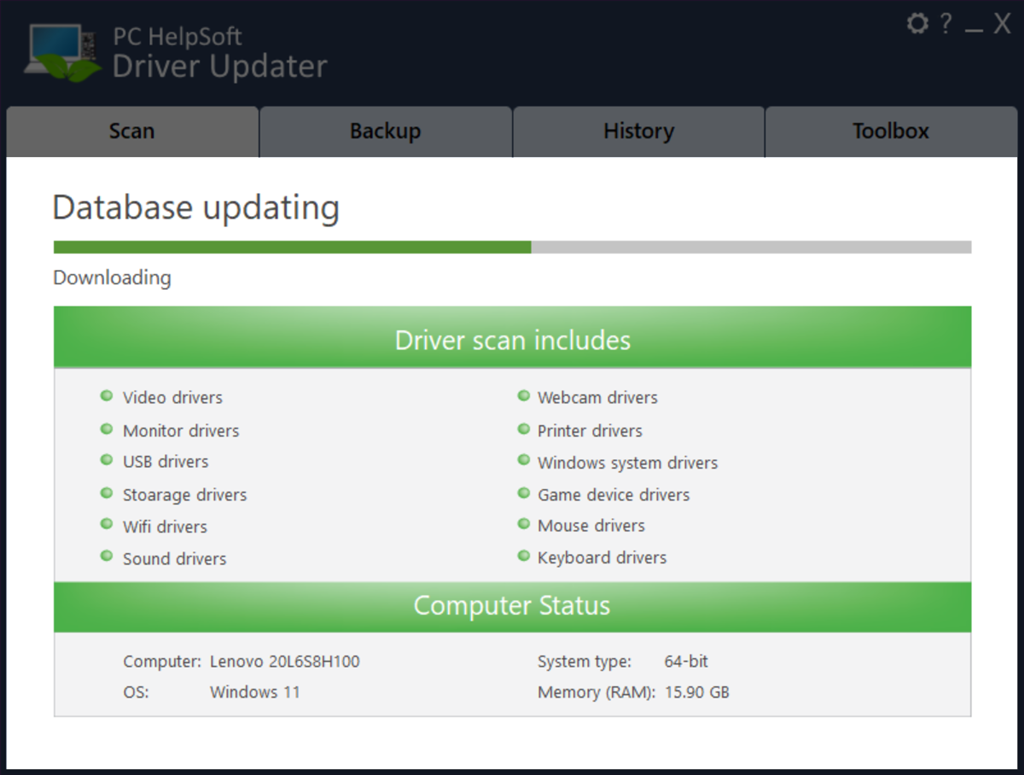
Проблемы со сном часто связаны с устаревшими или несовместимыми драйверами (чипсет, графика, контроллеры питания). Последовательно выполните следующие действия:
- Проверьте сайт производителя (Intel, Microsoft) на наличие свежих драйверов и прошивок для вашей модели Surface Pro 4.
- В «Диспетчере устройств» правой кнопкой по устройству — Обновить драйвер — Поиск драйверов на этом компьютере или онлайн.
- Если вы не уверены, какой драйвер нужен, используйте официальное ПО Microsoft или проверенный сторонний обновлятор драйверов: такое ПО автоматически сканирует систему и предлагает обновления.
Важно: выполняйте обновления по одному и проверяйте поведение системы после каждого обновления, чтобы понять, какой компонент исправил ситуацию.
Возможные дополнительные действия:
- Обновите прошивку (UEFI/BIOS) Surface через официальный сайт или через Центр обновления Windows.
- При использовании сторонних драйверов убедитесь, что они подписаны и совместимы с вашей версией Windows.
2. Используйте горячие клавиши для пробуждения
Если экран чёрный, но устройство живёт, иногда помогает комбинация клавиш. Попробуйте по очереди:
- Windows + Ctrl + Shift + B (специальная комбинация перерисовки экрана в Windows)
- Ctrl + Alt + Delete (должно вызвать экран безопасности)
- Ctrl + Shift + Esc (запуск Диспетчера задач)
- Нажмите быстро три раза клавиши Громкость вверх и Громкость вниз (отмечали пользователи Surface)
- Нажмите Windows + P примерно три раза и подождите — Windows может переключить режим дисплея и вернуть изображение
Если одна комбинация не сработала — попробуйте следующую. Эти действия безопасны и не меняют параметры системы.
3. Отключите гибернацию
Иногда система застревает между состояниями сна и гибернации. Отключение гибернации заставляет устройство либо полностью выключаться, либо корректно уходить в сон.
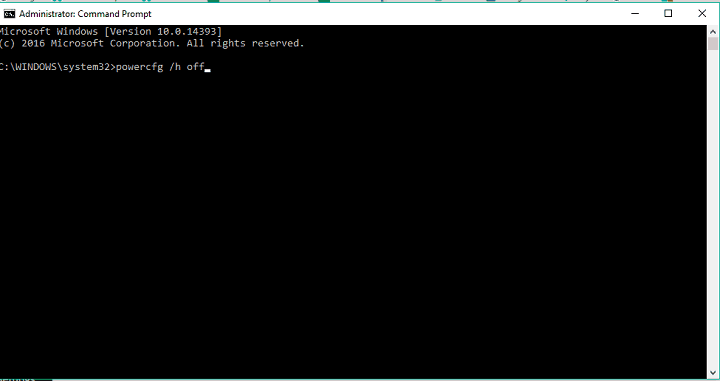
- Нажмите правой кнопкой на Пуск и выберите Командная строка (Администратор) или PowerShell (Запуск от имени администратора).
- Выполните команду:
powercfg /h off
- Перезапустите устройство.
После этого проверьте, выходит ли Surface из сна корректно. При необходимости вы всегда можете вернуть гибернацию командой powercfg /h on.
4. Установите все параметры питания в режим «Гибернация»
Иногда противоположный подход — установка всех действий в «Гибернация» — тоже помогает, потому что система будет завершать состояние более предсказуемо.
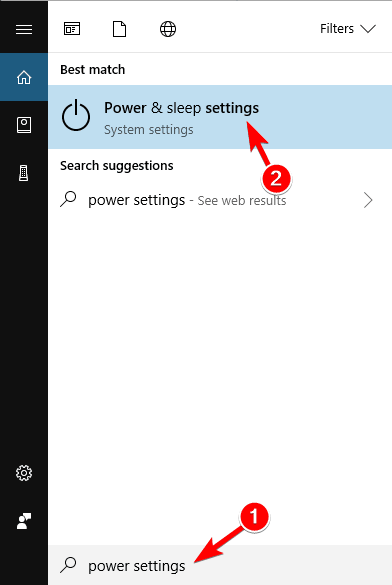
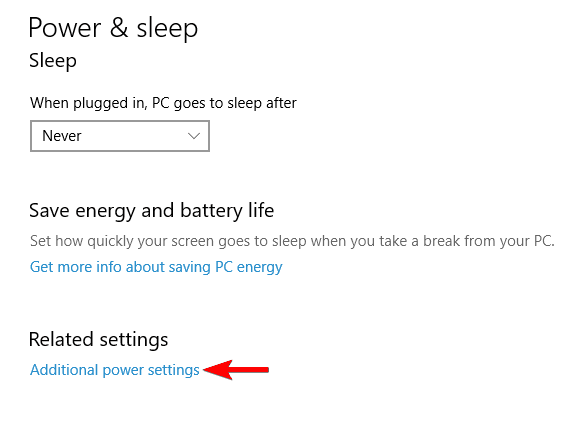
- Откройте Поиск и введите «параметры питания», затем откройте «Параметры питания и сна».
- Выберите «Дополнительные параметры питания» под «Связанными параметрами».
- В левой колонке выберите «Действия при нажатии кнопки питания» (Choose what the power button does).
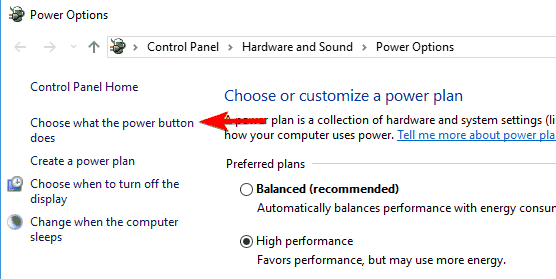
- Установите все доступные опции в положение «Гибернация» и нажмите «Сохранить изменения».

Эту процедуру подтвердил ряд пользователей; хотя она выглядит как противоположность предыдущего шага, разные устройства реагируют по‑разному в зависимости от аппаратной конфигурации и драйверов.
5. Измените параметры сетевой карты
Некоторые сетевые адаптеры могут мешать корректному переходу в спаль или пробуждению. Проверьте опции управления питанием для беспроводного адаптера:
- Нажмите Windows + X и выберите «Диспетчер устройств».
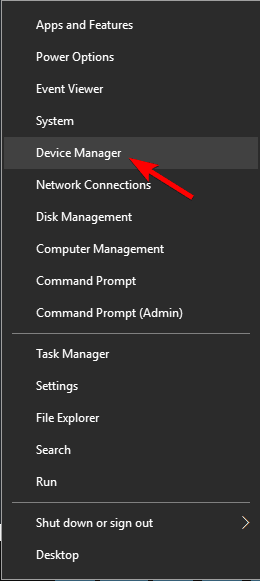
- Найдите беспроводной адаптер, правой кнопкой — Свойства.
- Откройте вкладку «Управление питанием» и отметьте «Разрешить компьютеру отключать это устройство для экономии энергии». Нажмите ОК.
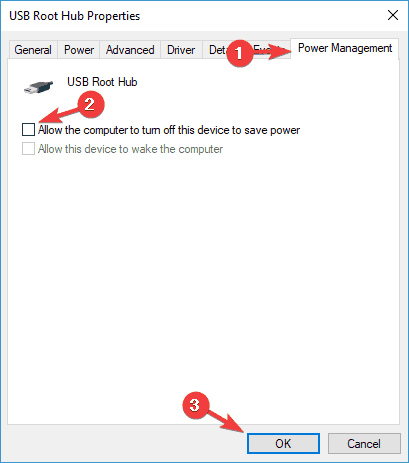
Если это исправит проблему, значит адаптер ранее не позволял системе корректно уходить в сон или пробуждаться. При обратном эффекте отмените изменение.
6. Измените параметры входа (Sign-in)
Иногда Windows пытается запросить вход при пробуждении, и это может приводить к зависаниям. Попробуйте временно отключить требование входа:
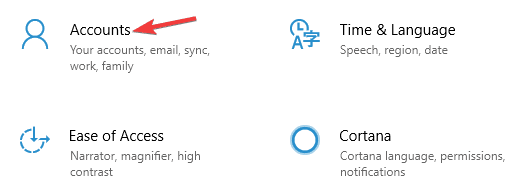
- Откройте «Параметры» → «Учётные записи».
- В разделе «Параметры входа» найдите «Требовать вход» (Require sign‑in) и выберите «Никогда».
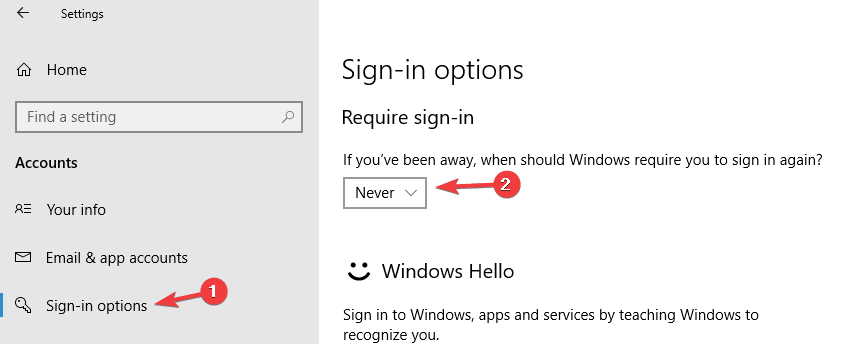
- Перезапустите устройство и проверьте.
Если это помогло — оставьте настройку или используйте её как временное решение при отладке.
Внимание: отключение требования входа снижает уровень безопасности устройства. Делайте это только при необходимости и возвращайте настройку после поиска корня проблемы.
Когда эти методы не помогут
- Если устройство не подаёт никаких признаков жизни (нет индикатора зарядки, вентиляторов, звуков) — возможно аппаратная неисправность батареи, контроллера питания или материнской платы. В этом случае требуется диагностика в сервисном центре.
- Если проблемы начались после падения или попадания жидкости — немедленно обратитесь в сервис. Программные методы здесь бессильны.
- Если Windows не загружается вовсе (BSOD или бесконечная загрузка) — проблема может быть глубже: повреждение системных файлов или накопителя.
Альтернативные подходы
- Попробуйте подключить устройство к оригинальному док‑кредиту или другому экрану/док‑станции — иногда проблема проявляется только при подключённых внешних мониторах.
- Используйте функцию восстановления системы или загрузку в безопасном режиме и проверьте, корректно ли в безопасном режиме выходит из сна.
- Если у вас есть резервная копия и устойчивые сбои, рассмотрите чистую переустановку Windows как крайний вариант.
Общая модель мышления (ментальная модель)
- Состояния: Сон, Гибернация, Выключение — проблема обычно на стыке состояний.
- Подозреваемые компоненты: драйверы (особенно графика и контроллер питания), настройка ОС, сетевые адаптеры, прошивка и аппаратная часть.
- Подход: от простого к сложному — сначала питание и перезагрузка, затем программные настройки, далее драйверы и прошивки, в конце — аппаратная диагностика.
Пошаговая методология для устранения (mini‑methodology)
- Воспроизведите проблему и зафиксируйте состояние (индикаторы, звуки, время бездействия).
- Выполните простые шаги: заряд, отключение периферии, принудительная перезагрузка.
- Если есть доступ к системе — проверьте журналы событий Windows (Просмотр событий → Система) на ошибки питания/драйверов.
- Обновите драйверы и прошивку по одному, тестируя устройство после каждого обновления.
- Измените настройки питания и гибернации, тестируйте.
- Если проблема не решена — аппаратная проверка в сервисе.
Чек‑лист для пользователя
- Подключено ли зарядное устройство и есть ли индикация зарядки?
- Отключены ли все периферийные устройства?
- Выполнена ли принудительная перезагрузка (убедитесь, что держали кнопку 30+ секунд)?
- Пробовали ли комбинации клавиш (Windows+Ctrl+Shift+B, Ctrl+Alt+Del и т.д.)?
- Проверены ли параметры входа и гибернации?
Чек‑лист для ИТ‑специалиста
- Проверены журналы событий Windows на ошибки ACPI, kernel‑power, BugCheck.
- Обновлены драйверы чипсета, графики и сетевых адаптеров.
- Проверена и, при необходимости, обновлена прошивка Surface (UEFI).
- Выполнены тесты с отключёнными службами и в безопасном режиме.
- Проведено аппаратное тестирование питания и накопителя.
Playbook: быстрый план действий для техподдержки
- Принудительная перезагрузка.
- Подключение зарядного + проверка индикаторов.
- Сброс настроек питания (hibernate off/on, все режимы в гибернацию) и тестирование.
- Обновление драйверов (чипсет → графика → сетевые адаптеры).
- Прогон тестов в безопасном режиме; проверка журналов.
- Если аппаратная подозрительна — направить в сервис.
Критерии приёмки
- Устройство стабильно выходит из сна не менее 48 часов подряд при обычном использовании.
- На протяжении 48 часов не появилось критических ошибок в журнале событий, связанных с power или ACPI.
- Проверенные комбинации клавиш и настройки не приводят к зависаниям.
Тесты и сценарии приёмки
- Тест 1: Переход в сон при моём покое 10 минут, последующее пробуждение клавишей питания — ожидаемый результат: рабочего состояния.
- Тест 2: Переход в гибернацию вручную и пробуждение — ожидаемый результат: корректная загрузка рабочего стола.
- Тест 3: Подключение/отключение внешнего монитора и переход в сон — ожидаемый результат: пробуждение с рабочим экраном.
Факт‑бокс: ключевые элементы
- Частые причины: драйверы графики/чипсета, некорректные настройки питания, сетевые адаптеры.
- Быстрый шаг, который часто помогает: принудительная перезагрузка и подключение питания.
- Последовательность обновлений: сначала драйверы чипсета → графика → сетевые устройства → прошивка.
Безопасность и приватность
Изменение параметров входа и автоматического входа снижает безопасность устройства. Всегда возвращайте безопасные настройки после диагностики и используйте сильные пароли или Windows Hello.
Итог и рекомендации
Одна из приведённых в статье методик должна помочь решить проблему «Sleep of Death» на Surface Pro 4. Начните с простых шагов: заряд, принудительная перезагрузка, горячие клавиши. Затем поочерёдно меняйте параметры гибернации и питания, обновляйте драйверы и прошивку. Если устройство не реагирует физически — обратитесь в сервисный центр для аппаратной диагностики.
Если у вас остались вопросы, напишите в комментариях: укажите модель Surface, версию Windows и краткую историю проблемы — это поможет дать более точный совет.
Короткий обзор: проверьте питание, обновите драйверы, настройте гибернацию и сетевые параметры, используйте чек‑листы для тестирования.

Похожие материалы

Несколько аккаунтов Skype: Multi Skype Launcher

Журнал для работы: повысить продуктивность

Персональные звуки уведомлений на Android

Скачивание шоу Hulu для офлайн‑просмотра

Microsoft Start: персонализированная новостная лента
