
Как сделать плащ‑невидимку в Photoshop и GIMP
Быстрые ссылки
- Съёмка исходных изображений
- Метод 1: Простой приём «зелёный экран»
- Метод 2: Вырезы и маски (более продвинуто)
- Проверка качества, отладка и частые ошибки
Съёмка исходных изображений

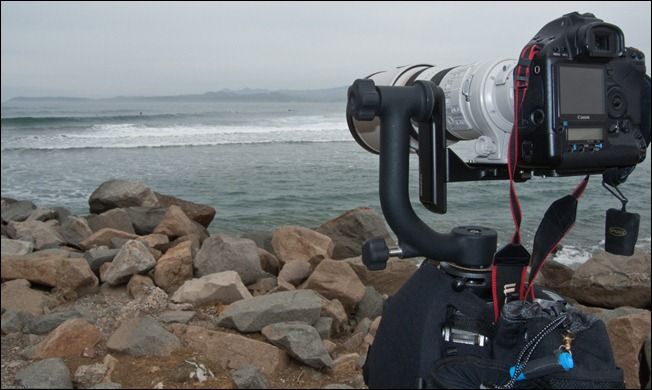
Лучший результат даёт собственная фотосъёмка. Оптимальные параметры съёмки:
- Используйте штатив, чтобы кадр оставался идентичным между снимками.
- Переключитесь на ручной режим экспозиции и ручную фокусировку, чтобы камера не меняла настройки между кадрами.
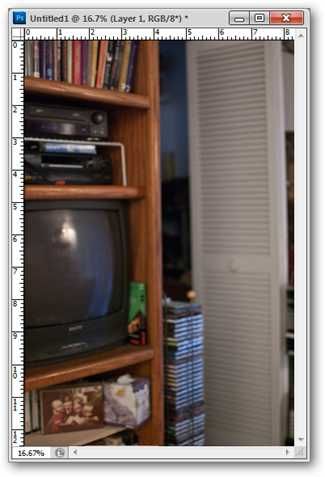
- Снимайте два кадра: с объектом (Subject) и без объекта (No‑subject), при тех же настройках и положении камеры.
Почему это важно: если камера или фокус меняются, фоны не совпадут, и «швы» между слоями будут заметны. Съёмка в богатой деталями среде (много текстуры, мелких объектов) упрощает визуальное совмещение и делает эффект более правдоподобным.
Важно: если вы не можете снять два кадра, используйте изображение с удалённым объектом и вставьте его на новый фон — это рабочий обходной путь, но он требует более аккуратной маскировки.
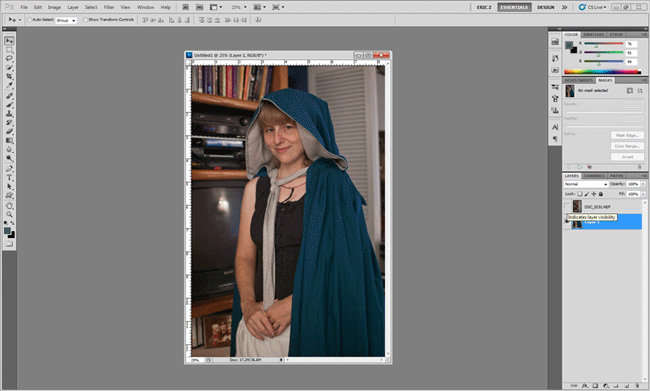
Поместите снимки в один документ как отдельные слои. Добейтесь максимально точного совмещения (поворот, масштаб, сдвиг). Дальше будем называть слой с моделью «Subject», а слой без неё — «No‑subject».
Метод 1: Простой приём «зелёный экран»
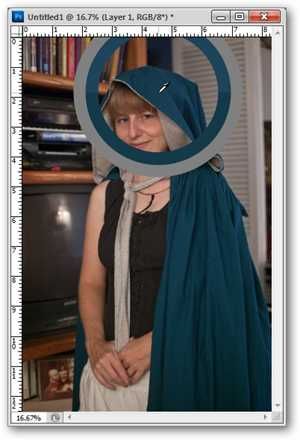
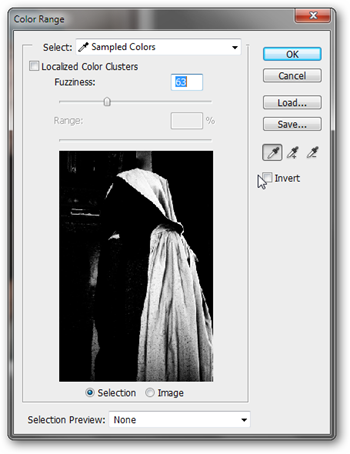
Этот метод хорош для однотонных или ярко выраженных цветов плаща. Он быстрее, но даёт менее аккуратный край.
- Отключите слой No‑subject и выберите слой Subject.
- Выберите инструмент Пипетка (I в Photoshop) и кликните по среднему цвету плаща.
- В меню выберите Выделение > Цветовой диапазон (Select > Color Range). Настройте ползунки так, чтобы белыми в окне были области, которые должны стать прозрачными.
Примечание для GIMP: используйте Инструменты > Инструменты выделения > По цвету. Настройте Порог в панели параметров инструмента.
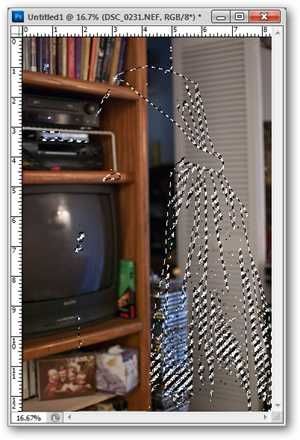
Включите слой No‑subject, выберите его и создайте новый слой через копирование. В Photoshop это Ctrl/Cmd+J — вы получите слой, в котором видна фон‑область без субъекта.
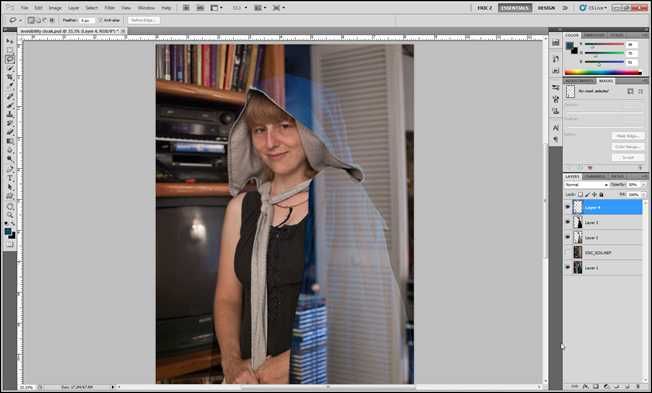
Отключите слой No‑subject и посмотрите на итог: вы получите участок, который заменён фоновым слоем, создавая иллюзию прозрачности. При необходимости подправьте края мягкой кистью, ластиком или маской.
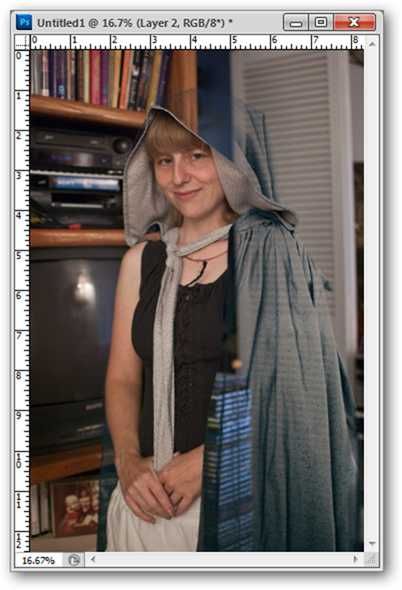
Когда этот метод не подходит: если плащ содержит градиенты, узоры, отражения или похожие по цвету объекты на фоне — выделение по одному цвету даст грубую маску.
Метод 2: Вырезы и маски (более продвинуто)
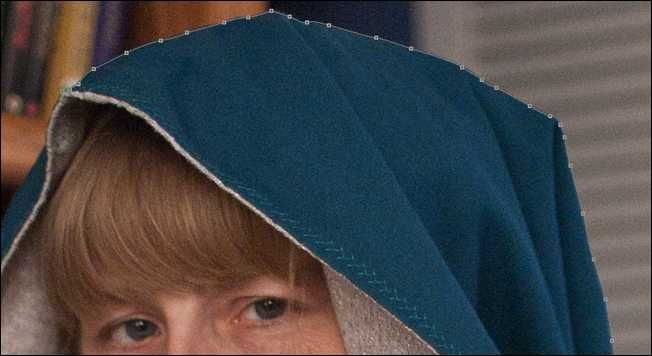
Этот подход более тщательный и даёт плавные, правдоподобные края. Мы будем использовать инструмент Перо (Pen) для построения контура, но вы можете заменить его любым удобным способом выреза (быстрый выбор, умная маска, встроенные инструменты удаления фона).
- Вернитесь к исходной двухслойной композиции.
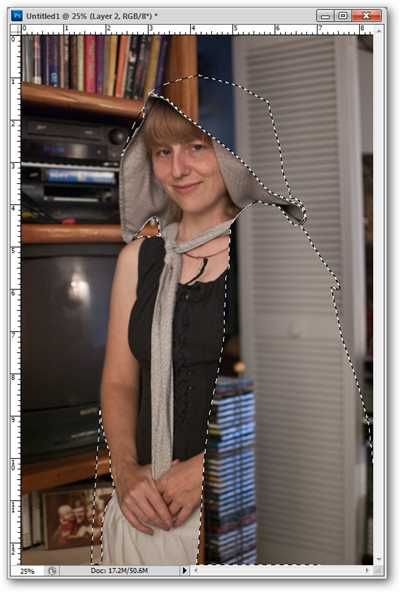
- На слое Subject аккуратно обведите контур объекта с помощью пера или любого другого инструмента выделения.
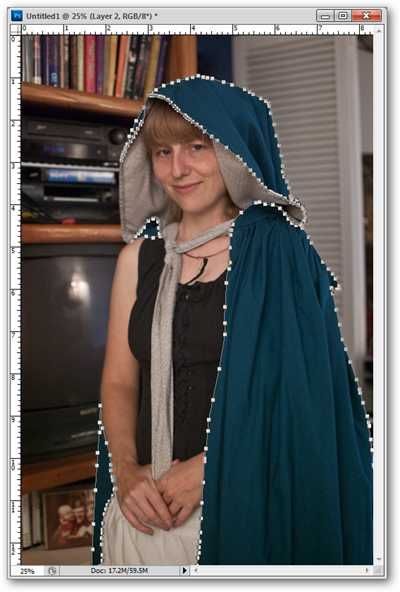
- В панели Пути (Paths) правой кнопкой мыши выберите Создать выделение (Make Selection).
- Включите слой No‑subject и создайте слой через копирование из выделенной области (Ctrl/Cmd+J). Отключите оригинал No‑subject.
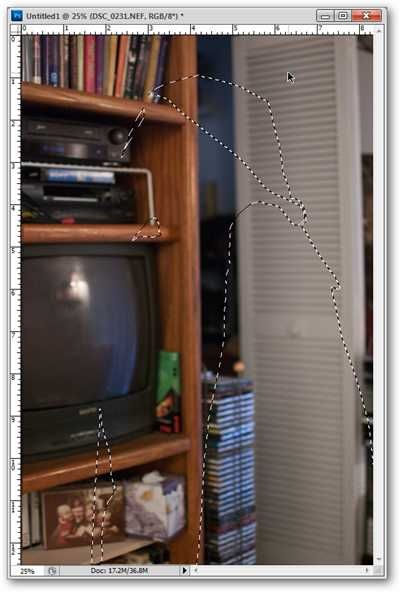
Вы получили слой с областью фона только в форме вашего объекта — это уже даёт эффект «прорези».
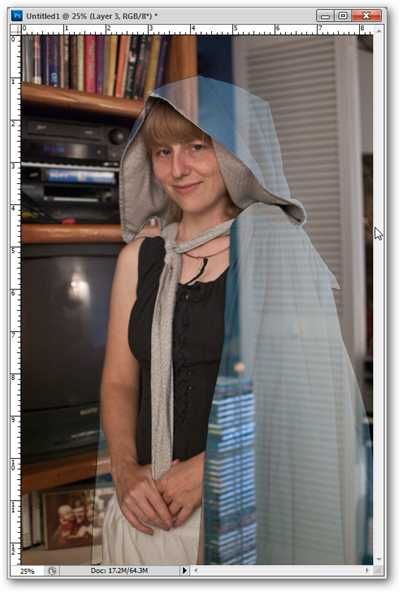
- Загрузите выделение снова (Ctrl/Cmd+Click по миниатюре слоя с вырезом) и вернитесь к слою Subject. Сделайте слой через копирование (Ctrl/Cmd+J) — поместите его поверх и поменяйте режим наложения на Screen.
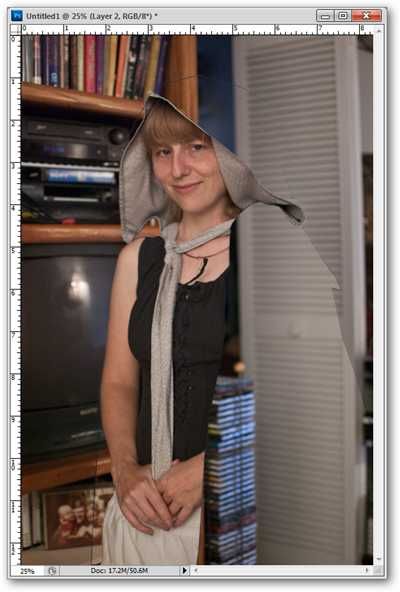
Режим Screen делает светлые участки более видимыми, а тёмные — прозрачнее, что даёт реалистичную полупрозрачность. Иногда вместо Screen используют Overlay или Lighten — экспериментируйте.
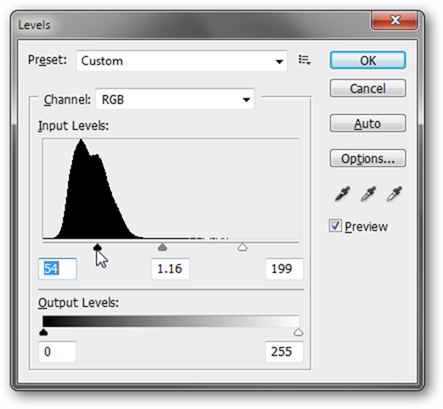
- Улучшите результат: выберите верхний слой (Screen) и примените Image > Adjustments > Levels (Изображение > Коррекция > Уровни). Сдвиньте ползунки теней и светов, чтобы усилить или ослабить эффект.
- Завершите с помощью масок: добавьте маску к верхнему слою и мягкой кистью (чёрной) «стирайте» ненужные артефакты на краях. Маска позволяет детально очистить рваные края и восстановить текстуру там, где это необходимо.
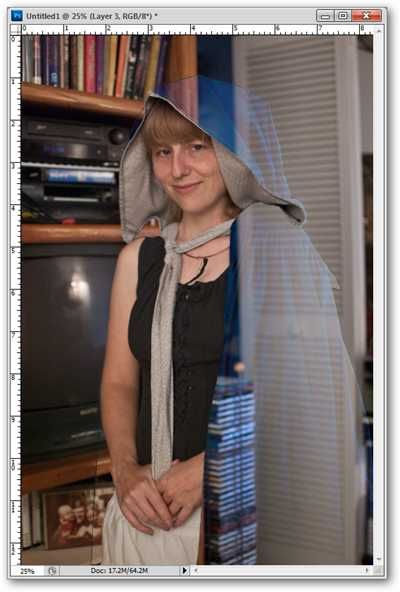
Финальный чек: тени должны частично сохраняться, чтобы не терялась глубина, а самые светлые области — оставаться заметнее. Излишняя «плоскость» убирает реальность.
Отладка и частые ошибки
- Несовпадение перспективы: если камера двинулась, края будут «дрожать» — переснимите сцены на штативе.
- Динамическое освещение: облака, мерцание или мигание огней меняют фон — снимайте в стабильных условиях.
- Прозрачные или отражающие материалы: зеркала и блестящие ткани дают остаточные отражения, их сложно удалить без продвинутой ретуши.
- Сильные текстуры в объекте: волосы, мех, сетки требуют аккуратных масок и кисти с мягкими краями.
Важно: при работе с GIMP названия команд могут отличаться, но логика остаётся той же: создать маску, вырезать, скопировать слои, применить режимы наложения и уровни.
Когда приём не работает и альтернативы
- Сложный фон и похожие цвета: попробуйте ручную маску или инструмент Select and Mask в Photoshop.
- Движение объекта между кадрами: используйте видеокадры и примените технику ротоскопинга или трекинга для видеоредактирования.
- Рефлексирующие поверхности: замените фон вручную или используйте продвинутые плагины для удаления отражений.
Альтернативные подходы:
- Использовать нейросетевые фоны/удаление фона (энкодеры сегментации). Это быстро, но может «сглаживать» детали.
- Оверлей нескольких копий слоя с разной прозрачностью для художественного эффекта.
- Видео‑подход: снять короткий ролик и применить хромакей в видеоредакторе.
Руководство — стандартная операционная процедура (SOP)
- Подготовка съёмки: штатив, ручной фокус, два кадра (с и без субъекта), заметки по экспозиции.
- Импорт в редактор: выровнять слои, проверить совпадение перспективы.
- Быстрый вариант: выделение по цвету и копирование фона.
- Продвинутый вариант: контур, вырез, копирование слоя, режим Screen, коррекция уровней.
- Чистка: маски, мягкая кисть, восстановление теней при необходимости.
- Экспорт в нужном формате (PNG для прозрачности, JPG для окончательного композитинга).
Критерии приёмки
- Края объекта выглядят естественно при 100% масштабе.
- Нет видимых швов между слоями при близком рассмотрении.
- Сцена сохраняет глубину за счёт теней и бликов.
Контроль качества — тестовые случаи
- Тест 1: изображение при 100% масштабе — отсутствие пикселизации краёв.
- Тест 2: проверка при разных уровнях яркости фона — эффект должен оставаться правдоподобным.
- Тест 3: печать фрагмента изображения — краевые артефакты проявляются в печати.
Чеклист для разных ролей
Фотограф:
- Штатив установлен и стабилен.
- Фокус и экспозиция зафиксированы.
- Сделаны два кадра: с моделью и без.
Ретушёр:
- Слои выровнены.
- Создана аккуратная маска.
- Проведена коррекция уровней и режимов наложения.
- Произведена финишная чистка кистью на маске.
Креативные идеи и вариации применения
- Плавная полупрозрачность: оставьте тени и текстуру ткани, чтобы плащ выглядел реалистично.
- Множественные слои: скопируйте область несколько раз с разной прозрачностью для художественного наложения.
- Анимированный переход: в GIF или видео постепенно уменьшайте непрозрачность слоя, чтобы создать исчезание.
Мини‑методология и эвристики
- Эвристика фона: чем более детализирован фон, тем проще «спрятать» объект — мелкие элементы скрывают мелкие несовпадения.
- Эвристика краёв: мягкая маска + локальная коррекция уровней часто лучше жёсткого удаления фонового цвета.
Глоссарий (1 строка)
- Маска — слой, контролирующий прозрачность отдельных областей без удаления пикселей.
- Режим Screen — режим наложения, который делает тёмные области прозрачнее, а светлые — ярче.
Частые ошибки и способы их устранения
- Артефакты по краю: примените к маске лёгкое размытие (Feather) и вручную поправьте кистью.
- Заметные «ореолы» вокруг объекта: слегка уменьшите насыщенность/резкость на краях, или примените локальную коррекцию уровней.
Короткое объявление (для соцсетей, 100–200 слов)
Хотите сделать плащ‑невидимку в несколько кликов? Наш подробный пошаговый гайд по Photoshop и GIMP показывает два простых метода: быстрый хромакей по цвету и аккуратный подход через вырезы и маски. Вы узнаете, как правильно снять сцену — штатив, ручной фокус, два кадра — и как добиваться реалистичного результата: работа со слоями, режимы наложения, корректировка уровней и финальная чистка масками. В статье есть SOP, чеклисты для фотографа и ретушёра, тесты качества и советы, когда метод не сработает. Подойдёт и новичкам, и тем, кто хочет ускорить рабочий процесс.
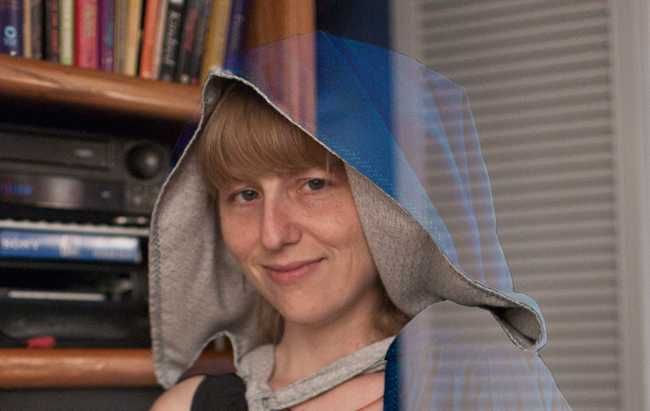
Авторские права: изображение Mike Baird’s 1D Mark III от Mike Baird под лицензией Creative Commons. Особая благодарность SwankIvy за участие в съёмке для этого проекта.

Похожие материалы

Несколько аккаунтов Skype: Multi Skype Launcher

Журнал для работы: повысить продуктивность

Персональные звуки уведомлений на Android

Скачивание шоу Hulu для офлайн‑просмотра

Microsoft Start: персонализированная новостная лента
