
Как исправить ошибку STORAGE_MINIPORT_ERROR (0x00000F0)
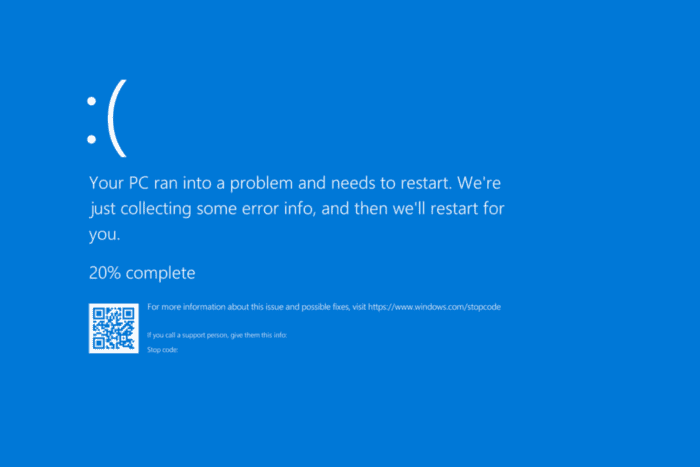
Ошибка STORAGE_MINIPORT_ERROR с кодом 0x00000F0 появляется, когда драйвер storage miniport не справляется с SRB‑запросом и вызывает падение операционной системы. Проще говоря, драйвер уровня минипорта отвечает за низкоуровневое взаимодействие между системой и устройствами хранения (HDD/SSD, RAID-контроллеры и т.п.).
Основные причины этой ошибки:
- Повреждённые или устаревшие драйверы контроллеров хранилища.
- Неправильные настройки загрузки или режимов контроллера (AHCI/IDE/RAID).
- Повреждённые системные файлы Windows.
- Проблемы с BIOS/UEFI или устарённая прошивка.
- Аппаратные неисправности (кабели, контроллеры, диск).
Важно: перед началом устранения неполадок установите все ожидающие обновления Windows, убедитесь, что кабели и питание дисков подключены корректно, и что питание ПК стабильное.
Как устранить ошибку STORAGE_MINIPORT_ERROR
1. Переустановка драйверов
- Нажмите клавиши Windows + X и выберите «Диспетчер устройств».
- Найдите устройства со знаком «восклицание» — это возможные проблемные драйверы.
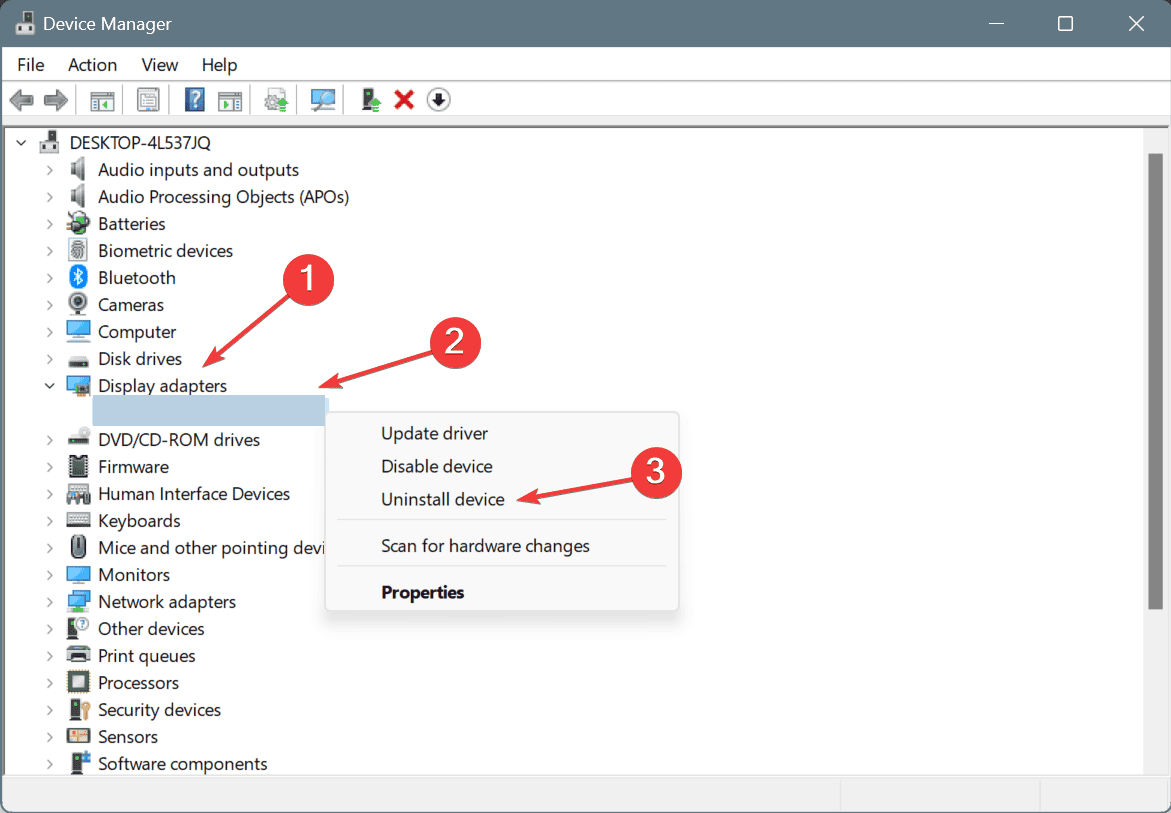
- Щёлкните правой кнопкой по устройству и выберите «Удалить устройство».
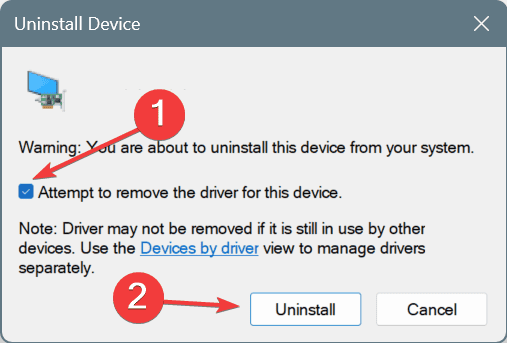
- При появлении опции отметьте «Попытаться удалить драйвер для этого устройства», если доступно, и подтвердите удаление.
- Перезагрузите компьютер — Windows автоматически установит драйвер заново.
Комментарий: переустановка полезна, если драйвер явно повреждён. Если устройство остаётся нераспознанным после перезагрузки, попробуйте вручную установить драйвер с сайта производителя.
2. Обновление драйверов
- Нажмите Windows + S, введите «Диспетчер устройств» и откройте его.
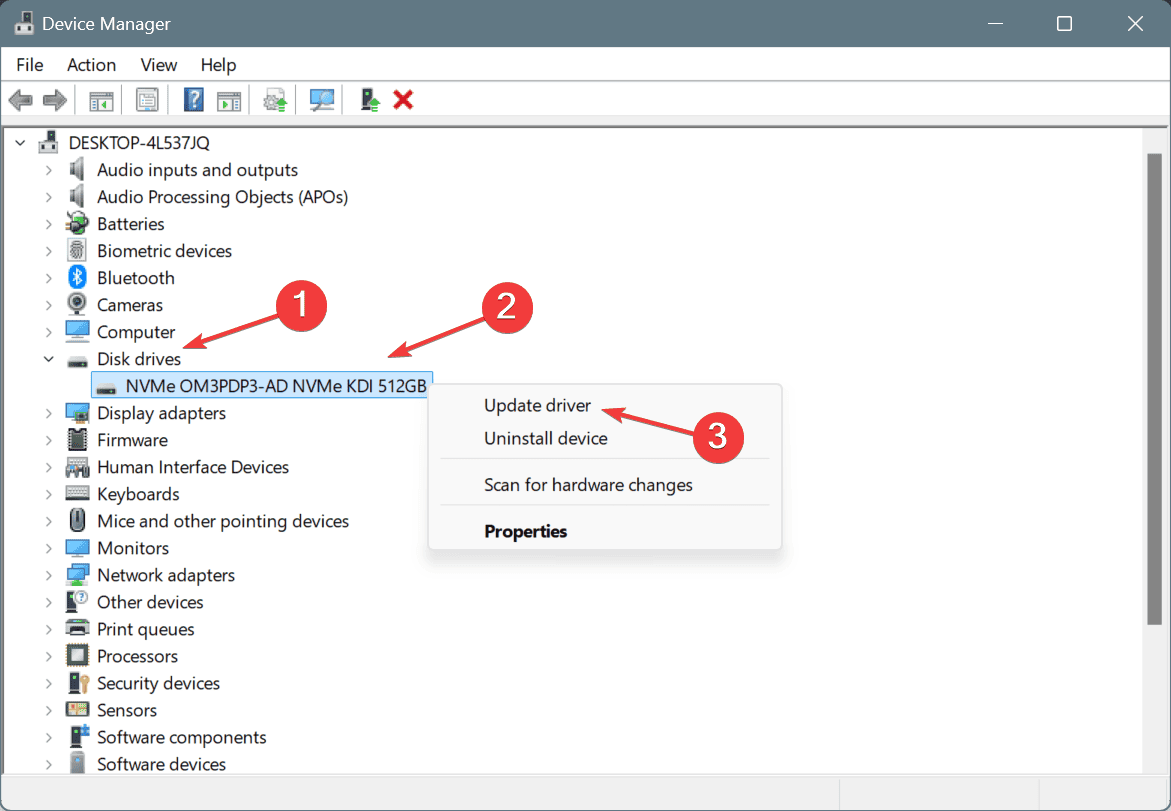
- Разверните разделы, связанные с контроллерами хранения (IDE ATA/ATAPI, контроллеры SCSI/RAID, дисковые устройства). Правой кнопкой откройте устройство и выберите «Обновить драйвер».
- Выберите «Автоматический поиск драйверов» и дождитесь результата.
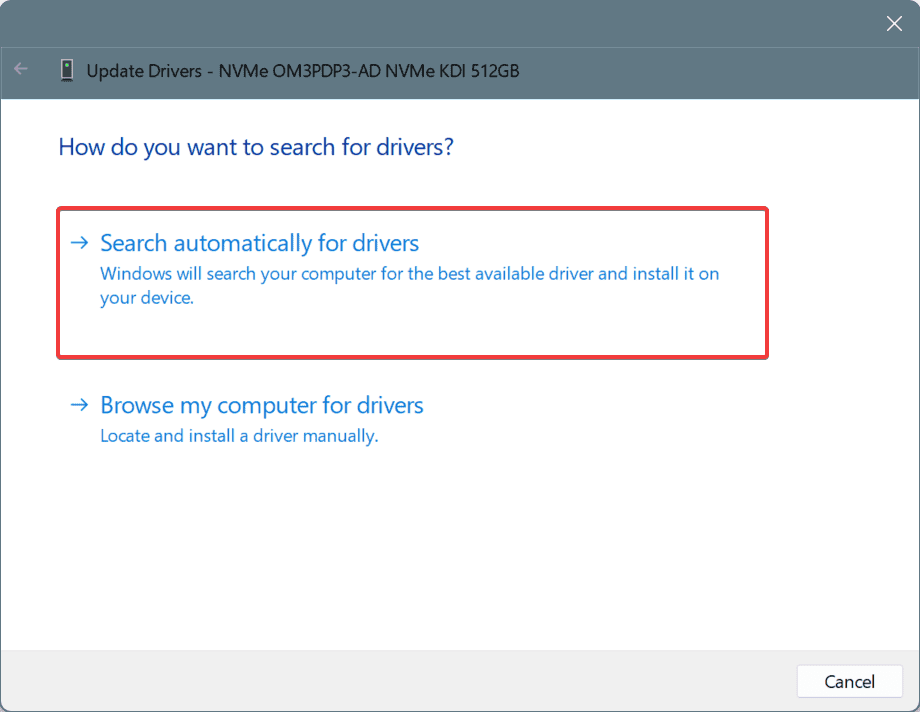
- Проделайте то же для остальных устройств, затем перезагрузите ПК.
Если Windows не находит новую версию, посетите сайт производителя материнской платы или контроллера (Intel, AMD, Dell, HP и т.д.) и скачайте последнюю версию драйвера вручную.
3. Восстановление повреждённых системных файлов (DISM + SFC)
- Нажмите Windows + R, введите
cmdи нажмите Ctrl + Shift + Enter для запуска от администратора.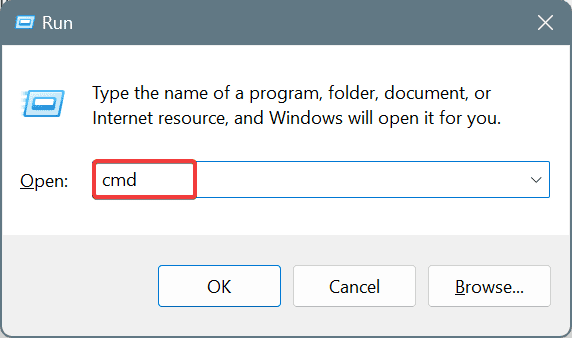
- Подтвердите UAC.
- По очереди выполните команды (вставляйте и нажимайте Enter после каждой):
DISM /Online /Cleanup-Image /CheckHealth
DISM /Online /Cleanup-Image /ScanHealth
DISM /Online /Cleanup-Image /RestoreHealth- Затем выполните проверку SFC:
sfc /scannow- Перезагрузите компьютер после завершения.
Объяснение в одной строке: DISM проверяет и восстанавливает образ Windows, а SFC заменяет повреждённые системные файлы их кешированными копиями.
4. Отключение быстрого запуска
- Нажмите Windows + S, введите «Панель управления» и откройте её.
- Перейдите в «Система и безопасность».
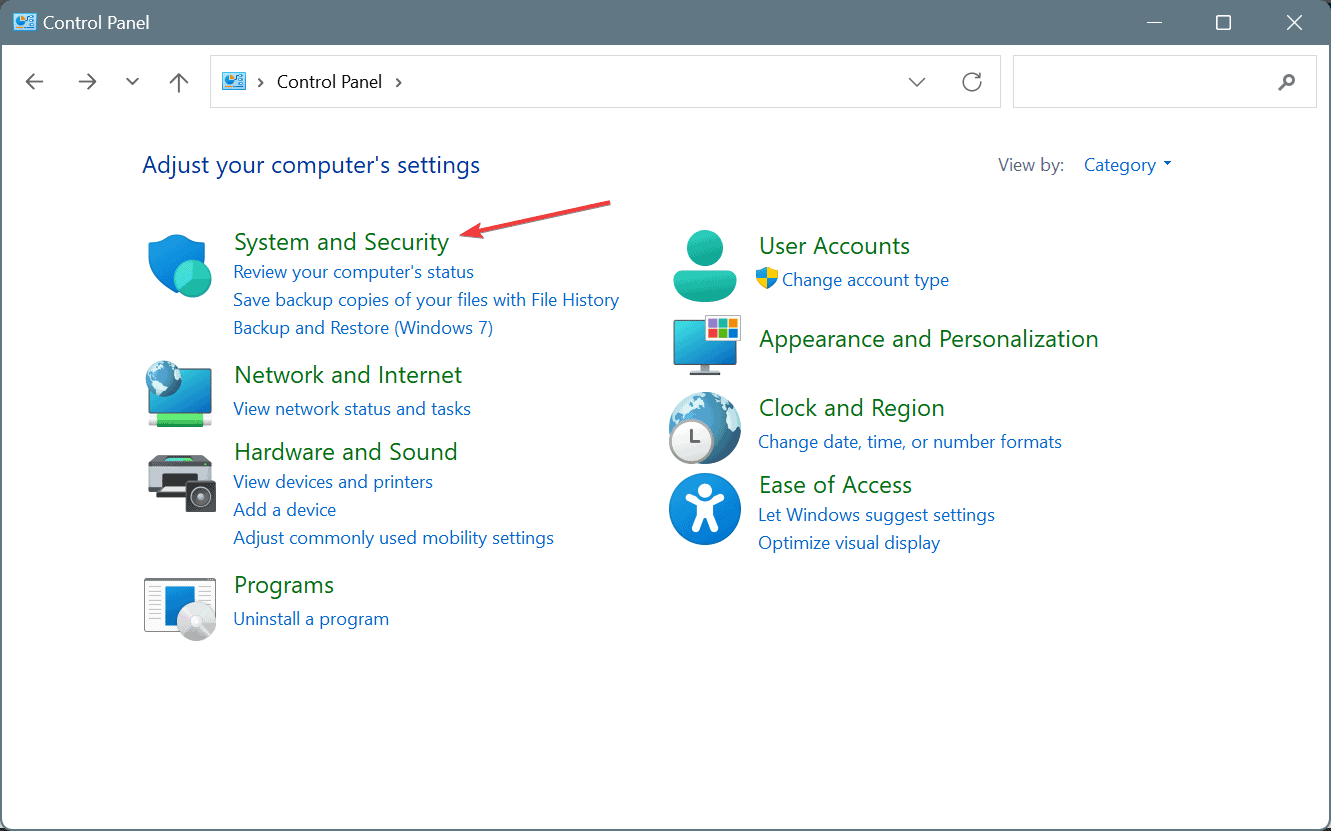
- Нажмите «Действия кнопок питания» под разделом «Электропитание».
- Нажмите «Изменить параметры, которые сейчас недоступны».
- Снимите галочку с «Включить быстрый запуск» и сохраните изменения.
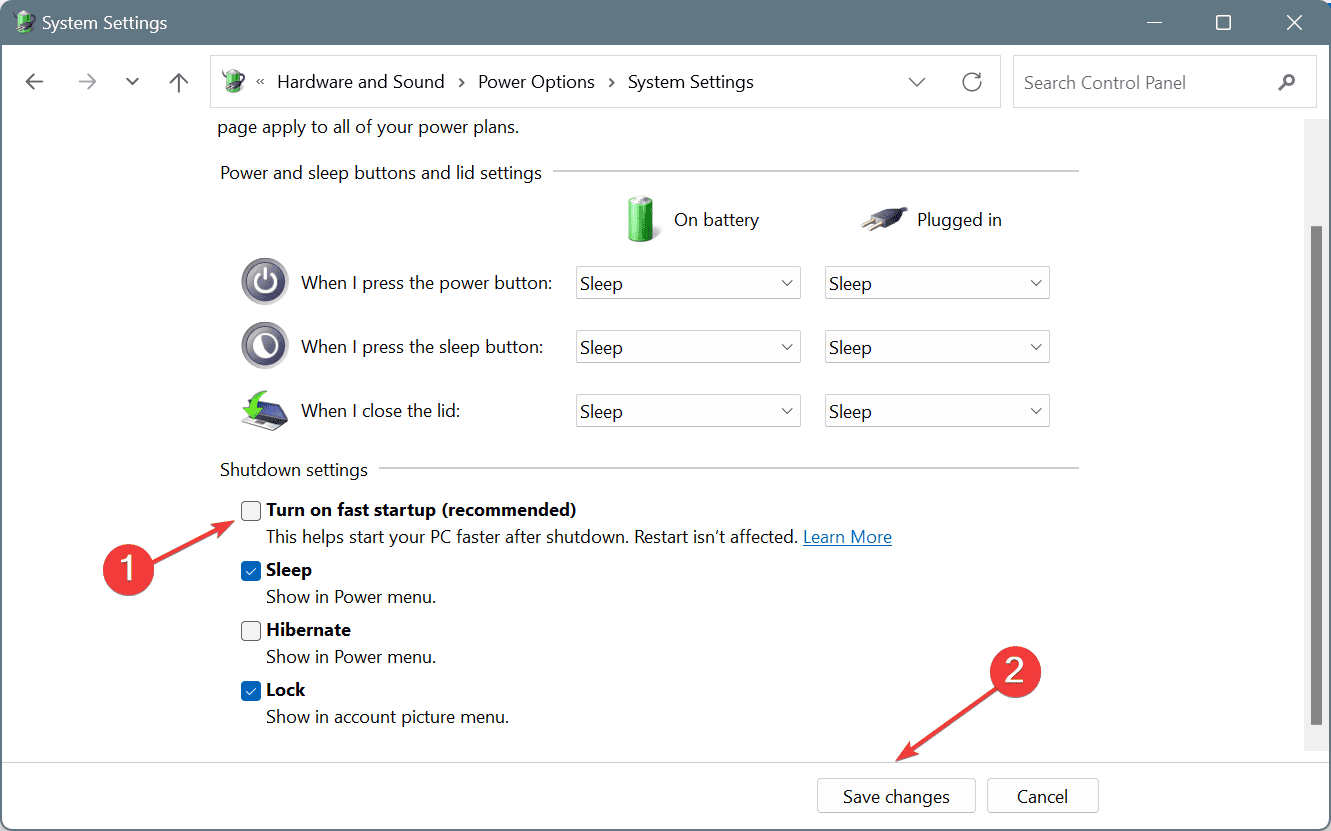
- Перезагрузите ПК и проверьте наличие BSOD.
Примечание: быстрый запуск использует гибридную гибернацию — иногда это конфликтует с драйверами контроллеров и файловой системой.
5. Сброс BIOS/UEFI к настройкам по умолчанию
- Включите компьютер и нажмите клавишу доступа к BIOS (F1, F2, F10, F12, Del или Esc — зависит от производителя).
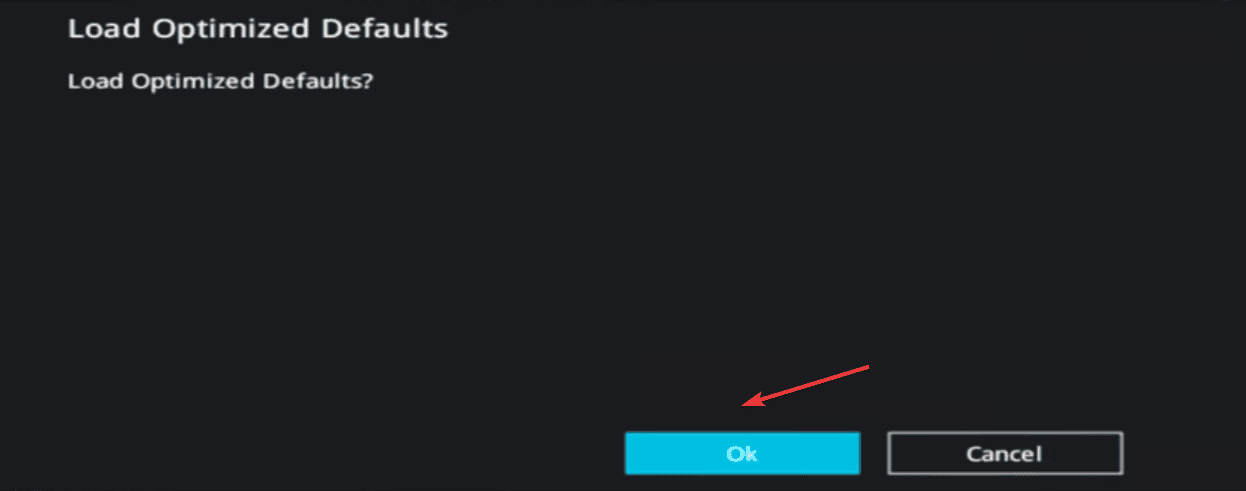
- Найдите опцию типа «Load Defaults», «Load Optimized Defaults» или «Reset to Default» и примените её.
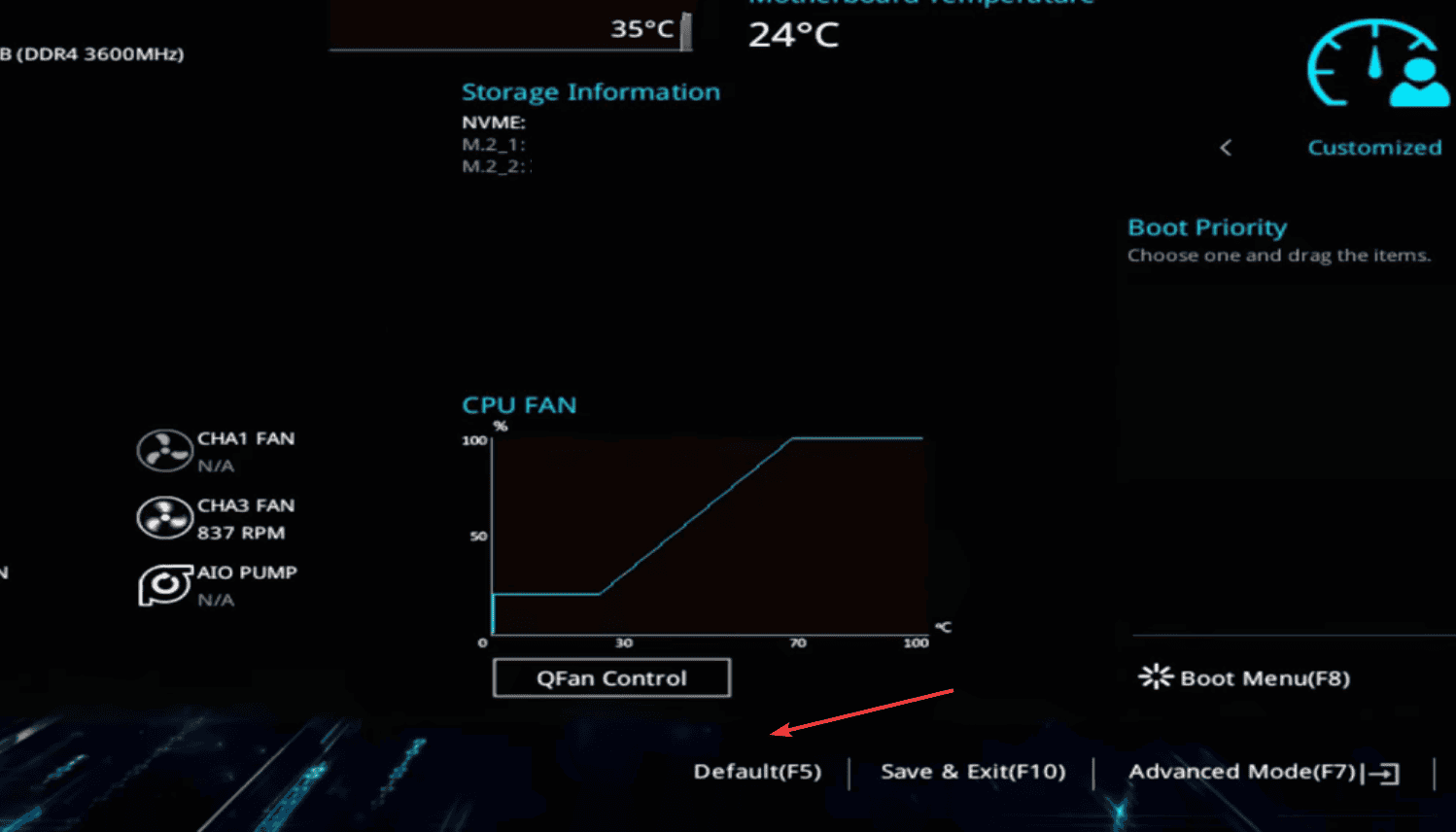
- Подтвердите изменение («OK»).
- Загрузите Windows и проверьте результат.
Совет: после сброса проверьте режим контроллера SATA (AHCI/IDE/RAID). Неправильная смена режима может сделать систему не загружаемой — заранее узнайте, в каком режиме была установлена Windows.
6. Обновление BIOS/UEFI
Если сброс не помог, обновите прошивку BIOS/UEFI. Скачайте именно совместимую версию с сайта производителя материнской платы и следуйте инструкции производителя.
Важно: обновление BIOS — рискованная операция. Во время прошивки не отключайте питание и не прерывайте процесс. При сомнении обратитесь к специалисту.
7. Переустановка Windows
Если программные методы не устранили проблему, выполните чистую установку Windows:
- На рабочем компьютере скачайте с официального сайта Microsoft Media Creation Tool.
- Создайте загрузочную USB‑флешку и подключите её к проблемному ПК.
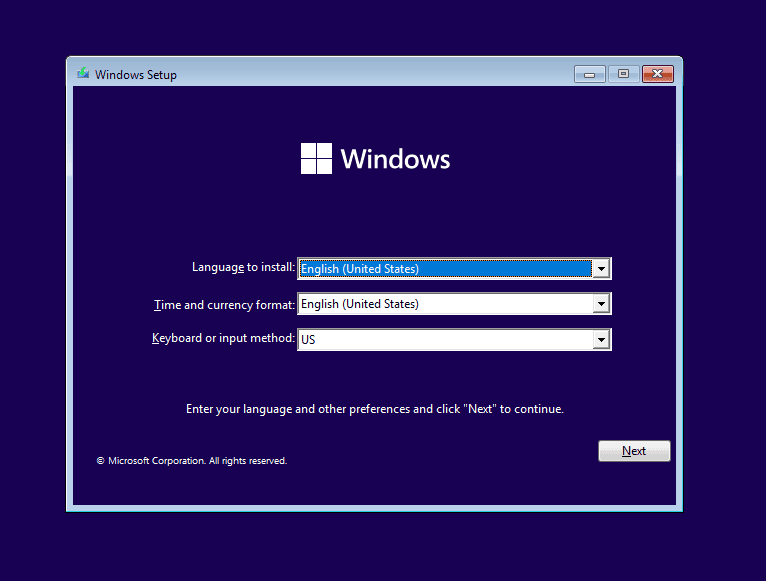
- Измените порядок загрузки в BIOS и загрузитесь с флешки.
- Запустите установщик и выполните чистую установку (рекомендуется резервное копирование данных заранее).
Если и переустановка не помогает — вероятнее всего, проблема аппаратная: неисправен диск, контроллер, кабель SATA/питание или плата.
Проверки оборудования (аппаратные шаги)
- Проверьте SATA/Power‑кабели: переподключите, замените на заведомо рабочие.
- Для ноутбуков проверьте разъёмы и состояние аккумулятора.
- Если установлен RAID или контроллер — убедитесь, что прошивка контроллера и драйверы совместимы.
- Проверьте SMART‑статус диска с помощью утилит (CrystalDiskInfo, vendor tools) — это поможет выявить изноc или ошибки.
Мини‑методология: последовательность действий (SOP)
- Скопировать важные данные (если возможно).
- Обновить Windows и драйверы через Диспетчер устройств.
- Выполнить DISM + SFC.
- Отключить быстрый запуск и перезагрузиться.
- Сбросить BIOS. Проверить режим SATA.
- Обновить BIOS/UEFI (только при необходимости).
- Проверить кабели и SMART дисков.
- Выполнить чистую установку Windows при отсутствии прогресса.
Критерии приёмки
- ПК загружается без BSOD в течение 48–72 часов при обычной нагрузке.
- В журнале событий Windows нет повторяющихся ошибок драйвера storage miniport.
- SMART‑проверка диска не показывает критических секторов/ошибок.
- После установки свежих драйверов и прошивки BIOS конфликт не воспроизводится.
Когда эти методы не работают
- Ошибка появляется только при физической нагрузке диска (копирование больших объёмов) — вероятно аппаратная неисправность.
- Появляются дополнительные артефакты: щелчки диска, нагрев, шумы — обратитесь в сервис.
- Система постоянно не загружается после смены режима SATA — потребуется восстановление образа или перенос данных перед ремонтом.
Альтернативные подходы и варианты
- Временно отключите проблемный диск (если он не системный) и проверьте стабильность системы.
- Используйте безопасный режим Windows для удаления/обновления драйверов.
- Попробуйте откатить драйвер к предыдущей версии, если BSOD начался после обновления драйвера.
Ролевые чек‑листы
Администратор сети:
- Создать список затронутых машин и порядок приоритета.
- Собрать дампы памяти при BSOD и прикрепить к тикету.
- Проверить совместимость прошивок и драйверов на тестовой машине.
Инженер по ремонту:
- Осмотреть и заменить кабели, проверить питание.
- Проверить контроллеры RAID и журнал ошибок контроллера.
- Провести тесты накопителя (vendor diagnostics).
Пользователь:
- Сделать резервную копию данных.
- Записать точное время и обстоятельства появления BSOD.
- Передать логи системе поддержки.
Блок фактов
- Код ошибки: 0x00000F0.
- Компонент: драйвер storage miniport (низкоуровневый драйвер контроллера хранения).
- Основные причины: драйвер, BIOS/UEFI, системные файлы, аппаратные неисправности.
Простое руководство принятия решения (Mermaid)
flowchart TD
  A[Появился BSOD STORAGE_MINIPORT_ERROR] --> B{Можно загрузиться в Windows?}
  B -- Да --> C[Обновить Windows и драйверы]
  B -- Нет --> D[Загрузиться с USB/Безопасный режим]
  C --> E{Ошибки исчезли?}
  D --> E
  E -- Да --> F[Мониторинг 48–72 часа]
  E -- Нет --> G[DISM + SFC, отключить быстрый запуск]
  G --> H{Положительный эффект?}
  H -- Да --> F
  H -- Нет --> I[Проверка кабелей и SMART]
  I --> J{Аппаратная проблема?}
  J -- Да --> K[Ремонт/замена диска или контроллера]
  J -- Нет --> L[Сброс/обновление BIOS или переустановка Windows]
Примеры ошибок и когда они не подходят
- Если BSOD возникает только после физического перемещения ноутбука — вероятно разъём или диск физически повреждён.
- Если ошибка появилась сразу после установки специфического ПО для RAID — попробуйте удалить это ПО или откатить драйвер.
Краткое резюме
STORAGE_MINIPORT_ERROR (0x00000F0) часто связана с драйверами контроллеров хранения или проблемами BIOS/аппаратуры. Стандартная последовательность действий: обновление Windows и драйверов, проверка DISM/SFC, отключение быстрого запуска, проверка кабелей и SMART, сброс/обновление BIOS, а при необходимости — чистая установка Windows или аппаратный ремонт.
Если вы знаете другие рабочие решения — поделитесь ими в комментариях, это поможет другим пользователям быстрее восстановить систему.

Похожие материалы

Несколько аккаунтов Skype: Multi Skype Launcher

Журнал для работы: повысить продуктивность

Персональные звуки уведомлений на Android

Скачивание шоу Hulu для офлайн‑просмотра

Microsoft Start: персонализированная новостная лента
