
Что делать, если Steam не открывается в Windows 10
Коротко о проблеме
Steam — популярный клиент для покупки и запуска игр. Тем не менее пользователи иногда сталкиваются с ситуацией, когда приложение не запускается: значок не открывает окно, клиент висит в фоне или пишет ошибку. Это мешает запуску игр и доступу к библиотеке. Проблема чаще всего связана с локальными настройками, конфликтующим ПО или устаревшей ОС.
Краткое определение: Steam — это клиент для управления играми и цифровыми покупками; «не запускается» — приложение не открывает интерфейс или сразу закрывается.
Почему Steam может не открываться
Ниже перечислены наиболее частые причины с кратким объяснением:
- Проблемы с самим Steam: повреждённые файлы клиента или зависшие процессы при обновлении.
- Стороннее ПО: антивирусы, средства оптимизации, оверлеи и драйверы могут блокировать запуск.
- Устаревшая система: старые обновления Windows, несовместимые драйверы или отсутствующие компоненты.
- Некорректная интеграция игры с клиентом: отдельная игра может неправильно взаимодействовать со Steam.
- Конфликты с сетевыми настройками или прокси/фильтрами.
Важно: большинство случаев решается локально — без обращения в поддержку Valve. Ниже — последовательные шаги и дополнительные сценарии.
Быстрая проверка перед устранением неисправности
Выполните эти простые проверки, прежде чем переходить к основным методам:
- Убедитесь, что сервисы Steam работают (проверьте статус в браузере: сайты мониторинга сервисов Steam).
- Перезагрузите ПК.
- Перезагрузите роутер/модем.
- Временно отключите антивирус и брандмауэр (либо добавьте Steam в исключения).
Важно: временное отключение антивируса делайте только в безопасной сети и на краткое время.
Пошаговые решения
Ниже — расширенные инструкции по каждому способу, включая пояснения и возможные ошибки.
1. Обновление конфигурации Steam (flushconfig)
Этот метод обновляет локальные настройки клиента без удаления игр.
- Нажмите Windows + R, чтобы открыть окно “Выполнить”.
- Введите или вставьте команду:
steam://flushconfig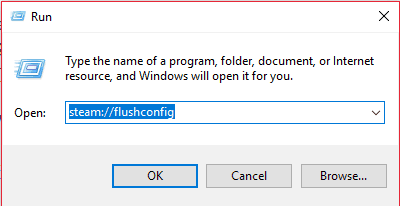
- Нажмите Enter или “OK”.
- В появившемся диалоговом окне Steam подтвердите действие.
Что делает команда: очищает кэш конфигурации клиента, не затрагивая каталог steamapps с играми. Полезно при повреждённых локальных настройках.
Когда не помогает: если сам исполняемый файл Steam повреждён или блокируется антивирусом.
2. Принудительно завершите все процессы Steam
Иногда клиент висит в фоне и не открывает GUI.
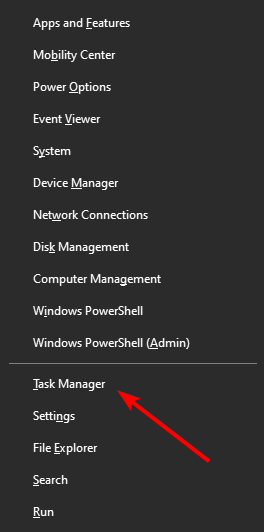
- Нажмите Windows + X и выберите Диспетчер задач.
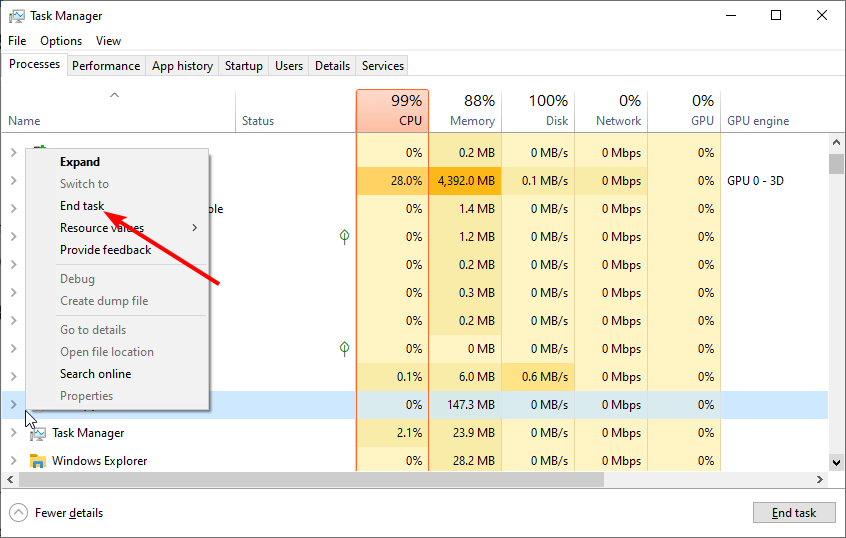
- Найдите все процессы, связанные со Steam (Steam.exe, GameOverlayUI.exe и т. п.), правой кнопкой — Завершить задачу.
- Попробуйте запустить клиент снова.
Совет: если после завершения процесса Steam запускается, проблема была временной (зависший процесс). Если нет — переходите к другим методам.
3. Обновите Windows и драйверы
Нередко Steam требует актуальной ОС и компонентов.
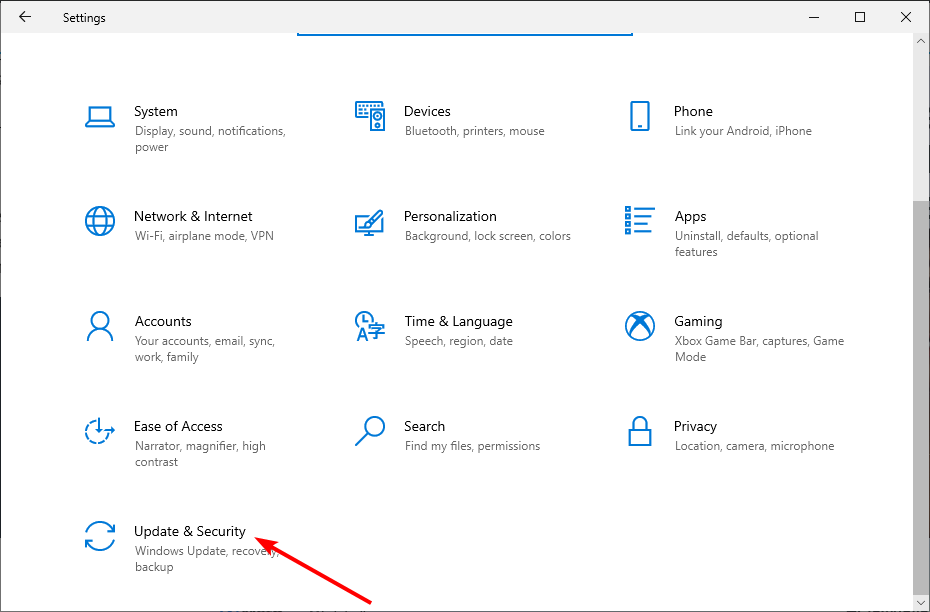
- Нажмите Windows + I и откройте “Обновление и безопасность”.
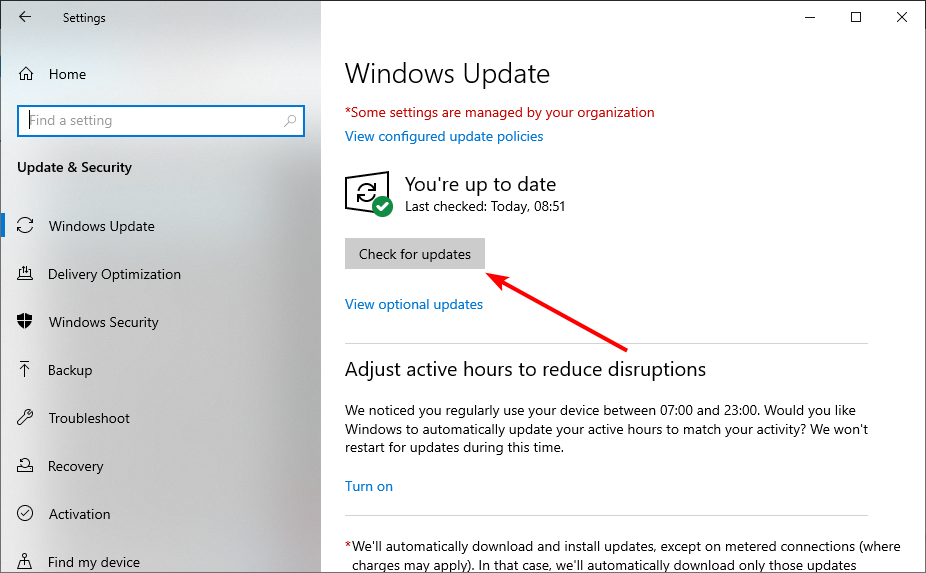
- Нажмите “Проверить наличие обновлений” и установите все доступные обновления.
- Обновите драйверы видеокарты с сайта производителя (NVIDIA/AMD/Intel).
Почему это важно: несовместимые драйверы или отсутствующие системные обновления могут мешать инициализации графического интерфейса Steam.
4. Запуск в безопасном режиме с сетью
Safe Mode отключает большинство сторонних сервисов и может показать, мешает ли стороннее ПО.
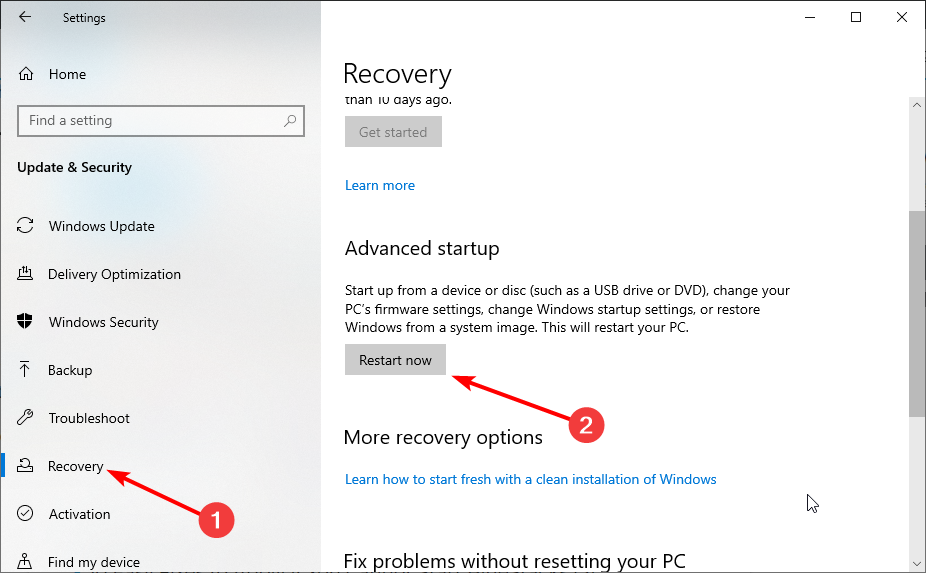
Откройте Windows + I → Обновление и безопасность.
Перейдите в Восстановление и нажмите “Перезагрузить сейчас” в разделе Дополнительный запуск.
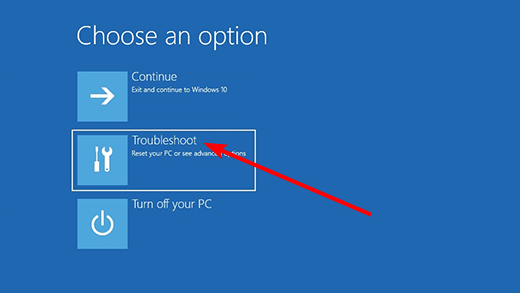
- При перезагрузке выберите “Устранение неполадок” → “Дополнительные параметры” → “Параметры загрузки” → Перезагрузить.
- После перезагрузки нажмите 5 или F5, чтобы включить безопасный режим с поддержкой сети.
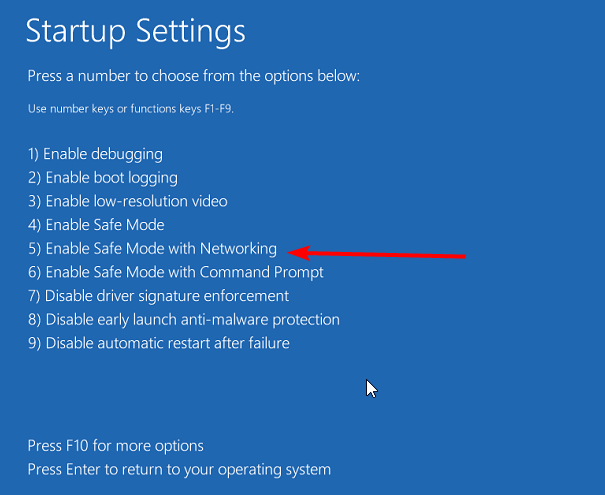
- Запустите Steam в безопасном режиме. Если клиент открывается — причина в стороннем ПО.
Что делать дальше: отключайте по очереди антивирус, оверлеи (Discord, NVIDIA GeForce Experience), программы оптимизации и перезапускайте систему до нахождения виновника.
5. Переустановка Steam с сохранением игр
Если предыдущие методы не помогли, переустановка клиента часто решает проблему. Чтобы не скачивать заново игры, сохраните папку steamapps.
План действий:
- Закройте Steam и завершите процессы в Диспетчере задач.
- Переместите папку steamapps (обычно C:\Program Files (x86)\Steam\steamapps) в безопасное место на диске.
- Удалите Steam через Панель управления > Программы и компоненты.
- Очистите оставшиеся папки Steam (проверьте, что steamapps сохранён).
- Скачайте последнюю версию клиента и установите заново.
- Верните папку steamapps в новую директорию Steam.
Примечание: если у вас игры находятся на другом диске, достаточно вернуть steamapps в соответствующую папку.
6. Восстановление системы
Если ранее всё работало, и после установки ПО или обновления Steam перестал запускаться, можно откатиться к точке восстановления.
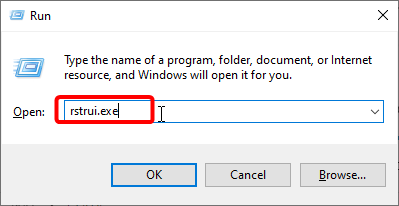
- Нажмите Windows + R, введите rstrui.exe и нажмите OK.
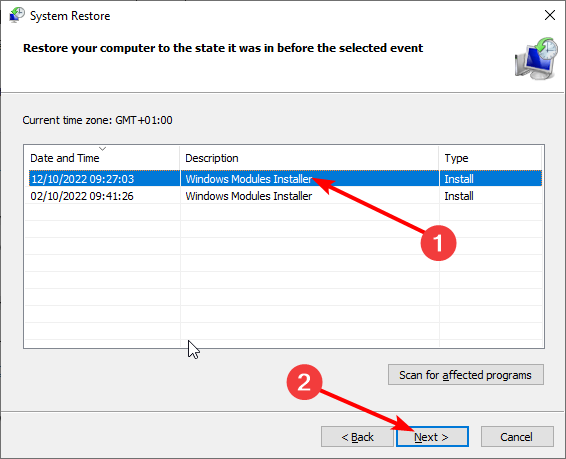
- Нажмите “Далее”.

- Выберите точку восстановления и нажмите “Далее”.
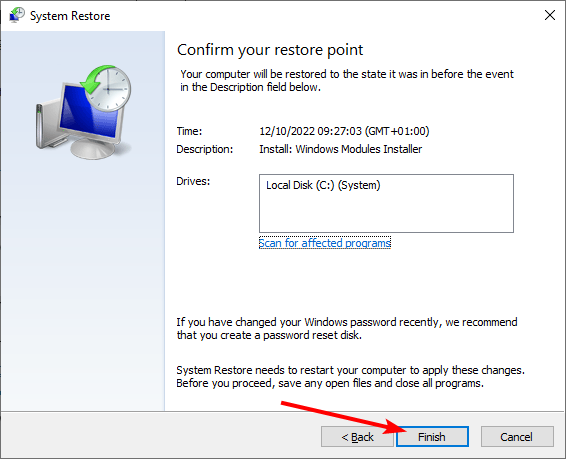
- Нажмите “Готово” и следуйте указаниям системы.
Когда использовать: если вы точно знаете, что до определённого момента клиент работал корректно.
Диагностический плейбук (шаблон действий пошагово)
- Быстрая проверка: интернет, статус Steam, перезагрузка ПК и роутера.
- Завершите процессы Steam в Диспетчере задач. Пытаетесь запустить.
- Выполните steam://flushconfig и перезапустите.
- Отключите антивирус/брандмауэр для теста.
- Запустите в безопасном режиме с сетью.
- Если проблема повторяется только с отдельной игрой — проверьте целостность файлов игры (в свойстве игры → Локальные файлы → Проверить целостность файлов).
- Если ничего не помогает — сделайте резервную копию steamapps и переустановите клиент.
- Последняя мера — восстановление системы.
Роль‑ориентированные чеклисты
Для игрока:
- Перезагрузил ПК и роутер.
- Завершил процессы Steam.
- Применил steam://flushconfig.
- Проверил антивирус/оверлеи.
- Сохранил steamapps перед переустановкой.
Для сисадмина / техподдержки:
- Проверил журналы событий Windows на ошибки связанные со Steam (Event Viewer).
- Проверил права доступа к папке Steam и целостность исполняемых файлов.
- Выполнил запуск от имени администратора и создание чистого профиля Windows для теста.
- Проверил групповые политики/ограничения профиля.
Для Helpdesk:
- Пропишите инструкции пользователю для сохранения steamapps.
- Проведите проверку конфликтующих приложений (список известных программ: моды, VPN, сторонние оверлеи).
- При необходимости запросите лог-файлы Steam (steam/logs).
Критерии приёмки
- Клиент Steam запускается и отображает окно библиотеки.
- Игры запускаются или видны в списке без ошибок.
- Логи Steam не содержат повторяющихся критических ошибок при запуске.
Что делать, если ничего не помогает
- Проверьте логи Steam: папка steam/logs содержит файлы bootstrap_log и content_log — полезны для диагностики.
- Попробуйте создать чистый профиль Windows и запустить Steam там — если запускается, проблема в профиле.
- Обратитесь в службу поддержки Steam с прикреплёнными логами и описанием шагов, которые вы уже выполнили.
Мини‑методология диагностики (быстрый умственный шаблон)
- Оценка: выясните, глобальная это проблема (серверы Steam) или локальная.
- Исключение: последовательно отключайте возможные виновники (процессы → ПО → обновления).
- Восстановление: применяйте меры, минимально инвазивные сначала (flushconfig), затем более радикальные (переустановка).
- Верификация: подтверждайте успех запуском клиента и игрой.
Маленькая галерея редких причин
- Повреждение файлов системной библиотеки (Visual C++ Redistributable) — попробуйте переустановить необходимые пакеты.
- Конфликт с драйвером ввода (редко).
- Жёсткие политики корпоративной сети (фильтрация портов/блокировка исполняемых файлов).
Краткий глоссарий
- steamapps — папка, где хранятся установленные игры и их файлы.
- flushconfig — команда для сброса локальной конфигурации Steam.
- safe mode — безопасный режим Windows, загружает минимальный набор драйверов и сервисов.
Часто задаваемые вопросы
Почему Steam пишет, что игра “запущена”, но окно не появляется?
Иногда процесс игры зависает или остаётся фоновой задачей. Откройте Диспетчер задач, завершите процесс игры и Steam, затем запустите игру снова.
Нужно ли сохранять steamapps перед переустановкой?
Да. Перемещение папки steamapps в безопасное место позволяет не скачивать игры заново.
Может ли антивирус блокировать запуск Steam?
Да. Отключите антивирус временно или добавьте папку Steam в исключения и проверьте повторный запуск.
Рекомендации по безопасности и приватности
- Перед отключением антивируса убедитесь, что вы загружаете клиент с официального сайта.
- Не запускайте подозрительные исполняемые файлы от неизвестных источников.
- При передаче логов в техподдержку уберите личные данные из скриншотов и заметок.
Итог
Если Steam не открывается в Windows 10, начните с простого: перезапуск, завершение процессов, flushconfig и проверка обновлений. Если проблема сохраняется — используйте безопасный режим для поиска конфликтующего ПО и, при необходимости, переустановите клиент с восстановлением steamapps. В большинстве случаев один из перечисленных шагов решает проблему.
Надеемся, этот план и чеклисты помогут быстро вернуть доступ к вашим играм. Напишите в комментариях, какой метод помог вам, или опишите симптом — подскажу дальнейшие действия.

Похожие материалы

Несколько аккаунтов Skype: Multi Skype Launcher

Журнал для работы: повысить продуктивность

Персональные звуки уведомлений на Android

Скачивание шоу Hulu для офлайн‑просмотра

Microsoft Start: персонализированная новостная лента
