
Что делать, если обновление Steam застряло

Если обновление Steam застряло, начните с перезапуска клиента и запуска от имени администратора. Затем поочерёдно очистите кэш загрузок, проверьте блокировки со стороны брандмауэра и антивируса, удалите папку Package и примените чистую загрузку Windows. Если не помогло — переустановите клиент или смените директорию библиотеки. Шаги приведены подробно ниже.
Важно регулярно обновлять игры и сам клиент Steam. Иногда процесс загрузки обновлений зависает: скорость падает до 0, загрузка висит на этапе распаковки, предустановки или обновление застревает на 100% — это распространённые симптомы. В этой статье собраны рабочие решения, пояснения, чек‑листы и советы по диагностике.
Основные причины зависания обновлений Steam
Кратко о причинах в одной строке: проблемы с правами, сетевыми настройками, файлом hosts, брандмауэром, конфликтующим ПО или повреждёнными файлами пакета обновления.
- Недостаток прав. Для установки некоторых обновлений требуются права администратора.
- Файл hosts. Неправильные записи могут перенаправлять соединение и мешать загрузке с CDN Steam.
- Настройки брандмауэра или антивируса. Они могут блокировать исходящие соединения или исполняемые файлы Steam.
- Конфликты с другим ПО. Сторонние оптимизаторы, запись экрана, VPN или антивирусы могут мешать.
- Коррупция файлов обновления. Если пакет обновления повреждён, распаковка остановится.
- Мало места на диске. На этапе preallocating Steam резервирует место.
Важно: перечисленные причины взаимодополняют друг друга. Часто помогает комбинация простых действий.
Связанные симптомы и варианты зависания
С похожими проблемами помогают те же решения:
- Обновление зависло на 100%.
- Зависание на этапе preallocating.
- Застревание на сообщении «updating steam information».
- Бесконечный цикл обновления.
- Обрыв загрузки: скорость скачивания скачет 0↔нормально.
- Остановка на этапе распаковки пакета.
Если вы видите любой из этих симптомов, переходите к детальным шагам ниже.
Быстрая проверка перед глубоким лечением
- Перезагрузите ПК и роутер.
- Убедитесь, что на диске достаточно свободного места (обычно запас 5–10 ГБ сверх требуемого).
- Запустите Steam и подождите 2–3 минуты — иногда серверы заняты и процесс возобновляется сам.
- Проверьте статус серверов Steam на официальных страницах или в соцсетях.
Если проблема сохраняется, продолжайте по шагам.
Подробные решения
Ниже шаги от простого к сложному. Выполняйте их в указанном порядке и проверяйте результат после каждого пункта.
1. Запустите Steam от имени администратора
- Нажмите клавиши Windows + E для открытия Проводника.
- Перейдите в папку установки Steam.
- Щёлкните правой кнопкой по Steam.exe и выберите Свойства.

- Во вкладке Совместимость установите флажок Запускать эту программу от имени администратора. Примените изменения и закройте окно.
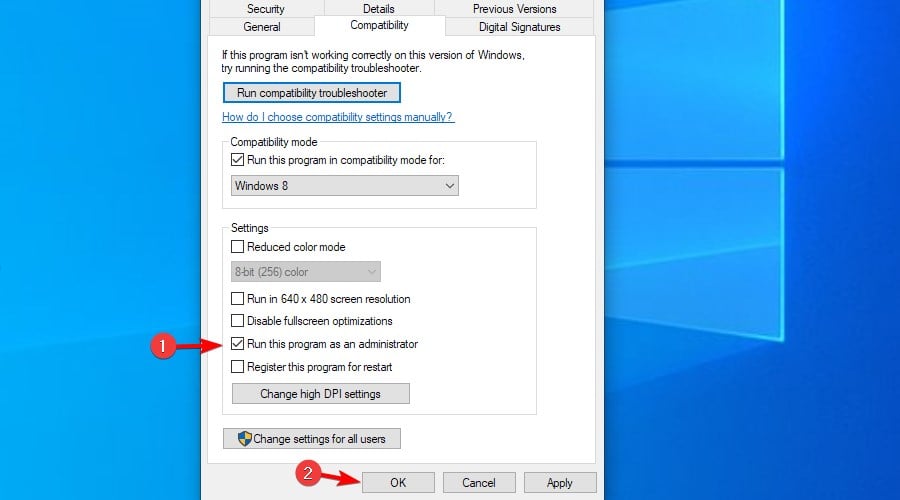
Почему это помогает. Некоторые операции обновления требуют записи в защищённые области системы или установки служб. Без прав админа процесс может зависнуть.
Важно: если Steam установлен в системную папку с ограничениями UAC, рассмотрите перенос каталога на диск D: или в папку пользователя.
2. Очистите кэш загрузок Steam
- Откройте меню Пуск и запустите Steam.
- В левом верхнем углу нажмите Steam и выберите Настройки.
- Перейдите в раздел Загрузки.
- Нажмите Очистить кэш загрузок и подтвердите действие нажатием ОК.
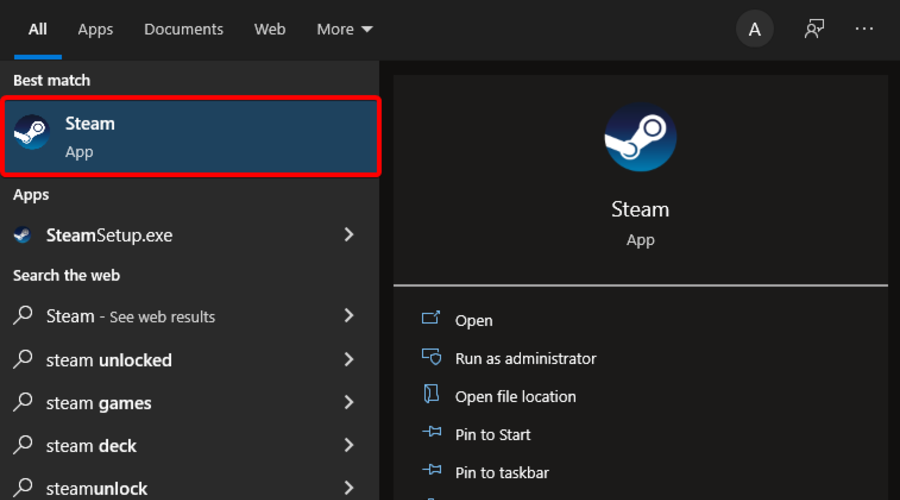
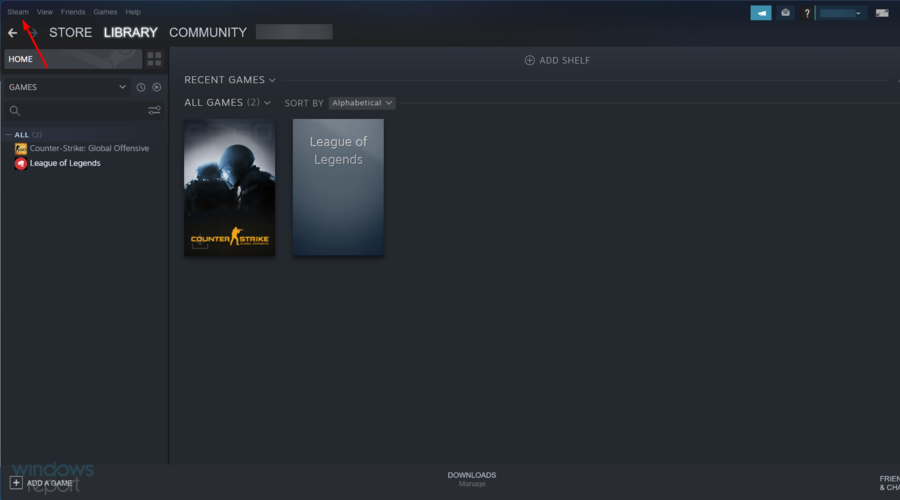
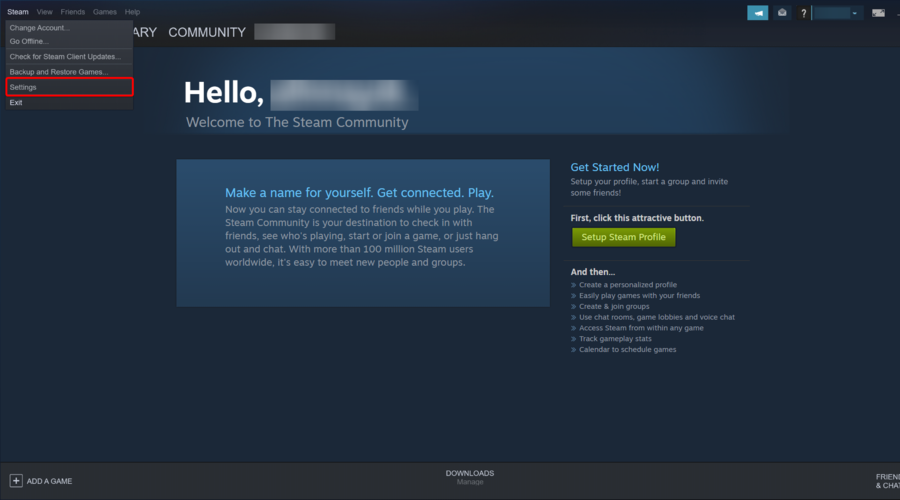
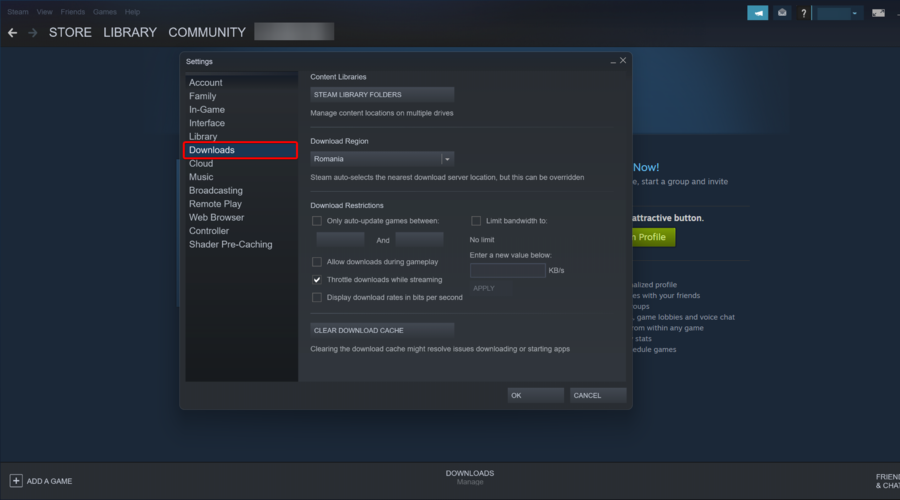
Очищение кэша удаляет временные метаданные и может возобновить корректную загрузку.
3. Редактирование файла hosts для смены CDN Steam
Иногда DNS/hosts направляют клиент на проблемный сервер CDN. Изменение hosts помогает явно указать рабочие сервера.
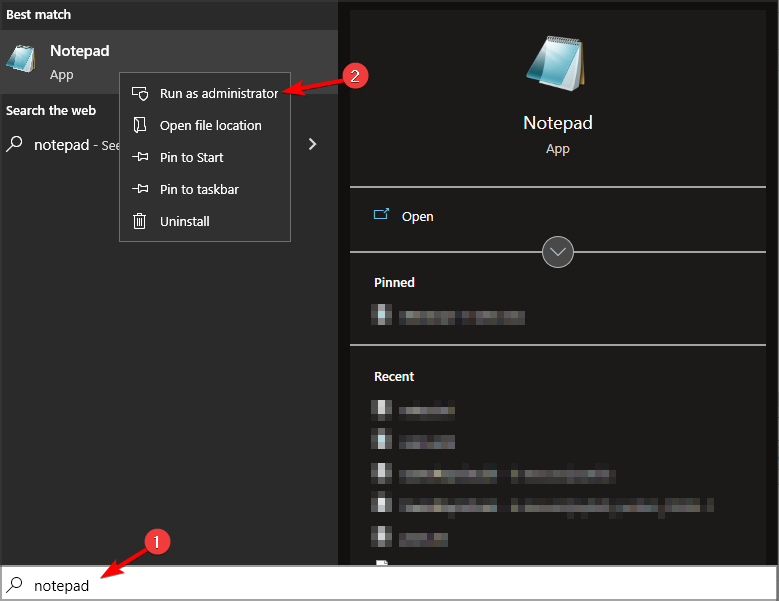
- Нажмите Windows + S, введите блокнот и запустите его от имени администратора.
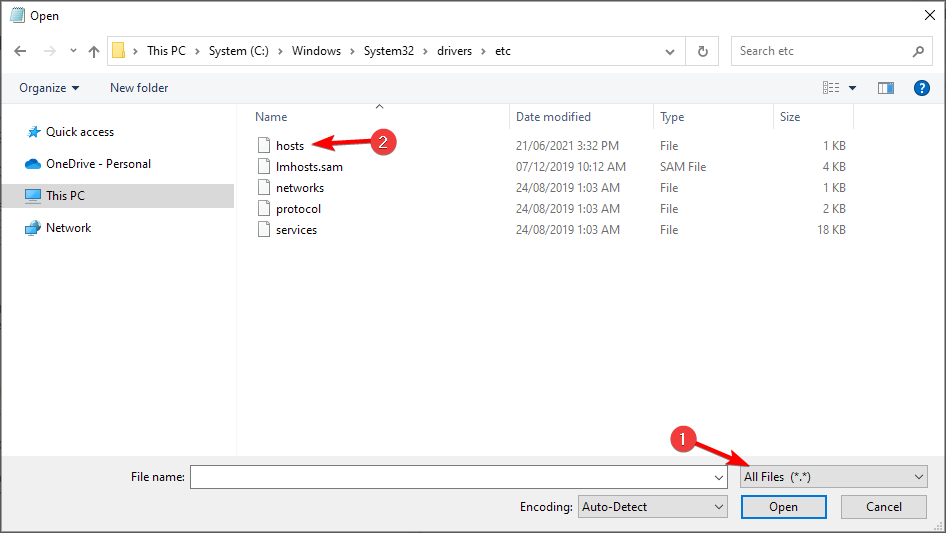
- В Блокноте откройте файл через Файл → Открыть. Перейдите в папку C:\Windows\System32\drivers\etc, выберите Все файлы, затем hosts.
- Вставьте в конец файла следующие строки (по одной в строке):
68.142.122.70 cdn.steampowered.com
208.111.128.6 cdn.store.steampowered.com
208.111.128.7 media.steampowered.com 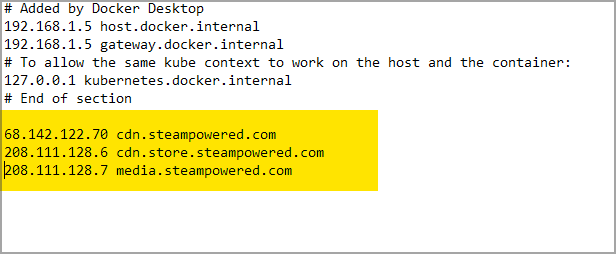
- Сохраните файл и выполните в Командной строке с правами администратора команду:
ipconfig /flushdns 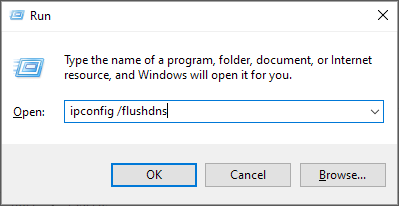
Примечание. Если в вашей сети используется корпоративный DNS или прокси, согласуйте изменения с администратором сети.
4. Удалите папку Package в каталоге Steam
- Завершите работу Steam и убедитесь, что в Диспетчере задач нет процессов steam.exe.
- Откройте папку установки Steam через Проводник.
- Сделайте резервную копию папки Package, скопировав её в другое место.

- Удалите исходную папку Package.
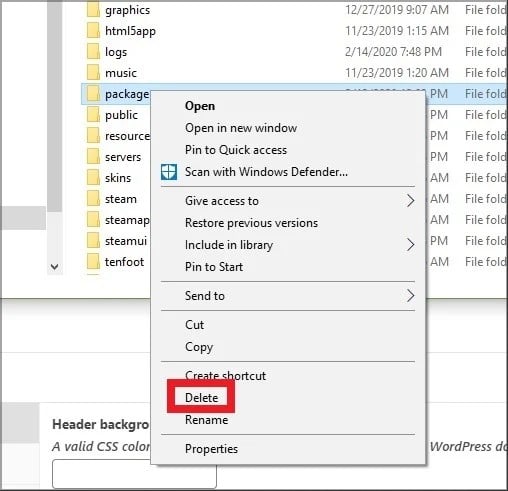
- Запустите Steam — клиент автоматически загрузит недостающие файлы.
Почему это работает. Если локальная копия пакета обновления повреждена, удаление заставит клиента заново скачать свежую версию.
5. Отключите брандмауэр Windows Defender и добавьте исключения
- Откройте поиск и введите firewall, запустите Windows Defender Firewall.
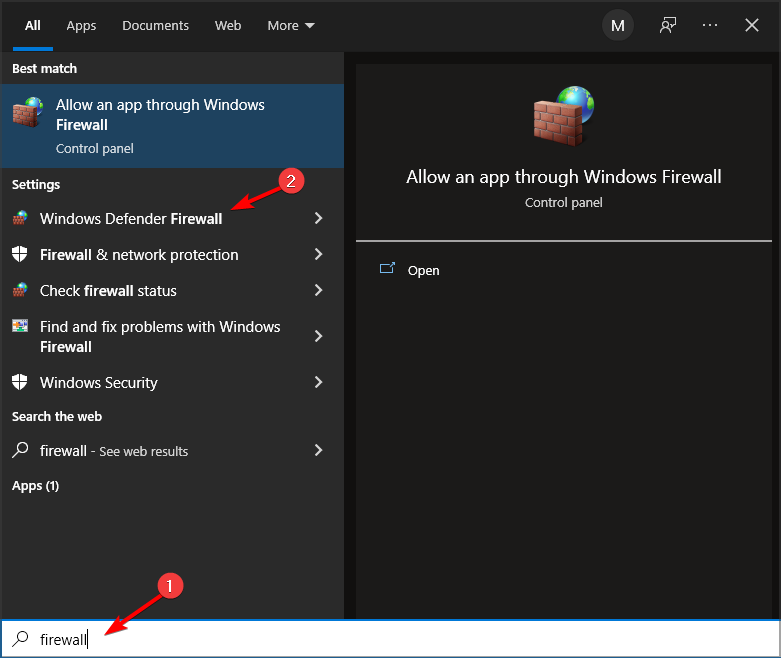
- Нажмите Включение и отключение брандмауэра Windows.

- Временно отключите брандмауэр для частных и публичных сетей и проверьте обновление.
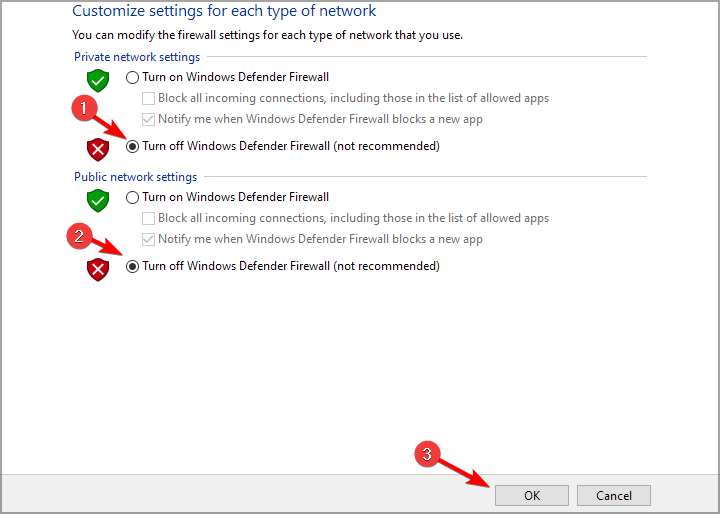
- Если это решило проблему, добавьте Steam в список разрешённых приложений: Разрешить приложение или компонент через брандмауэр → Изменить параметры → Разрешить другое приложение → Просмотр → выберите SteamService в папке Bin клиента Steam и добавьте его.

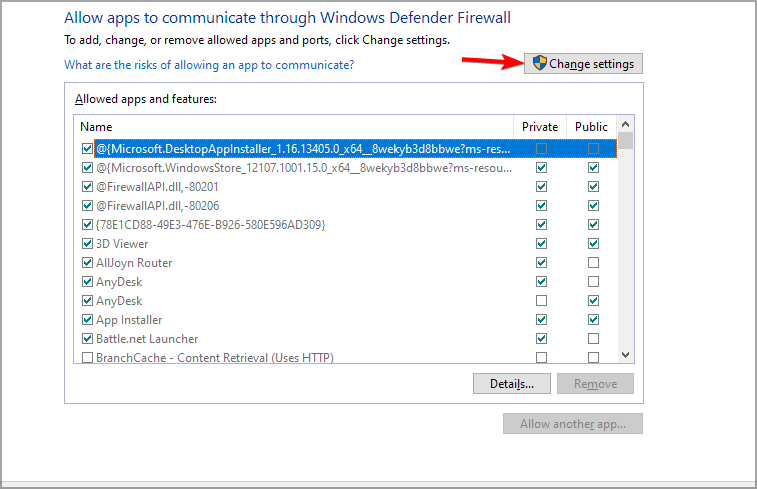
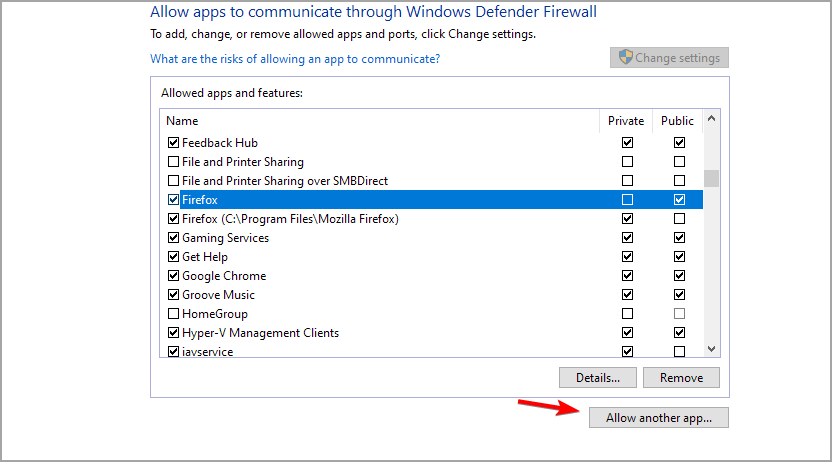

Важно. Отключение брандмауэра ненадёжно как постоянное решение. Верните защиту и настройте исключения.
6. Выполните чистую загрузку Windows
- Нажмите Windows + R, введите msconfig и откройте Конфигурацию системы.
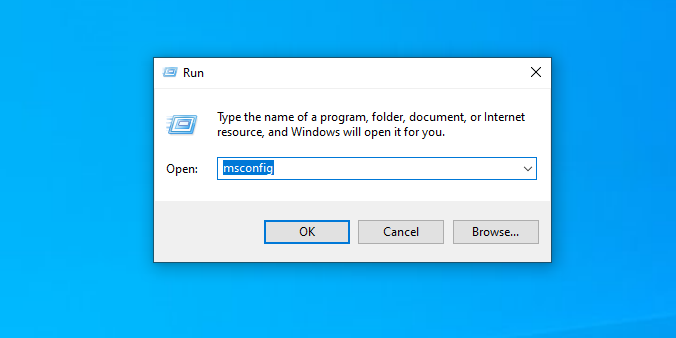
- На вкладке Службы отметьте Скрыть все службы Microsoft и нажмите Отключить все. Примените и перезагрузите систему.

Если после чистой загрузки проблема исчезла, включайте службы и программы по одной, чтобы найти конфликтующее ПО.
7. Удалите лишние папки библиотек Steam
Метод применим, если у вас настроено несколько папок для библиотек Steam.
- Откройте Настройки Steam → Загрузки → Папки библиотеки Steam.

- Выберите диск, который хотите сделать основным, нажмите шестерёнку и Сделать по умолчанию.
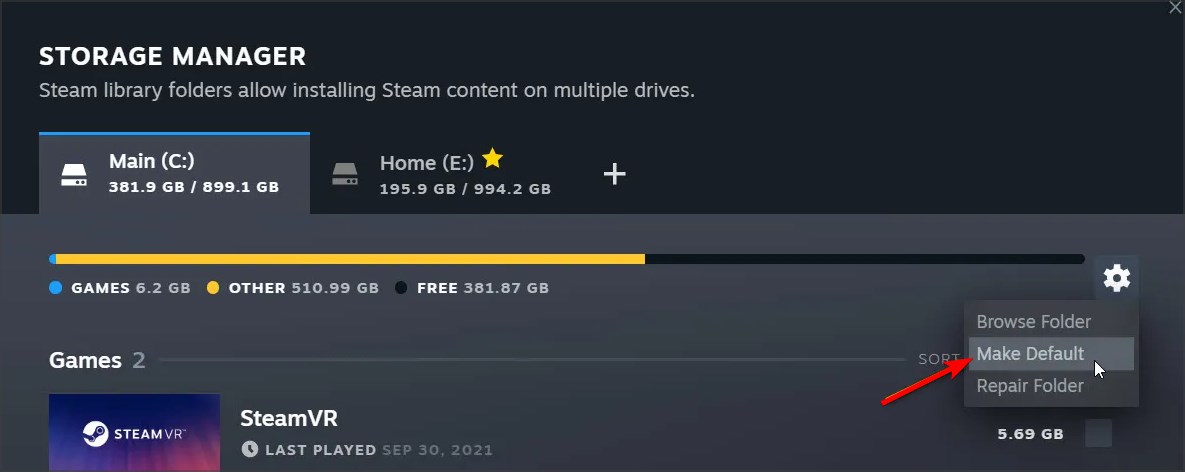
- Чтобы удалить дополнительную библиотеку, закройте Steam, перейдите в папку этой библиотеки, перейдите на уровень вверх, переименуйте SteamMain в SteamMainBackup, затем откройте Steam и удалите диск через интерфейс.

Это освобождает клиент от попыток читать повреждённые каталоги.
8. Переустановка Steam (чистая инсталляция)
Если ничего не помогает, резервно сохраните папку steamapps (чтобы не качать игры заново), затем полностью удалите клиент и установите последнюю версию с официального сайта.
Шаги:
- Скопируйте steamapps и userdata в безопасное место.
- Удалите папку установки Steam.
- Скачайте свежий установщик с https://store.steampowered.com и установите.
- Верните папки steamapps и userdata в новую папку Steam и запустите клиент.
Это крайняя мера, но она часто решает сложные проблемы с повреждёнными компонентами.
Быстрые альтернативы и дополнительные методы
- Попробуйте временно отключить VPN или прокси, если они используются.
- Убедитесь, что встроенный сетевой адаптер и драйверы роутера обновлены.
- Запустите проверку системных файлов Windows: откройте Командную строку от имени администратора и выполните sfc /scannow.
- Проверьте целостность системных библиотек Steam через проверку файлов игры (для конкретных игр).
Решения, которые не помогут или редко работают
- Принудительное закрытие процесса steamservice.exe без удаления повреждённых файлов может дать временный эффект, но не устранит причину.
- Изменение региона загрузки в настройках Steam иногда работает, но чаще проблема в локальной системе или брандмауэре.
- Полная переустановка игр обычно нужна только при повреждении самих игр, а не клиента.
Шаблон шагов для быстрого устранения — чеклист
- Перезагрузить ПК и роутер.
- Запустить Steam от имени администратора.
- Очистить кэш загрузок в Steam.
- Проверить свободное место на диске.
- Отключить брандмауэр и проверить обновление.
- Удалить папку Package и перезапустить клиент.
- Выполнить чистую загрузку Windows и проверить конфликтующие службы.
- Если есть несколько библиотек — временно удалить лишние.
- Сохранить steamapps, удалить клиент и выполнить чистую установку.
Используйте этот чеклист как playbook при повторяющихся проблемах.
Решения для разных ролей
Для рядового игрока:
- Начните с перезагрузки и запуска от имени администратора. Очистите кэш загрузок.
Для системного администратора:
- Проверьте групповые политики, прокси и корпоративный DNS. Просмотрите логи брандмауэра и прокси-сервера.
Для техподдержки провайдера:
- Проверьте межсетевые фильтры на уровне провайдера, блокировки CDN, MTU и возможные перебои между пользователем и CDN Steam.
Короткая методология диагностики
- Воспроизведите проблему.
- Проверьте системные журналы и логи Steam (файл logs/updater.log в папке Steam).
- Исключите локальные причины: права, диск, антивирус, hosts.
- Изолируйте сеть: отключите VPN/прокси, смените DNS или выполните hosts‑патч.
- Примените решение поочерёдно и записывайте результат.
Схема принятия решения (flowchart)
flowchart TD
  A[Начало]
  A --> B{Зависание при обновлении}
  B --> C[Перезагрузите ПК и роутер]
  C --> D{Проверить доступное место}
  D -- Достаточно --> E[Запустить Steam как администратор]
  D -- Мало --> F[Увеличить свободное место]
  E --> G[Очистить кэш загрузок]
  G --> H{Проблема решена?}
  H -- Да --> I[Конец]
  H -- Нет --> J[Удалить папку Package]
  J --> K[Отключить брандмауэр/антивирус временно]
  K --> L{Проблема решена?}
  L -- Нет --> M[Чистая загрузка Windows]
  M --> N{Проблема решена?}
  N -- Нет --> O[Переустановить Steam]
  O --> I
  N -- Да --> I
  L -- Да --> I
Когда эти методы не сработают
- Проблемы на стороне серверов Steam — остаётся ждать официального исправления.
- Аппаратные сбои жёсткого диска или сетевого оборудования — в этом случае восстановление данных и замена оборудования.
- Наложенные корпоративные политики, когда у пользователя нет прав изменять hosts или брандмауэр — потребуется взаимодействие с IT.
Однострочная глоссарий ключевых терминов
- CDN — сеть доставки контента, используемая для ускорения загрузок Steam.
- Preallocating — резервирование места на диске перед загрузкой файлов игры.
- hosts — локальный файл сопоставления доменных имён и IP‑адресов.
Важные замечания и безопасность
- Вносите изменения в файл hosts и брандмауэр только при понимании последствий.
- Не отключайте защиту Windows навсегда; используйте исключения для Steam.
- Всегда сохраняйте резервные копии папки steamapps перед удалением клиента.
Заключение
Если обновление Steam застряло, следуйте постепенному алгоритму от прав доступа и очистки кэша до редактирования hosts и чистой установки. Большинство случаев решается простыми шагами: запуск от имени администратора, очистка кэша и удаление повреждённой папки Package. Если проблема системная или связана с оборудованием, потребуется более глубокая диагностика.
Важно: при работе в корпоративной сети согласуйте изменения с администратором. Если вы нашли другое рабочее решение — поделитесь, это поможет другим пользователям.

Похожие материалы

Несколько аккаунтов Skype: Multi Skype Launcher

Журнал для работы: повысить продуктивность

Персональные звуки уведомлений на Android

Скачивание шоу Hulu для офлайн‑просмотра

Microsoft Start: персонализированная новостная лента
