
Steam не распознаёт установленные игры — как исправить
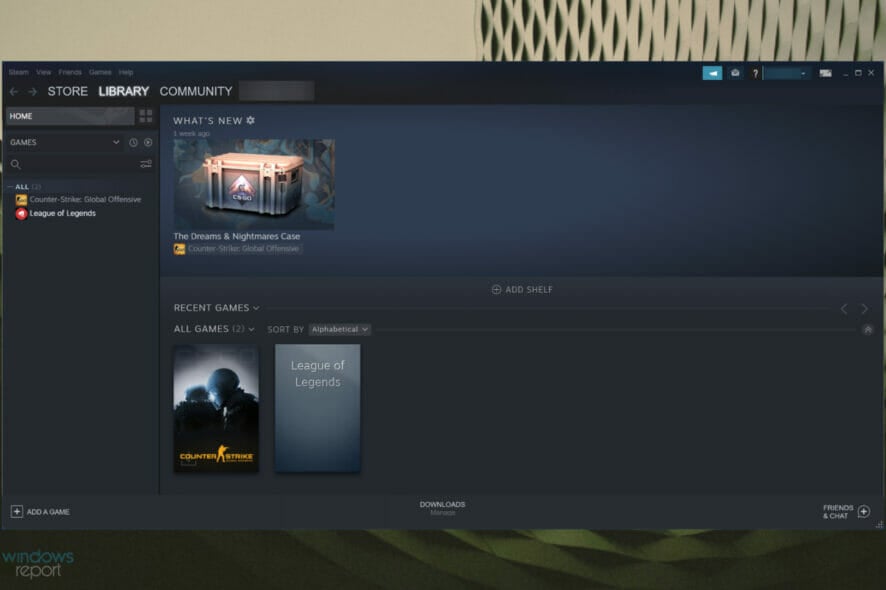
Steam удобен для управления библиотекой игр, но иногда приложение перестаёт распознавать уже установленные игры. Это случается после переноса файлов, чистой переустановки Windows или при изменении дисков и путей к библиотеке.
В этой статье вы найдёте причины проблемы, последовательные шаги по восстановлению распознавания игр, альтернативные подходы, чек-листы для тестирования и краткий аварийный план.
Почему Steam не распознаёт установленные игры?
Несколько причин чаще всего вызывают проблему:
- Неполная или повреждённая структура папки Steamapps. Steam ожидает конкретные подпапки и файлы (.acf, common и т. п.).
- Отсутствующие или перемещённые .acf файлы — именно они содержат метаданные, которые Steam использует для определения установленных игр.
- Неправильно добавленные папки библиотеки — Steam может просто не знать о новом расположении.
- Недостаток места на диске — Steam откажется отмечать игру как установленную, если целевая библиотека не имеет места.
- Разные версии клиента или права доступа — если Steam не имеет прав на чтение папок, он не увидит содержимое.
Важно: файлы игры (папка common и содержимое) могут присутствовать на диске, но без корректных .acf записей Steam будет предлагать повторную загрузку.
Быстрые проверки перед началом
- Убедитесь, что Steam запущен от вашей учётной записи с правами на чтение/запись в папке установки.
- Проверьте наличие свободного места на диске, где расположена библиотека.
- Откройте папку установки Steam и убедитесь, что присутствуют каталог
steamapps, подпапкаcommonи.acfфайлы. - Закройте Steam перед копированием/перемещением файлов — работа с файлами при запущенном клиенте может привести к разрывам данных.
Если эти пункты выполнены, переходите к пошаговым решениям.
Методы решения
1. Переустановите игру без повторной загрузки (принудительное обнаружение файлов)
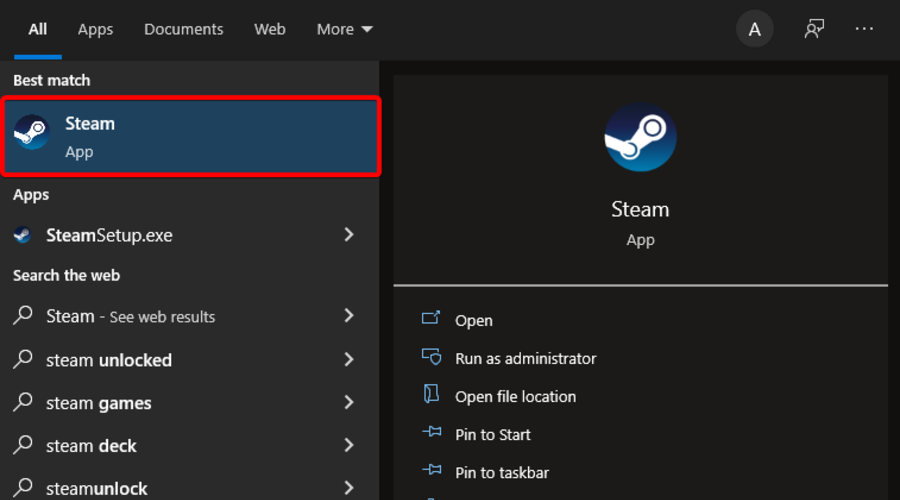
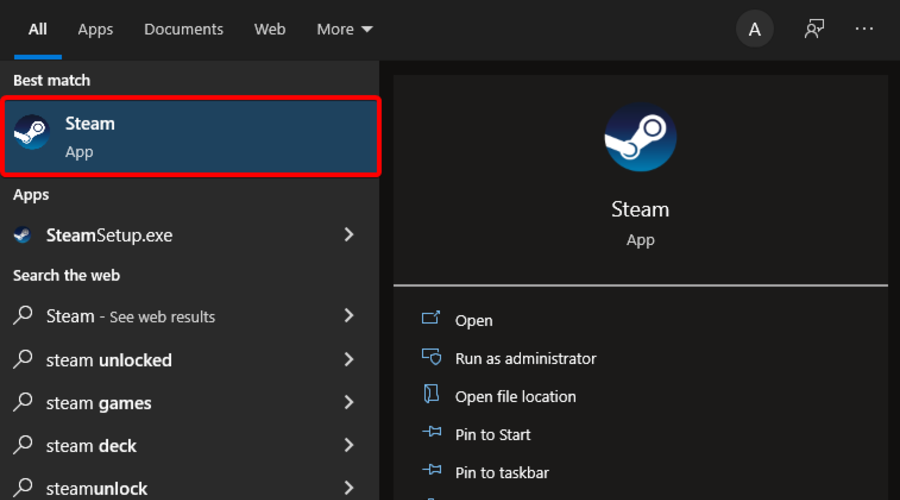
- Нажмите клавишу Windows, введите Steam, откройте приложение.
- Перейдите в раздел «Игры».
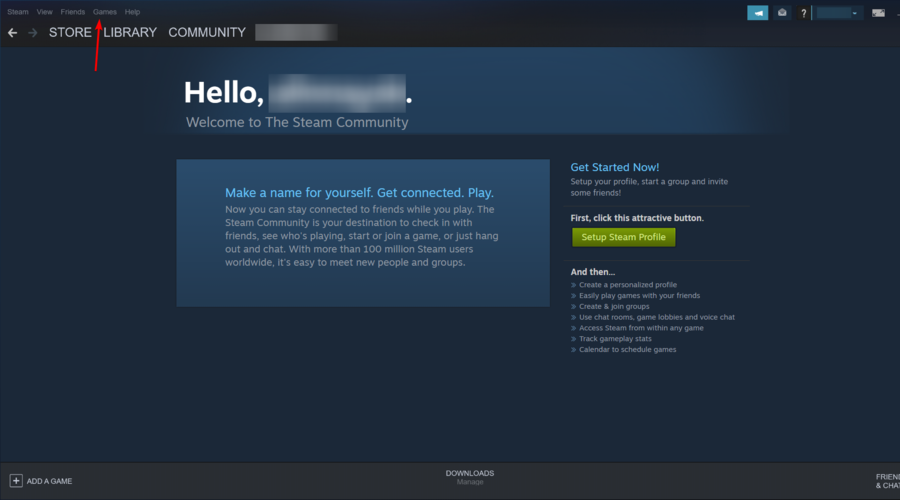
- Для игры, которую Steam не распознаёт, нажмите «Установить». Steam начнёт проверку существующих файлов и попробует сопоставить их с загрузочным списком.
- Если файлы совпадают, процесс завершится без повторной загрузки; если нет — Steam начнёт докачку недостающих компонентов.
Примечание: этот способ часто решает проблему, если структура папки и файлы на месте, но отсутствуют записи в библиотеке.
2. Добавьте папку библиотеки Steam вручную
- Запустите Steam.
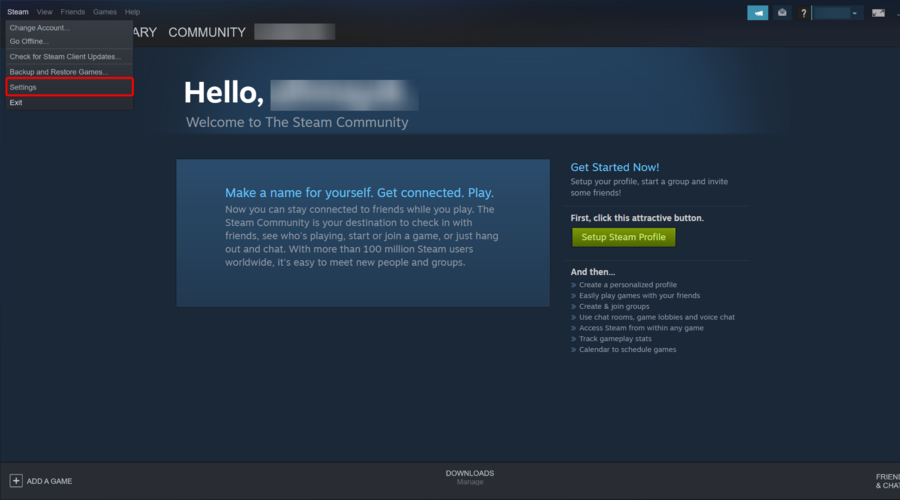
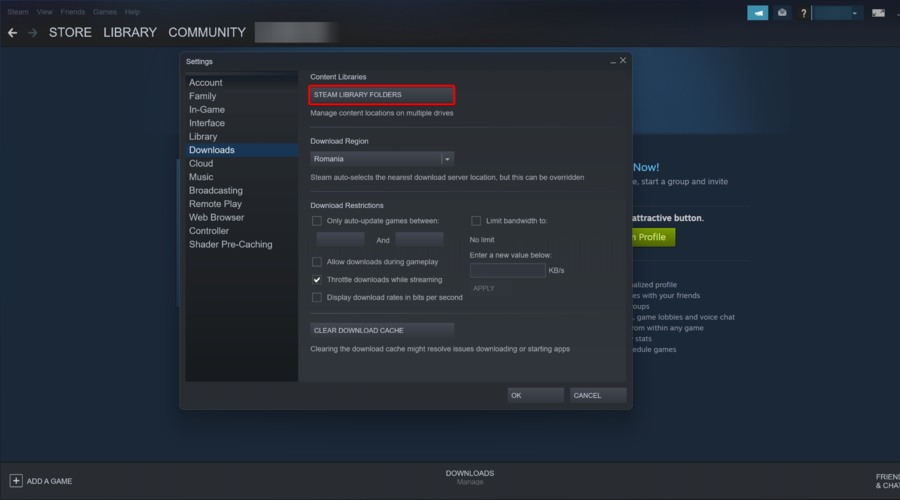
- В левом верхнем углу нажмите «Steam».
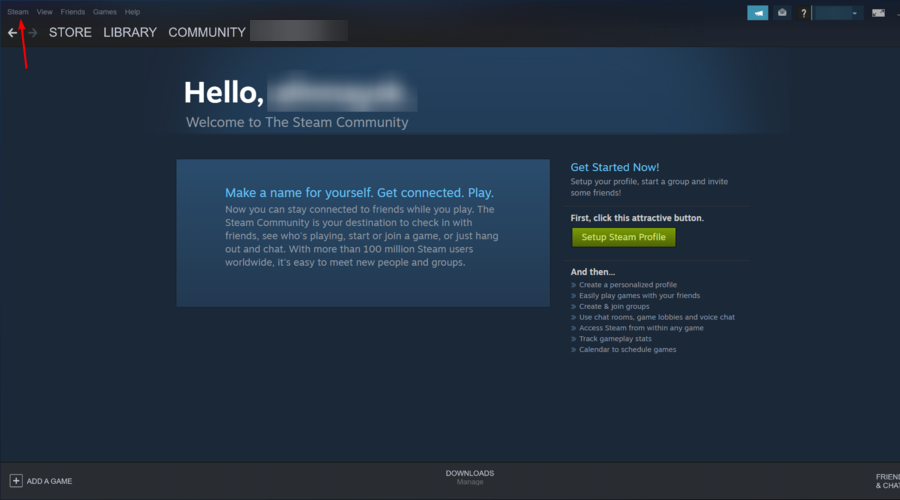
- Откройте «Настройки».
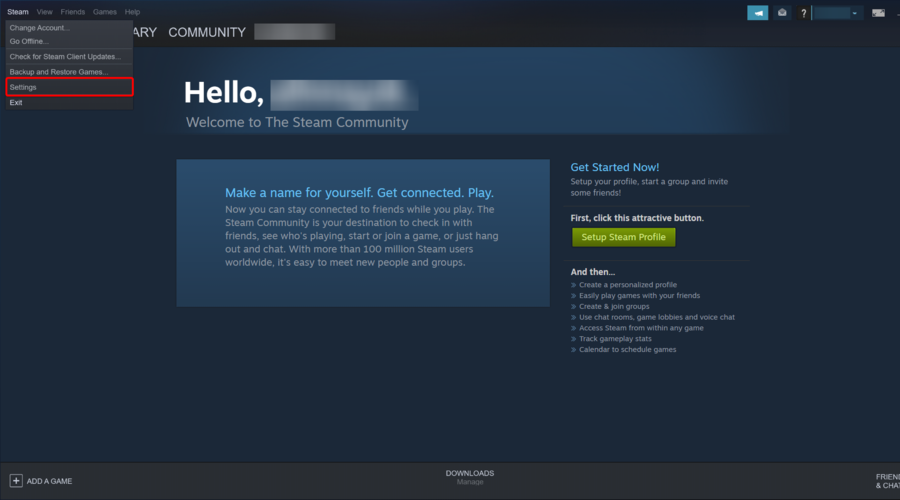
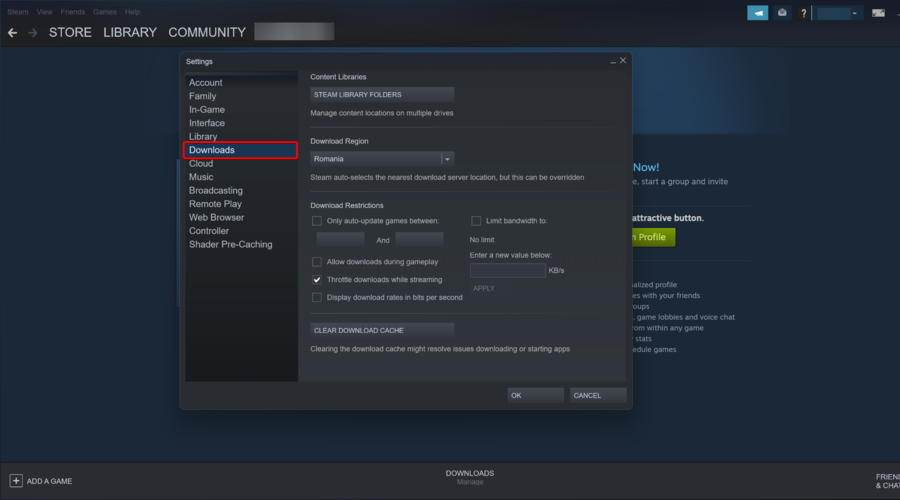
- Перейдите на вкладку «Загрузки».
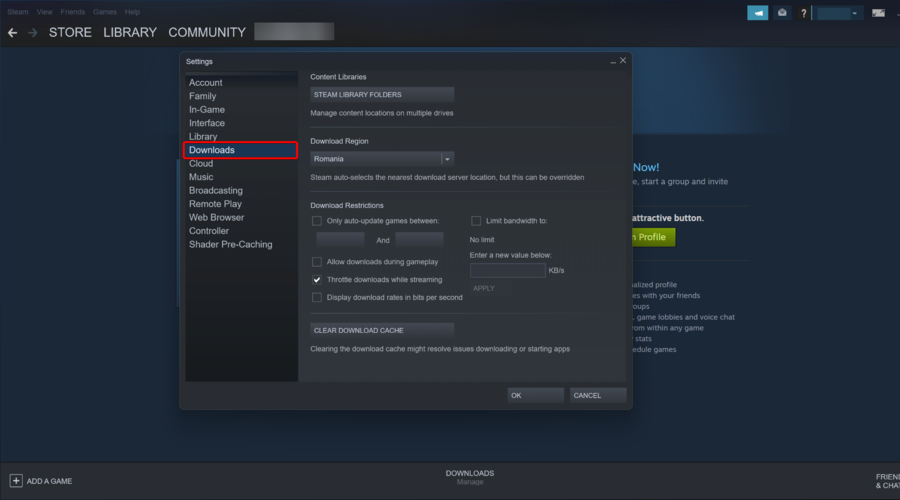
- Нажмите «ПАПКИ БИБЛИОТЕКИ STEAM».
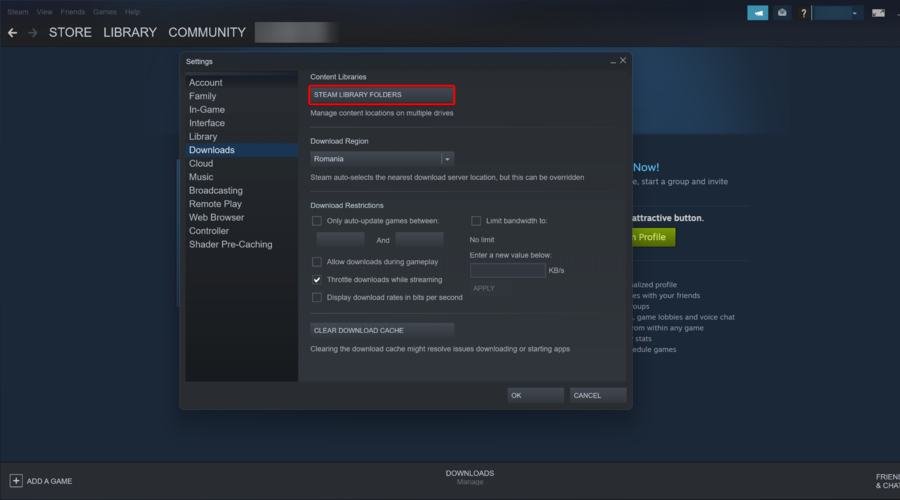
- В появившемся окне нажмите кнопку с «+» (Добавить).
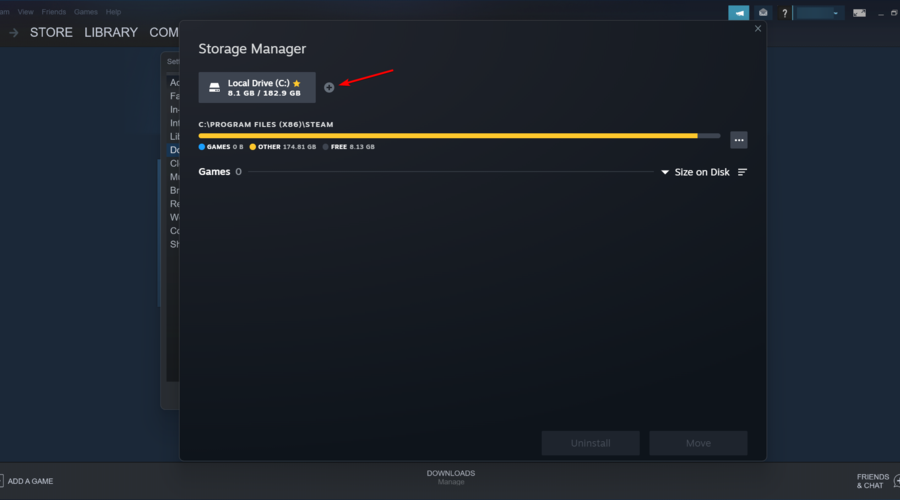
- Выберите папку, где хранятся ваши игры, и подтвердите добавление.
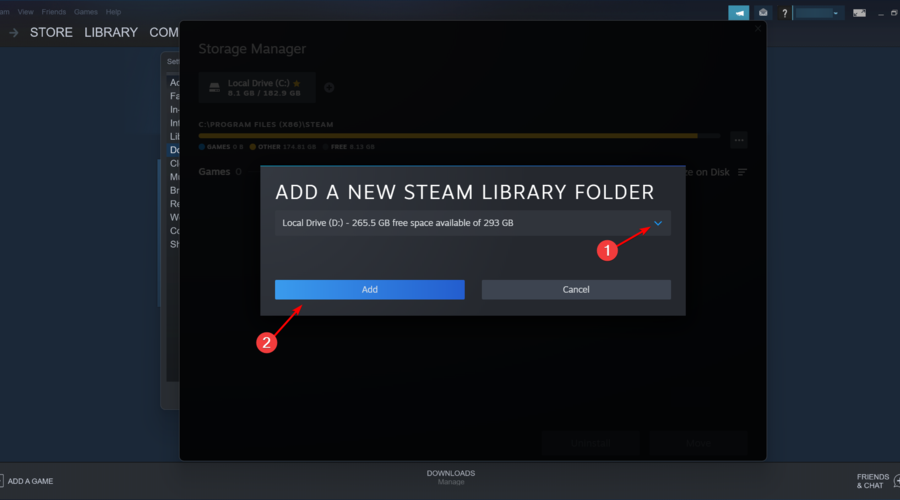
- Закройте настройки, перезапустите Steam — клиент просканирует новые папки и покажет установленные игры.
Когда вы добавляете нестандартную папку (например, на другом диске), важно, чтобы в ней соблюдалась структура: steamapps\common и соответствующие appmanifest_APPID.acf.
3. Распознавание игр с другого диска (перенос в новую библиотеку)
- Откройте Steam и перейдите в Настройки → Загрузки → Папки библиотеки Steam.

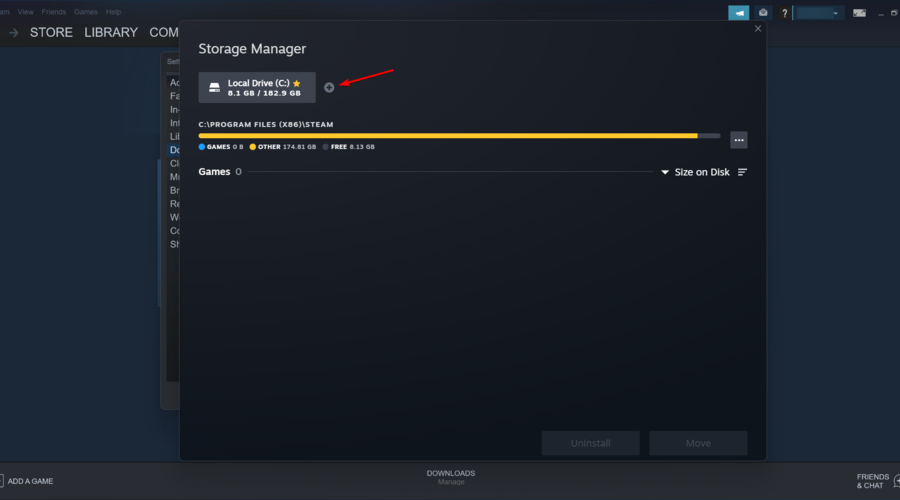
- Создайте на новом диске структуру каталогов: например,
D:\Games\steamapps\common. - Переместите туда папки игр (каждая игра — отдельная папка внутри
common). - Добавьте новую папку как библиотеку в Steam (см. шаги выше).
- Перезапустите Steam — он просканирует и отобразит игры как установленные.
Если игра по-прежнему отображается как неустановленная, попробуйте на ней нажать «Установить» — клиент начнёт поиск существующих файлов и сопоставление.
4. Восстановление через .acf файлы (кеш манифестов)
.acf файлы (appmanifest_*.acf) содержат информацию о каждой установленной игре: APPID, путь и состояние. Если у вас есть резервная копия steamapps вместе с .acf, их восстановление часто возвращает игры в библиотеку.
Шаги:
- Убедитесь, что установка Steam целая (клиент установлен или восстановлён).
- Скопируйте папку с данными игры в
C:\Program Files (x86)\Steam\steamapps(или в соответствующий путь для вашей установки). - Запустите Steam и начните «установку» проблемной игры — Steam попытается найти файлы.
- Если клиент начнёт скачивание с 0%, приостановите обновление и полностью выйдите из Steam.
- В папке
C:\Program Files (x86)\Steam\steamappsнайдите все.acfфайлы и скопируйте их в безопасную папку внеsteamapps. - Запустите Steam — в библиотеке игры могут отображаться как неустановленные. Выйдите из Steam снова.
- Верните
.acfфайлы обратно вsteamappsи перезапустите Steam. - В библиотеке возобновите приостановленные обновления — Steam распознает существующие файлы и завершит процесс без полной повторной загрузки.
Этот метод эффективен, когда физические файлы игр целы, но метаданные отсутствуют или были потеряны.
Альтернативные подходы и когда эти методы не помогут
- Если файлы игры повреждены (битые файлы, пропущенные DLL, неполные папки), Steam начнёт загрузку заново. В этом случае необходимо позволить докачку или выполнить проверку целостности файлов (через свойства игры → Локальные файлы → Проверить целостность).
- При проблемах с правами доступа (антивирус или политики Windows блокируют папку) попробуйте запустить Steam от администратора или добавить папку в исключения антивируса.
- Если проблема связана с облачными сохранениями или конфликтом версий (особенно с модами), временно отключите Steam Cloud для конкретной игры и проверьте локальную установку.
Контрпример: если у вас только папка с некоторыми файлами игры, но нет полного набора данных (например, отсутствует директория с ресурсами), никакое добавление .acf не заставит игру корректно работать без докачки.
Аварийный план — пошаговый плейбук
- Сделайте полную резервную копию папки
steamapps\commonи всех.acfфайлов. - Проверьте права доступа и свободное место на диске.
- Добавьте папку как библиотеку в Steam и перезапустите клиент.
- Попробуйте «Установить» игру, дождитесь попытки обнаружения файлов.
- Если началась загрузка с 0%, приостановите и выйдите из клиента, переместите
.acf, затем верните обратно и возобновите. - При неудаче — используйте проверку целостности файлов или дайте Steam завершить докачку.
- В крайнем случае удалите частично установленные файлы, перезапустите загрузку с нуля.
Важно: всегда сохраняйте резервные копии .acf и папки common перед массовыми действиями.
Роль-based чек-листы (пользователь / системный администратор)
Пользователь:
- Сделать резервную копию
steamapps\commonи.acf. - Добавить папку библиотеки через настройки Steam.
- Запустить «Установить» для проверки обнаружения.
Системный администратор:
- Проверить права NTFS и группы безопасности на папки Steam.
- Проверить логи Steam (в %ProgramFiles%\Steam\logs) на ошибки доступа или I/O.
- Отключить политические ограничения или GPO, мешающие записи.
Критерии приёмки
- Все ранее установленные игры отображаются в библиотеке Steam.
- Для каждой игры кнопка «Играть» активна без необходимости полной переустановки.
- После возобновления обновлений Steam не скачивает полностью заново больше, чем необходимо.
Тест-кейсы и контрольные примеры
- Кейс: игра есть в
steamapps\common, но отсутствует.acf→ ожидаемая реакция: после добавления .acf игра распознаётся. - Кейс: файлы неполные (отсутствует исполняемый файл) → Steam начнёт докачку; если докачка не стартует — ошибка.
- Кейс: папка библиотеки добавлена, но права ограничены → Steam не видит содержимое; решение — поправить права.
- Кейс: перенос на внешний диск — диск должен иметь постоянную букву и быть подключён при запуске Steam.
Полезная справка: ключевые имена и пути
- Папка по умолчанию:
C:\Program Files (x86)\Steam\ - Базовая папка с играми:
...\Steam\steamapps\ - Папка с играми:
...\steamapps\common\ - Манифесты игр: файлы
appmanifest_APPID.acfвsteamapps - Команда проверки целостности: Свойства игры → Локальные файлы → Проверить целостность файлов игры
Эти имена не выдуманы — клиент Steam использует именно такую структуру, поэтому любые манипуляции должны учитывать её.
Советы по безопасности и конфиденциальности
- Не размещайте папки Steam на разделе с шифрованием, которое мешает приложению читать файлы при запуске.
- Если вы переносите игры между машинами, убедитесь, что лицензионная учётная запись использована корректно — некоторые DRM могут требовать повторной проверки.
- Для GDPR/конфиденциальности: локальные сохранения и файлы в
steamappsхранятся на вашем диске — при передаче устройства третьим лицам удалите их вручную.
Итог
Если Steam не распознаёт установленные игры, начните с простых проверок: права доступа, свободное место, наличие steamapps\common и .acf файлов. Чаще всего помогает добавление папки библиотеки или восстановление .acf манифестов. Для сложных случаев используйте предложенный аварийный плейбук: резервная копия → добавление папки → принудительная проверка/возобновление загрузки.
Важно: всегда храните резервные копии папки steamapps и соответствующих .acf файлов перед массовыми операциями с файлами.
Понравилась инструкция или у вас остался неясный шаг? Оставьте комментарий с описанием вашей ситуации: модель диска, путь установки и что вы уже пробовали — это поможет дать более точный совет.

Похожие материалы

Несколько аккаунтов Skype: Multi Skype Launcher

Журнал для работы: повысить продуктивность

Персональные звуки уведомлений на Android

Скачивание шоу Hulu для офлайн‑просмотра

Microsoft Start: персонализированная новостная лента
