
Steam падает при установке игр — как исправить на Windows
Почему Steam может падать при установке игр
Падение (crash) Steam при установке чаще всего вызвано устаревшим или повреждённым клиентом, конфликтами с другими программами или проблемами с драйверами/операционной системой. Ниже — основные причины и краткое объяснение:
- Устаревший клиент Steam — старые сборки могут содержать баги и несовместимости. Обновление клиента часто решает неполадки.
- Устаревшая Windows — без системных обновлений OS не получает исправления безопасности и багов, что может нарушить работу приложений.
- Вмешательство сторонних программ — антивирусы, оптимизаторы и некоторые инструменты резервного копирования могут блокировать доступ Steam к файлам.
- Устаревший графический драйвер — установки игр и сам Steam активно используют графические библиотеки, устаревший драйвер может приводить к сбоям.
- Повреждённые файлы установки Steam — повреждённые компоненты клиента приводят к непредсказуемому поведению.
Важно: последовательность причин может отличаться в зависимости от конкретного ПК; ниже — методичный план диагностики и исправления.
Предварительные проверки
Перед глубоким устранением неполадок выполните быстрое тестирование:
- Закройте фоновые приложения, особенно программы оптимизации и загрузчики.
- Временно отключите антивирус/защитник Windows и повторите установку.
- Перезагрузите Windows в безопасном режиме и проверьте, удаётся ли установить игру.
Если после этого проблема не ушла — переходите к подробным решениям.
Шаги по устранению неисправности
1. Очистите кэш загрузок Steam
- Нажмите Пуск, введите Steam и откройте приложение Steam.
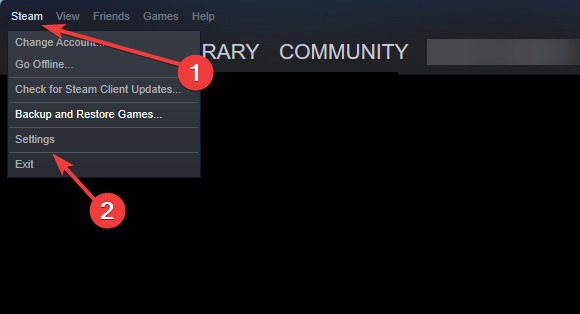
- Откройте Меню Steam и выберите Настройки.
- Перейдите в раздел Загрузки и нажмите кнопку Очистить кэш загрузок.
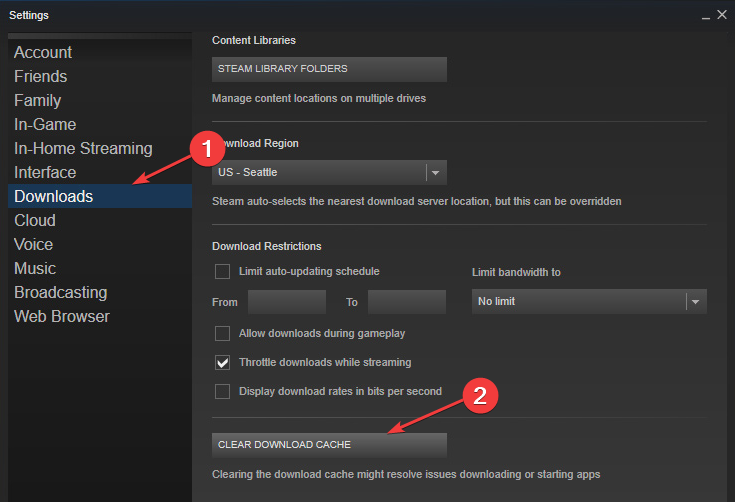
- Подтвердите действие и заново выполните вход в аккаунт.
Почему это помогает: удаляются частично скачанные или повреждённые файлы обновлений, которые могут вызывать сбои клиента.
2. Обновите графический драйвер
- Нажмите Windows+R, введите devmgmt.msc и нажмите ОК, чтобы открыть Диспетчер устройств.
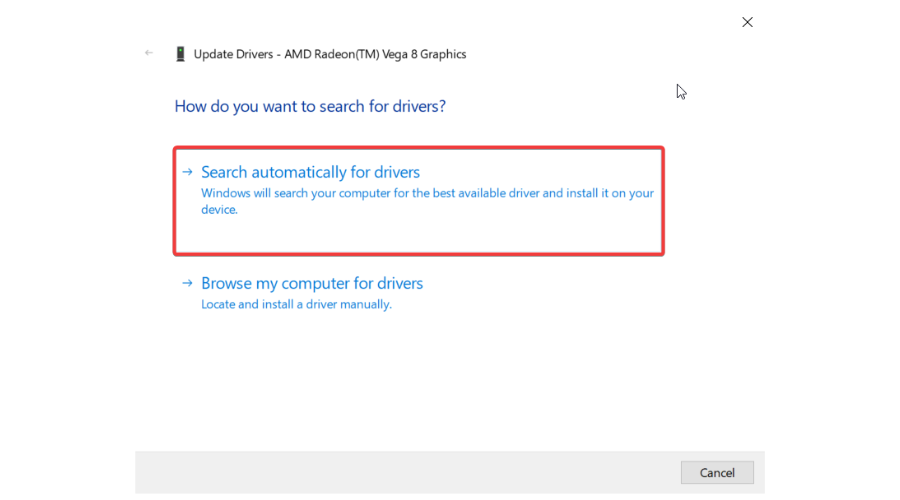
- Разверните раздел «Видеоадаптеры», щёлкните правой кнопкой по вашему графическому адаптеру и выберите «Обновить драйвер».

- Выберите «Автоматический поиск драйверов» и следуйте инструкциям.
- Перезагрузите компьютер.
Примечание: можно также загрузить актуальные драйверы с сайта производителя GPU (NVIDIA/AMD/Intel) для максимально свежей версии.
Альтернатива: если вы не хотите обновлять вручную, используйте надёжный утилитный обновлятор драйверов от проверенного разработчика, но будьте осторожны с неизвестными программами.
⇒ Рекомендация: обновляйте драйверы напрямую с официального сайта видеопроизводителя.
3. Запустите Steam от имени администратора
- Щёлкните правой кнопкой по ярлыку Steam и выберите Свойства.
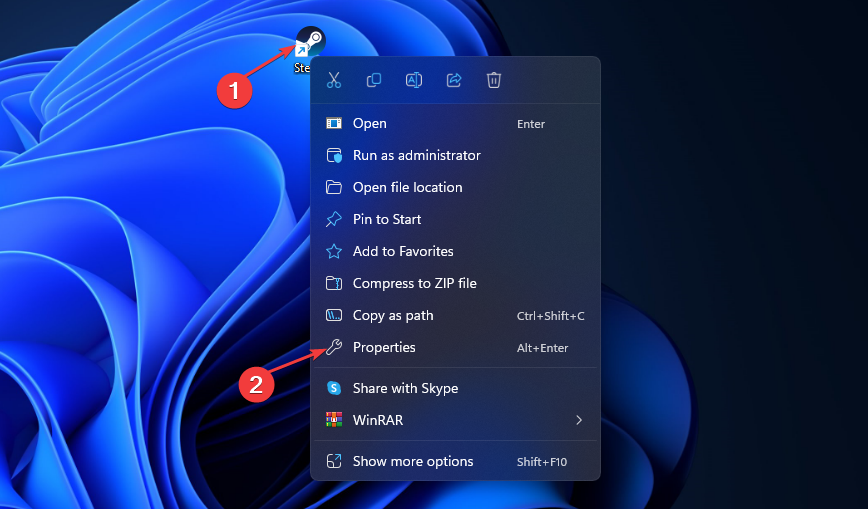
- Во вкладке Совместимость отметьте «Выполнять эту программу от имени администратора» и нажмите ОК.
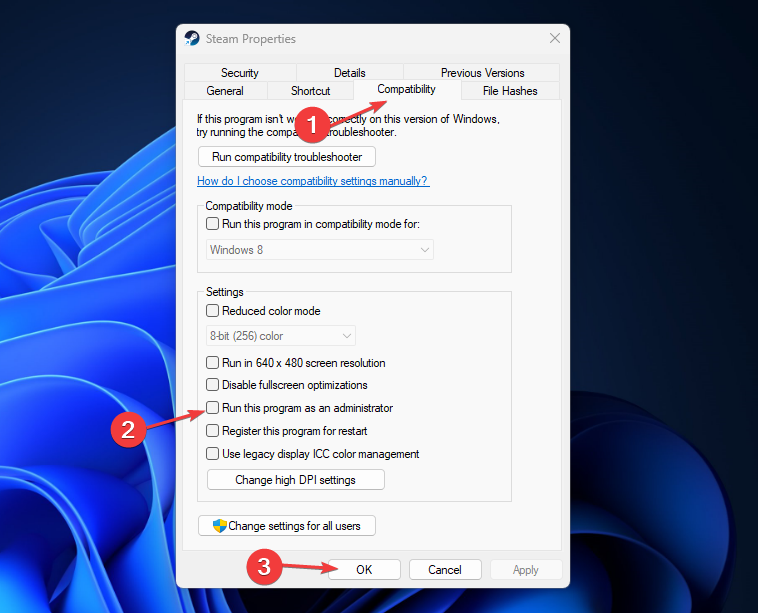
- Перезагрузите ПК и запустите Steam.
Почему это важно: у программы появляются права на доступ к защищённым папкам и системным ресурсам, что исключает ошибки доступа.
4. Отключите Брандмауэр и сторонний антивирус
- Откройте Панель управления и выберите Брандмауэр Защитника Windows.
- Нажмите «Включение и отключение брандмауэра» и временно отключите для приватной и публичной сетей.

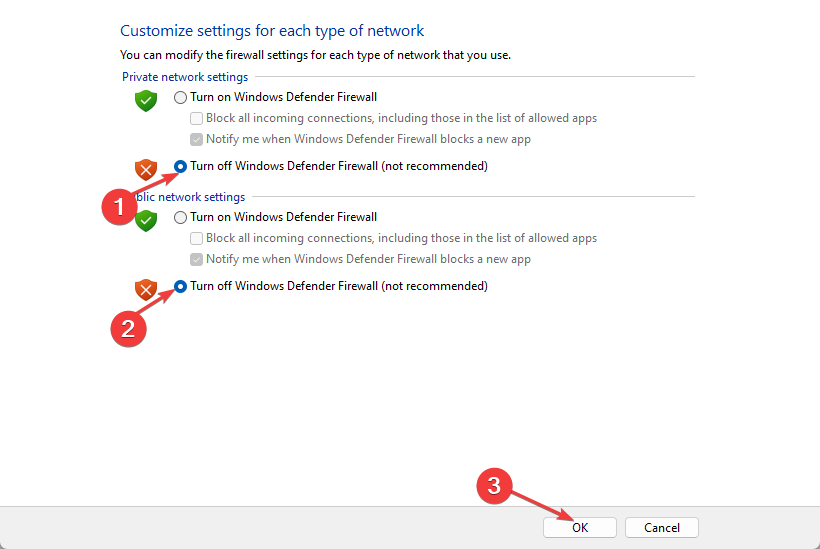
Важно: отключайте брандмауэр только на короткое время диагностики. Если это решает проблему — добавьте Steam в список исключений вместо постоянного отключения.
5. Проверьте режим совместимости Steam
- Нажмите Windows+R, введите C:\Program Files (x86)\Steam и нажмите ОК.
- В папке найдите Steam.exe, щёлкните правой кнопкой и выберите «Свойства».

- Перейдите во вкладку «Совместимость» и снимите отметку «Запускать программу в режиме совместимости», если она установлена.
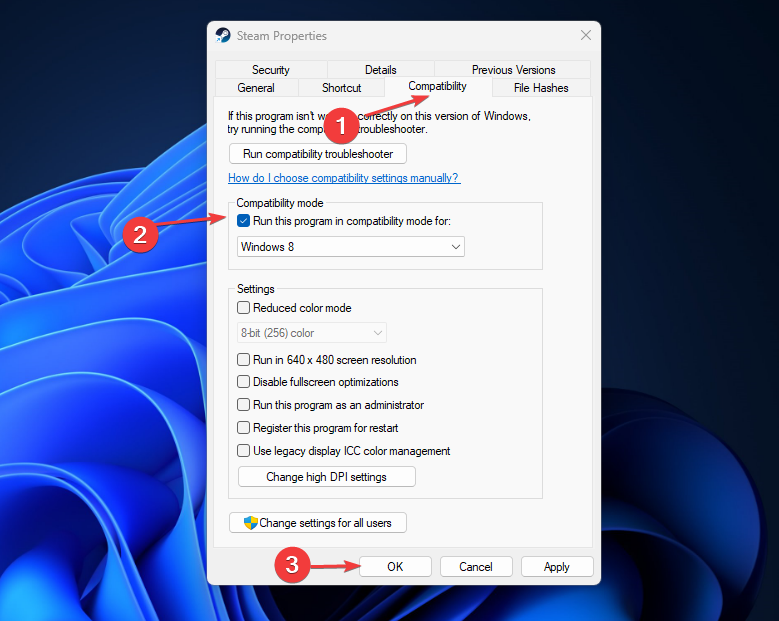
- Перезапустите клиент.
Почему: режим совместимости может заставлять Steam использовать устаревшие API, приводя к конфликтам.
6. Дополнительные шаги при сохранении проблемы
- Проверьте целостность файлов клиента: закройте Steam, переименуйте папку userdata и appcache во внутренней папке Steam (сделайте резервную копию) и запустите клиент заново.
- Попробуйте установить игру в другую папку/на другой диск.
- Временно создайте новый локальный пользовательский профиль Windows и попробуйте установить игру оттуда.
- Переустановите Steam, предварительно сохранив папку steamapps, чтобы не загружать игры заново.
Когда описанные методы не помогают
Контрпример: если Steam падает только при установке конкретной игры, а остальные инсталляции проходят нормально, проблема может быть в самом установочном пакете игры или несовместимости этой игры с вашим железом. В таком случае полезно:
- Проверить системные требования игры.
- Искать отчёты о проблеме на странице сообщества конкретной игры на Steam.
- Попробовать установить SFC/CHKDSK для проверки целостности файлов Windows.
Если падения происходят внезапно после обновления Windows, вероятно, проблема на стороне ОС — в таком случае откат обновления или ожидание патча от Microsoft/производителя драйвера может решить ситуацию.
Мини‑методология диагностики (быстрая инструкция)
- Соберите симптомы: когда падает (при старте, при загрузке, при распаковке) и есть ли сообщения об ошибке.
- Выполните предварительные проверки (кэш, антивирус, безопасный режим).
- Если ошибка повторяется — поочерёдно применяйте шаги 1–6 выше, проверяя результат после каждого.
- Если ничего не помогает — соберите логи Steam (steam://open/logs) и обратитесь в поддержку, приложив логи и описание среды (версия Windows, GPU, используемые моды).
Чек‑листы по ролям
Для домашнего пользователя:
- Очистить кэш загрузок Steam.
- Обновить графический драйвер.
- Временно отключить антивирус.
- Запустить Steam как администратор.
Для системного администратора/ИТ‑поддержки:
- Проверить групповые политики и политики безопасности, блокирующие установку.
- Просмотреть журналы событий Windows на предмет ошибок приложения.
- Запустить клиент в режиме отладки и собрать дампы памяти при падении.
Для разработчика игр/модератора сообщества:
- Собрать информацию о версии клиента и ОС у пострадавших пользователей.
- Проверить установочные скрипты и распаковку пакета.
Матрица рисков и смягчающие меры
- Риск: отключение брандмауэра/антивируса повышает экспозицию системы. Смягчение: отключать только временно, добавлять исключения вместо постоянного отключения.
- Риск: ручное обновление драйверов из непроверенных источников. Смягчение: скачивать драйверы только с официальных сайтов производителя GPU.
- Риск: потеря данных при переустановке Steam. Смягчение: сделайте резервную копию steamapps и userdata перед удалением клиента.
Критерии приёмки
Чтобы считать проблему решённой, проверьте:
- Steam устанавливает и запускает игру без аварий в течение как минимум трёх последовательных попыток.
- Игра успешно проходит минимальный чек запуска (меню, начало миссии, сохранение).
- Логи Steam не содержат повторяющихся ошибок IO/permission/exception в момент установки.
Факто‑бокс: ключевые идеи
- Частая причина — конфликт антивируса или устаревший графический драйвер.
- Очистка кэша загрузок — простой первый шаг, который часто решает проблему.
- Запуск от администратора и исключение Steam из брандмауэра помогают при проблемах с доступом к файлам.
Короткий словарь терминов
- Кэш загрузок — временные файлы, созданные во время загрузки обновлений и игр.
- Драйвер — программный интерфейс между ОС и аппаратной частью (GPU, диск и т. д.).
- Режим совместимости — настройка запуска приложения с эмуляцией более старой версии Windows.
Что ещё почитать
- Исправление ошибки: не удалось подключиться к Steam — код ошибки 211
- Список желаемых игр Steam не загружается — 7 способов исправить
Если остались вопросы или хотите, чтобы мы помогли шаг за шагом, опишите симптомы (операционная система, модель видеокарты, конкретная игра) — и мы подскажем следующие действия.

Похожие материалы

Несколько аккаунтов Skype: Multi Skype Launcher

Журнал для работы: повысить продуктивность

Персональные звуки уведомлений на Android

Скачивание шоу Hulu для офлайн‑просмотра

Microsoft Start: персонализированная новостная лента
