
Как исправить ошибку «Отсутствует steam_api.dll» в Steam
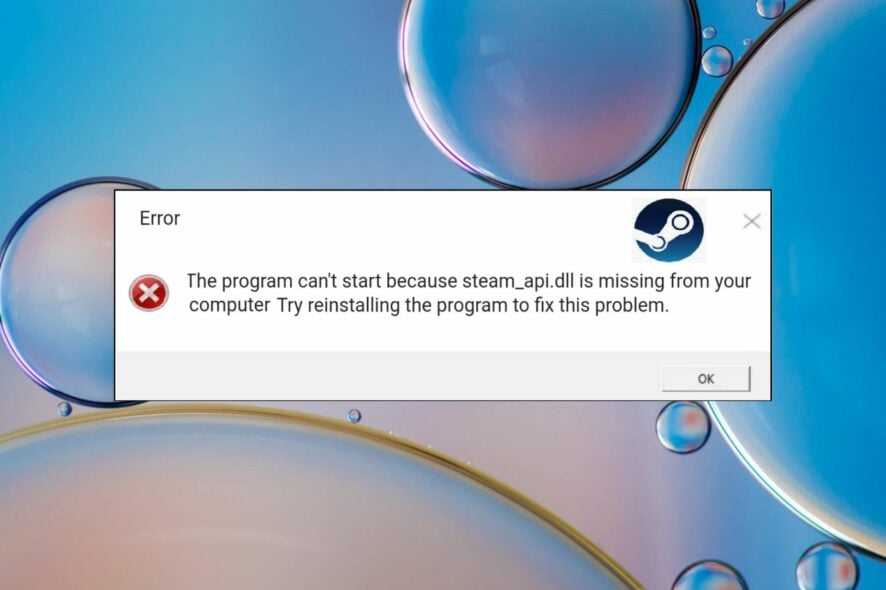
steam_api.dll — это динамическая библиотека (DLL) от Valve Corporation, которая входит в состав клиента Steam. Она отвечает за аутентификацию пользователя, профили, статистику игр, облачное хранение и другие службы. Когда эта библиотека отсутствует или повреждена, игры через Steam часто не запускаются или не могут подключиться к игровым серверам.
Важно: не копируйте DLL-файлы из непроверенных архивов и сайтов — это риск выполнить вредоносный код.
Почему steam_api.dll может отсутствовать?
Существуют разные причины, по которым файл steam_api.dll может исчезнуть или быть недоступным:
- App interference — антивирус считает DLL подозрительной и помещает её в карантин или удаляет.
- Конфликты программного обеспечения — некорректное взаимодействие между клиентом Steam и компонентами Windows может нарушать целостность файлов.
- Повреждённый реестр Windows — ошибки в базе реестра приводят к неверным ссылкам на системные библиотеки.
- Вредоносное ПО — вирусы могут подменять или удалять системные DLL.
- Неполная установка приложения — установка Steam или игры прервалась, и файл не был скопирован.
Когда steam_api.dll отсутствует, операционная система не может загрузить необходимые функции для запуска игры, поэтому процесс запуска обрывается.
Общий подход к устранению ошибки: методология
Мини‑метод: сначала исключите внешние факторы (антивирус, сторонние модификации). Затем обновите системные компоненты (DirectX, драйверы), и в конце — восстановите сам DLL через безопасные каналы или штатную переустановку.
Порядок действий (сокращённо):
- Отключить защиту в реальном времени и сторонний антивирус.
- Проверить целостность файлов игры (через Steam).
- Установить/обновить DirectX.
- Обновить драйверы GPU.
- При необходимости вручную заменить DLL или переустановить Steam.
Как устранить ошибку — подробные шаги
1. Использовать проверенный инструмент для исправления DLL
Описание: специальные утилиты для восстановления DLL помогают автоматически заменить отсутствующие или повреждённые библиотеки и исправить системные зависимости. Они полезны, если вы не уверены, какие ещё компоненты сломаны.
Советы по выбору: выбирайте программы с хорошей репутацией, положительными отзывами и минимальными правками системного реестра. Перед применением создайте точку восстановления Windows.
Когда это не подходит: если ваше окружение корпоративное с ограничениями по ПО, согласуйте установку с администратором.
2. Отключите защиту в реальном времени (Windows Security)
- Откройте «Параметры» через сочетание клавиш Windows + I.
- Перейдите в раздел «Конфиденциальность и безопасность», затем выберите «Безопасность Windows».
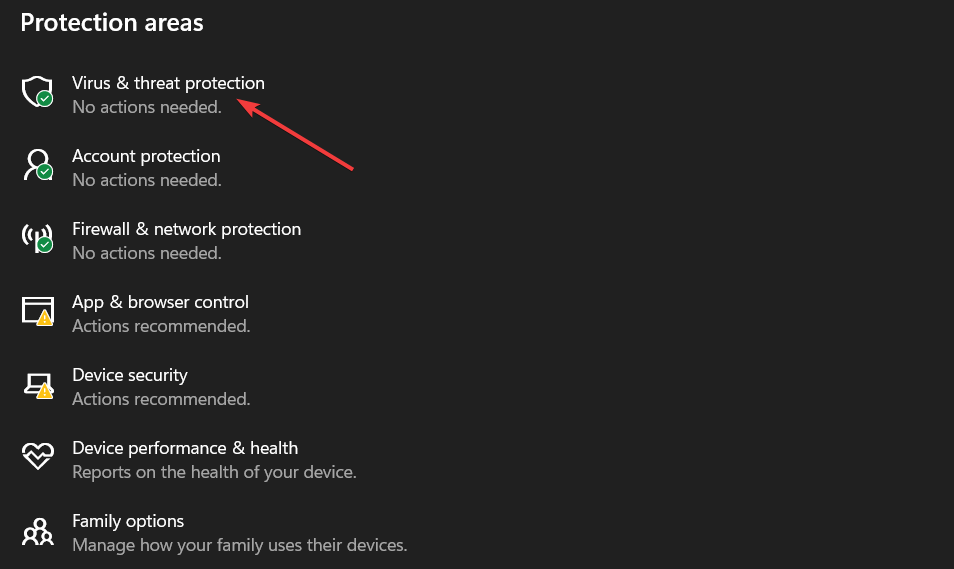
- Откройте «Защита от вирусов и угроз».

- В разделе «Параметры защиты от вирусов и угроз» нажмите «Параметры управления».
- Отключите переключатель «Защита в реальном времени».
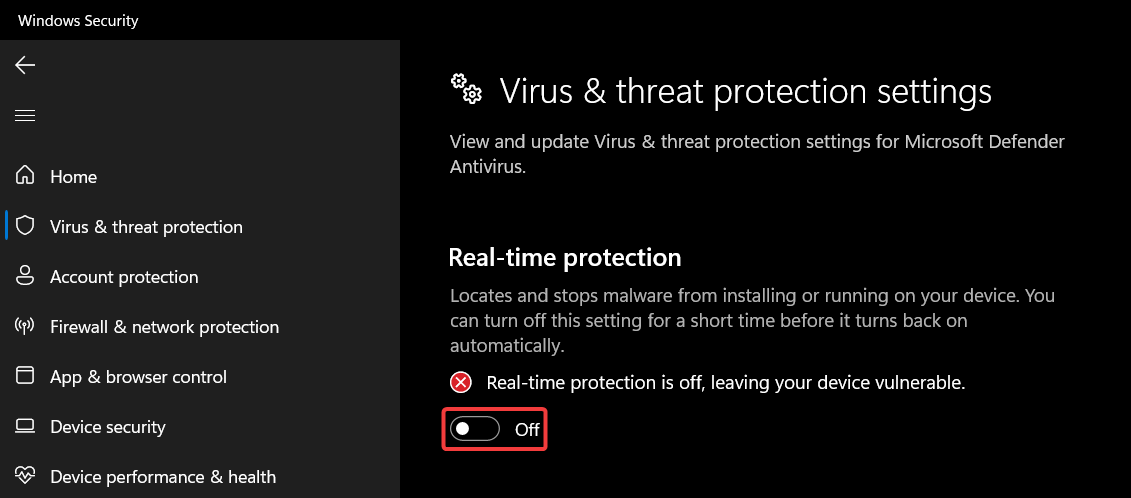
Примечание: если у вас установлен сторонний антивирус, временно отключите и его. После проверки обязательно включите защиту обратно.
3. Установите или обновите DirectX
Многие игры зависят от библиотек DirectX. Отсутствие нужных компонентов иногда приводит к ошибкам загрузки DLL.
- Перейдите на официальный сайт загрузки DirectX и скачайте установщик веб‑компонентов.
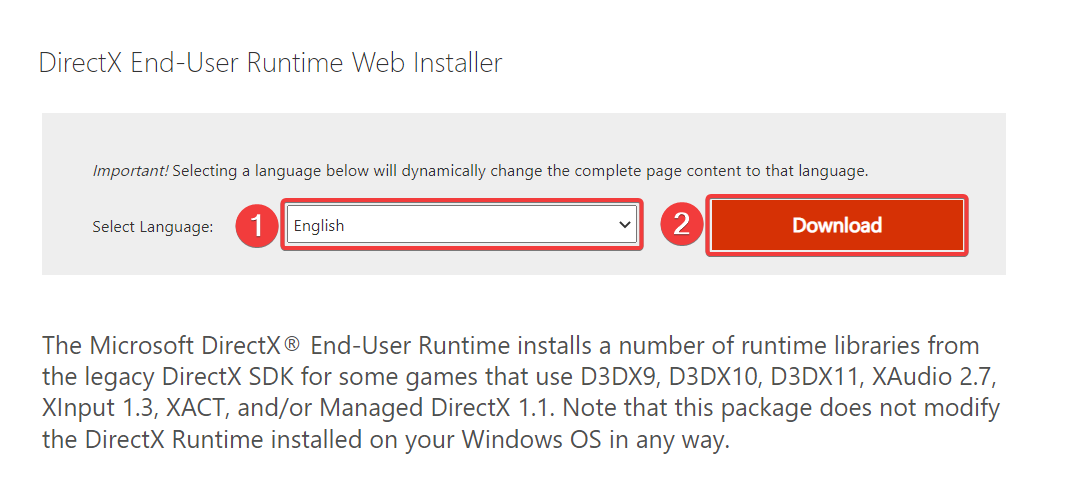
- Запустите загруженный файл, следуйте инструкциям установщика.
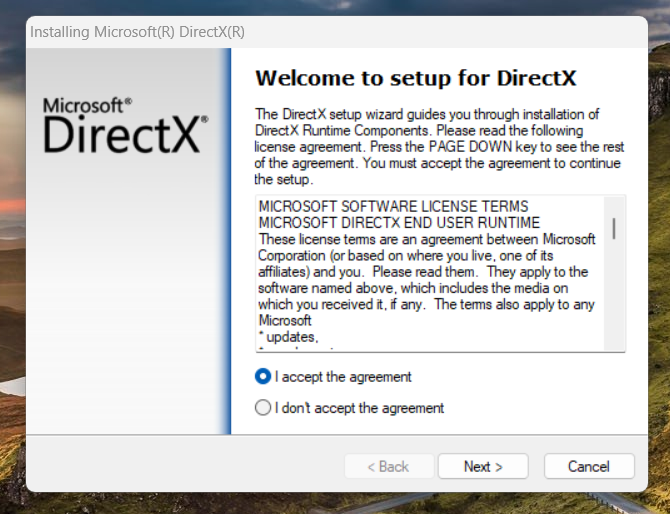
- Перезагрузите компьютер и попробуйте запустить Steam и игру.
Почему это помогает: DirectX устанавливает множество общесистемных DLL, которые могут потребоваться игре и клиенту Steam.
4. Обновите драйверы видеокарты
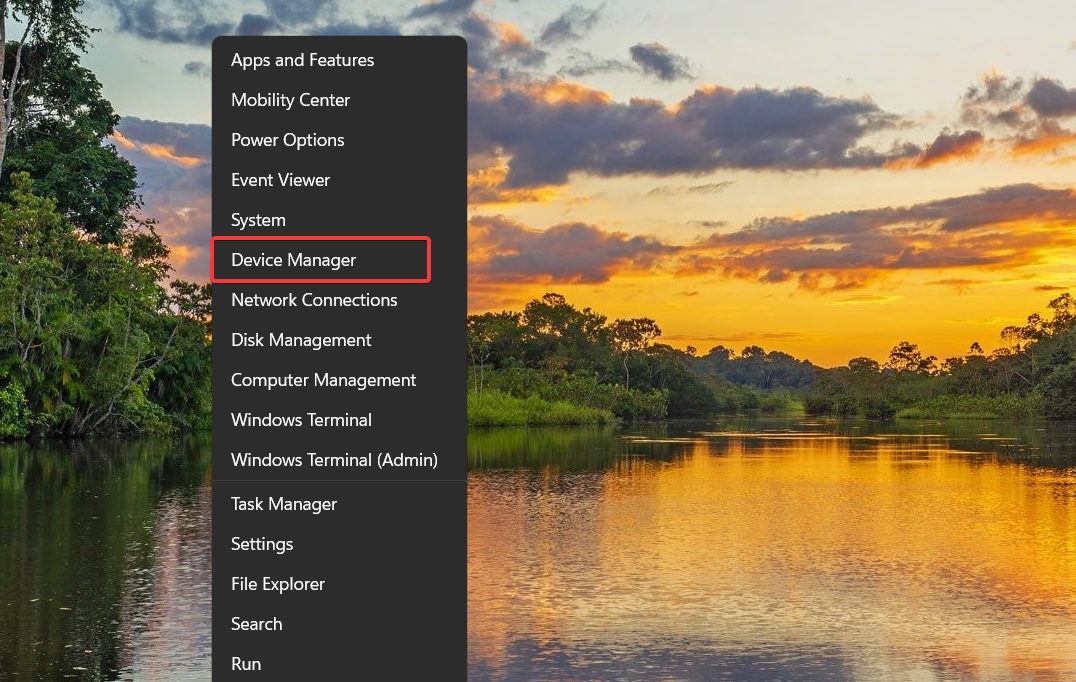
- Кликните правой кнопкой по иконке Windows на панели задач и выберите «Диспетчер устройств».
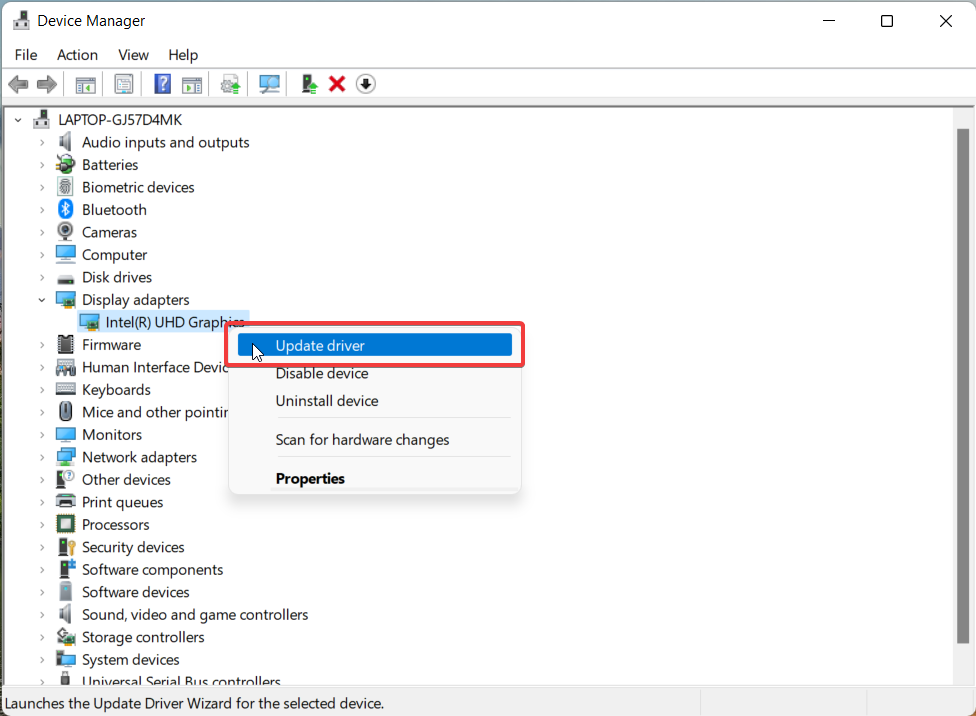
- Разверните категорию «Видеоадаптеры».
- Правой кнопкой по вашему графическому устройству — «Обновить драйвер».
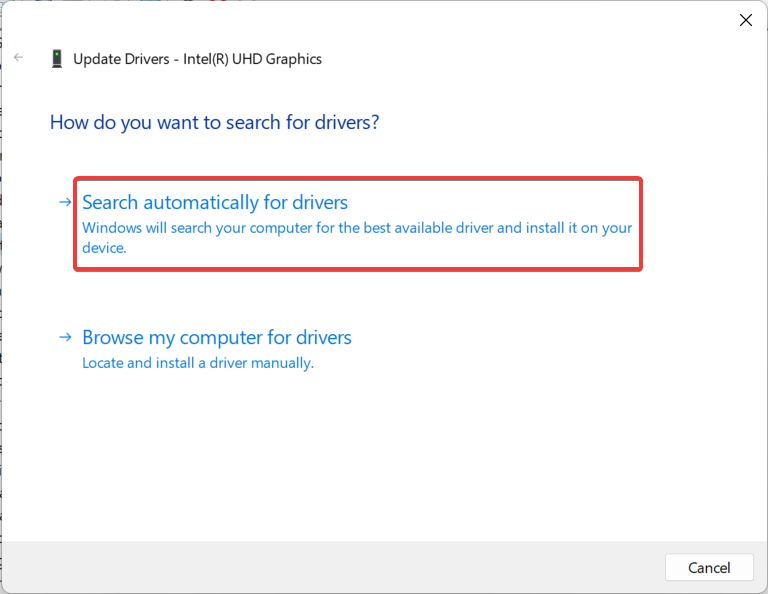
- Выберите «Автоматический поиск драйверов».
Рекомендация: если автоматический поиск не даёт результата, скачайте драйвер непосредственно с сайта производителя GPU (NVIDIA, AMD, Intel).
5. Вручную восстановите steam_api.dll (только из надёжного источника)
- НЕ качайте файлы DLL из случайных источников. Используйте заслуживающие доверия сайты или официальные пакеты разработчика.
- Выберите версию библиотеки, совместимую с вашей разрядностью Windows (x86 или x64).
- Скопируйте файл в папку установки игры или в корневую папку клиента Steam (обычно C:\Program Files (x86)\Steam\ или папку игры в steamapps).
- Зарегистрируйте DLL в системе (если необходимо) с помощью Командной строки с правами администратора:
regsvr32 steam_api.dllВажно: регистрация не всегда требуется — многие игровые DLL не регистрируются как COM‑компоненты. Если команда возвращает ошибку, не повторяйте регистрацию без понимания причины.
6. Проверка целостности файлов игры в Steam
- Откройте клиент Steam, перейдите в библиотеку.
- Правой кнопкой по проблемной игре — «Свойства» → «Локальные файлы» → «Проверить целостность файлов игры».
Steam автоматически перескачает отсутствующие или повреждённые файлы игры, включая те DLL, что поставляются с игрой.
7. Переустановите клиент Steam или игру
Если остальные шаги не помогли, попробуйте полностью удалить и заново установить проблемный продукт. Сначала сделайте резервную копию сохранений (если они не в облаке), затем удалите игру/клиент и установите снова.
Когда предложенные методы не сработают — возможные причины
- Файл удалён или заблокирован политикой безопасности на уровне ОС/домена (в корпоративных средах).
- Системный реестр сильно повреждён — может потребоваться ремонт Windows или восстановление из резервной копии.
- Наличие rootkit/вредоносного ПО, которое скрывает или повторно удаляет восстановленные файлы.
В таких случаях имеет смысл подключить специалиста по безопасности или системного администратора.
Дополнительные подходы и альтернативы
- Используйте точку восстановления Windows, созданную до появления ошибки.
- Запустите проверку системных файлов: откройте Командную строку от имени администратора и выполните
sfc /scannow. Эта команда проверит и восстановит системные файлы Windows. - Воспользуйтесь утилитой DISM для восстановления образа системы:
DISM /Online /Cleanup-Image /RestoreHealth.
Роль‑ориентированные чек‑листы
Для рядового пользователя:
- Отключить антивирус и попробовать запустить игру.
- Проверить целостность файлов в Steam.
- Установить DirectX и перезагрузиться.
Для админа/техподдержки:
- Просмотреть логи антивируса и карантин.
- Выполнить sfc и DISM.
- Проверить права доступа к папкам Steam и приложений.
- При необходимости выполнить полную переустановку или развёртывание с образа.
Критерии приёмки (как понять, что проблема решена)
- Игра запускается без ошибок, связанных с отсутствием steam_api.dll.
- В системных журналах нет записей об удалении/блокировке steam_api.dll после восстановления.
- Антивирус не помещает файл в карантин при запуске клиента/игры (или добавлен доверенный исключение).
Безопасность и приватность
- Никогда не загружайте DLL‑файлы с непроверенных зеркал.
- Проверяйте цифровую подпись файлов, если она доступна.
- Если вы вынуждены скачивать DLL, просканируйте файл в VirusTotal или другом онлайн‑сканере до копирования в систему.
Тесты и приёмочные сценарии
- Запуск игры после восстановления DLL — успешный старт без ошибок.
- Попытка запуска с включённой защитой Windows (после добавления исключения) — файл не блокируется.
- Проверка sfc/DISM — отсутствие ошибок целостности.
Часто задаваемые вопросы
Q: Можно ли просто скачать steam_api.dll с любого сайта и вставить в папку игры?
A: Технически можно, но рисковано. Загружайте файлы только с проверенных ресурсов и сканируйте на вирусы.
Q: Нужно ли регистрировать steam_api.dll через regsvr32?
A: Не всегда. Многие игровые DLL не являются COM‑объектами и не требуют регистрации. Команда regsvr32 применима только для определённых типов DLL.
Q: Может ли антивирус снова удалить восстановленную DLL?
A: Да. Если антивирус считает файл подозрительным, он может поместить его в карантин. Добавьте файл в исключения или свяжитесь с вендором антивируса.
Резюме
- Начните с простых действий: отключите защиту, проверьте целостность файлов в Steam и обновите системные компоненты.
- Если проблема не ушла — используйте sfc/DISM, обновите драйверы GPU и только затем рассматривайте ручную подмену DLL.
- Всегда действуйте осторожно: проверяйте файлы на вирусы и делайте резервные копии.
Если после всех шагов ошибка сохраняется, опишите точную ошибку и логи (скриншоты, сообщения в журнале), чтобы получить помощь в комментариях или от техподдержки.

Похожие материалы

Несколько аккаунтов Skype: Multi Skype Launcher

Журнал для работы: повысить продуктивность

Персональные звуки уведомлений на Android

Скачивание шоу Hulu для офлайн‑просмотра

Microsoft Start: персонализированная новостная лента
