
Ошибка StartService failed: 1058 (Код 20006) — как исправить
Введение
Многие пользователи ПК и геймеры сталкиваются с Launch Error 20006 или Error Code: 20006 (Cannot create service StartService failed: 1058) при установке или запуске игр: Ghost Recon, Warface, Fortnite, Robocraft и других. Частая причина — проблема с системой AntiCheat (например, EasyAntiCheat), которая либо отсутствует, либо не запускается как служба.
Ниже — детализированное руководство с шагами, проверками и запасными вариантами, которые помогут исправить ошибку.
Что такое ошибка StartService failed: 1058?
Ошибка 1058 возникает, когда служба Windows не может запуститься, потому что она отключена, повреждена или её запуск блокируется внешними факторами (например, антивирусом или политиками системы). В контексте игр это часто означает, что исполнительный файл AntiCheat отсутствует в ожидаемой папке или служба AntiCheat не может быть запущена.
Краткое определение: StartService failed: 1058 — стандартный код Windows, означающий, что запуск службы запрещён или служба отключена.
Важно: похожая ошибка с кодом 30005 может иметь ту же причину и решения.
Быстрые шаги для устранения
1. Перезапустите службу Windows (рекомендуется начать отсюда)
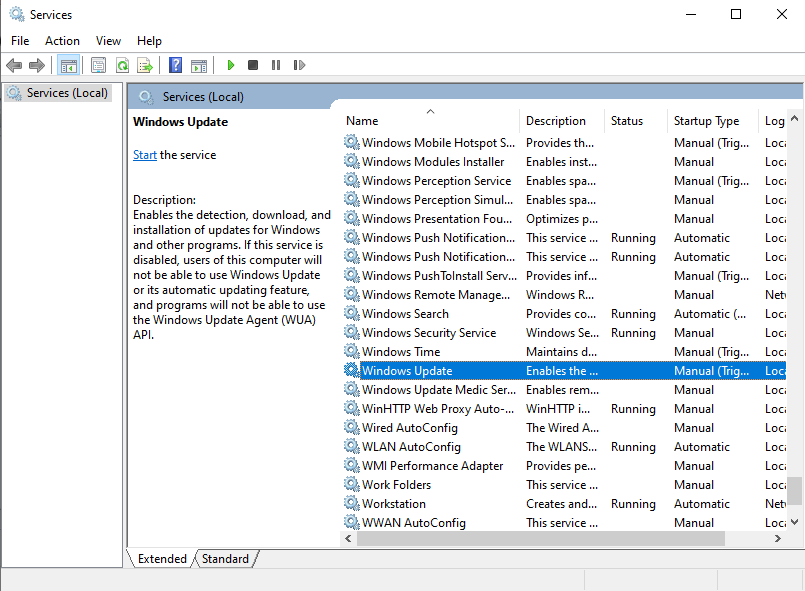
- Нажмите кнопку «Пуск» и введите «Службы». Откройте приложение «Службы».
- Найдите службу, которая может быть связана с проблемой. Частый пример в инструкциях — служба Windows Update, но для AntiCheat ищите EasyAntiCheat или сопутствующие службы.
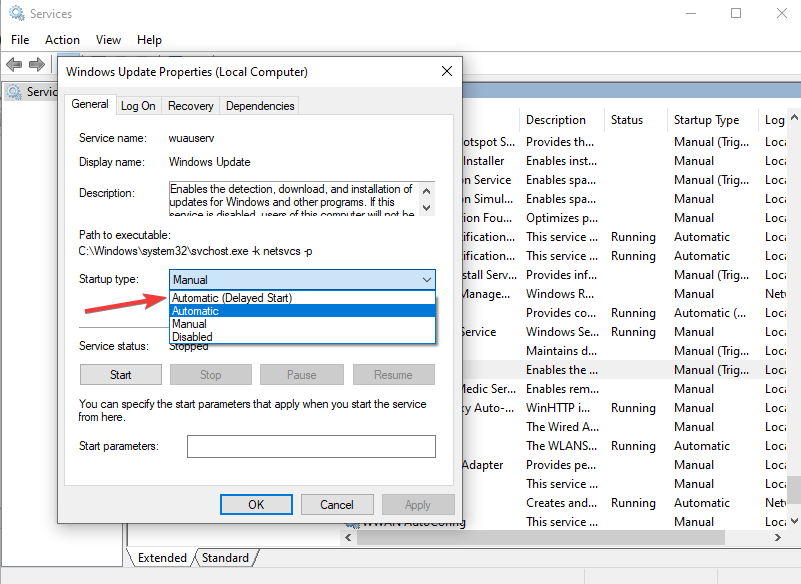
- Если служба отключена, в поле «Тип запуска» выберите «Автоматически».
- Нажмите «Применить».
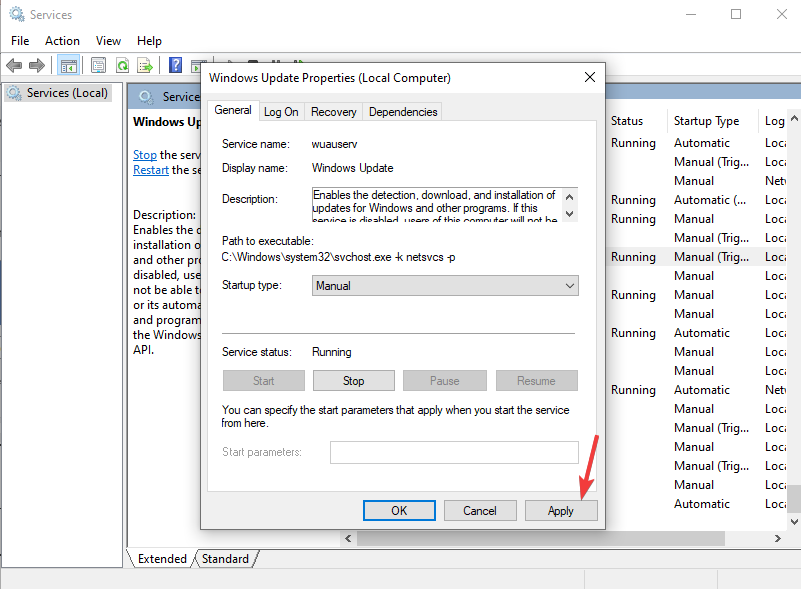
- Нажмите «Запустить», затем «ОК». Если служба успешно запущена — проверьте игру.
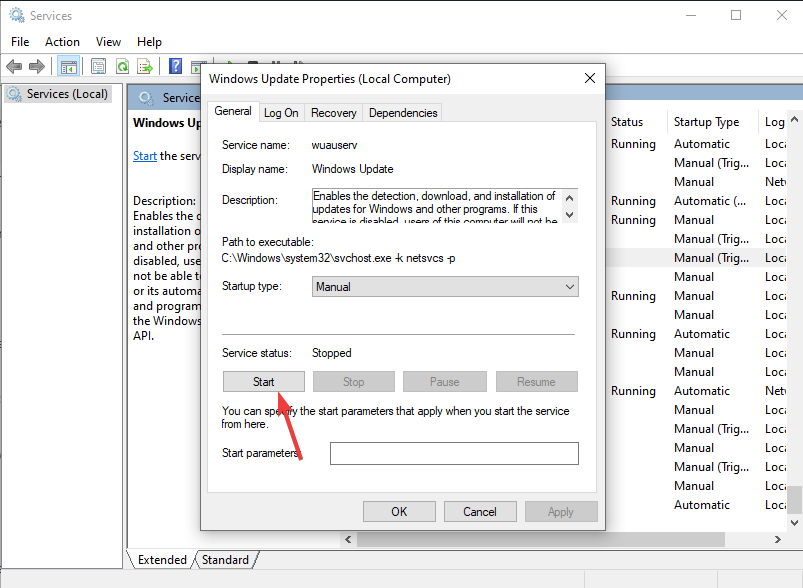
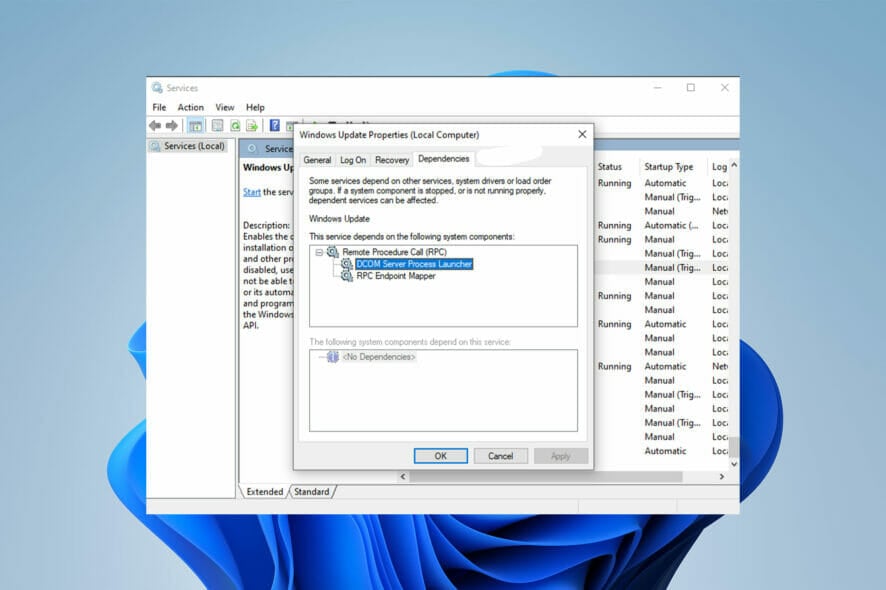
- Если служба не запускается, откройте вкладку «Зависимости», найдите перечисленные службы и запустите каждую из них вручную.

Пояснение: отключённая служба или её зависимость — самая простая и частая причина ошибки 1058.
2. Используйте инструмент восстановления системы / PC repair tool
Если служба не запускается из-за повреждённых системных файлов, инструмент восстановления или сторонний PC repair tool может восстановить недостающие компоненты. Такие инструменты сканируют системные файлы и исправляют ошибки, которые мешают запуску служб.
Рекомендация: прежде чем использовать сторонние утилиты, попробуйте встроенные средства (см. секцию «Когда это не помогает» ниже).
3. Установите/проверьте файлы EasyAntiCheat
- Откройте Проводник (Win + E).
- Перейдите в C:\Windows\SysWOW64 и найдите файл EasyAntiCheat.exe.
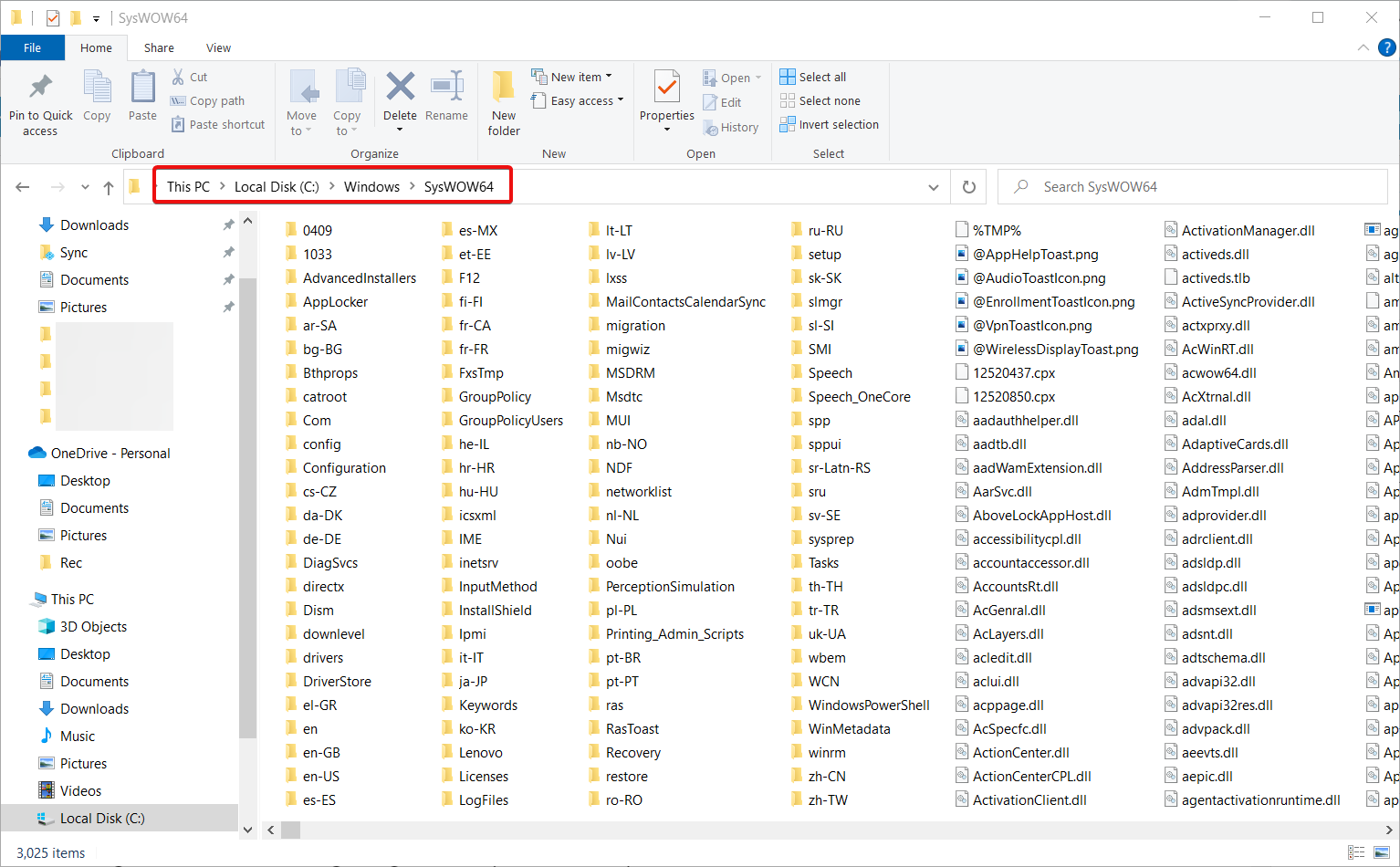
- Скопируйте EasyAntiCheat.exe в папку C:\Windows\System (или в C:\Windows\System32 для 64‑битных систем, если это актуально для вашей установки).
- Если файла нет, выполните поиск по всему диску или воспользуйтесь установщиком EasyAntiCheat, который обычно лежит в папке игры — например, в подпапке EasyAntiCheat внутри каталога игры. При отсутствии — скачайте клиент с официального сайта разработчика AntiCheat.
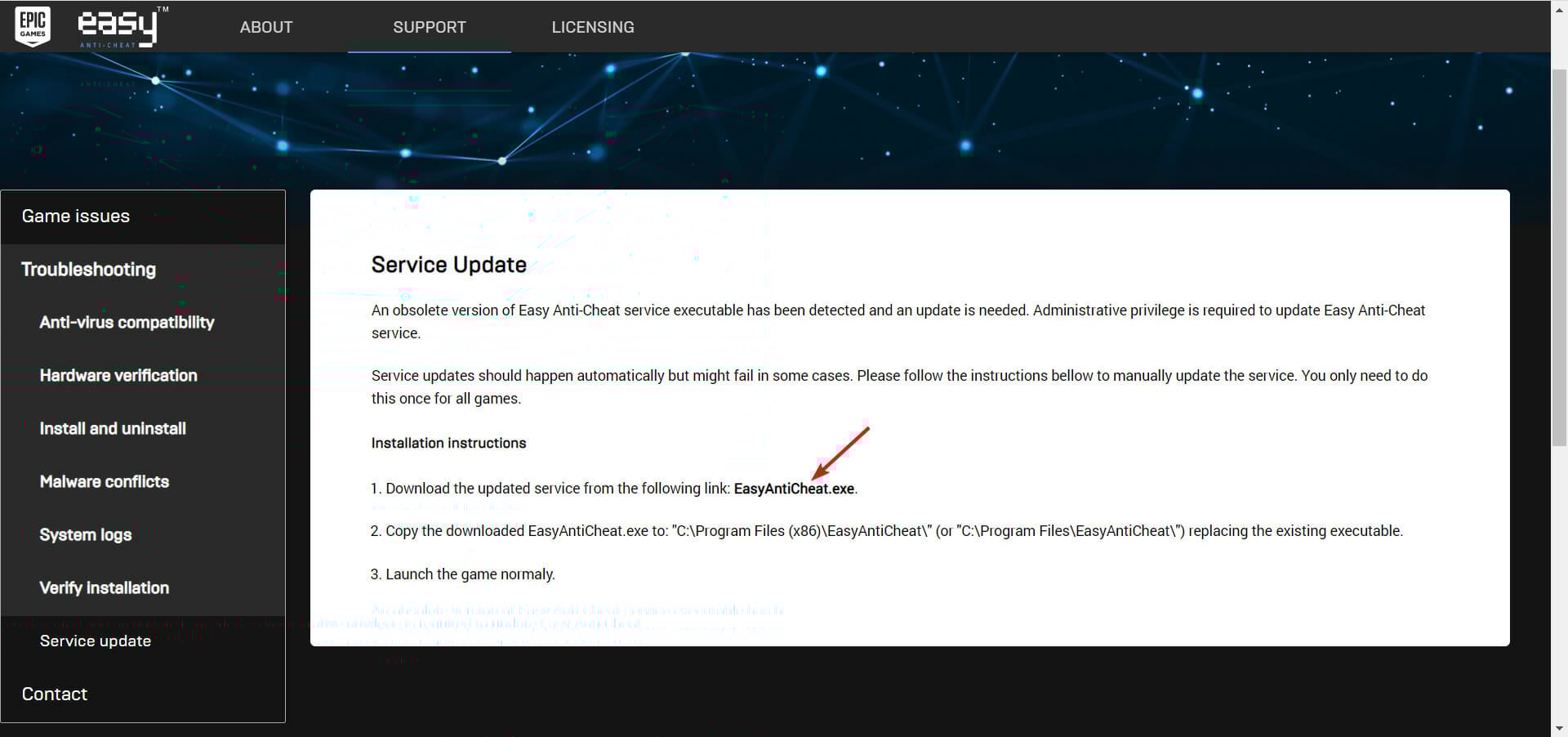
Пояснение: если исполняемый файл AntiCheat отсутствует в ожидаемой папке, служба не создаётся/не запускается и игра выдаёт ошибку.
4. Временно отключите антивирус и брандмауэр
- Нажмите Win + I → «Безопасность Windows» → «Открыть центр безопасности Windows».
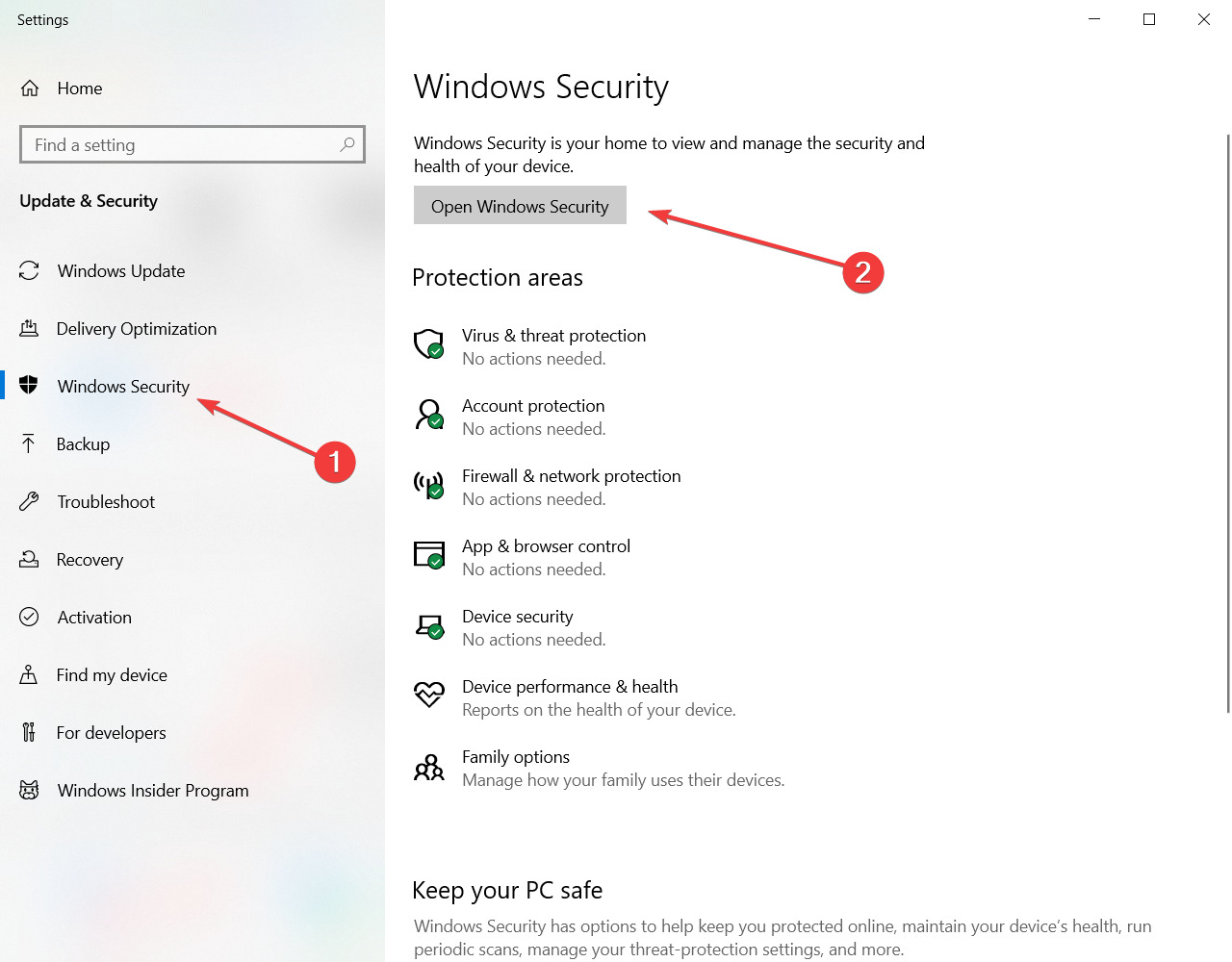
- Выберите «Защита от вирусов и угроз».
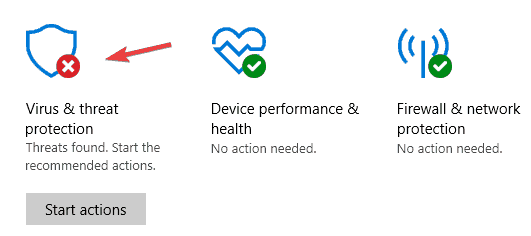
- Перейдите в «Параметры защиты от вирусов и угроз» и временно отключите «Защита в реальном времени».
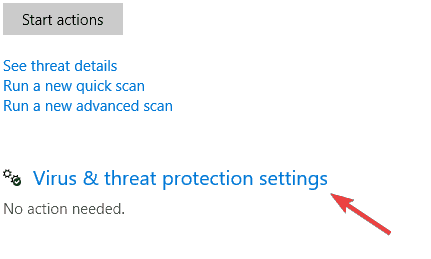
Если у вас сторонний антивирус — откройте его настройки и временно поставьте защиту на паузу или добавьте исполняемый файл EasyAntiCheat.exe и папку игры в исключения. После проверки включите защиту обратно.
Важно: временное отключение антивируса безопасно только для краткой диагностики. Не запускайте непроверенные программы.
Когда эти шаги не помогают
- Повреждены системные файлы Windows. Решение: выполните SFC и DISM (запуск от имени администратора):
DISM /Online /Cleanup-Image /RestoreHealth
sfc /scannow- Групповые политики или админские ограничения мешают запуску служб. Проверьте локальную политику безопасности или обратитесь к администратору.
- Установщик AntiCheat повреждён. Переустановите EasyAntiCheat через установщик, который находится в папке игры (обычно EasyAntiCheat_Setup.exe) или скачайте с официального ресурса.
- Файлы игры неполные. Проверьте целостность файлов через лаунчер (Steam, Epic Games и т. п.) и при необходимости переустановите игру.
Альтернативные подходы и дополнительные проверки
- Запуск от имени администратора: правый клик по ярлыку игры → «Запуск от имени администратора». Это может разрешить проблемы с правами при создании служб.
- Проверьте лог EasyAntiCheat и журналы Windows (Просмотр событий → Журналы Windows → Приложение / Система) на подробные ошибки.
- Временное создание новой учётной записи Windows с правами администратора и запуск игры из неё — поможет исключить проблему профиля пользователя.
Краткий чеклист (для тех, кто решает проблему шаг за шагом)
- Открыл «Службы» и убедился, что соответствующая служба установлена и тип запуска — «Автоматически».
- Запустил все зависимости службы.
- Проверил наличие EasyAntiCheat.exe в C:\Windows\SysWOW64 и/или в папке игры.
- Временно отключил антивирус и перезапустил игру.
- Запустил DISM и sfc /scannow.
- Проверил журналы Windows и логи AntiCheat.
- При необходимости переустановил AntiCheat или игру.
Критерии приёмки
- Служба AntiCheat успешно запускается и остаётся в состоянии «Работает».
- Игра запускается без ошибок StartService failed: 1058 / Error Code: 20006.
- После включения антивируса и брандмауэра игра продолжает запускаться (при необходимости — добавлены исключения).
Роль‑базовые рекомендации
- Игрок: начните с перезапуска служб и временного отключения антивируса; проверьте файлы игры через лаунчер.
- Системный администратор: проверьте групповые политики, журналы событий и права запуска служб.
- Техподдержка: соберите логи Windows и EasyAntiCheat, шаги воспроизведения и снимки экрана — это ускорит диагностику.
Глоссарий (в 1 строке)
- EasyAntiCheat — коммерческая система защиты от читерства, устанавливаемая вместе с играми; работает как служба/процесс, который должен быть доступен для игры.
Безопасность и конфиденциальность
Не удаляйте файлы AntiCheat и не загружайте заменители из непроверенных источников. Добавляйте исключения в антивирус только для доверенных файлов и папок. Всегда включайте защиту обратно после диагностики.
Частые вопросы
Что делать, если SFC/DISM не исправил проблему?
Если SFC/DISM не помогли, попробуйте переустановить EasyAntiCheat через установщик в папке игры, выполните полную переустановку игры или восстановление Windows (как крайняя мера). Также проверьте локальные политики и права служб.
Антивирус удалил EasyAntiCheat.exe — можно ли восстановить?
В большинстве антивирусов есть карантин; восстановите файл оттуда и пометьте как исключение. Если файла нет, переустановите AntiCheat через установщик из папки игры или скачайте с официального сайта.
Итог
Ошибка StartService failed: 1058 (Код 20006) чаще всего связана с отключённой службой или отсутствующим/заблокированным файлом AntiCheat. Начните с проверки статуса службы и зависимостей, убедитесь, что файл EasyAntiCheat.exe находится в нужной папке, временно отключите антивирус для теста и при необходимости выполните проверку системных файлов или переустановку AntiCheat. Если у вас остались вопросы, укажите, какие шаги вы уже выполнили и какие сообщения в логах вы видите — это ускорит помощь.
Примечание: расскажите в комментариях, какое решение сработало для вас — это поможет другим читателям.

Похожие материалы

Несколько аккаунтов Skype: Multi Skype Launcher

Журнал для работы: повысить продуктивность

Персональные звуки уведомлений на Android

Скачивание шоу Hulu для офлайн‑просмотра

Microsoft Start: персонализированная новостная лента
